چگونه یک تابلوی منوی رستوران سهنمایشگری بسازیم که بر اساس زمان روز تغییر میکند
با قالبهای رایگان Harvest Table، یک تابلوی منو روی سه نمایشگر و یک رایانه بسازید که خودش از صبحانه به ناهار و شام تغییر میکند.
- دیجیتال ساینیج
- زمانبندی
- مهماننوازی
- چند نمایشگر
فهرست مطالب
- آنچه نیاز دارید
- مرحله ۱: نمایشگرهای سهگانه خود را وصل و چیدمان کنید
- مرحله ۲: FloSync را نصب و باز کنید
- مرحله ۳: حالت مستقل را انتخابشده نگه دارید
- مرحله ۴: قالبهای Harvest Table را دانلود کنید
- مرحله ۵: منوی صبحانه را بارگذاری کنید
- مرحله ۶: پانل زمانبندی را باز کنید
- مرحله ۷: دو صحنه اضافه کنید
- مرحله ۸: صحنهها را صبحانه، ناهار و شام نامگذاری کنید
- مرحله ۹: زمانهای تغییر منو را تنظیم کنید
- مرحله ۱۰: منوهای ناهار و شام را بارگذاری کنید
- مرحله ۱۱: منوها را پیشنمایش کنید و یک تغییر را آزمایش کنید
- مرحله ۱۲: برای کل روز پخش زنده کنید
- مرحله ۱۳: تابلوی منو را بهطور خودکار راهاندازی کنید
- جمعبندی
FloSync یک برنامه رایگان برای Mac و Windows است که دیجیتال ساینیج را روی چند نمایشگر اجرا میکند. این راهنما از یک رایانه و قالبهای رایگان Harvest Table برای ساخت یک تابلوی منوی سهنمایشگری استفاده میکند. FloSync طبق زمانبندی شما تابلو را از صبحانه به ناهار و شام تغییر میدهد، پس صبحانه هیچوقت تا ۲ بعد از ظهر روی نمایشگر باقی نمیماند.
در این مثال، تابلو ساعت ۱۱ صبح و ۵ عصر تغییر میکند. شما ساعتهای خودتان را در همان جا تنظیم میکنید.
چیزی که میسازید.
آنچه نیاز دارید
زمان: حدود ۲۰ دقیقه
- رایانهای با Windows یا macOS که بتواند همزمان سه نمایشگر را اجرا کند (صرفاً داشتن سه پورت این را تضمین نمیکند، پس در صورت تردید سختافزار گرافیکی خود را بررسی کنید)
- سه نمایشگر افقی، کنار هم قرارگرفته
- FloSync، رایگان برای دانلود برای Mac و Windows
- قالبهای رایگان تابلوی منوی Harvest Table
مرحله ۱: نمایشگرهای سهگانه خود را وصل و چیدمان کنید
هر سه نمایشگر را به رایانه وصل کنید و سیستمعامل خود را روی گسترش دسکتاپ در آنها تنظیم کنید، نه تکرار آن.
در تنظیمات نمایشگر خود، سه نمایشگر را به همان ترتیبی که از چپ به راست پشت پیشخوان قرار دارند بچینید، تا آنچه روی رایانهتان میبینید با آنچه مشتری میبیند مطابقت داشته باشد.
 یک رایانه، سه نمایشگر در یک ردیف.
مرحله ۲: FloSync را نصب و باز کنید
FloSync را دانلود و نصب کنید، سپس آن را باز کنید.
composer، پنجره اصلی FloSync، سه جعبه نمایشگر را به همان ترتیبی که تازه تنظیم کردید نشان میدهد. اگر یکی از آنها جا افتاده یا نامرتب است، پیش از ادامه آن را در تنظیمات نمایشگر خود درست کنید.
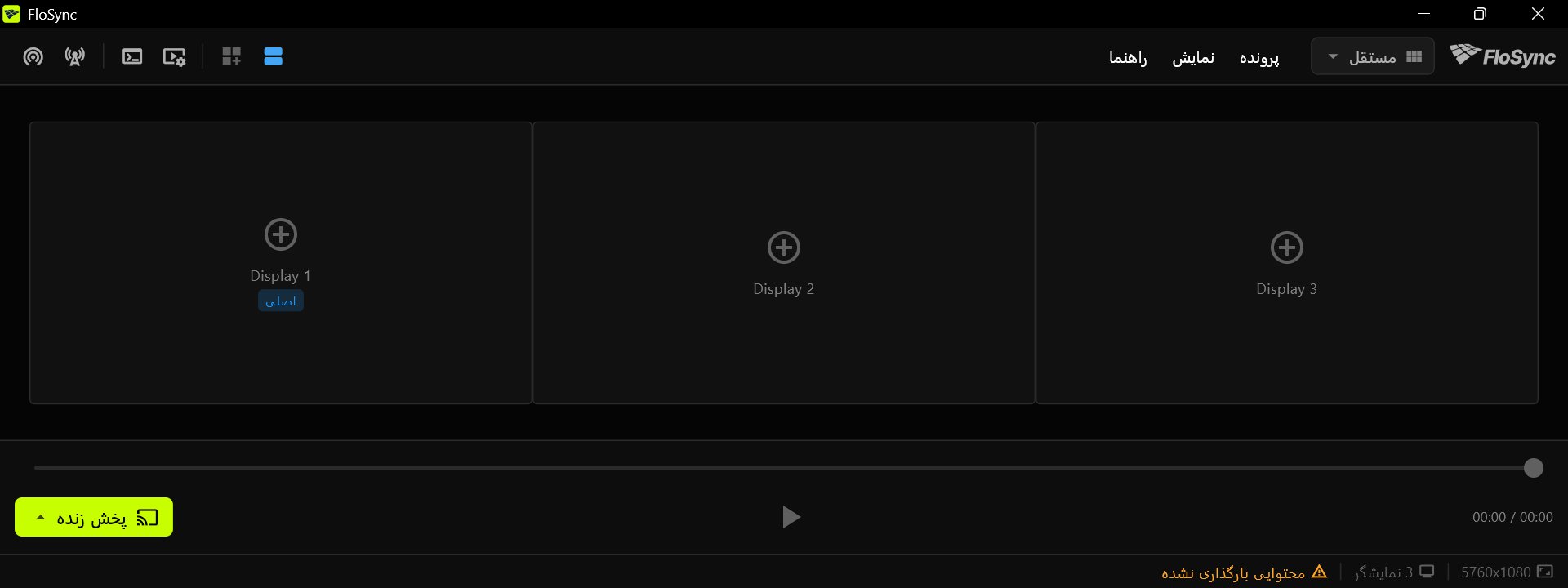 جعبهها باید به همان ترتیب نمایشگرهای شما باشند.
مرحله ۳: حالت مستقل را انتخابشده نگه دارید
منوی بازشو حالت را روی مستقل نگه دارید.
دکمه انتخاب حالت، در سمت راست نوار ابزار.
حالت مستقل به هر نمایشگر محتوای خودش را میدهد. اینجا یعنی یک پنل منو برای هر نمایشگر، و هر سه پنل با هم یک تابلوی منو را میسازند.
مرحله ۴: قالبهای Harvest Table را دانلود کنید
مجموعه قالب رایگان Harvest Table را دانلود کنید، آن را از حالت فشرده خارج کنید، و پوشه را در مکانی دائمی نگه دارید، چون FloSync صفحات را از همان جایی که رهایشان میکنید بارگذاری میکند.
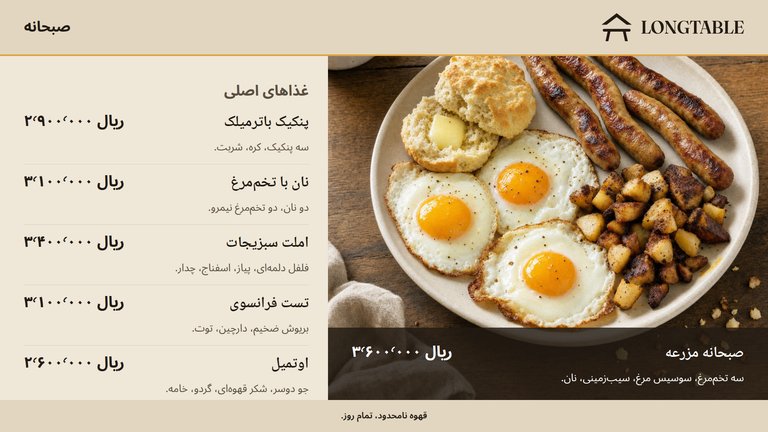
Harvest Table
یک تابلوی منوی رستوران برای سه نمایشگر افقی، با منوهای صبحانه، ناهار و شام.
رایگان برای Canva، PowerPoint، Illustrator، و HTML.
دانلود قالب رایگاننسخه HTML را از صفحه قالب Harvest Table دریافت کنید و از حالت فشرده خارجش کنید (پوشه Documents شما مناسب است). داخل پوشه harvest-table-fa-landscape-html سه پوشه breakfast، lunch و dinner قرار دارند که هر کدام سه صفحه همان منو را همراه با عکسها و فونتهایشان نگه میدارند، بهعلاوه یک README و مجوز. هر پوشه را کامل نگه دارید تا صفحات طرحهای گرافیکیشان را حفظ کنند. نام پوشهها و پروندهها در همه زبانها یکسان است. README داخل آن به زبان شماست و آنها را توضیح میدهد.
 پوشه قالب استخراجشده.
مرحله ۵: منوی صبحانه را بارگذاری کنید
روی هر جعبه نمایشگر در composer کلیک راست کنید، «بارگذاری پرونده HTML...» را انتخاب کنید، و left-entrees.html را روی نمایشگر چپ، middle-specials.html را در وسط و right-sides-drinks.html را روی نمایشگر راست بارگذاری کنید.
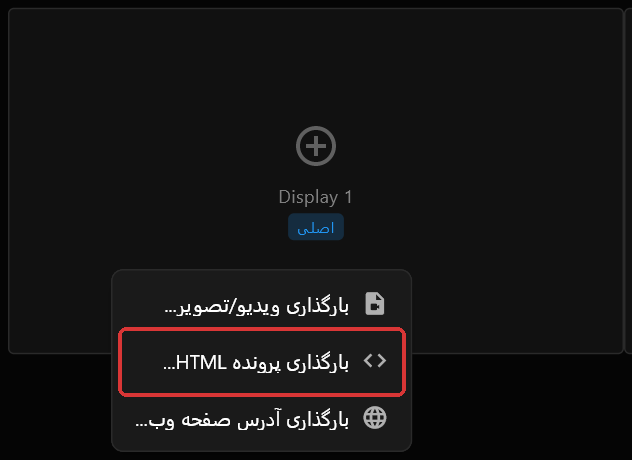 منوی کلیک راست روی یک جعبه نمایشگر.
هر سه صفحه در پوشه breakfast هستند.
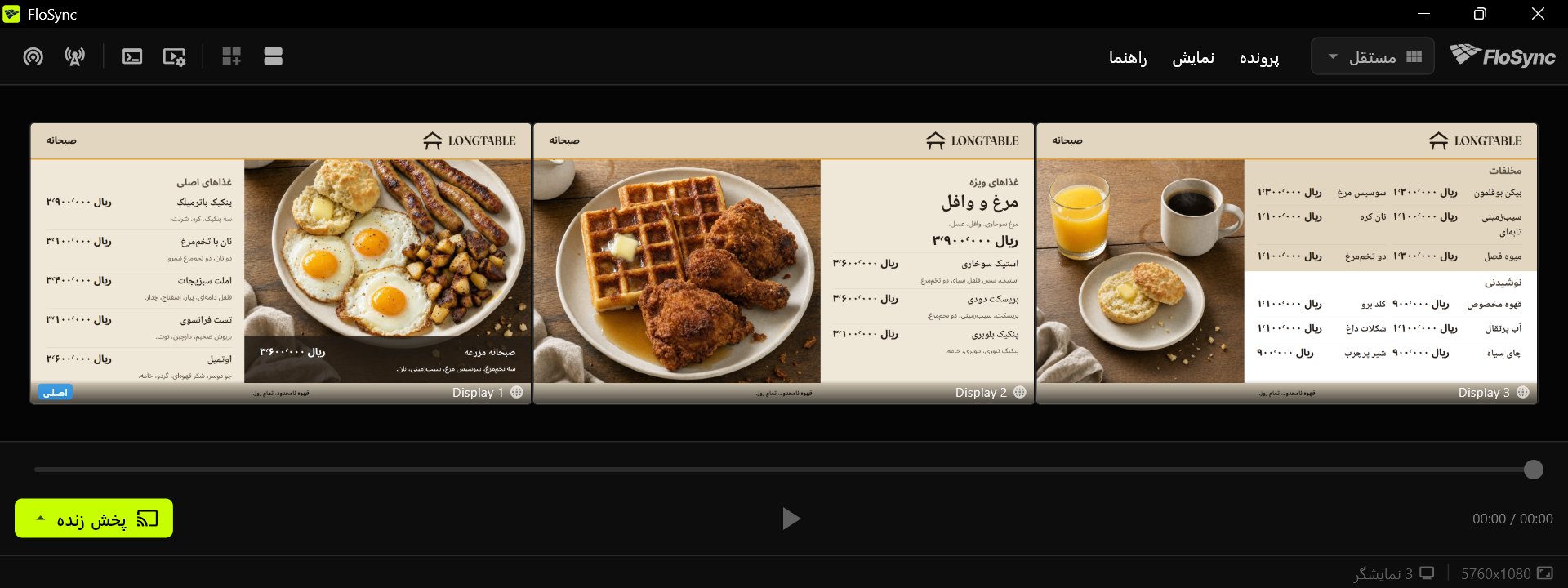 هر جعبه صفحه را همانطور که روی آن نمایشگر دیده خواهد شد نشان میدهد.
مرحله ۶: پانل زمانبندی را باز کنید
روی نماد زمانبندی در نوار ابزار کلیک کنید.
نماد زمانبندی، در سمت چپ نوار ابزار.
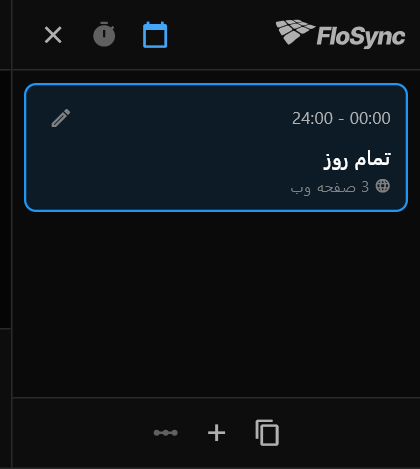 پانل هنگام باز شدن: یک صحنه، تمام روز، که از قبل صفحات صبحانه شما را در خود دارد.
زمانبندی FloSync با صحنهها کار میکند: هر صحنه مجموعهای از محتوا برای نمایشگرهای شما و بخشی از روز را که طی آن نشان داده میشود نگه میدارد. یک نصب تازه در حالت زمان روز است، که همان چیزی است که یک تابلوی منو به آن نیاز دارد. اگر در عوض نماد تایمر در بالای پانل برجسته بود، روی نماد تقویم کنار آن کلیک کنید تا به زمان روز تغییر دهید.
مرحله ۷: دو صحنه اضافه کنید
روی دکمه + (که راهنمای ابزارش «افزودن صحنه» را نشان میدهد) در پایین پانل زمانبندی، دو بار کلیک کنید.
نماد افزودن صحنه، در ردیف نمادهای پایین پانل.
یک زمانبندی تازه یک صحنه دارد، تمام روز. دو کلیک به شما سه صحنه با طول مساوی میدهد که آماده نامگذاری هستند. هر دو را پیش از تنظیم هر ساعتی اضافه کنید: افزودن یک صحنه دوباره روز را بهطور مساوی تقسیم میکند.
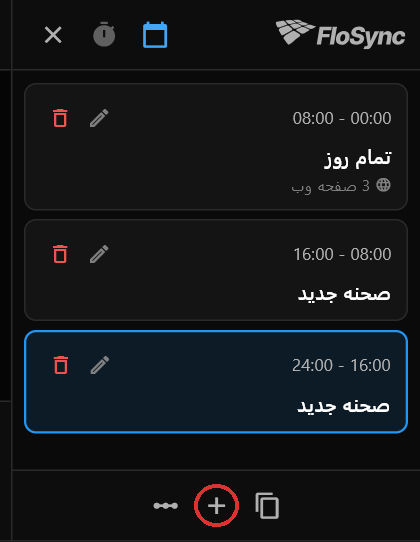 صفحات صبحانه شما با صحنه اول میمانند؛ دو صحنه جدید تا زمانی که ناهار و شام را بارگذاری کنید خالی هستند.
در این مرحله جعبههای نمایشگر خالی میشوند، چون جدیدترین صحنه انتخاب شده و هنوز چیزی در آن نیست. منوی صبحانه شما هنوز همانجاست، در صحنه اول.
مرحله ۸: صحنهها را صبحانه، ناهار و شام نامگذاری کنید
روی نماد مداد هر صحنه کلیک کنید، نام آن را به ترتیب به صبحانه، ناهار و شام تغییر دهید، و هر بار روی ذخیره کلیک کنید.
نماد ویرایش، در سمت چپ هر کارت صحنه.
اینجا فقط نام نیاز به تغییر دارد. فیلدهای شروع و پایان در همان گفتگو برای تایپ یک زمان دقیق هستند؛ مرحله بعد ساعتها را به روشی سریعتر تنظیم میکند.
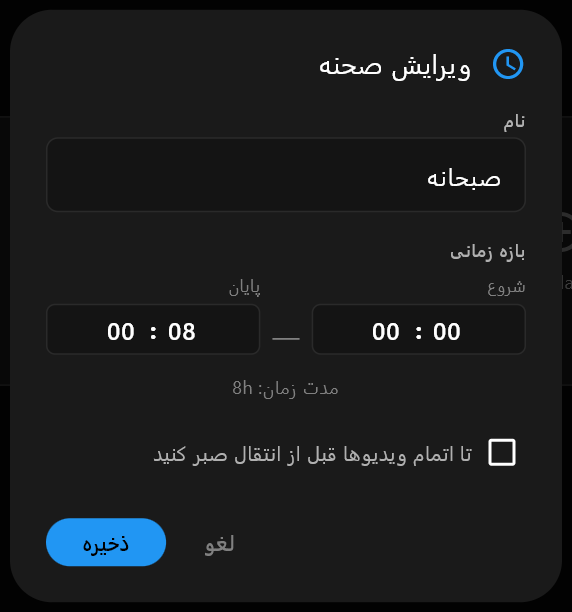 گفتگوی ویرایش صحنه.
مرحله ۹: زمانهای تغییر منو را تنظیم کنید
ویرایش خط زمانی کل روز را به صورت یک نوار نشان میدهد، با هر صحنه به عنوان یک میله رنگی. هر دستگیره بین دو میله زمان تغییر آنها را تنظیم میکند.
روی ویرایش خط زمانی کلیک کنید، دستگیره بین صبحانه و ناهار را به ۱۱ صبح و دستگیره بین ناهار و شام را به ۵ عصر بکشید، سپس روی ذخیره کلیک کنید.
نماد ویرایش خط زمانی، درست در سمت چپ نماد افزودن صحنه.
ساعتهای زیر نوار هنگام کشیدن بهروز میشوند. این راهنما از ۱۱ صبح و ۵ عصر استفاده میکند؛ از هر ساعتی که منوی آشپزخانه شما تغییر میکند استفاده کنید. روز اکنون اینطور است:
- صبحانه: از نیمهشب تا ۱۱ صبح
- ناهار: از ۱۱ صبح تا ۵ عصر
- شام: از ۵ عصر تا نیمهشب
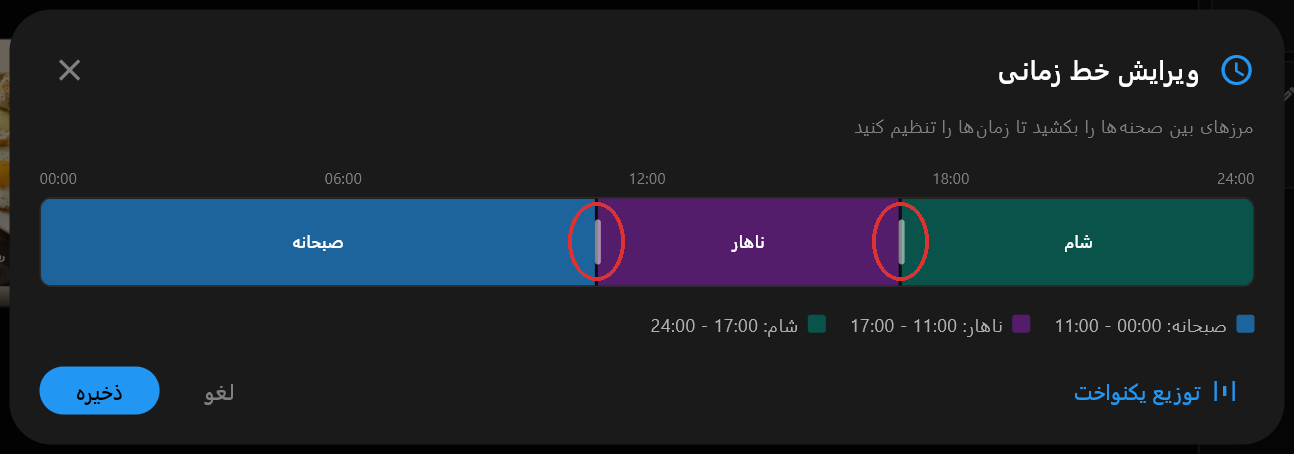 دستگیرهها روی ۱۱ صبح و ۵ عصر تنظیم شدهاند.
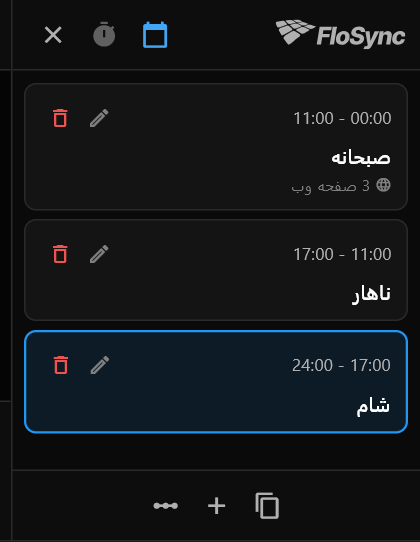 دوباره در پانل پس از ذخیره: ناهار از ۱۱ صبح شروع میشود، شام از ۵ عصر.
مرحله ۱۰: منوهای ناهار و شام را بارگذاری کنید
صحنه ناهار را انتخاب کنید و سه صفحه را از پوشه lunch، همانطور که در مرحله ۵ انجام دادید، بارگذاری کنید، سپس شام را انتخاب کرده و همین کار را با پوشه dinner انجام دهید.
هر صحنه محتوای خودش را نگه میدارد، پس برای بررسی کار خود همانطور که پیش میروید، کافی است بین صحنهها در پانل کلیک کنید.
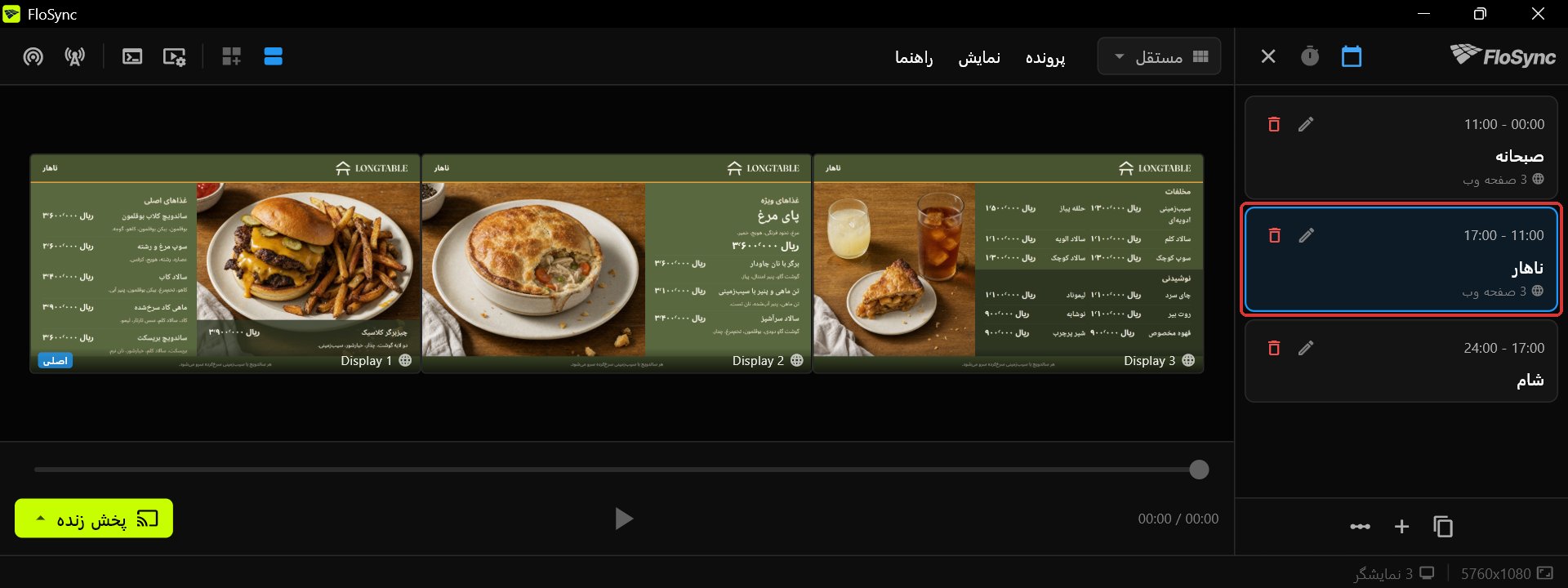 صحنه ناهار، از ۱۱ صبح تا ۵ عصر.
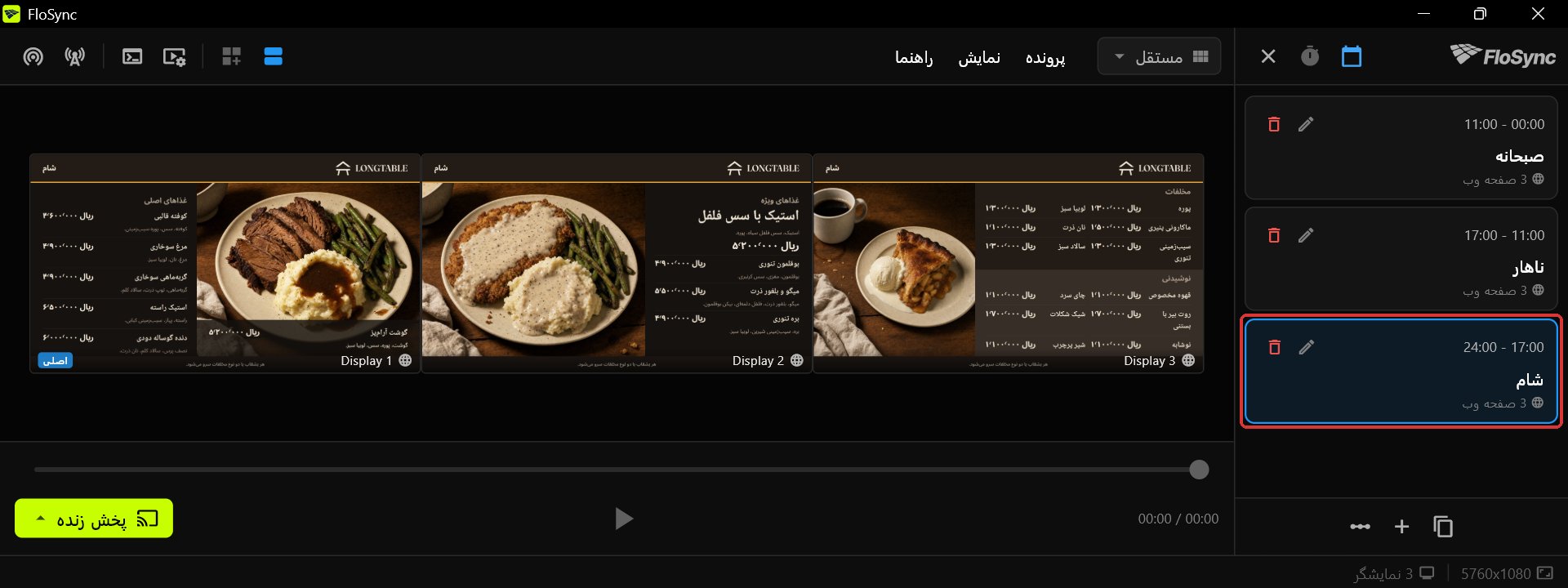 صحنه شام، از ۵ عصر تا نیمهشب.
مرحله ۱۱: منوها را پیشنمایش کنید و یک تغییر را آزمایش کنید
به ترتیب روی صبحانه، ناهار و شام کلیک کنید تا هر منو را پیشنمایش کنید، تغییر بعدی را به چند دقیقه دیگر منتقل کنید، سپس روی پخش زنده کلیک کرده و پخش زنده (زمانبندی) را انتخاب کنید.
انتخاب یک صحنه پنلهای آن را در composer نشان میدهد، پس میتوانید پیش از پخش زنده مطمئن شوید صفحات درست روی نمایشگرهای درست هستند. برای دیدن یک تغییر بدون منتظر ماندن برای ساعت، روی مداد صحنهای که اکنون نمایش داده میشود کلیک کنید و یک زمان پایان چند دقیقه جلوتر تایپ کنید. اگر شام صحنه فعلی است، این کار را روی ناهار انجام دهید، که ناهار را برای چند دقیقه قبل از بازگشت شام برمیگرداند.
دکمه پخش زنده، در پایین سمت چپ پنجره composer.
پخش زنده (زمانبندی) صحنههای شما را به صورت تمامصفحه روی نمایشگرهای واقعی پخش میکند. تغییر تابلو را تماشا کنید، سپس ESC را فشار دهید تا به composer برگردید، و تغییر را به ساعات واقعی خودتان بازگردانید.
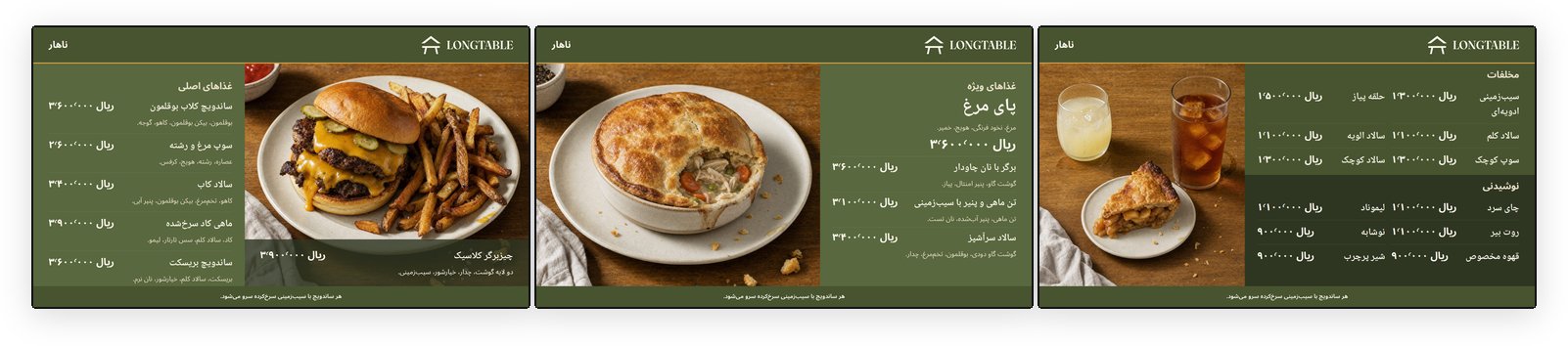 ۱۱ صبح: تابلو به ناهار تغییر کرده است.
مرحله ۱۲: برای کل روز پخش زنده کنید
با برگرداندن ساعات واقعی خود، دوباره روی پخش زنده کلیک کرده و پخش زنده (زمانبندی) را انتخاب کنید.
از اینجا به بعد، زمانبندی تصمیم میگیرد کدام منو روی نمایشگرها باشد.
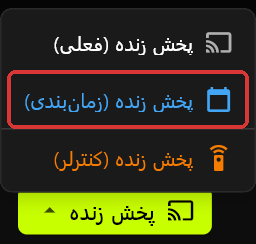 منوی پخش زنده: پخش زنده (زمانبندی) همان گزینهای است که از ساعات شما پیروی میکند.
مرحله ۱۳: تابلوی منو را بهطور خودکار راهاندازی کنید
تنظیمات برگزیده را باز کنید، به بخش راهاندازی بروید، «راهاندازی FloSync در ورود» را روشن کنید، و «پخش زنده خودکار» را روی «تمامصفحه» تنظیم کنید.
با روشن بودن هر دو، به محض اینکه کسی وارد رایانه شود FloSync باز میشود و پس از یک شمارش معکوس کوتاه، طبق زمانبندی وارد پخش زنده میشود، بدون اینکه کسی کاری با برنامه داشته باشد. برای تابلویی که بعد از قطع برق هم برمیگردد، خود رایانه را طوری تنظیم کنید که بهطور خودکار روشن شده و وارد سیستم شود؛ FloSync نمیتواند رایانهای را که خاموش است روشن کند.
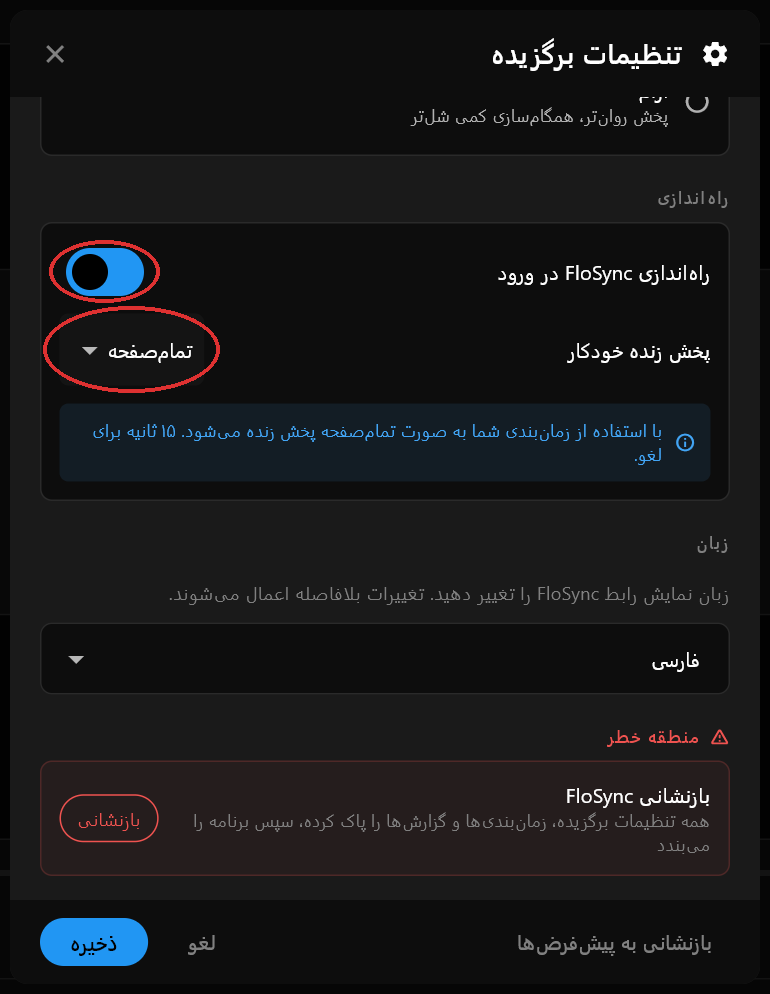 «راهاندازی FloSync در ورود» روشن است، و «پخش زنده خودکار» روی «تمامصفحه» تنظیم شده.
جمعبندی
تابلوی منوی شما اکنون خودش زمانبندی را دنبال میکند. وقتی ساعتهای شما تغییر کند، ویرایش خط زمانی را باز کنید و دوباره دستگیرهها را بکشید.
پرسشهای متداول
آیا میتوانم بهجای قالبهای Harvest Table از طرح منوی خودم استفاده کنم؟
بله. هر نمایشگر تصویر، ویدیو یا صفحه وب خودش را بارگذاری میکند، پس میتوانید طرح خودتان را روی یک نمایشگر یا هر سه نمایشگر استفاده کنید.
بعد از قطع برق یا راهاندازی مجدد چه اتفاقی میافتد؟
با روشن بودن «راهاندازی FloSync در ورود» و تنظیم «پخش زنده خودکار» روی «تمامصفحه»، وقتی کسی بعد از راهاندازی مجدد وارد سیستم شود تابلوی منو دوباره برمیگردد. برای بازگشت بدون کمک کسی بعد از قطع برق، رایانه را طوری تنظیم کنید که بهطور خودکار روشن شده و وارد سیستم شود. FloSync نمیتواند رایانهای را که خاموش است روشن کند.
آیا میتوانم متن منو را ویرایش کنم؟
بله. قالبها به صورت پروندههای PowerPoint، Illustrator و Canva هم ارائه میشوند، پس میتوانید غذاها، قیمتها، رنگها و فونتها را در همان برنامهای که از قبل استفاده میکنید تغییر دهید، سپس هر نمایشگر را به صورت تصویر ذخیره کرده و در FloSync بارگذاری کنید. نسخه HTML استفادهشده در این راهنما را هم میتوان ویرایش کرد. ابتدا پرونده را به عنوان نسخه پشتیبان کپی کنید، آن را در یک ویرایشگر متن باز کنید، نام غذا را همانطور که روی تابلو نوشته شده جستجو کنید و تغییرش دهید.
آیا برای اجرای تابلوی منو به اتصال اینترنت نیاز دارم؟
خیر. مجموعه قالبها را دانلود و از حالت فشرده خارج کنید، هر پرونده HTML را همراه با پوشههای تصاویر و فونتهایش نگه دارید، و آن را به صورت یک پرونده محلی بارگذاری کنید. FloSync آن را مستقیماً از روی رایانه شما میخواند، پس تابلوی منو حتی در طول قطعی هم به کار خود ادامه میدهد.
درباره نویسنده

Daniel Palka
سازنده FloSync
Daniel از سال 2007 نرمافزار ویدیوی چندنمایشگری میسازد، از همان زمانی که FloSync به عنوان یک پروژه دانشجویی به نام ArraySync آغاز شد.
داستان مامقالههای مرتبط
-
چرا دیجیتال ساینیج باید هفتهها اجرا شود، نه فقط چند ساعت
بیشتر نرمافزارهای دیجیتال ساینیج با یک دموی دو دقیقهای قضاوت میشوند. آنچه اهمیت دارد این است که آیا پنجشنبه، پس از چهار روز که کسی تماشا نمیکرده، همچنان درست کار میکند یا نه.