چگونه با FloSync یک ویدیو را روی دو نمایشگر گسترش دهیم
دو نمایشگر کنار هم را به یک تصویر پهن واحد تبدیل کنید. راهنمای گامبهگام از وصل کردن نمایشگرها تا پخش زنده.
فهرست مطالب
- آنچه نیاز دارید
- مرحله ۱: دسکتاپ خود را روی هر دو نمایشگر گسترش دهید
- مرحله ۲: FloSync را باز کنید و نمایشگرهای خود را بررسی کنید
- مرحله ۳: ویدیوی خود را اضافه کنید
- مرحله ۴: به حالت گسترده بروید
- مرحله ۵: بریدگی را با گسترش بوم سراسری اصلاح کنید
- مرحله ۶: پیشنمایش را بررسی کنید و خط زمانی را جلو و عقب ببرید
- مرحله ۷: پخش زنده کنید
- مرحله ۸: عقب بایستید و تماشا کنید
- جمعبندی
FloSync یک برنامه رایگان برای Mac و Windows است که ویدیو را روی چند نمایشگر پخش میکند. این راهنما سادهترین حالت را پوشش میدهد: یک رایانه، دو نمایشگر، یک ویدیو که روی هر دو به صورت یک تصویر پیوسته واحد اجرا میشود.
چیزی که میسازید: یک ویدیو که روی دو نمایشگر به صورت یک تصویر واحد پخش میشود.
این را با کلیپ قطار L شیکاگو از Envato نشان میدهیم.
تا پایان راهنما همین چیدمان را روی نمایشگرهایتان خواهید داشت: یک رایانه تصویر را به دو نمایشگر میفرستد و به شبکه یا کنترلر اختصاصی ویدیو وال نیازی نیست.
آنچه نیاز دارید
زمان: حدود ۲۰ دقیقه
- رایانهای که بتواند همزمان به دو نمایشگر خروجی بدهد، چه با خروجیهای داخلی و چه با یک داک یا مبدل مناسب (تعداد پورتها بهتنهایی این را تضمین نمیکند، پس اگر مطمئن نیستید مشخصات دستگاه خود را بررسی کنید)
- دو نمایشگر افقی، که کنار هم قرار گرفتهاند
- FloSync، رایگان برای دانلود و استفاده (راهنمای شروع به کار نصب آن را توضیح میدهد)
- یک پرونده ویدیویی برای پخش روی نمایشگرهایتان؛ لازم نیست شکل آن دقیقاً با نمایشگرهای شما مطابقت داشته باشد
اسکرینشاتهای این راهنما از دو نمایشگر 1080p یکسان استفاده میکنند؛ این انتخابی برای همین راهنماست، نه الزامی از سوی FloSync: نمایشگرها میتوانند هر اندازهای داشته باشند. برای بیش از دو نمایشگر، به یک رایانه چند نمایشگر را میتواند اجرا کند؟ مراجعه کنید.
 یک رایانه هر دو نمایشگر را مستقیماً اجرا میکند، بدون هیچ شبکهای. در حالت گسترده، یک تصویر روی هر دو گسترش مییابد: نیمه چپ روی نمایشگر ۱، نیمه راست روی نمایشگر ۲.
مرحله ۱: دسکتاپ خود را روی هر دو نمایشگر گسترش دهید
هر دو نمایشگر را وصل کنید و سیستمعامل خود را روی گسترش دسکتاپ تنظیم کنید، نه تکرار آن.
آنها را در تنظیمات نمایشگر به ترتیب چپ و راست بچینید تا با موقعیت فیزیکیشان مطابقت داشته باشد. در macOS این کار در System Settings > Displays > Arrange انجام میشود. در Windows، روی دسکتاپ کلیک راست کنید، Display settings را انتخاب کنید، و دو کاشی نمایشگر را به همان ترتیب بکشید. FloSync این چیدمان را مستقیماً میخواند؛ اگر همینجا آن را درست تنظیم کنید، بعداً یک مرحله کمتر خواهید داشت.
مرحله ۲: FloSync را باز کنید و نمایشگرهای خود را بررسی کنید
FloSync را نصب و باز کنید، سپس بررسی کنید که composer (پنجره اصلی FloSync) دو جعبه نمایشگر متناظر با چیدمان شما را نشان میدهد.
FloSync نمایشگرهای شما را بهطور خودکار تشخیص میدهد: دو جعبه در ناحیه چیدمان میبینید، کنار هم و به همان ترتیبی که تازه تنظیم کردید. اگر فقط یکی میبینید، یا ترتیب آنها اشتباه است، پیش از ادامه، تنظیمات نمایشگر سیستمعامل خود را بررسی کنید.
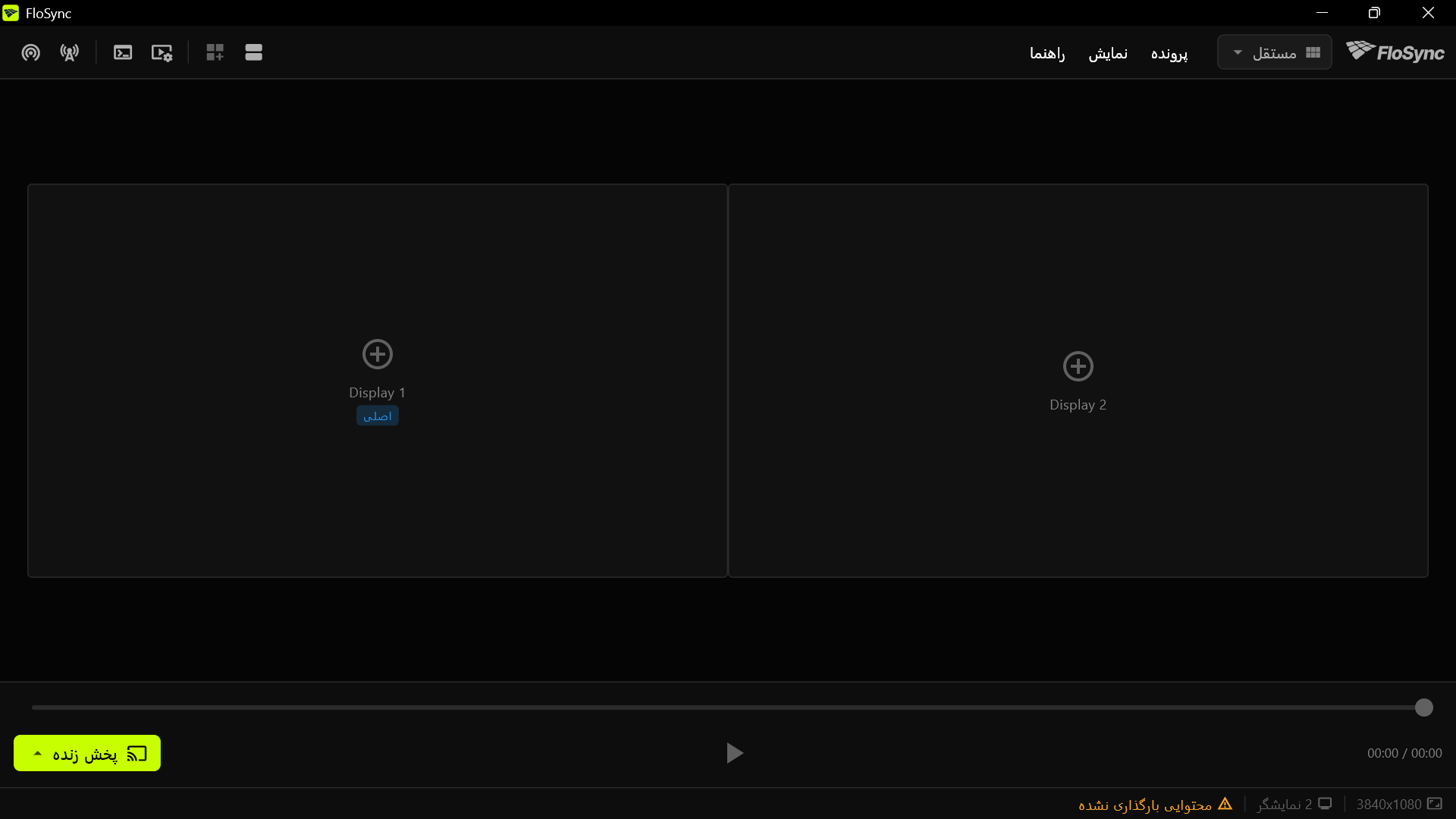 دو جعبه نمایشگر خالی، کنار هم، متناظر با نمایشگرهای شما: هنوز چیزی روی آنها بارگذاری نشده.
مرحله ۳: ویدیوی خود را اضافه کنید
ویدیوی خود را روی جعبهای که با برچسب اصلی مشخص شده بکشید، یا روی آن جعبه کلیک کنید، ویدیو / تصویر را در کادر افزودن محتوا انتخاب کنید، و پرونده را انتخاب کنید.
پرونده را همانجا رها کنید و FloSync آن را فقط روی همان نمایشگر بارگذاری میکند. جعبه نمایشگر دیگر فعلاً خالی میماند: پس از نصب تازه، FloSync در حالت مستقل باز میشود و هر نمایشگر محتوای جداگانه خودش را دارد. در مرحله بعد، با رفتن به حالت گسترده، همین ویدیو روی هر دو نمایشگر گسترش مییابد و میان آنها تقسیم میشود.
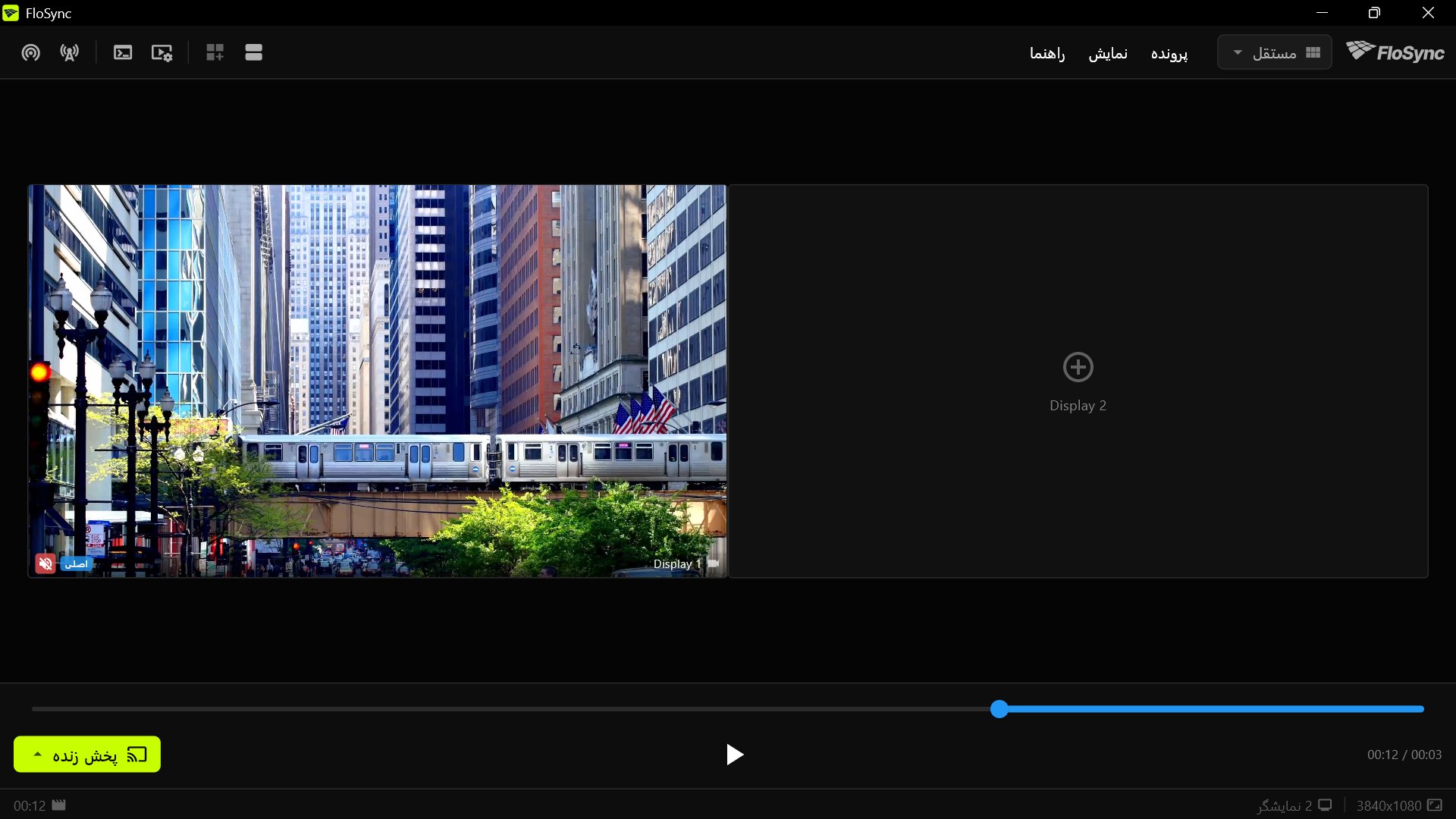 ویدیو روی جعبه اصلی، Display 1، بارگذاری میشود؛ Display 2 تا مرحله بعد خالی میماند.
مرحله ۴: به حالت گسترده بروید
منوی بازشو حالت را در نوار بالایی باز کنید و گسترده را انتخاب کنید.
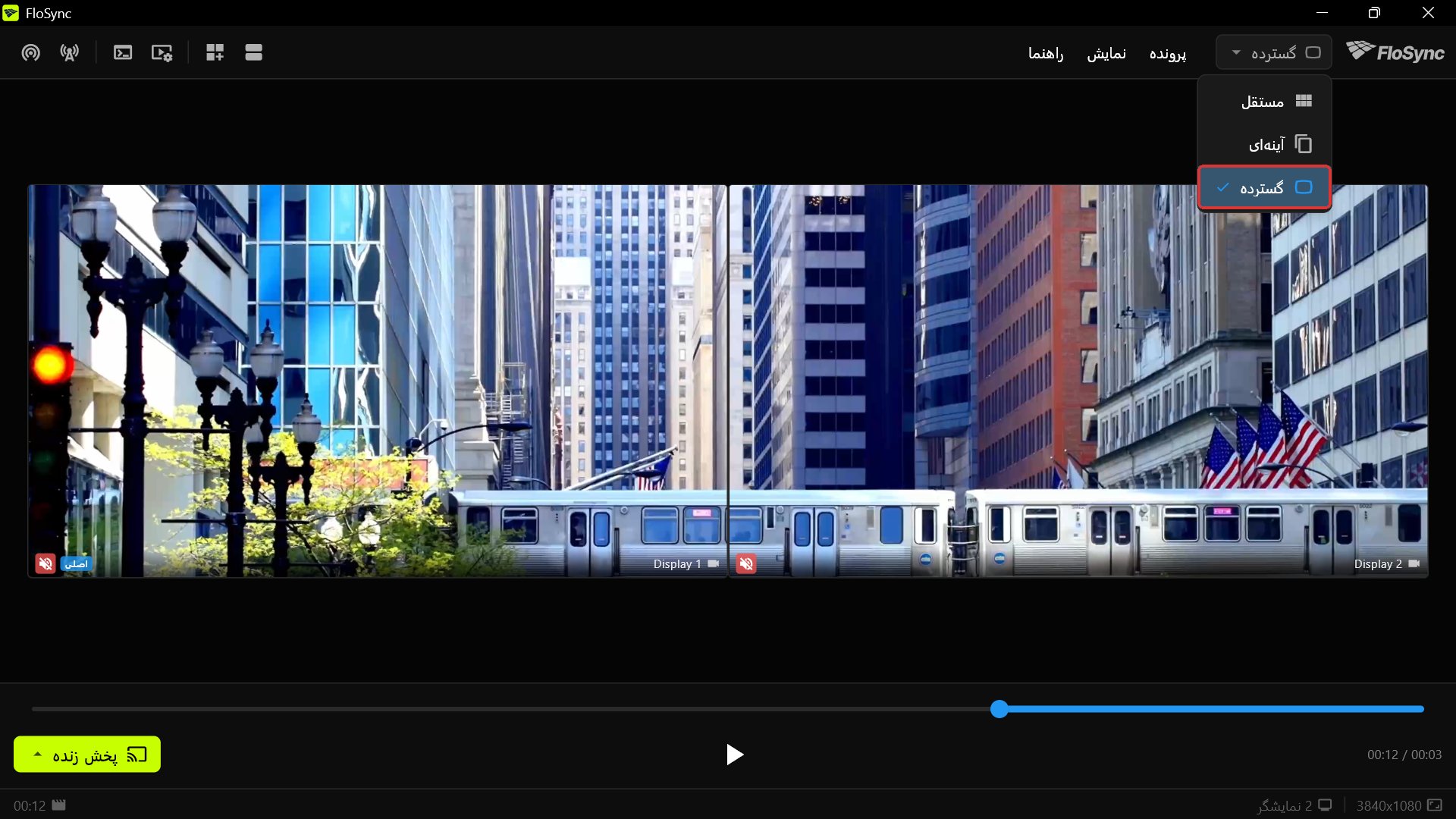 در حالت گسترده، همان کلیپ بین هر دو نمایشگر تقسیم میشود، قطار از یک نمایشگر به دیگری عبور میکند. منوی بازشو بالا روش فعالکردن این حالت را نشان میدهد: منوی حالت را باز کنید و گسترده را انتخاب کنید.
گسترده با دو نمایشگر شما مثل یک بوم پهن واحد رفتار میکند و یک تصویر واحد را روی هر دو میگستراند، دقیقاً همان چیزی که برای یک صحنه پیوسته میخواهید. (مقایسه کامل هر سه حالت در حالتهای نمایش آمده، اگر بخواهید تفاوتها را کامل ببینید.)
اگر بهجای آن، نمایشگرهای شما شبیه تصویر زیر هستند، یعنی همان فریم بهطور همزمان روی هر دو ظاهر شده، هنوز در حالت آینهای هستید. منوی بازشو حالت را باز کنید و «گسترده» را انتخاب کنید.
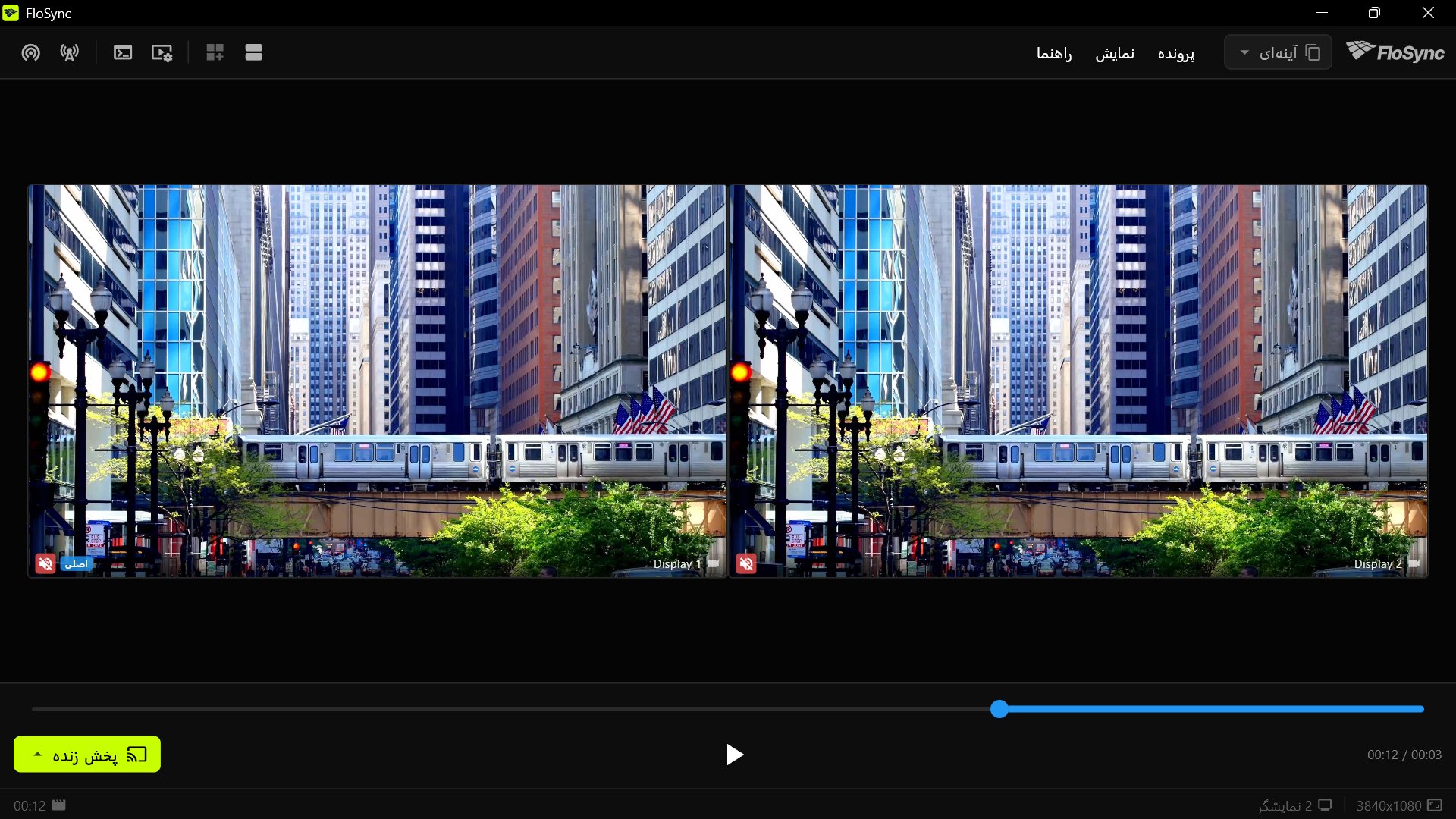 نمایشگرهایی مثل این یعنی در حالت آینهای هستید، نه گسترده.
مرحله ۵: بریدگی را با گسترش بوم سراسری اصلاح کنید
بعد از تغییر به حالت گسترده، ممکن است متوجه شوید قسمت پایین قطار کمی بریده شده. این اتفاق میافتد چون ویدیوی شما نسبت به شکل ترکیبی دو نمایشگرتان کنار هم بلندتر است، و FloSync عرض را پر میکند و ارتفاع اضافی را میبرد.
اگر تصویر بریده شده، گسترش بوم سراسری (نماد شبکه در نوار ابزار) را باز کنید، فیلد بالا را روی ارتفاع یک نمایشگر تنظیم کنید (1080 برای نمایشگرهای 1080p این راهنما)، و اعمال را بزنید؛ اگر ویدیوی شما از قبل جا میشود، این مرحله را رد کنید.
دکمه گسترش بوم سراسری، در نوار ابزار بالا.
گسترش بوم سراسری در اطراف نمایشگرهای واقعی شما فضای مجازی اضافه میکند تا بخشی از تصویر که در غیر این صورت بریده میشد، جایی برای نمایش داشته باشد. (دکمه +T زیر ردیف 1080p در تنظیمات سریع همان مقدار را بدون نیاز به تایپ کردن تنظیم میکند.) این کار یک ردیف مجازی از فضای نمایشگر به ارتفاع یک نمایشگر 1080p بالای دو نمایشگر واقعی شما اضافه میکند. اگر دو نمایشگر شما با هم یکساناند اما در وضوحی غیر از 1080p کار میکنند، بهجای 1080 از همان ارتفاع نمایشگرهایتان استفاده کنید.
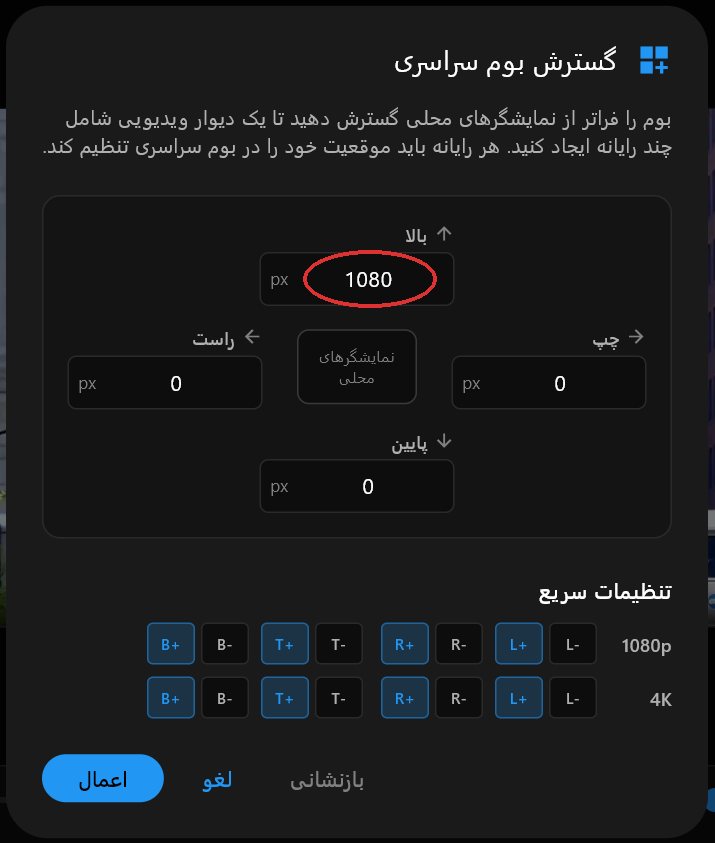 گفتگوی گسترش بوم سراسری، با بالا تنظیمشده روی 1080.
بعد از کلیک روی اعمال، FloSync پیشنمایش بوم سراسری را بهطور خودکار باز میکند: بوم سراسری شما اکنون 3840x2160 است، دقیقاً به شکل ویدیو، با دو نمایشگر واقعی شما که نیمه پایینی آن را اشغال کردهاند. (نماد بزرگنمایی بین این نمای سراسری و نمای محلی جابهجا میکند.) نوار بالایی مجازی میماند، روی هیچ نمایشگری دیده نمیشود؛ وقتی پخش زنده کنید، دو نمایشگر فیزیکی شما نوار پایینی را نشان میدهند، همانجایی که قطار در حال حرکت است.
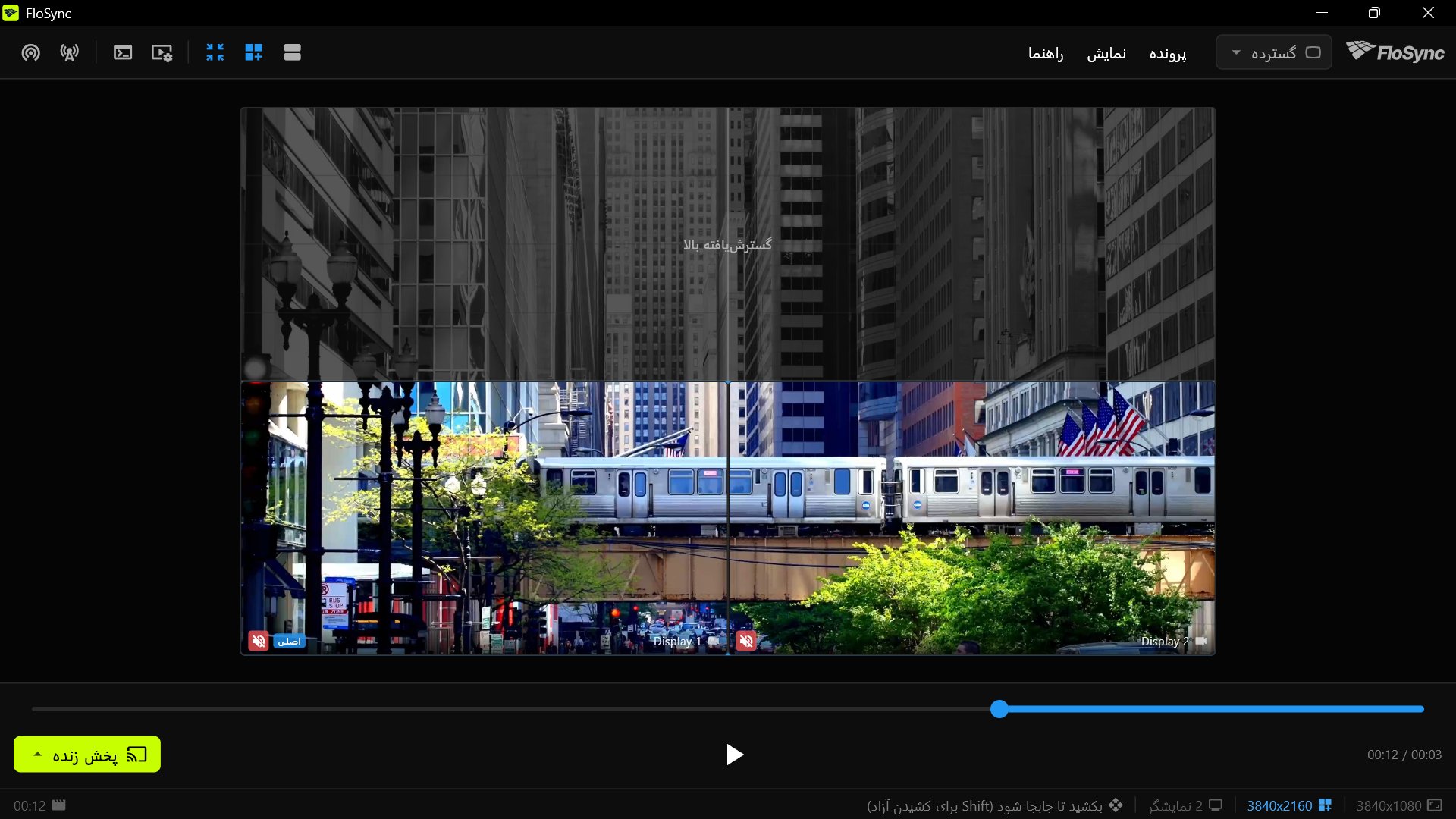 بعد از گسترش، یک ردیف مجازی بالای دو نمایشگر واقعی قرار میگیرد، و فریم کامل اکنون در بوم بلندتر جا میشود.
همین ترفند در هر جهتی کار میکند: فیلد بالا را افزایش دهید تا پایین تصویر دیده شود، فیلد پایین برای بالای آن، فیلد چپ برای سمت راست، یا فیلد راست برای سمت چپ.
مرحله ۶: پیشنمایش را بررسی کنید و خط زمانی را جلو و عقب ببرید
لغزنده خط زمانی را در composer بکشید و ببینید حرکت چگونه از یک جعبه نمایشگر به دیگری عبور میکند.
حالا وقت آن است که پیش از پخش زنده هر ایرادی را پیدا کنید. خط زمانی را تا لحظهای بکشید که قطار از مرز دو نمایشگر میگذرد؛ حرکت باید یک تصویر پیوسته به نظر برسد.
مرحله ۷: پخش زنده کنید
روی پخش زنده در کنترلهای پخش کلیک کنید، سپس پخش زنده (فعلی) را انتخاب کنید تا ویدیوی شما به صورت تمامصفحه روی هر دو نمایشگر نمایش داده شود.
دکمه پخش زنده، در پایین سمت چپ پنجره composer.
FloSync روی هر نمایشگر یک پنجره تمامصفحه باز میکند و کنترلهای composer کنار میروند. حالا آزمون واقعی شروع میشود: همان تصویری که در جعبههای پیشنمایش دیدید روی نمایشگرهای واقعی دیده میشود.
مرحله ۸: عقب بایستید و تماشا کنید
همانجایی بایستید که یک بیننده میایستد و چند دور کامل پخش را تماشا کنید.
وقتی کارتان تمام شد، ESC را فشار دهید، یا روی هر جایی از یکی از پنجرههای تمامصفحه کلیک کنید، تا خارج شوید و به composer بازگردید.
جمعبندی
این راهاندازی کوچک است، ولی ایدهاش همان ایدهای است که پشت هر ویدیو وال بزرگتر FloSync قرار دارد: یک ویدیو که بهطور دقیق میان هر تعداد نمایشگری که در اختیارش بگذارید تقسیم میشود. برای دیوارهای بزرگتر باید درباره سختافزار و شبکه هم تصمیم بگیرید؛ در ادامه این مجموعه به این موضوعها میپردازیم، اما آنچه همین حالا انجام دادید تغییری نمیکند.
 همان راهاندازی دو نمایشگره در سالن یک ایستگاه.
برای استفاده روزانه، در بخش راهاندازی تنظیمات برگزیده، «راهاندازی FloSync در ورود» را روشن و «پخش زنده خودکار» را روی «تمامصفحه» تنظیم کنید. با این کار FloSync با ورود کاربر به رایانه باز میشود و پخش زنده را شروع میکند.
این اولین و سادهترین راهنما در یک مجموعه کوتاه از راهنماهای آموزشی درباره استفاده از FloSync است. بعدی: چگونه یک تابلوی منوی رستوران سهنمایشگری بسازیم که بر اساس زمان روز تغییر میکند.
پرسشهای متداول
ویدیوی من بعد از راهاندازی کشیده یا بریده به نظر میرسد. از کدام حالت متناسبسازی استفاده کنم؟
حالت پیشفرض FloSync «پر کردن» است؛ این حالت هر دو نمایشگر را کاملاً پر میکند و بخشهایی را که جا نمیشوند برش میدهد. برای انتخاب حالت دیگری، تنظیمات ویدیو را باز کنید. «متناسب» تمام فریم را نشان میدهد، اما ممکن است نوار سیاه ایجاد کند. «کشیدن» هم نمایشگرها را دقیقاً پر میکند، اما تصویر را تغییر شکل میدهد و برای صحنه پیوستهای مانند این مناسب نیست.
چرا ویدیوی من روی هر دو نمایشگر یکسان به نظر میرسد، نه تقسیمشده؟
این حالت آینهای است. آینهای تصویر کامل را بهطور همزمان روی هر نمایشگر نشان میدهد؛ گسترده یک تصویر را بین آنها تقسیم میکند. منوی بازشو حالت را روی گسترده تنظیم کنید.
آیا ویدیوی من باید اندازه یا شکل خاصی برای دو نمایشگر داشته باشد؟
نه. هر ویدیوی معمولی کار میکند: تنظیم متناسب یا پر کردن در FloSync بیشتر عدمتطابقهای نسبت ابعاد را بهطور خودکار مدیریت میکند، و گسترش بوم سراسری در مرحله ۵ باقیمانده را با افزودن فضای مجازی دور نمایشگرهایتان اصلاح میکند.
بخش مهم ویدیوی من از بالا یا پایین بریده میشود. میتوانم این را درست کنم؟
بله. این زمانی رخ میدهد که شکل ویدیوی شما با شکل ترکیبی نمایشگرهایتان مطابقت نداشته باشد، پس پر کردن هر چه جا نشود را میبرد. گسترش بوم سراسری (نماد شبکه) را باز کنید و در سمت مقابل بخشی که از دست میدهید فضای مجازی اضافه کنید: فیلد بالا را افزایش دهید تا پایین ویدیو دیده شود، فیلد پایین برای بالای آن، فیلد چپ برای سمت راست، یا فیلد راست برای سمت چپ. مرحله ۵ بالا نمونه فیلد بالا را قدمبهقدم نشان میدهد.
درباره نویسنده

Daniel Palka
سازنده FloSync
Daniel از سال 2007 نرمافزار ویدیوی چندنمایشگری میسازد، از همان زمانی که FloSync به عنوان یک پروژه دانشجویی به نام ArraySync آغاز شد.
داستان مامقالههای مرتبط
-
یک رایانه چند نمایشگر را میتواند اجرا کند؟
در FloSync محدودیتی برای تعداد نمایشگرها وجود ندارد. سقف را خروجیهای نمایشگر رایانهتان و ویدیویی که پخش میکنید تعیین میکنند. ده دقیقه آزمایش، عدد خودتان را مشخص میکند.
-
راهاندازی ویدیو وال: یک رایانه یا چند رایانه؟
چه زمانی یک رایانه میتواند ویدیو وال شما را اجرا کند، چه زمانی باید رایانه اضافه کرد و چه زمانی پردازشگر سختافزاری خرید بهتری است. برنامه FloSync رایگان است.
-
نرمافزار ویدیو وال برای نمایشگاههای تجاری و رویدادهای زنده
آنچه وقتی در محلی ناآشنا و با زمان محدود راهاندازی میکنید باید در نرمافزار ویدیو وال دنبالش باشید: همگامسازی، سرعت راهاندازی، زمانبندی و سختافزار.