Verkon synkronointi
Verkon synkronoinnin avulla voit synkronoida videotoiston useille samassa verkossa oleville tietokoneille. Se on välttämätön suurissa asennuksissa, joissa yksi tietokone ei pysty ajamaan kaikkia tarvittavia näyttöjä.
Yleiskatsaus
Verkon synkronointi käyttää palvelin/asiakas-mallia:
- Palvelin: Yksi tietokone toimii palvelimena (masterina) ja johtaa toistoa muiden puolesta
- Asiakkaat: Muut tietokoneet yhdistyvät palvelimeen ja seuraavat sitä
Kaikilla tietokoneilla täytyy olla sama videotiedosto ladattuna ja niiden täytyy olla yhteydessä samaan lähiverkkoon.
 Neljä tietokonetta ohjaa kahdeksaa näyttöä yhtenä seinänä. Jokainen kone toistaa oman kopionsa samasta videosta ja vastaa omasta alueestaan, ja verkko pitää toiston synkronoituna. Jokainen kehystetty ryhmä on yhden tietokoneen näyttöpari.
Valmis seinä sellaisena kuin katsojat sen näkevät: yksi video toistuu kaikilla kahdeksalla näytöllä.
Milloin käyttää verkon synkronointia
Verkon synkronointi on suunniteltu tilanteisiin, joissa:
- Sinulla on enemmän näyttöjä kuin yksi tietokone pystyy tukemaan
- Näytöt ovat fyysisesti kaukana toisistaan (eri huoneissa, eri kerroksissa)
- Tarvitset redundanssia (useita tietokoneita luotettavuuden varmistamiseksi)
- Videoseinä on suurempi kuin yhden tietokoneen GPU pystyy käsittelemään
Esimerkkikokoonpanoja
Myymälä
- Palvelin takahuoneessa ajaa pääsisäänkäynnin näyttöä
- Asiakastietokoneet jokaisessa osastossa ajavat paikallisia näyttöjä
- Kaikki toistavat synkronoitua mainosmateriaalia
Tapahtumapaikka
- Palvelin tekniikkapisteessä
- Asiakkaat ajavat näyttöjä ympäri tapahtumapaikkaa
- Synkronoitu toisto livelähetykseen
Suuri videoseinä
- Useita tietokoneita, kukin ajaa omaa osaa seinästä
- Yksi palvelin koordinoi ajoituksen
- Jokainen tietokone käyttää Globaalin kankaan laajennusta sijaintinsa määrittämiseen
- Näyttää yhdeltä saumattomalta näytöltä
Vaatimukset
Ennen verkon synkronoinnin käyttöönottoa:
- Sama verkko: Kaikkien tietokoneiden on oltava samassa lähiverkossa (sama aliverkko)
- Sama videotiedosto: Jokaisella tietokoneella on oltava sama kopio videotiedostosta (asiakkaat voivat tuoda sisällön suoraan palvelimelta)
- Verkkoportit: FloSync käyttää kahta porttia. UDP-portti 9201 välittää toiston synkronoinnin, ja TCP-portti 9202 välittää sisällön tuonnin koneiden välillä. Salli molemmat, tai synkronointi toimii mutta sisällön tuonti palvelimelta epäonnistuu huomaamatta
- Palomuuri: Salli FloSync palomuurin läpi kaikilla tietokoneilla
Palvelimen määrittäminen
Palvelin on ”master”, johon muut tietokoneet synkronoivat.
Vaihe 1: Lataa videosi
- Avaa FloSync tietokoneella, joka toimii palvelimena
- Lataa videotiedostosi vetämällä se mille tahansa näyttöruudulle
- Halutessasi siirry haluamaasi aloituskohtaan aikajanalla
Vaihe 2: Aloita lähetys
- Napsauta palvelinkuvaketta (tornikuvake) yläpalkissa
- Kuvake syttyy kirkkaan limenvihreänä, mikä osoittaa palvelintilan olevan aktiivinen
- FloSync johtaa nyt verkon toistoa
- Alarivin tilapalkki näyttää ”Palvelin”
Palvelimen toiminta
Kun palvelin on käynnissä:
- Kaikki yhdistetyt asiakkaat seuraavat palvelimen toistoa
- Toisto, tauko ja siirtyminen palvelimella vaikuttavat jokaiseen asiakkaaseen
- Palvelintietokone ohjaa toistoa kaikille yhdistetyille asiakkaille
Ohjaintila (vain palvelimen ominaisuus)
Palvelimena toimiessasi voit käyttää Ohjaintilaa, erityistä Siirry suoraan -vaihtoehtoa, jonka avulla voit ohjata etänäyttöjä luomatta koko näytön ikkunoita omalle koneellesi.
Mitä se tekee:
- Lähettää verkon asiakkaille samoin kuin tavallinen Siirry suoraan
- Sisältö toistetaan ohjauspaneelin esikatseluruuduissa koko näytön sijaan
- Kaikki toistosäätimet ovat toiminnassa (toisto, tauko, siirtyminen, kohtausten navigointi)
- Tilapalkki näyttää ”Live (ohjain)” oranssilla ilmaisimella
Milloin käyttää:
- Videoseinän ohjaaminen kannettavalta tietokoneelta ohjauspisteellä
- Näyttöjen hallinta näyttelyssä pitäen oma näyttö vapaana
- Verkon synkronoinnin testaaminen menemättä koko näytölle paikallisesti
- Live-shown ajaminen, jossa operaattori tarvitsee näkyvyyden sisältöön ja sen ohjaukseen
Käyttö:
- Käynnistä palvelintila (tornikuvake syttyy)
- Lataa sisältösi
- Napsauta Siirry suoraan -pudotusvalikkoa
- Valitse Siirry suoraan (ohjain)
Jos Ohjaintila valitaan silloin, kun tämä kone on yhdistettynä toiseen palvelimeen asiakkaana, FloSync kysyy ennen koneen vaihtamista palvelintilaan.
Palvelimeesi yhdistyneet asiakkaat siirtyvät normaalisti koko näytölle, kun taas palvelinkoneesi pysyy ohjauspaneelissa.
Katso lisätietoja: Siirry suoraan: Ohjaintila.
Asiakkaiden määrittäminen
Asiakkaat löytävät palvelimen ja yhdistyvät siihen automaattisesti.
Vaihe 1: Lataa sama video
- Avaa FloSync jokaisella asiakastietokoneella
- Lataa sama videotiedosto kuin palvelimella vetämällä se näyttöruudulle
- Tiedoston nimen ei tarvitse täsmätä, mutta sisällön on oltava identtinen
Vinkki: Voit ohittaa tämän vaiheen käyttämällä Tuo yhdistettäessä -valintaruutuja palvelimeen yhdistymisen yhteydessä. FloSync kopioi palvelimen kohtaukset ja mediatiedostot koneellesi automaattisesti.
Tärkeää: Asiakkailla on oltava sama video ladattuna. Jos videon kesto eroaa, synkronointi ei toimi oikein.
Vaihe 2: Yhdistä palvelimeen
- Napsauta asiakaskuvaketta (wifi-kuvake) yläpalkissa
- FloSync alkaa etsiä palvelimia verkosta
- Näyttöön ilmestyy valintaikkuna, jossa näkyvät löydetyt palvelimet
Vaihe 3: Valitse palvelin
- Napsauta palvelinta, johon haluat yhdistää
- FloSync yhdistää ja aloittaa synkronoinnin
- Asiakaskuvake muuttuu siniseksi, mikä osoittaa yhteyden olevan aktiivinen
- Alarivin tilapalkki näyttää ”Yhdistetty: [palvelimen nimi]”
Tuo yhdistettäessä
Palvelimen valintaikkunassa on Tuo palvelimelta...-osio, jossa on valinnaisia valintaruutuja palvelimen konfiguraation hakemiseksi yhdistymisen yhteydessä:
- Globaali kangas: Tuo palvelimen kankaan asettelun niin, että näyttösi vastaavat sitä. Tämä ohitetaan, jos palvelin käyttää eri käyttöjärjestelmää kuin sinä (katso Sekoitetut macOS- ja Windows-seinät)
- Kohtaukset: Tuo palvelimen kohtausluettelon, mukaan lukien näyttötilat ja aikataulutuksen
- Sisältötiedostot: Lataa palvelimen mediatiedostot koneellesi ja ottaa Kohtaukset-asetuksen automaattisesti käyttöön
- Ääniasetukset: Tuo kunkin kohtauksen äänen päällä/pois-tilan ja ottaa myös Kohtaukset-asetuksen käyttöön, koska ääni tallennetaan kohtauskohtaisesti
Tämä on nopein tapa ottaa uusi asiakas käyttöön: valitse kaikki neljä ruutua, valitse kansio tiedostoille, ja asiakas on täysin määritetty yhdellä kertaa.
Sekoitetut macOS- ja Windows-seinät
Kangasta ei voi kopioida Macin ja Windows-PC:n välillä. Jos yrität, FloSync kertoo siitä eikä koske kankaaseesi:
Kankaan tuonti eri alustojen välillä ei ole tuettu tässä versiossa. Määritä kangas sen sijaan paikallisesti.
Kaikki muu tuodaan silti normaalisti, mukaan lukien kohtaukset, sisältötiedostot ja ääniasetukset. Vain kangas on syötettävä käsin jokaisella koneella.
Syy on, että nämä kaksi käyttöjärjestelmää eivät laske näyttöpinta-alaa samalla tavalla, joten toisella oikea arvo asettaisi seinän väärään paikkaan toisella. Aseta arvot jokaisella koneella sen omia näyttöjä vasten, niin seinä kohdistuu oikein.
Sekoitetut laitteistot ovat tuettuja. Tämä on yksi käyttöönottovaihe, jonka teet konekohtaisesti sen sijaan, että tekisit sen kerran palvelimella.
Asiakkaan toiminta
Yhdistymisen jälkeen:
- Asiakas seuraa palvelimen toistoa
- Toisto, tauko ja siirtyminen palvelimella vaikuttavat myös täällä
- Synkronointi säilyy puolestasi automaattisesti
- Tilapalkissa näkyy synkronoinnin laadun ilmaisin, jonka arvo on Erinomainen, Hyvä, Tyydyttävä tai Heikko. Se kuvaa, kuinka vakaana toistokohtasi on pysynyt, ei syyn diagnoosia. Erinomainen ja Hyvä ovat sitä, miltä terve asennus näyttää. Jos näet ”Tyydyttävä” tai ”Heikko”, verkko on järkevin ensimmäinen tarkistuskohde (ruuhka, häiriöt tai Wi-Fi-yhteys siellä, missä kaapeli riittäisi), mutta se ei sulje pois kuormitettua konetta, raskasta sisältöä tai mitä tahansa muuta kokoonpanossasi
- Ohjaa toistoa palvelimelta. Paikallisten säätimien käyttö asiakkaalla toimii palvelinta vastaan eikä tuota hyödyllistä tulosta
Tuominen palvelimelta
Kun olet yhdistynyt asiakkaana, voit tuoda palvelimen konfiguraation ja sisällön milloin tahansa, ei vain ensimmäisen yhdistymisen yhteydessä.
Tuontivalikko
Napsauta yhdistettyä palvelinkuvaketta yläpalkissa avataksesi tuontivalikon:
- Tuo globaali kangas: Kopioi palvelimen kankaan asettelu koneellesi
- Tuo kohtaukset: Kopioi palvelimen kohtausluettelo, mukaan lukien näyttötilat ja aikataulutusasetukset
- Tuo sisältö: Lataa mediatiedostot palvelimelta kaikkia kohtauksia varten
- Tuo ääniasetukset: Päivittää olemassa olevien kohtaustesi äänen päällä/pois-tilan vastaamaan palvelinta koskematta niiden muihin asetuksiin
- Tuo kaikki: Tekee kankaan, kohtaukset ja sisällön yhdellä kertaa. Ääniasetukset eivät sisälly tähän, joten valitse Tuo ääniasetukset sen jälkeen, jos haluat myös ne
Tuo kohtaukset korvaa kohtausluettelosi palvelimen luettelolla. Jos sinulla on paikallisesti enemmän kohtauksia kuin palvelimella, FloSync kysyy ensin ja kertoo, kuinka monta poistetaan.
Yksittäisen kohtauksen sisällön tuominen
Napsauta hiiren oikealla painikkeella mitä tahansa kohtausta aikataulupaneelissa ja valitse Tuo sisältöä palvelimelta ladataksesi tiedostot vain kyseiselle kohtaukselle. Voit myös napsauttaa hiiren oikealla painikkeella näyttöruutua tai tausta-aluetta.
Miten sisällön tuonti toimii
- FloSync tarkistaa, mitkä tiedostot palvelimella on ladattuna
- Valitset kohdekansion koneellasi
- Jos tiedostoja on jo olemassa, voit valita korvaavan tai ohittavan toiminnon
- Edistymisvalintaikkuna näyttää lataustilanteen: tiedostomäärän, edistymispalkin ja arvioidun jäljellä olevan ajan
- Voit peruuttaa milloin tahansa
Palvelin tarjoaa vain nykyisen aikataulunsa tiedostot ja vain koneille, jotka ovat jo yhteydessä siihen. Mikään muu kyseisellä tietokoneella ei ole tavoitettavissa.
Huomio: Paikallisia HTML-tiedostoja ei voi siirtää verkon yli, ja ne ohitetaan sisällön tuonnin yhteydessä. URL-osoitteesta ladatut verkkosivut tuodaan normaalisti.
Huomio: Sisällön tuonti vaatii avoimen TCP-portin 9202, joka on eri portti kuin synkronointi käyttää. Jos synkronointi toimii mutta latauksia ei koskaan käynnisty, se portti on ensimmäinen tarkistettava asia.
Verkon synkronointi käytännössä
Kun verkon synkronointi on käynnissä:
Toiston aloittaminen
- Käynnistä toisto palvelintietokoneella
- Kaikki yhdistyneet asiakkaat aloittavat toiston
- Toisto pysyy synkronoituna
Tauottaminen
- Keskeytä toisto palvelintietokoneella
- Kaikki asiakkaat tauottavat samasta kohdasta
Siirtyminen
- Vedä aikajanaa palvelintietokoneella
- Kaikki asiakkaat siirtyvät vastaavaan kohtaan
Esikatselun synkronointi selauksen aikana
Kun olet vielä käyttöönottovaiheessa etkä ole siirtynyt suoraan, palvelimen aikajanan selaus päivittää automaattisesti kaikkien yhdistyneiden asiakkaiden esikatselun. Näin voit varmistaa, että sisältö ja sijoittelu näyttävät oikeilta kaikilla koneilla ennen suoraan siirtymistä.
Asiakas, jonka video on eripituinen, ei seuraa selausta. Tämä on hyödyllinen tarkistus sellaisenaan: jos yksi esikatselu pysyy paikallaan muiden liikkuessa, kyseisellä koneella on väärä tiedosto.
Asiakassäätimet
Mikään ei estä sinua painamasta toistoa tai taukoa asiakkaalla, mutta siihen ei ole hyvää syytä. Lopputulos riippuu siitä, mitä kyseinen kone on juuri sillä hetkellä tekemässä, eikä sen varaan kannata rakentaa työnkulkua.
Ohjaa toistoa palvelimelta. Se on ainoa järjestely, joka käyttäytyy ennustettavasti jokaisella koneella.
Pysyvyys ja automaattinen uudelleenyhdistäminen
FloSync muistaa verkon synkronoinnin konfiguraation ja palauttaa sen automaattisesti käynnistyksen yhteydessä.
Palvelimen pysyvyys
Jos FloSync on palvelimena, kun lopetat:
- Seuraavalla käynnistyksellä se käynnistyy automaattisesti palvelimena
- Manuaalisia toimenpiteitä ei tarvita
- Palvelinkuvake (torni) syttyy välittömästi
Asiakkaan automaattinen uudelleenyhdistäminen
Jos FloSync on yhdistynyt asiakkaana, kun lopetat:
- Seuraavalla käynnistyksellä se etsii automaattisesti viimeksi yhdistettyä palvelinta
- Asiakaskuvake (wifi) muuttuu oranssiksi haun aikana
- Tilapalkki näyttää ”Etsitään [palvelimen nimi]...”
- Kun palvelin löytyy, yhteys muodostetaan automaattisesti uudelleen
Palvelimen yhteyden katkeamisen käsittely
Jos palvelin pysähtyy, sulkeutuu tai muuttuu tavoittamattomaksi asiakkaan ollessa yhdistettynä:
- Asiakas havaitsee yhteyden katkeamisen automaattisesti
- Asiakaskuvake muuttuu oranssiksi (hakutila)
- Asiakastila pysyy päällä. Sinun ei tarvitse yhdistää uudelleen käsin
- Kun palvelin palaa verkkoon, asiakas yhdistää uudelleen automaattisesti
Tämä on hyödyllistä:
- Palvelimen uudelleenkäynnistyksissä konfiguraatiomuutosten aikana
- Lyhyissä verkon katkoissa
- Palvelinsovellusten kaatumisissa, jotka ratkaistaan nopeasti
Manuaalinen palvelimen valinta
Kun asiakaskuvake on oranssi (hakutilassa), voit napsauttaa sitä:
- Lopeta haku: Poistu asiakastilasta kokonaan
- Jatka odottamista: Sulje valintaikkuna mutta jatka hakua taustalla
- Valitse eri palvelin: Jos muita palvelimia näkyy, napsauta yhtä yhdistääksesi
Intervallitila verkon synkronoinnin kanssa
Kun käytät Intervalli-aikataulutustilaa verkon synkronoinnin kanssa, asiakkaat seuraavat automaattisesti palvelimen kohtaussiirtymiä.
Toimintaperiaate
- Palvelin ohjaa kohtauksia: Palvelin määrittää, mikä intervallikohtaus on aktiivinen
- Asiakkaat seuraavat: Kun palvelin siirtyy uuteen kohtaukseen (ajastimen tai näppäimistön kautta), asiakkaat vastaanottavat muutoksen
- Näppäimistön synkronointi: Jos joku painaa nuoli- tai numeronäppäimiä palvelimella, kaikki asiakkaat vaihtavat samaan kohtaukseen
Käyttöönotto
- Määritä sama intervalliaikataulu palvelin- ja asiakastietokoneille tai tuo kohtaukset palvelimelta
- Lataa vastaava sisältö kuhunkin kohtaukseen tai tuo sisältö palvelimelta
- Käynnistä palvelintila palvelintietokoneella
- Yhdistä asiakkaat palvelimeen
- Siirry suoraan ensin palvelimella, sitten asiakkailla
Huomioita
- Vain videosisältö synkronoidaan tietokoneiden välillä; kuvat ja verkkosivut näkyvät itsenäisesti
- Laukaisijakohtaukset (manuaalinen eteneminen) toimivat verkon synkronoinnin kanssa: paina näppäintä palvelimella siirtääksesi kaikki tietokoneet eteenpäin
- Anna jokaiselle tietokoneelle sama määrä kohtauksia samassa järjestyksessä. Asiakas, jonka luettelo on lyhyempi, jää hiljaisesti näyttämään kohtausta, jota se jo näytti, kun palvelin siirtyy sellaiseen, jota sillä ei ole. Jos kone lakkaa vaihtamasta kohtausta, se tarkoittaa yleensä, että sen kohtausluettelo on liian lyhyt
- Asiakas, joka siirtyy suoraan palvelimen ollessa jo käynnissä, liittyy siihen kohtaan, jossa palvelin on, sekä aikataulussa että videossa
Kaiken pitäminen synkronoituna
FloSync pitää kaikki tietokoneesi toistamassa yhdessä automaattisesti.
Synkronointitoleranssi
FloSync sisältää verkon synkronointitoleranssin säätimet Asetuksissa, jotta voit säätää toimintaa ympäristösi mukaan. Useimmissa kokoonpanoissa oletusasetukset toimivat hyvin ja pitävät toiston visuaalisesti synkronoituna.
Videoseinä useilla tietokoneilla
Videoseinän ulottamiseksi useille tietokoneille yhdistä Verkon synkronointi, Globaalin kankaan laajennus ja Levitetty-tila.
Toimintaperiaate
- Palvelin johtaa toistoa: Yksi tietokone toimii masterina
- Kaikki tietokoneet synkronoivat toiston: Asiakkaat seuraavat palvelimen aikajanaa
- Jokainen tietokone näyttää oman osansa: Globaalin kankaan laajennus määrittää, minkä osan kukin tietokone näyttää
Käyttöönottoprosessi
- Kaikilla tietokoneilla: Lataa sama videotiedosto
- Kaikilla tietokoneilla: Aseta näyttötila Levitetty. Globaalin kankaan laajennus on käytettävissä vain Levitetty-tilassa, eikä sitä voi vaihtaa suoran lähetyksen aikana
- Kaikilla tietokoneilla: Määritä Globaalin kankaan laajennus jokaisen tietokoneen sijaintia varten seinässä
- Palvelimella: Napsauta palvelinkuvaketta (torni), joka syttyy
- Asiakkailla: Napsauta asiakaskuvaketta (wifi) ja yhdistä palvelimeen; kuvake muuttuu siniseksi
- Kaikilla tietokoneilla: Napsauta Siirry suoraan
Esimerkki: videoseinä kolmella tietokoneella
3×2-seinä (kolme tietokonetta rinnakkain, kullakin 2 pinottua 1920×1080-näyttöä):
 Kuusi näyttöä yhdistyy yhdeksi 5760×2160 pikselin globaaliksi kankaaksi.
Kankaan laajennusasetukset:
| Tietokone | Rooli | Laajennus (V, Y, O, A) | Näyttää |
|---|---|---|---|
| Vasen PC | Palvelin | 0, 0, 3840, 0 | Vasen 1/3 |
| Keski PC | Asiakas | 1920, 0, 1920, 0 | Keski 1/3 |
| Oikea PC | Asiakas | 3840, 0, 0, 0 | Oikea 1/3 |
Näitä lukuja ei tarvitse kirjoittaa itse. Globaalin kankaan laajennus -dialogissa on Pikasäädöt-rivi yhden napsautuksen painikkeita, jotka lisäävät tai poistavat yhden näytön verran tilaa kerrallaan: 1080p siirtää 1920 vaakasuunnassa ja 1080 pystysuunnassa, 4K siirtää 3840 ja 2160. Yllä olevalle Keski PC:lle yksi painallus +L ja yksi painallus +R 1080p-rivillä antaa 1920 kummallekin puolelle.
Arvot asetetaan jokaisella koneella erikseen, sen omia näyttöjä vasten, eikä niitä voi kopioida Macilta PC:lle tai päinvastoin. Katso Sekoitetut macOS- ja Windows-seinät.
Visuaalinen esikatselu
Käytä Globaalin kankaan esikatselua (zoomikuvake) kokoonpanon visualisoimiseen:
- Tummat alueet osoittavat, missä muiden tietokoneiden näytöt sijaitsevat
- Ruudukon viivat auttavat kohdistamaan näytöt näyttörajojen mukaan
- Vedä paikalliset näytöt sijainnin säätämiseksi
- Pidä Shift painettuna vetämisen aikana vapaaseen, ruudukottomaan sijoitteluun
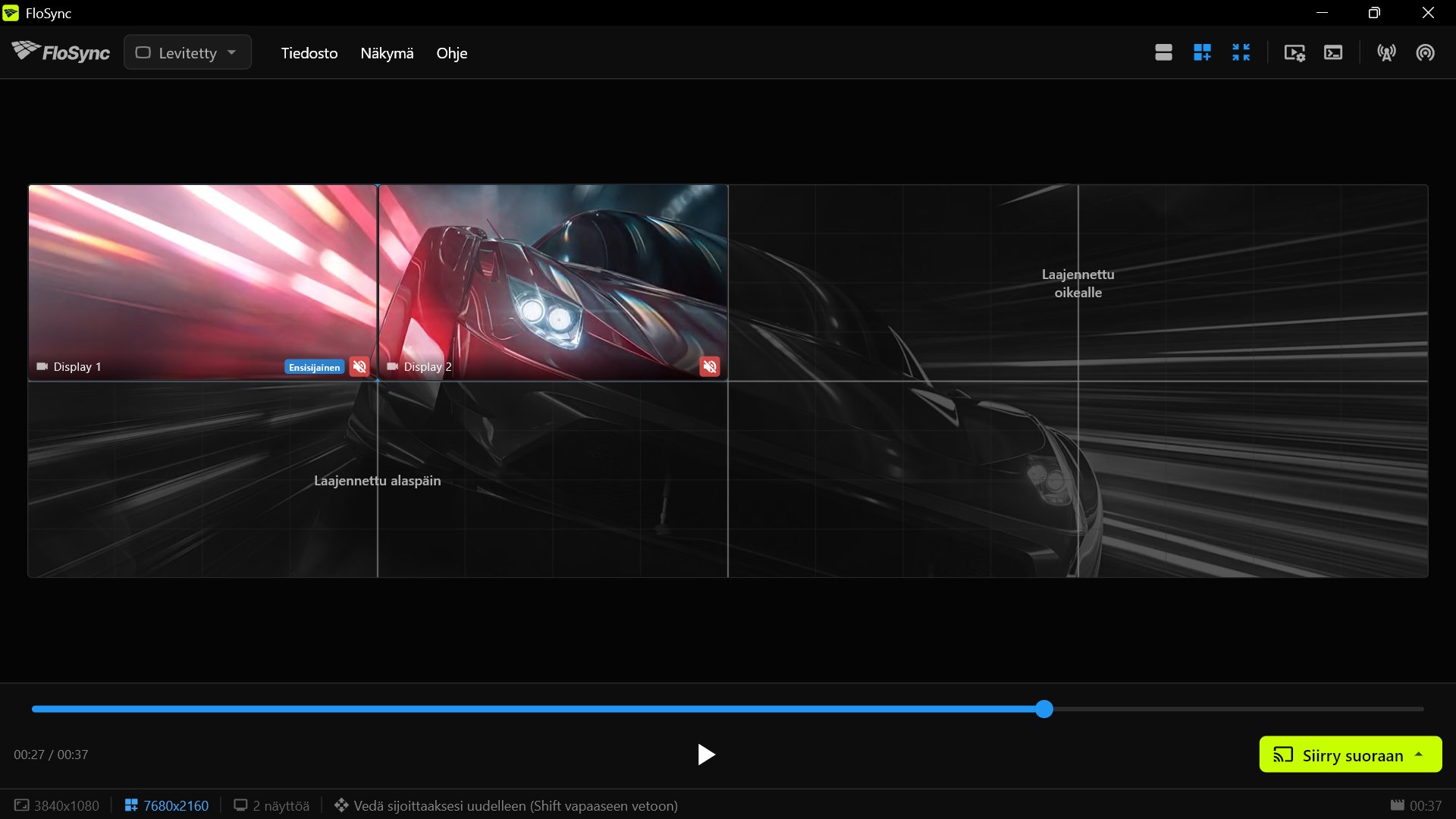
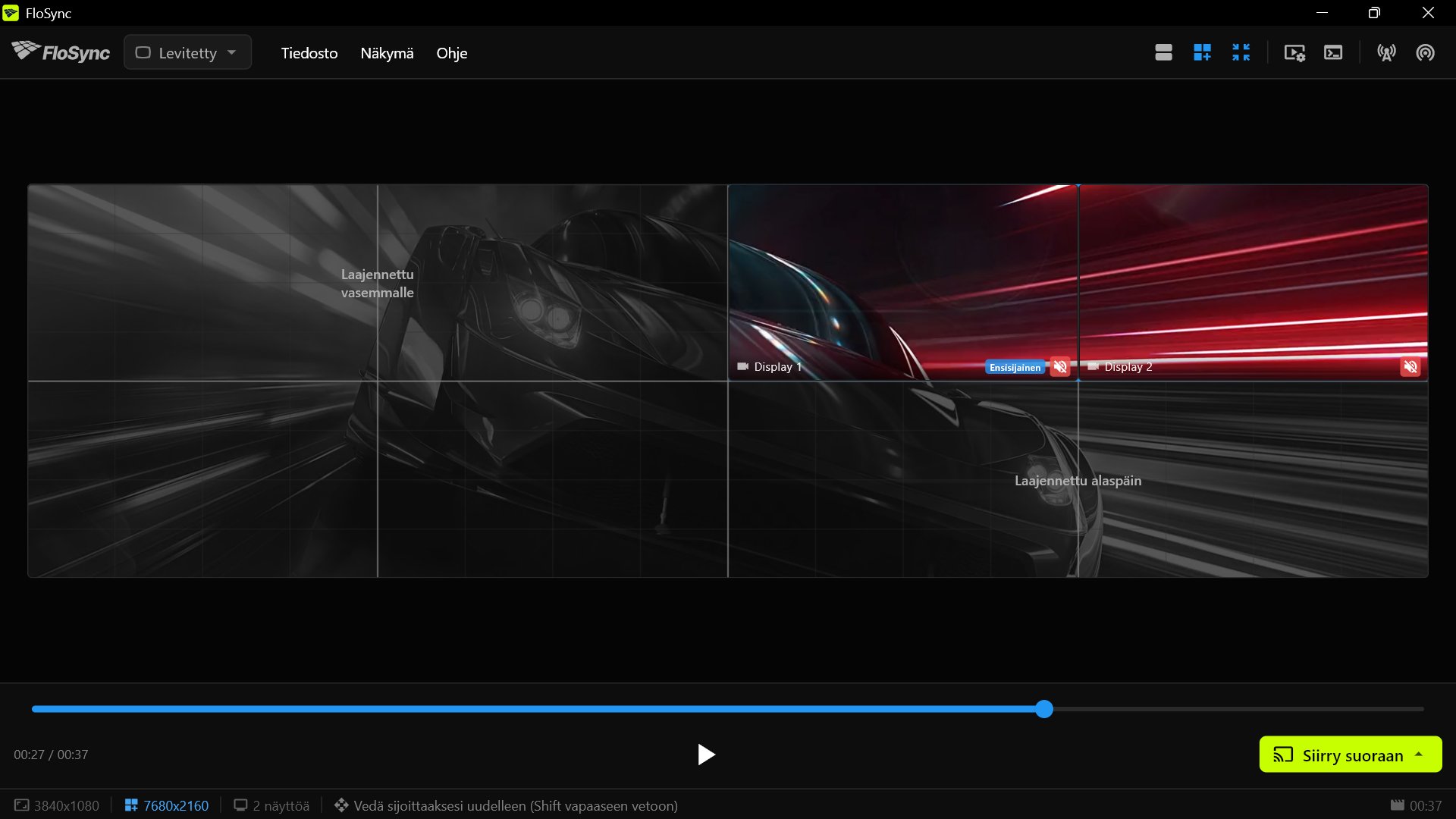
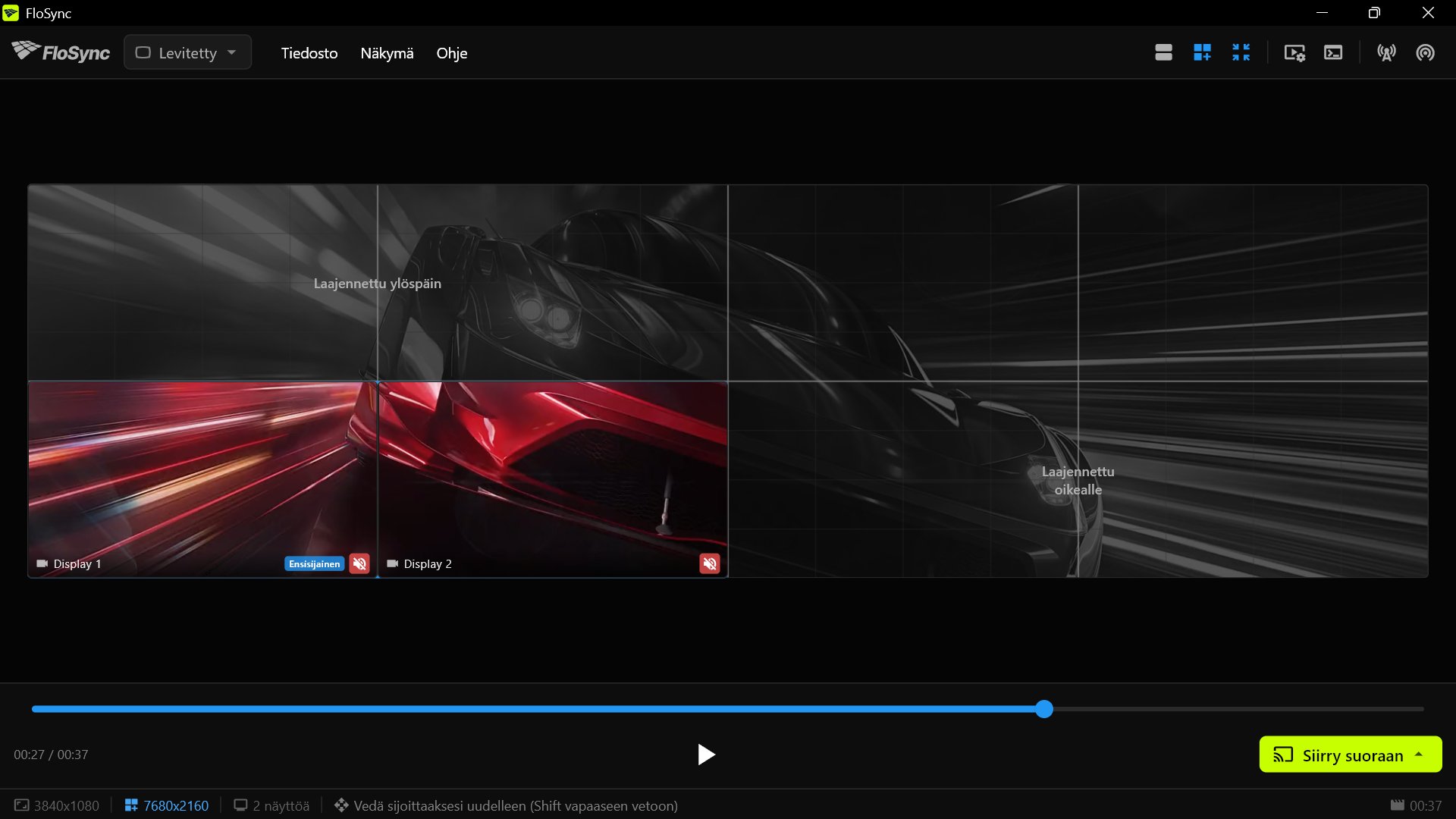
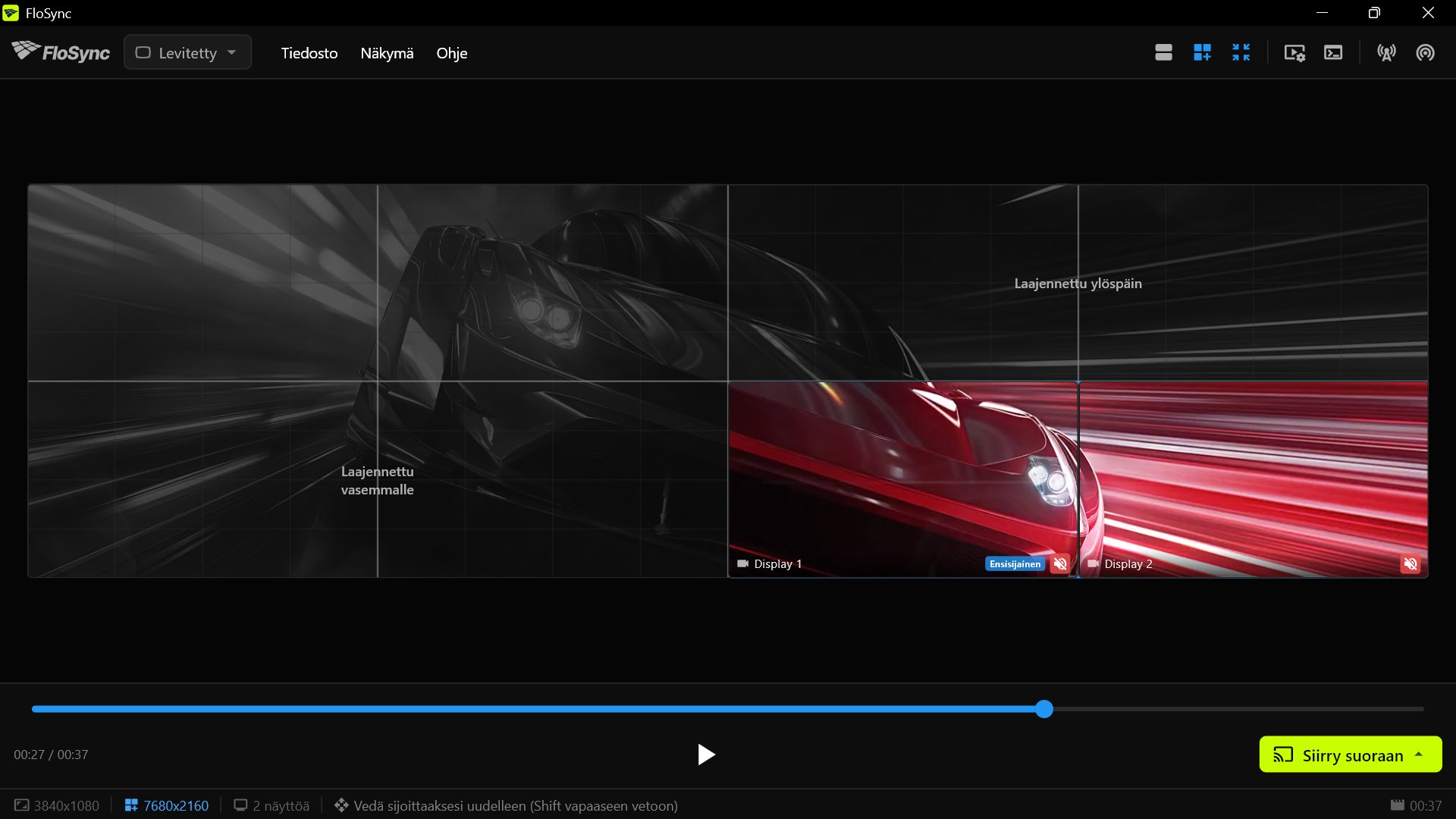
Tässä sama kahdeksan näytön seinä kunkin tietokoneen näkökulmasta:
Parhaat käytännöt
- Testaa ennen tapahtumaa: Testaa koko kokoonpanosi aina ennen suoraan siirtymistä
- Käytä kiinteää verkkoa kriittisissä asennuksissa: Kaapeliyhteys on yleensä vakaampi kuin Wi-Fi. Wi-Fi ei ole ongelma sinänsä, ja ympäri rakennusta sijoitetuille näytöille se on usein järkevä valinta. Valitse kaapeli, kun näytöt ovat vierekkäin, jolloin pienet erot huomataan helpoiten
- Varmista, että videotiedostot ovat identtiset: Säilytä sama lähdetiedosto jokaisella koneella
- Käynnistä palvelin ensin: Varmista, että palvelin on käynnissä ennen asiakkaiden käynnistämistä
- Seuraa synkronointilokia: Avaa Lokipaneeli Näkymä-valikosta seurataksesi synkronointiongelmia
- Varaudu varasuunnitelmaan: Kriittisissä asennuksissa pidä varavarusteet valmiina
- Siirry suoraan yhdistymisen jälkeen: Muodosta verkkoyhteys ennen suoraan siirtymistä
- Määritä kankaan laajennus ensin: Usean tietokoneen videoseinissä määritä Globaalin kankaan laajennus jokaisella tietokoneella ennen suoraan siirtymistä
- Tarkista molemmat palomuuriportit: UDP 9201 toiston synkronointiin, TCP 9202 sisällön tuomiseen palvelimelta
Verkon synkronoinnin vianmääritys
Palvelinta ei löydy
Oireet: Asiakkaat eivät näe palvelinta löytämisvalintaikkunassa
Ratkaisut:
- Varmista, että molemmat tietokoneet ovat samassa verkossa/aliverkossa
- Tarkista, että palvelin on todella käynnistynyt (näyttää ”Palvelin” tilapalkissa)
- Poista palomuurit tilapäisesti käytöstä testausta varten
- Varmista, ettei UDP-portti 9201 ole estetty
- Tarkista, näkyykö tilapalkissa viesti kuten Palvelin ”Studio-PC” ohitettiin, yhteensopimaton FloSync-versio. Päivitä molemmat laitteet synkronoidaksesi. Eri FloSync-versiota käyttävä tietokone ei näy luettelossa lainkaan, joten tyhjä luettelo yhdessä tämän viestin kanssa tarkoittaa versioeroa, ei verkko-ongelmaa. Päivitä jokainen kone samaan versioon
- Jos asiakastietokoneella on sekä Wi-Fi että Ethernet käytössä, sammuta toinen. Kahden aktiivisen yhteyden kanssa tietokone valitsee toisen itse, eikä se välttämättä ole se, jossa palvelin on
Yksi tietokone ei noudata palvelinta
Oireet: Kaikki yhdistyy, mutta yksi kone toistaa omaa sisältöään tai pysyy yhdessä kohtauksessa muiden vaihtaessa
Ratkaisut:
- Varmista, että kyseisen koneen video on saman pituinen kuin palvelimen. Jos ei ole, se toistaa itsenäisesti sen sijaan, että ilmoittaisi virheestä
- Varmista, että sillä on samat kohtaukset, samassa järjestyksessä, kuin palvelimella
- Selaa aikajanaa palvelimella ennen suoraan siirtymistä. Jokainen esikatselu, joka ei liiku, on väärässä tiedostossa
Sisällön tuonti epäonnistuu, vaikka synkronointi toimii
Oireet: Koneet synkronoituvat hyvin, mutta sisällön tuonti palvelimelta ei koskaan käynnisty tai ei koskaan valmistu
Ratkaisut:
- Salli TCP-portti 9202 palomuurin läpi palvelimella. Se on eri portti kuin synkronointi käyttää, joten synkronoinnin toimiminen ei kerro siitä mitään
- Tarkista, että asiakas on edelleen yhteydessä. Vain yhteydessä olevat koneet voivat ladata
- Paikalliset HTML-tiedostot ohitetaan tarkoituksella. URL-osoitteesta ladatut verkkosivut tuodaan normaalisti
Synkronointi poikkeaa ajan myötä
Oireet: Asiakkaat jäävät vähitellen jälkeen tai menevät palvelimen edelle
Ratkaisut:
- Tarkista verkon laatu (pakettihäviöt aiheuttavat synkronointipäivitysten ohittamisen)
- Säädä synkronointitoleranssia Asetuksissa tarvittaessa
- Varmista, että videotiedostot ovat identtiset (eri koodaukset saattavat aiheuttaa aikaeroja)
- Tarkista prosessorin kuormitus, sillä ylikuormittuneet järjestelmät saattavat kamppailla synkronoinnin ylläpitämiseksi
Nykivä/pätkivä toisto
Oireet: Video pätkii tai hyppii toistuvasti
Ratkaisut:
- Kasvata synkronointitoleranssia Asetuksissa
- Tarkista verkon ruuhkautuminen
- Varmista, että laitteisto pystyy käsittelemään videodekoodauksen
- Käytä kiinteää verkkoyhteyttä Wi-Fin sijaan
Yhteyden katkeaminen
Oireet: Asiakas katkeaa palvelimesta ajoittain
Ratkaisut:
- Tarkista verkon vakaus
- Varmista, että palvelin on edelleen käynnissä
- Tarkista IP-osoitteiden ristiriidat
- Harkitse verkkokytkimen/reitittimen laadun parantamista suurissa asennuksissa
Palomuurin määrittäminen
FloSync käyttää kahta porttia:
| Portti | Välittää | Ilman sitä |
|---|---|---|
| UDP 9201 | Muiden tietokoneiden löytämisen ja toiston synkronoinnin | Asiakkaat eivät koskaan löydä palvelinta |
| TCP 9202 | Sisällön tuonnin palvelimelta | Synkronointi toimii, lataukset epäonnistuvat |
FloSync-sovelluksen salliminen palomuurin läpi kattaa molemmat. Jos palomuurisi on määritetty portin, ei sovelluksen mukaan, lisää molemmat säännöt.
macOS: FloSync pyytää lupaa ensimmäisellä käyttökerralla. Jos se on estetty, siirry: Järjestelmäasetukset > Verkko > Palomuuri > Valinnat > Salli FloSync
Windows:
- Avaa Windows Defenderin palomuuri
- Napsauta ”Salli sovellus palomuurin läpi”
- Lisää FloSync ja ota käyttöön yksityisissä verkoissa