Näin jaat yhden videon kahdelle näytölle FloSyncillä
Yhdistä kaksi vierekkäistä näyttöä yhdeksi leveäksi kuvaksi. Vaiheittainen opas näyttöjen kytkemisestä suoraan lähetykseen.
Sisällysluettelo
- Mitä tarvitset
- Vaihe 1: Laajenna työpöytäsi molemmille näytöille
- Vaihe 2: Avaa FloSync ja tarkista näytöt
- Vaihe 3: Lisää videosi
- Vaihe 4: Vaihda Levitetty-tilaan
- Vaihe 5: Korjaa rajaus Globaalin kankaan laajennuksella
- Vaihe 6: Esikatsele ja kelaa
- Vaihe 7: Siirry suoraan
- Vaihe 8: Astu taaksepäin ja katso
- Lopuksi
FloSync on ilmainen Mac- ja Windows-sovellus, joka toistaa videota usealla näytöllä. Tämä opas käsittelee yksinkertaisimman tapauksen: yksi tietokone, kaksi näyttöä, yksi video, joka jatkuu molemmille näytöille yhtenäisenä kuvana.
Mitä rakennat: yksi video toistuu kahdella näytöllä yhtenä kuvana.
Havainnollistamme tätä Envaton Chicagon L-junan klipillä.
Oppaan lopussa sinulla on tämä asennus käytössä omilla näytöilläsi: yksi tietokone ohjaa kahta näyttöä, ilman verkkoa ja ilman erikoistunutta videoseinäohjainta.
Mitä tarvitset
Aika: noin 20 minuuttia
- Tietokone, joka pystyy ohjaamaan kahta näyttöä samanaikaisesti, joko sisäänrakennetuilla lähdöillä tai sopivalla telakalla tai sovittimella (pelkkä liitäntöjen määrä ei takaa tätä, joten tarkista koneesi tekniset tiedot, jos olet epävarma)
- Kaksi vaakasuuntaista näyttöä, fyysisesti sijoitettuna vierekkäin
- FloSync, ilmaiseksi ladattavissa ja käytettävissä (Aloitusopas kertoo, miten se asennetaan)
- Videotiedosto toistettavaksi näytöilläsi; sen kuvasuhteen ei tarvitse täsmätä näyttöjesi kuvasuhteeseen tarkalleen
Tämän oppaan kuvakaappauksissa käytetään kahta identtistä 1080p-näyttöä. Tämä on valinta juuri tätä opasta varten, ei FloSyncin vaatimus: mikä tahansa näyttökoko toimii. Jos näyttöjä on enemmän kuin kaksi, katso Kuinka monta näyttöä yksi tietokone voi ohjata?.
 Yksi tietokone ohjaa molempia näyttöjä suoraan, ilman verkkoa. Levitetty-tilassa yksi kuva jakautuu molemmille: vasen puolisko näytöllä 1, oikea puolisko näytöllä 2.
Vaihe 1: Laajenna työpöytäsi molemmille näytöille
Kytke molemmat näytöt ja aseta käyttöjärjestelmäsi laajentamaan työpöytää, ei kahdentamaan sitä.
Järjestä ne vasemmalle ja oikealle näyttöasetuksissa vastaamaan niiden fyysistä sijaintia. macOS:llä tämä löytyy kohdasta Järjestelmäasetukset > Näytöt > Ryhmitä. Windowsissa napsauta hiiren oikealla painikkeella työpöytää, valitse Näyttöasetukset ja vedä kaksi näyttöruutua samaan järjestykseen. FloSync lukee tämän järjestelyn suoraan, joten kun teet tämän nyt oikein, säästyt yhdeltä työvaiheelta myöhemmin.
Vaihe 2: Avaa FloSync ja tarkista näytöt
Asenna ja avaa FloSync. Tarkista sitten, että FloSyncin pääikkunassa eli ohjauspaneelissa näkyy kaksi näyttöruutua, jotka vastaavat näyttöjesi asettelua.
FloSync tunnistaa näyttösi automaattisesti: näet kaksi ruutua näyttöjärjestelyalueella, vierekkäin samassa järjestyksessä kuin juuri asetit. Jos näet vain yhden ruudun tai ruudut ovat väärässä järjestyksessä, tarkista käyttöjärjestelmäsi näyttöasetukset ennen kuin jatkat.
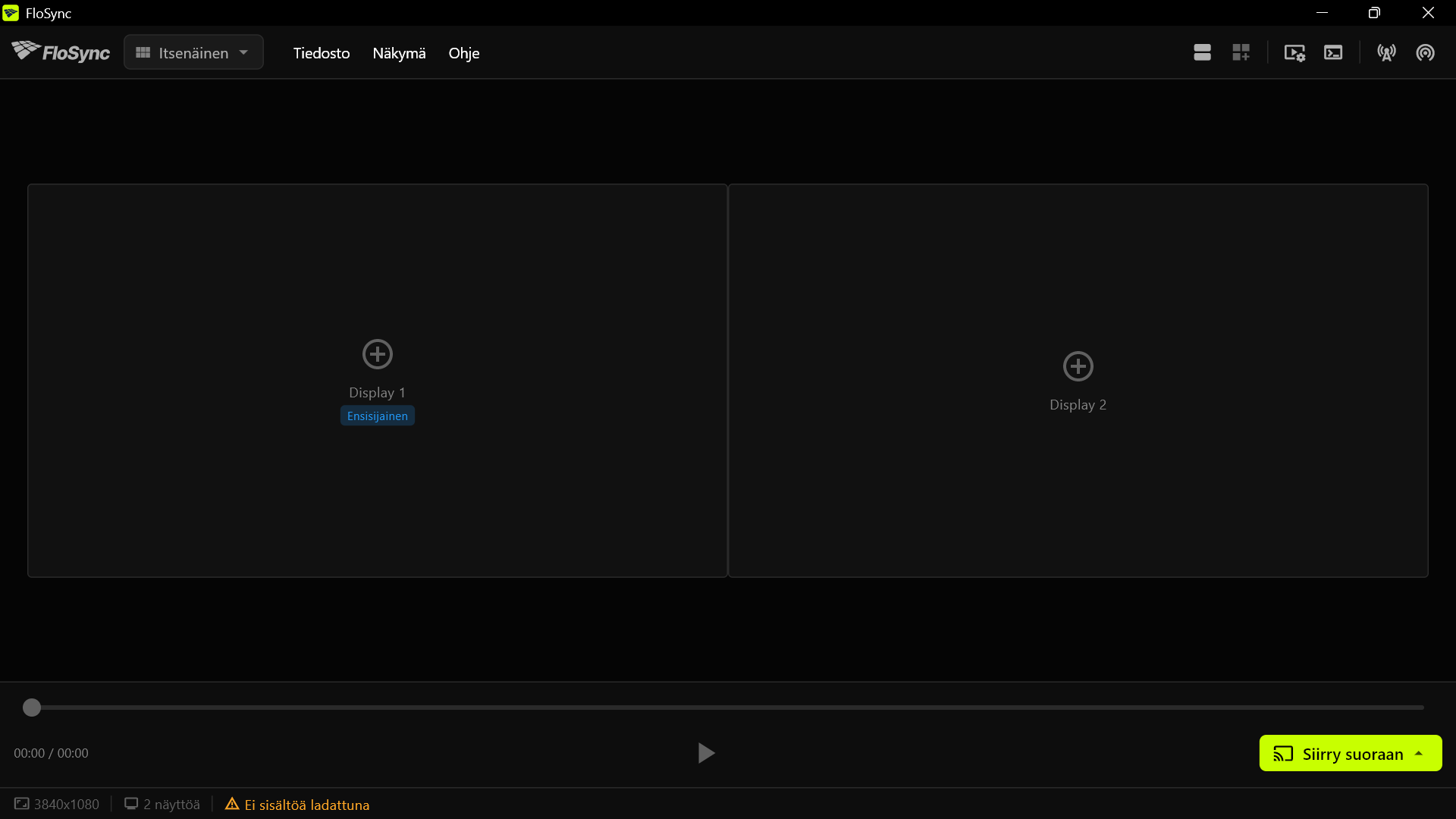 Kaksi tyhjää näyttöruutua vierekkäin, näyttöjäsi vastaten: niihin ei ole vielä ladattu mitään.
Vaihe 3: Lisää videosi
Vedä videosi Ensisijainen-ruutuun tai napsauta sitä ruutua, valitse Lisää sisältöä -valikosta Video / kuva ja etsi tiedosto.
Pudota tiedosto sinne, ja FloSync lataa sen vain sille näytölle. Toinen näyttöruutu pysyy toistaiseksi tyhjänä: tuoreessa asennuksessa FloSync käynnistyy Itsenäinen-tilassa, jossa jokaisella näytöllä on oma sisältönsä. Seuraava vaihe, Levitetty-tilaan vaihtaminen, tuo tämän videon molemmille näytöille ja jakaa sen niiden kesken.
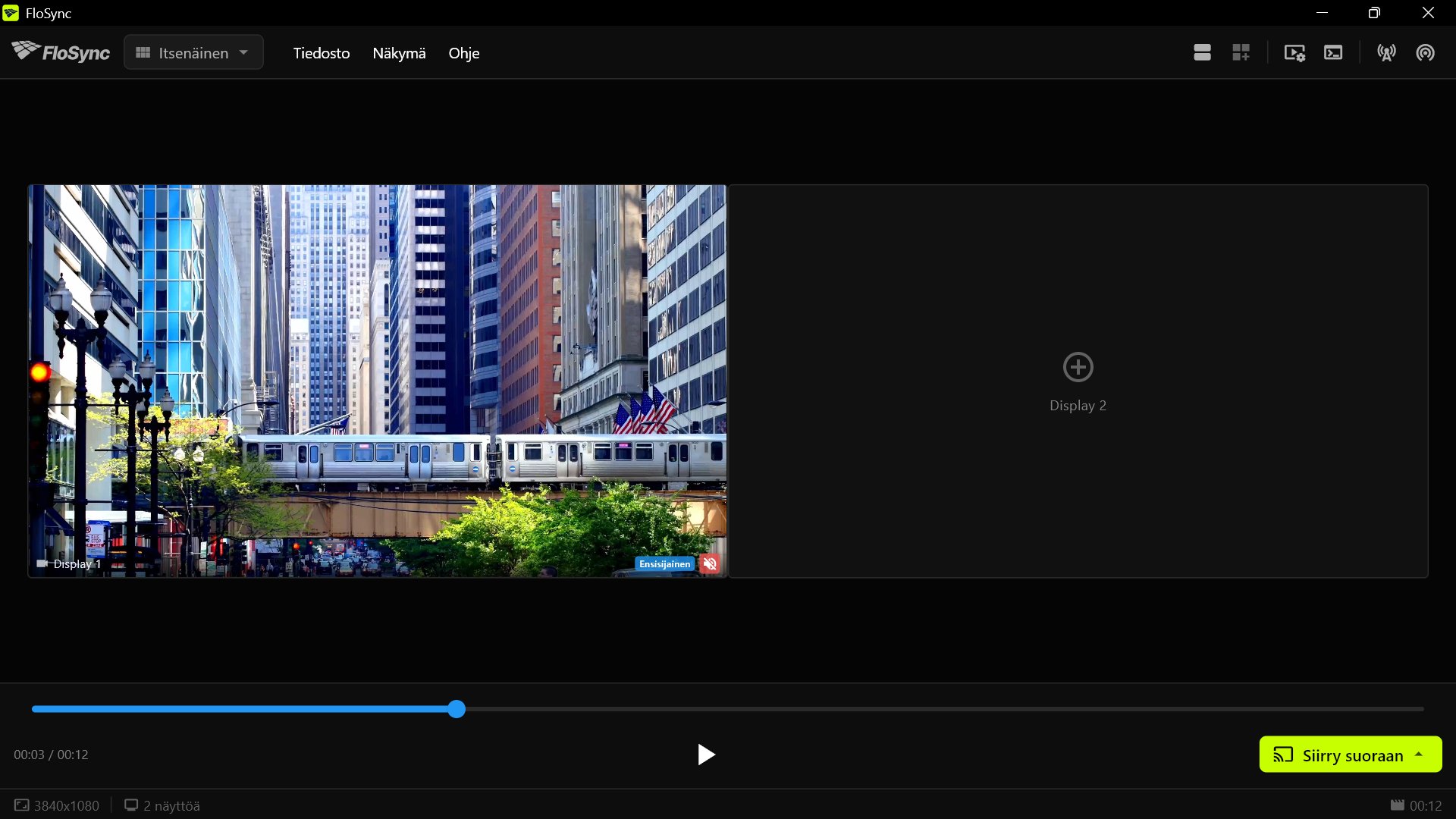 Video latautuu Ensisijainen-ruutuun (Display 1); Display 2 pysyy tyhjänä seuraavaan vaiheeseen asti.
Vaihe 4: Vaihda Levitetty-tilaan
Avaa tilavalitsin yläpalkista ja valitse Levitetty.
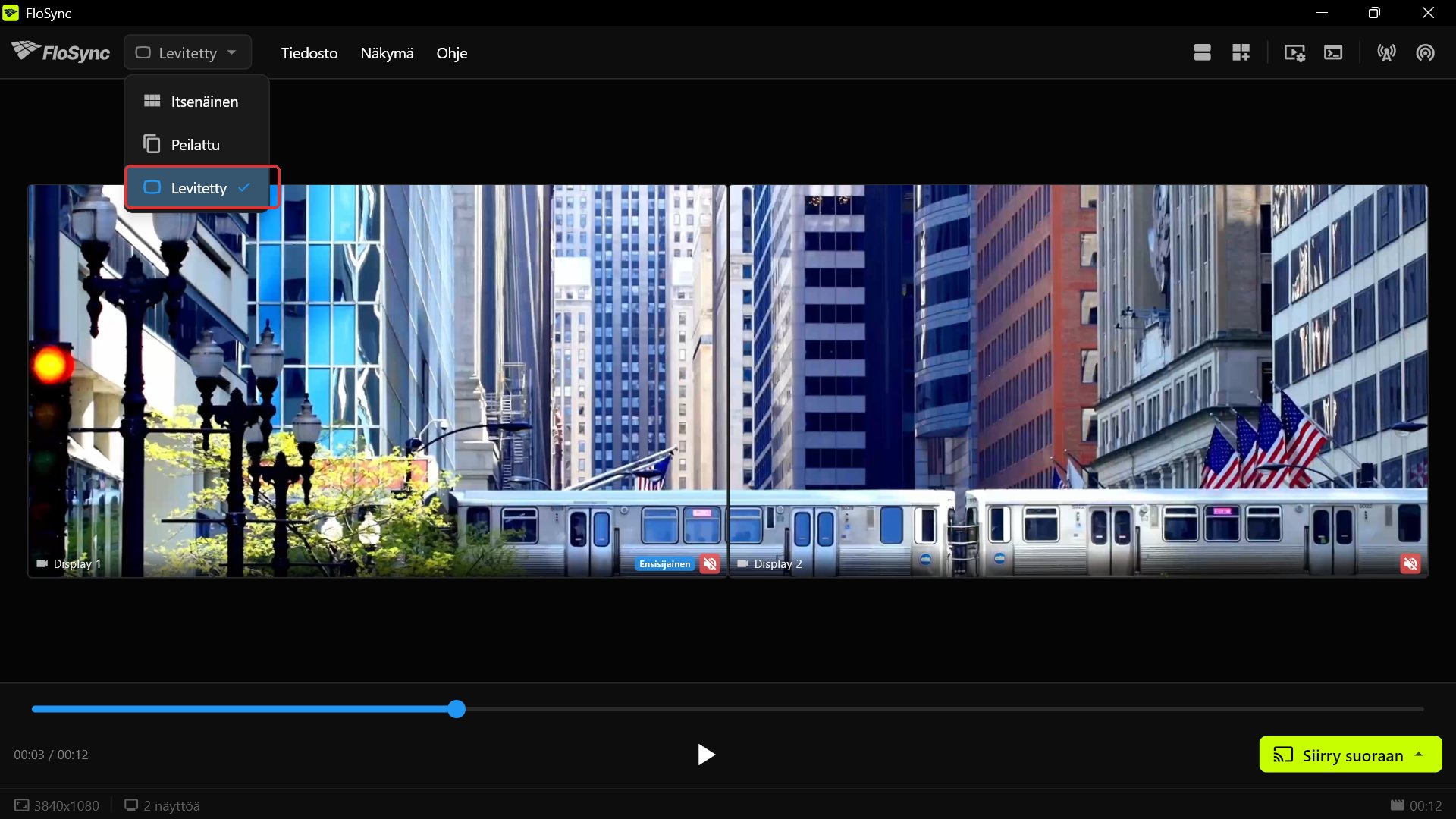 Levitetty-tilassa sama klippi jakautuu molemmille näytöille, junan kulkiessa näytöltä toiselle. Yllä oleva valikko näyttää, miten sinne pääsee: avaa tilavalikko ja valitse Levitetty.
Levitetty kohtelee kahta näyttöäsi yhtenä leveänä kankaana ja jakaa yhden kuvan niiden kesken, mikä on juuri se, mitä yhtenäinen kohtaus tarvitsee. (Kaikkien kolmen tilan täydellinen vertailu löytyy kohdasta Näyttötilat, jos haluat koko kuvan.)
Jos molemmilla näytöillä näkyy sama kuva kuten alla, käytössä on yhä Peilattu-tila. Avaa tilavalitsin ja valitse Levitetty korjataksesi tämän.
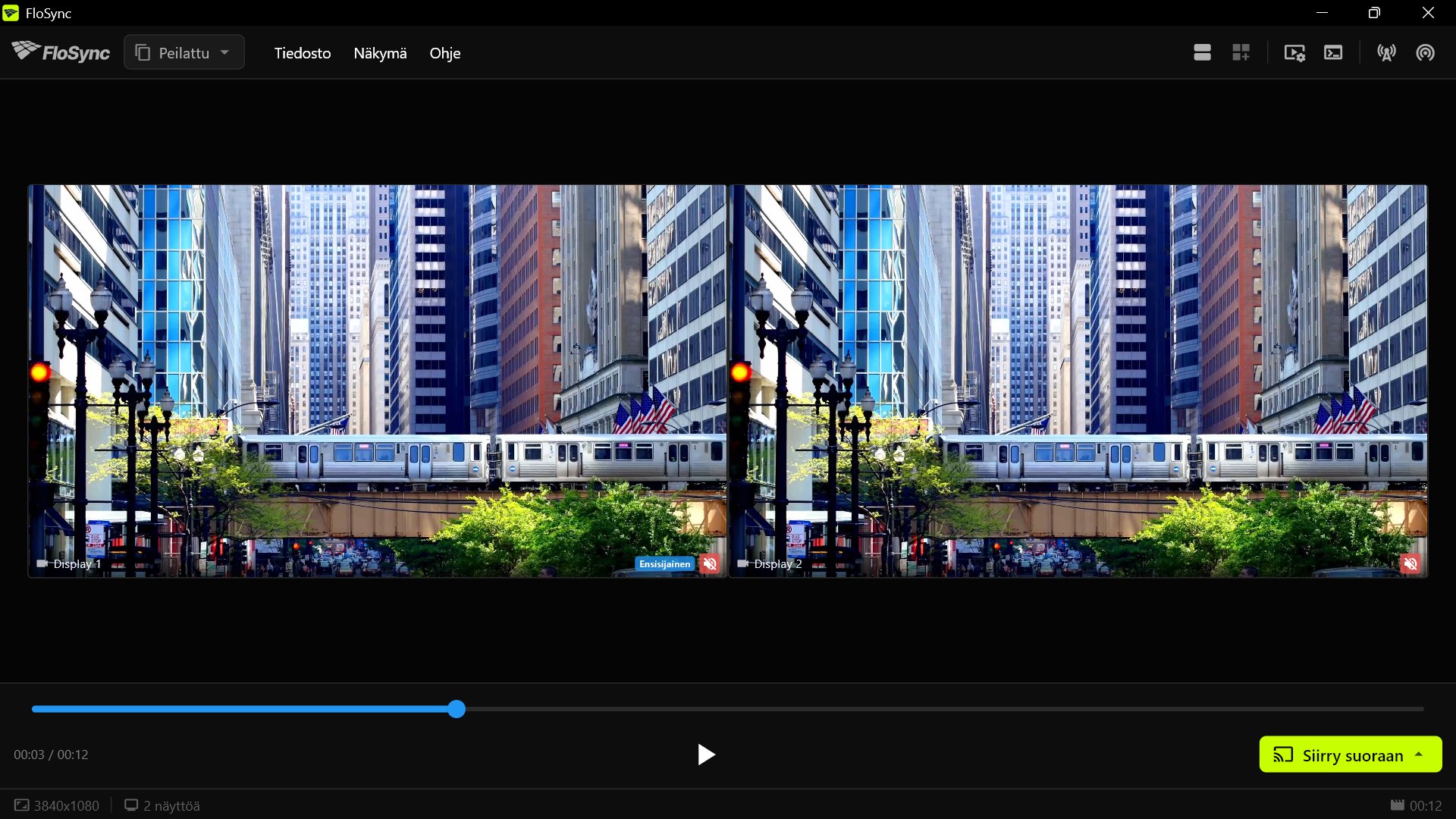 Tällaiset näytöt tarkoittavat, että olet Peilattu-tilassa, et Levitetty-tilassa.
Vaihe 5: Korjaa rajaus Globaalin kankaan laajennuksella
Levitetty-tilaan vaihtamisen jälkeen saatat huomata, että juna on osittain rajautunut alareunasta. Näin käy, koska video on suhteessa korkeampi kuin kahden näyttösi yhdessä muodostama kangas, ja FloSync täyttää leveyden mutta rajaa ylimääräisen korkeuden.
Jos kuva on rajautunut, avaa Globaalin kankaan laajennus (ruudukkokuvake työkalupalkissa), aseta Ylhäältä-kenttään yhden näytön korkeus (1080 tämän oppaan 1080p-näytöille) ja napsauta Käytä; jos videosi sopii jo valmiiksi, ohita tämä vaihe.
Globaalin kankaan laajennus -painike, yläreunan työkalupalkissa.
Globaalin kankaan laajennus lisää oikeiden näyttöjesi ympärille virtuaalista näyttötilaa, johon muuten pois rajautuva kuvan osa mahtuu. (Pikasäätöjen 1080p-rivin +T-painike asettaa saman arvon ilman, että sitä tarvitsee kirjoittaa.) Näin kahden oikean näyttösi yläpuolelle syntyy yhden 1080p-näytön korkuinen virtuaalinen näyttörivi. Jos näyttösi ovat keskenään samanlaiset mutta toimivat eri resoluutiolla, käytä sitä korkeutta 1080:n sijaan.
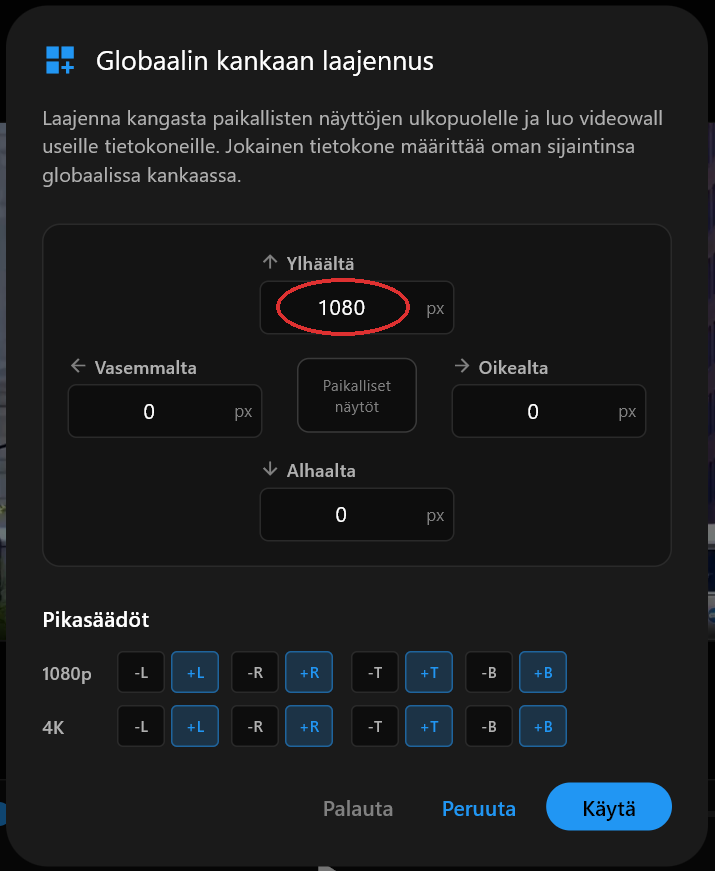 Globaalin kankaan laajennus -dialogi, Ylhäältä asetettuna arvoon 1080.
Kun napsautat Käytä, FloSync avaa globaalin kankaan esikatselun automaattisesti: globaali kankaasi on nyt 3840x2160, täsmälleen videon kuvasuhteen mukainen, ja kaksi oikeaa näyttöäsi täyttävät sen alemman puoliskon. (Suurennuskuvake vaihtaa tämän globaalin näkymän ja paikallisen näkymän välillä.) Yläkaista jää virtuaaliseksi eikä näy yhdelläkään näytöllä; kun siirryt suoraan, kaksi fyysistä näyttöäsi näyttävät alemman kaistan, jossa juna kulkee.
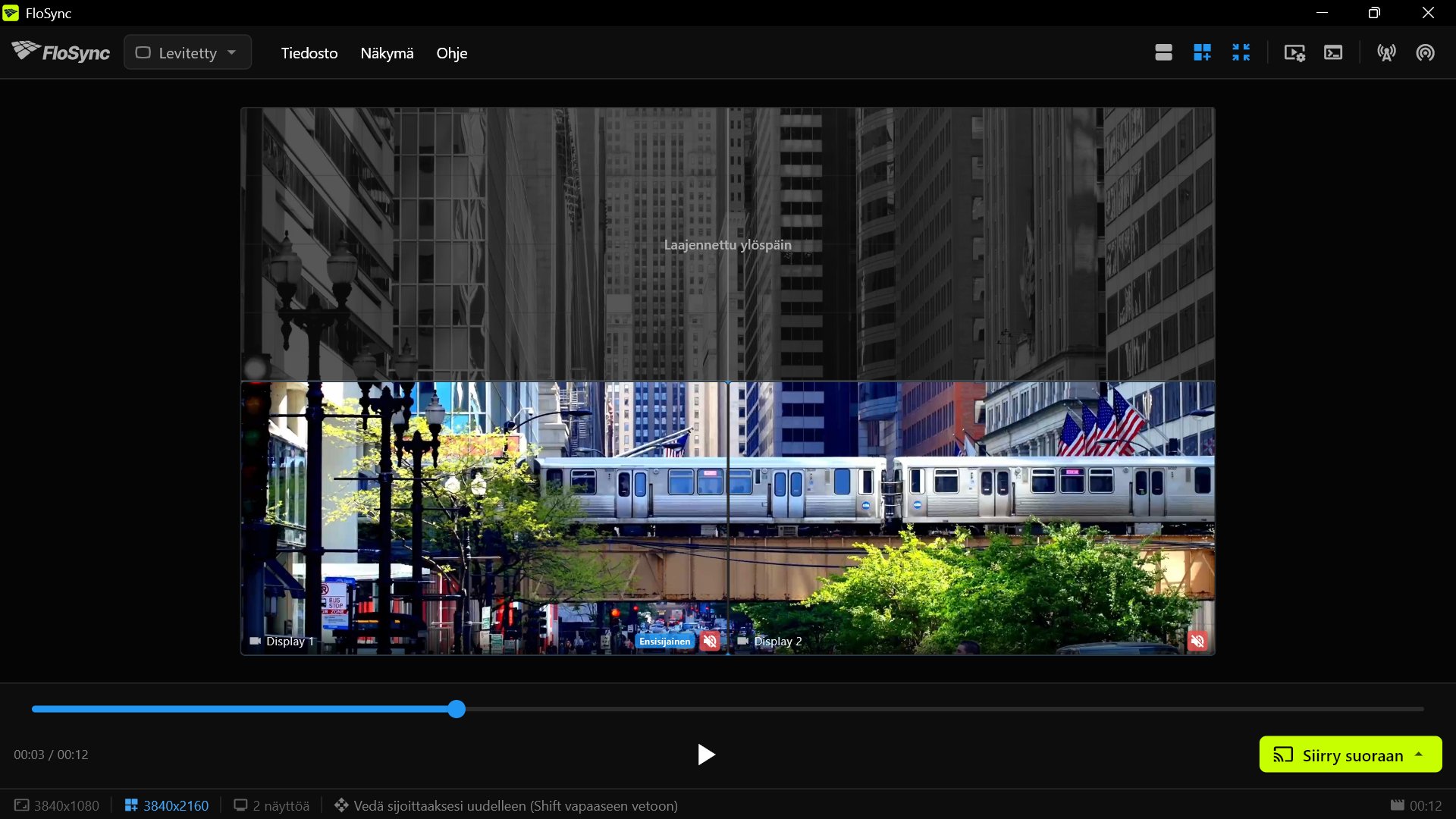 Laajennuksen jälkeen virtuaalinen rivi asettuu kahden oikean näytön yläpuolelle, ja koko kuva sopii nyt korkeampaan kankaaseen.
Sama temppu toimii mihin tahansa suuntaan: kasvata Ylhäältä-arvoa, jotta kuvan alaosa tulee näkyviin, Alhaalta-arvoa yläosaa varten, Vasemmalta-arvoa oikeaa reunaa varten tai Oikealta-arvoa vasenta reunaa varten.
Vaihe 6: Esikatsele ja kelaa
Vedä ohjauspaneelin aikajanan liukusäädintä ja katso, miten liike kulkee näyttöruudusta toiseen.
Tämä on hetki, jolloin huomaat, jos jokin ei täsmää, ennen kuin siirryt suoraan. Kelaa kohtaan, jossa juna siirtyy näytöltä toiselle. Liikkeen pitäisi jatkua yhtenäisesti näytöstä toiseen.
Vaihe 7: Siirry suoraan
Napsauta Siirry suoraan toistosäätimissä ja valitse sitten Siirry suoraan (nykyinen), jolloin videosi täyttää molemmat näytöt kokonaan.
Siirry suoraan -painike, ohjauspaneelin oikeassa alakulmassa.
FloSync avaa koko näytön ikkunan jokaiselle näytölle, ja ohjauspaneelin säätimet väistyvät pois tieltä. Tämä on todellinen testi. Se, mitä näit esikatseluruuduissa, on nyt kuva oikeilla näytöilläsi.
Vaihe 8: Astu taaksepäin ja katso
Astu taaksepäin katsojan paikalle ja katso video muutaman kerran alusta loppuun.
Kun olet valmis, paina ESC tai palaa ohjauspaneeliin napsauttamalla jompaakumpaa koko näytön ikkunaa.
Lopuksi
Tämä asennus on pieni, mutta sama periaate on jokaisen suuremman FloSyncin ajaman videoseinän takana: yksi video, joka jakautuu siististi niin monelle näytölle kuin sille annat. Suuremmat seinät tuovat mukanaan omat laitteisto- ja verkkovalintansa, joita tämän sarjan loput osat käsittelevät, mutta se, mitä juuri teit, ei muutu.
 Sama kahden näytön asennus asemahallissa.
Päivittäistä käyttöä varten ota käyttöön Käynnistä FloSync kirjauduttaessa ja aseta Automaattinen suoralähetys arvoon Koko näyttö Asetusten Käynnistys-osiossa. FloSync avautuu ja siirtyy suoraan, kun joku kirjautuu sisään.
Tämä on lyhyen, FloSyncin käyttöä käsittelevän opassarjan ensimmäinen ja yksinkertaisin opas. Seuraavaksi: Näin rakennat kolmen näytön ravintolan menutaulun, joka vaihtuu vuorokaudenajan mukaan.
Usein kysytyt kysymykset
Videoni näyttää venytetyltä tai rajautuneelta asennuksen jälkeen. Mitä sovitustapaa minun pitäisi käyttää?
FloSync käyttää oletuksena Täytä-asetusta: se täyttää molemmat näytöt kokonaan ja rajaa pois sen, mikä ei mahdu. Jos haluat jotain muuta, avaa videosi asetukset: Sovita näyttää koko kuvan, mutta voi lisätä mustia palkkeja, ja Venytä täyttää näytöt tarkalleen mutta vääristää kuvaa, mikä sopii huonosti tällaiseen yhtenäiseen kohtaukseen.
Miksi videoni näyttää monistetulta molemmilla näytöillä sen sijaan, että se jakautuisi?
Se on Peilattu-tila. Peilattu monistaa koko kuvan jokaiselle näytölle; Levitetty jakaa yhden kuvan niiden kesken. Avaa tilavalitsin ja valitse Levitetty.
Täytyykö videoni olla tietyn kokoinen tai muotoinen kahdelle näytölle?
Ei. Käytännössä mikä tahansa video toimii: FloSyncin Sovita- tai Täytä-asetus hoitaa useimmat kuvasuhde-erot automaattisesti, ja Vaiheen 5 Globaalin kankaan laajennus auttaa muissa kuvasuhdetapauksissa lisäämällä virtuaalista tilaa näyttöjesi ympärille.
Videoni tärkeä osa rajautuu pois ylä- tai alareunasta. Voinko korjata sen?
Kyllä. Näin käy, kun videosi kuvasuhde ei täsmää näyttöjesi yhteisen kuvasuhteen kanssa, jolloin Täytä rajaa pois sen, mikä ei mahdu. Avaa Globaalin kankaan laajennus (ruudukkokuvake) ja lisää virtuaalista tilaa puuttuvan osan vastakkaiselle puolelle: kasvata Ylhäältä-arvoa, jotta videon alaosa tulee näkyviin, Alhaalta-arvoa yläosaa varten, Vasemmalta-arvoa oikeaa reunaa varten tai Oikealta-arvoa vasenta reunaa varten. Yllä oleva Vaihe 5 käy läpi Ylhäältä-esimerkin.
Kirjoittajasta

Daniel Palka
FloSyncin luoja
Daniel on kehittänyt usean näytön videosovelluksia vuodesta 2007, jolloin FloSync sai alkunsa opiskelijaprojektina nimeltä ArraySync.
TarinammeLiittyvät artikkelit
-
Kuinka monta näyttöä yksi tietokone voi ohjata?
FloSync ei aseta näytöille mitään ylärajaa. Rajan määräävät tietokoneesi näyttölähdöt ja toistamasi video. Oma lukusi selviää kymmenessä minuutissa.
-
Videoseinän asennus: yksi tietokone vai useampi?
Milloin yksi tietokone riittää videoseinälle, milloin koneita kannattaa lisätä ja milloin videoseinäprosessori on parempi hankinta. FloSync-sovellus on ilmainen.
-
Videoseinäohjelmisto messuille ja live-tapahtumille
Mitä videoseinäohjelmistolta kannattaa vaatia, kun asennat sitä tuntemattomassa tilassa rajallisella ajalla: synkronointi, asennusnopeus, aikataulutus ja laitteisto.