Näin rakennat kolmen näytön ravintolan menutaulun, joka vaihtuu vuorokaudenajan mukaan
Rakenna menutaulu, joka vaihtuu itsestään aamiaisesta lounaaseen ja illalliseen kolmella näytöllä ja yhdellä tietokoneella, ilmaisilla Harvest Table -malleilla.
- Infonäyttö
- Ajastus
- Hotelli- ja ravintola-ala
- Moninäyttö
Sisällysluettelo
- Mitä tarvitset
- Vaihe 1: Yhdistä ja järjestä kolme näyttöäsi
- Vaihe 2: Asenna ja avaa FloSync
- Vaihe 3: Pidä Itsenäinen-tila valittuna
- Vaihe 4: Lataa Harvest Table -mallit
- Vaihe 5: Lataa aamiaismenu
- Vaihe 6: Avaa aikataulupaneeli
- Vaihe 7: Lisää kaksi kohtausta
- Vaihe 8: Nimeä kohtaukset Aamiainen, Lounas ja Illallinen
- Vaihe 9: Aseta vaihtoajat
- Vaihe 10: Lataa lounas- ja illallismenut
- Vaihe 11: Esikatsele menut ja testaa vaihto
- Vaihe 12: Siirry suoraan päivän ajaksi
- Vaihe 13: Käynnistä menutaulu automaattisesti
- Lopuksi
FloSync on ilmainen Mac- ja Windows-sovellus, joka pyörittää infonäyttöjä usealla näytöllä. Tässä oppaassa rakennat kolmen näytön menutaulun yhdellä tietokoneella ja ilmaisilla Harvest Table -malleilla. FloSync vaihtaa taulun aamiaisesta lounaaseen ja illalliseen aikataulusi mukaan, joten aamiainen ei ole enää näytöllä klo 14.
Esimerkissä vaihdot tapahtuvat klo 11 ja klo 17. Voit asettaa omat aukioloaikasi samasta paikasta.
Mitä rakennat.
Mitä tarvitset
Aika: noin 20 minuuttia
- Windows- tai macOS-tietokone, joka pystyy ohjaamaan kolmea näyttöä samanaikaisesti (kolme porttia yksinään ei takaa tätä, joten tarkista näytönohjaimesi tekniset tiedot, jos olet epävarma)
- Kolme vaakasuuntaista näyttöä, sijoitettuna vierekkäin
- FloSync, ilmaiseksi ladattavissa Macille ja Windowsille
- Ilmaiset Harvest Table -menutaulumallit
Vaihe 1: Yhdistä ja järjestä kolme näyttöäsi
Kytke kaikki kolme näyttöä tietokoneeseen ja aseta käyttöjärjestelmäsi laajentamaan työpöydän niille sen kahdentamisen sijaan.
Järjestä kolme näyttöä näyttöasetuksissasi samaan vasemmalta oikealle -järjestykseen kuin ne ovat tiskin takana, jotta se, mitä näet tietokoneellasi, vastaa asiakkaan näkemää.
 Yksi tietokone, kolme näyttöä rivissä.
Vaihe 2: Asenna ja avaa FloSync
Lataa ja asenna FloSync, avaa se sitten.
Ohjauspaneeli, FloSyncin pääikkuna, näyttää kolme näyttöruutua juuri asettamassasi järjestyksessä. Jos yksi puuttuu tai on väärässä paikassa, korjaa se näyttöasetuksissa ennen kuin jatkat.
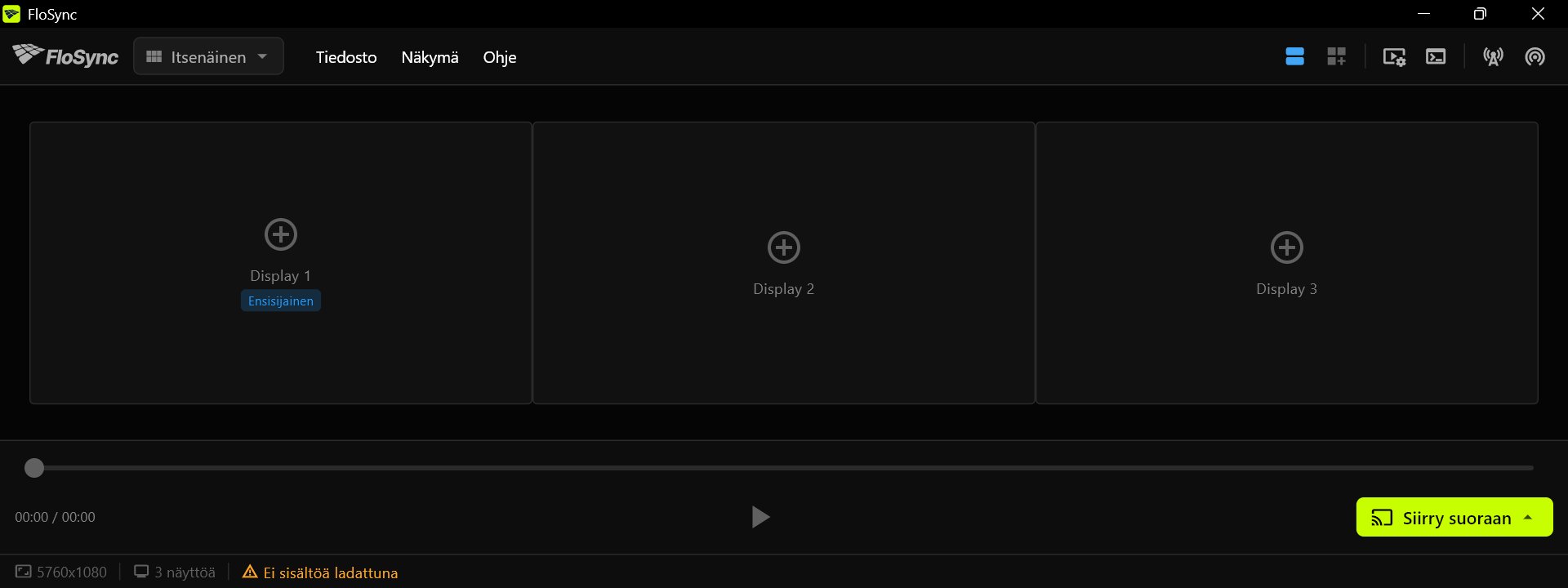 Ruutujen tulee olla samassa järjestyksessä kuin näyttösi.
Vaihe 3: Pidä Itsenäinen-tila valittuna
Jätä tilavalitsin asentoon Itsenäinen.
Tilavalitsin, työkalupalkin vasemmassa reunassa.
Itsenäinen-tila antaa jokaiselle näytölle oman sisältönsä. Tässä se tarkoittaa yhtä menupaneelia näyttöä kohti, ja kolme paneelia muodostavat yhdessä yhden taulun.
Vaihe 4: Lataa Harvest Table -mallit
Lataa ilmainen Harvest Table -mallisarja, pura se ja säilytä kansio pysyvässä paikassa, sillä FloSync lataa sivut sieltä, minne jätät ne.
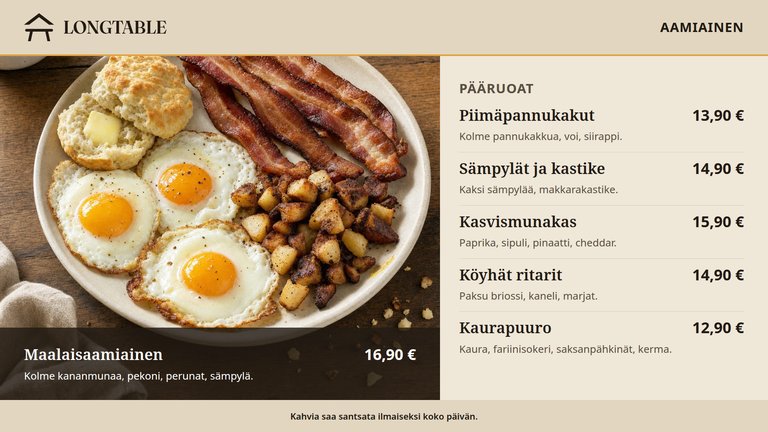
Harvest Table
Ravintolan menutaulu kolmelle vaakasuuntaiselle näytölle, aamiaisen, lounaan ja illallisen menuilla.
Ilmainen: Canva, PowerPoint, Illustrator ja HTML.
Lataa ilmainen malliHae HTML-versio Harvest Table -mallisivulta ja pura se (esimerkiksi Asiakirjat-kansioosi sopii hyvin). harvest-table-fi-landscape-html-kansion sisällä on breakfast-, lunch- ja dinner-kansio, joista jokainen sisältää kyseisen menun kolme sivua kuvineen ja fontteineen sekä README- ja lisenssitiedoston. Pidä kukin kansio koossaan, jotta sivut säilyttävät kuvamateriaalinsa. Kansio- ja tiedostonimet ovat samat jokaisella kielellä. Kansiossa mukana oleva README on omalla kielelläsi ja selittää nimet.
 Puretun mallikansion sisältö.
Vaihe 5: Lataa aamiaismenu
Napsauta hiiren oikealla painikkeella kutakin näyttöruutua ohjauspaneelissa, valitse Lataa HTML-tiedosto... ja lataa left-entrees.html vasempaan näyttöön, middle-specials.html keskimmäiseen ja right-sides-drinks.html oikeaan.
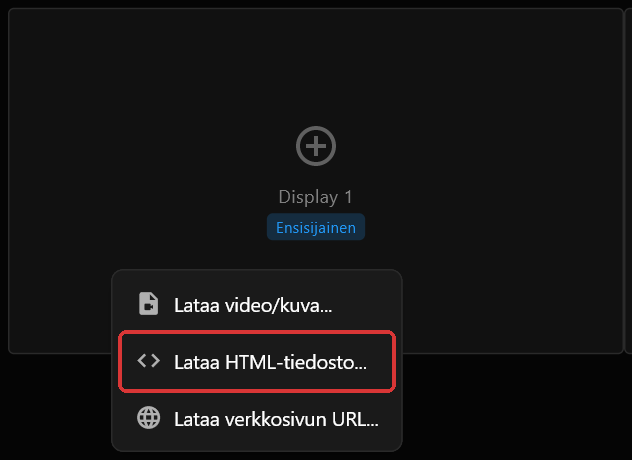 Näyttöruudun pikavalikko.
Kaikki kolme sivua ovat breakfast-kansiossa.
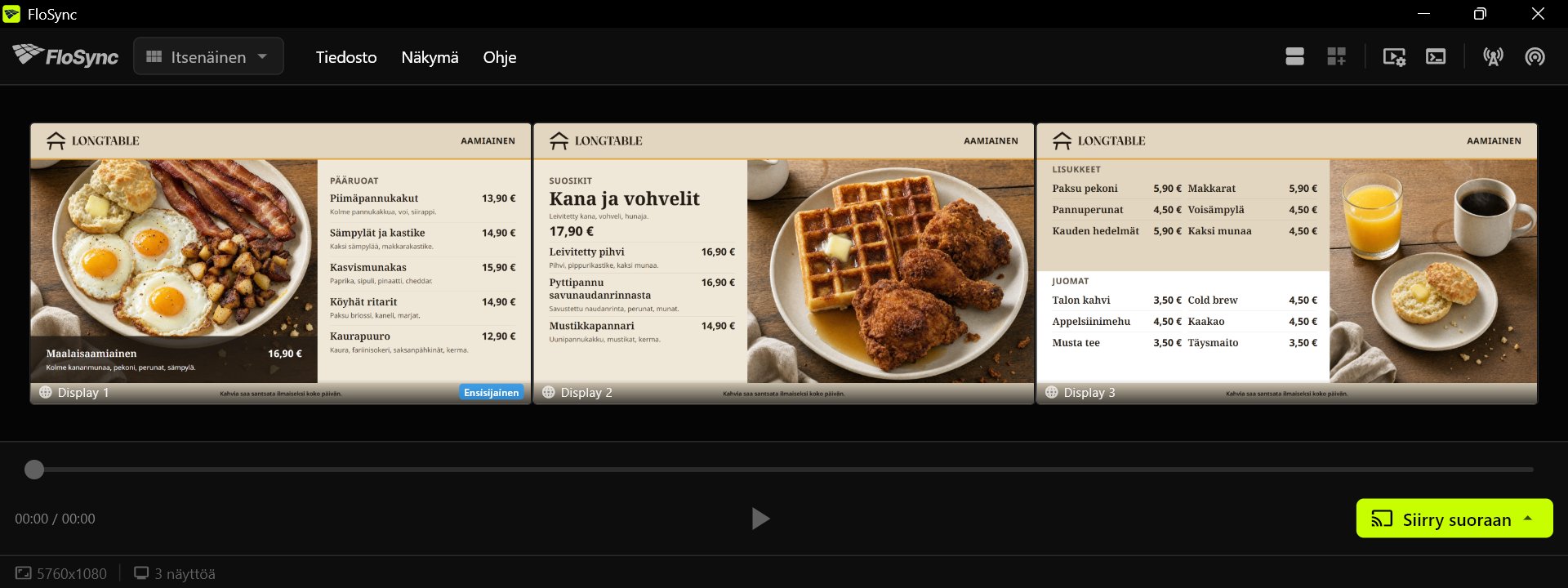 Jokainen ruutu näyttää sivun sellaisena kuin se näkyy kyseisellä näytöllä.
Vaihe 6: Avaa aikataulupaneeli
Napsauta aikataulukuvaketta työkalupalkissa.
Aikataulukuvake, työkalupalkin oikeassa reunassa.
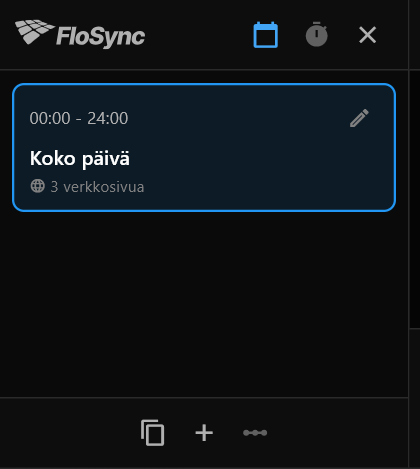 Paneeli heti avattuna: yksi kohtaus, Koko päivä, jossa on jo aamiaisen sivusi.
FloSyncin aikataulu perustuu kohtauksiin: jokainen kohtaus sisältää näytöillesi tarkoitetun sisällön ja sen ajankohdan, jolloin se näkyy. Tuore asennus on Kellonaika-tilassa, joka on juuri se, mitä menutaulu tarvitsee. Jos ajastinkuvake paneelin yläreunassa on sen sijaan korostettuna, napsauta sen vieressä olevaa kalenterikuvaketta vaihtaaksesi Kellonaika-tilaan.
Vaihe 7: Lisää kaksi kohtausta
Napsauta +-painiketta (työkaluvihje Lisää kohtaus) aikataulupaneelin alareunassa, kahdesti.
Lisää kohtaus -kuvake, paneelin alareunan kuvakerivillä.
Tuoreessa aikataulussa on yksi kohtaus, Koko päivä. Kahdella napsautuksella saat kolme yhtä pitkää kohtausta, valmiina nimettäväksi. Lisää molemmat ennen kuin asetat mitään aikoja: kohtauksen lisääminen jakaa päivän aina uudelleen tasan.
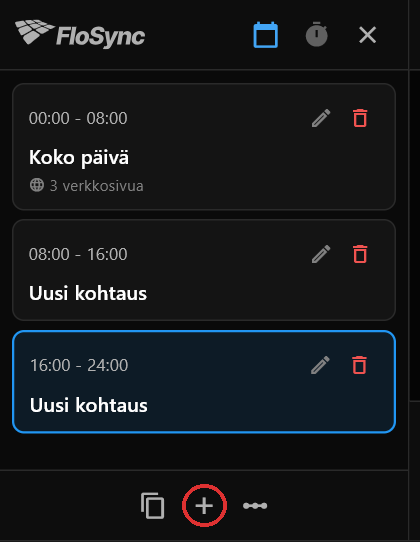 Aamiaisen sivusi pysyvät ensimmäisessä kohtauksessa; kaksi uutta kohtausta ovat tyhjiä, kunnes lataat lounaan ja illallisen.
Näyttöruudut menevät tässä vaiheessa tyhjiksi, koska uusin kohtaus on valittuna eikä siinä ole vielä mitään. Aamiaismenusi on yhä tallella ensimmäisessä kohtauksessa.
Vaihe 8: Nimeä kohtaukset Aamiainen, Lounas ja Illallinen
Napsauta kynäkuvaketta kussakin kohtauksessa, vaihda sen nimeksi järjestyksessä Aamiainen, Lounas ja Illallinen ja napsauta Tallenna joka kerta.
Muokkauskuvake, kunkin kohtauskortin oikeassa reunassa.
Tässä vaiheessa muutat vain nimen. Saman dialogin Alkaa- ja Loppuu-kentät ovat tarkan kellonajan kirjoittamista varten; seuraava vaihe asettaa ajat nopeammalla tavalla.
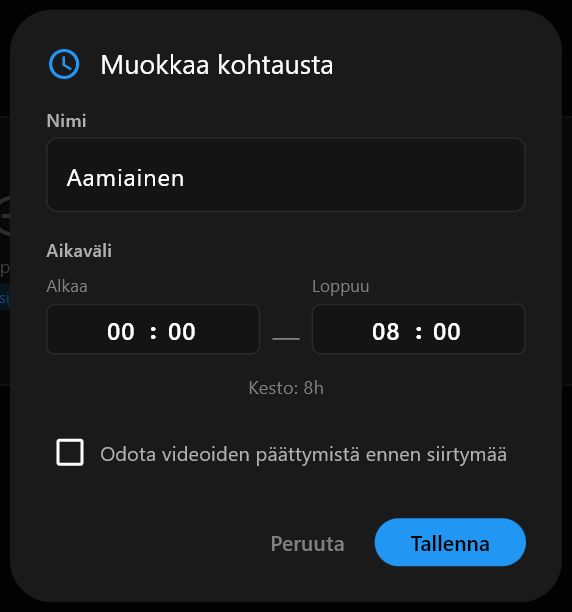 Muokkaa kohtausta -dialogi.
Vaihe 9: Aseta vaihtoajat
”Muokkaa aikajanaa” näyttää koko päivän yhtenä janana, jossa kukin kohtaus on värillinen palkki. Kahden palkin välinen kahva asettaa niiden vaihtoajan.
Napsauta Muokkaa aikajanaa, vedä Aamiaisen ja Lounaan välinen kahva kohtaan klo 11 ja Lounaan ja Illallisen välinen kahva kohtaan klo 17 ja napsauta sitten Tallenna.
Muokkaa aikajanaa -kuvake, heti Lisää kohtaus -kuvakkeen oikealla puolella.
Janan alla näkyvät ajat päivittyvät vetäessäsi. Tämä opas käyttää aikoja klo 11 ja klo 17; käytä omia keittiösi vaihtoaikoja. Päivä näyttää nyt tältä:
- Aamiainen: 00:00–11:00
- Lounas: 11:00–17:00
- Illallinen: 17:00–24:00
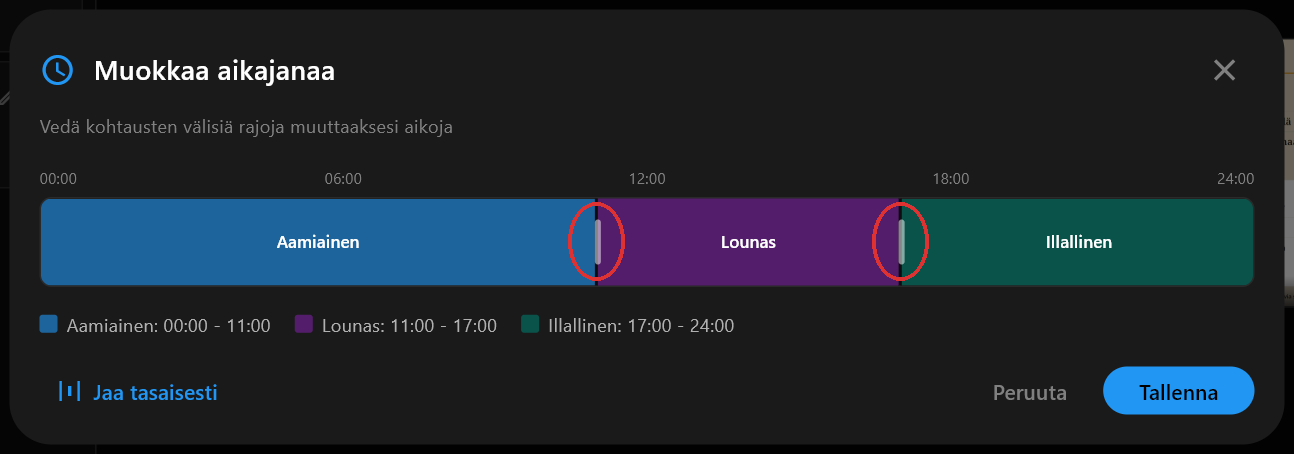 Kahvat asetettuna kohtiin klo 11 ja klo 17.
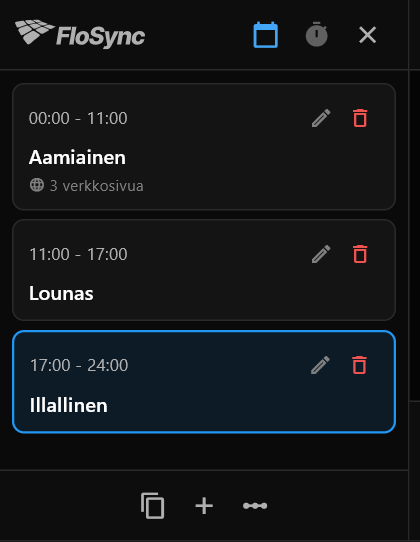 Takaisin paneelissa Tallenna-napsautuksen jälkeen: Lounas alkaa klo 11, Illallinen klo 17.
Vaihe 10: Lataa lounas- ja illallismenut
Valitse Lounas-kohtaus ja lataa kolme sivua lunch-kansiosta samalla tavalla kuin Vaiheessa 5, valitse sitten Illallinen ja tee sama dinner-kansiolle.
Jokainen kohtaus säilyttää oman sisältönsä, joten kohtausten välillä napsauttelu paneelissa riittää työsi tarkistamiseen matkan varrella.
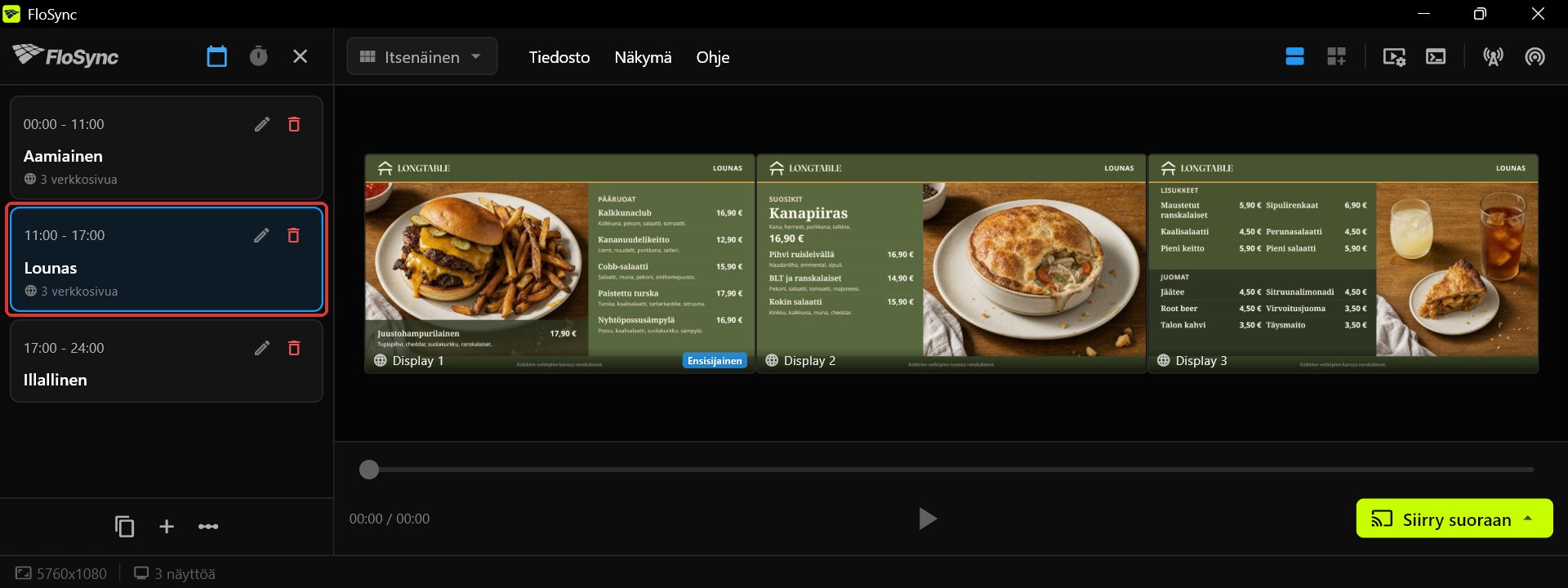 Lounas-kohtaus, klo 11–17.
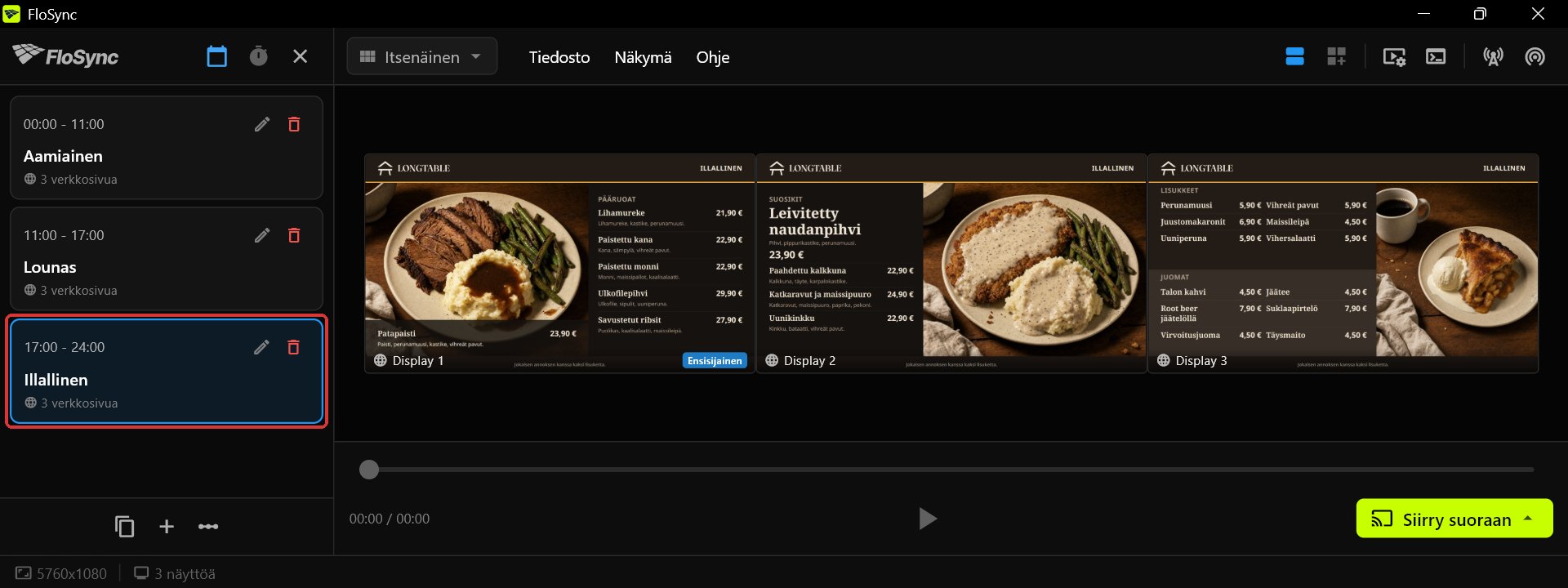 Illallinen-kohtaus, klo 17–24.
Vaihe 11: Esikatsele menut ja testaa vaihto
Napsauta vuorollaan Aamiainen, Lounas ja Illallinen esikatsellaksesi kutakin menua, siirrä seuraava vaihtoaika muutaman minuutin päähän nykyhetkestä, napsauta sitten Siirry suoraan ja valitse Siirry suoraan (aikataulu).
Kohtauksen valitseminen näyttää sen paneelit ohjauspaneelissa, joten voit varmistaa, että oikeat sivut ovat oikeilla näytöillä ennen suoraan siirtymistä. Nähdäksesi vaihdon odottamatta kelloa, napsauta kynäkuvaketta kohtauksessa, joka on parhaillaan näkyvissä, ja kirjoita Loppuu-aika muutaman minuutin päähän. Jos Illallinen on nykyinen kohtaus, tee tämä sen sijaan Lounaalle, jolloin Lounas palaa hetkeksi näkyviin ennen kuin Illallinen jatkuu.
Siirry suoraan -painike, ohjauspaneeli-ikkunan oikeassa alakulmassa.
Siirry suoraan (aikataulu) toistaa kohtauksesi koko näytön tilassa oikeilla näytöillä. Katso, kun taulu vaihtuu, paina sitten ESC palataksesi ohjauspaneeliin ja aseta vaihtoaika takaisin oikeisiin aukioloaikoihisi.
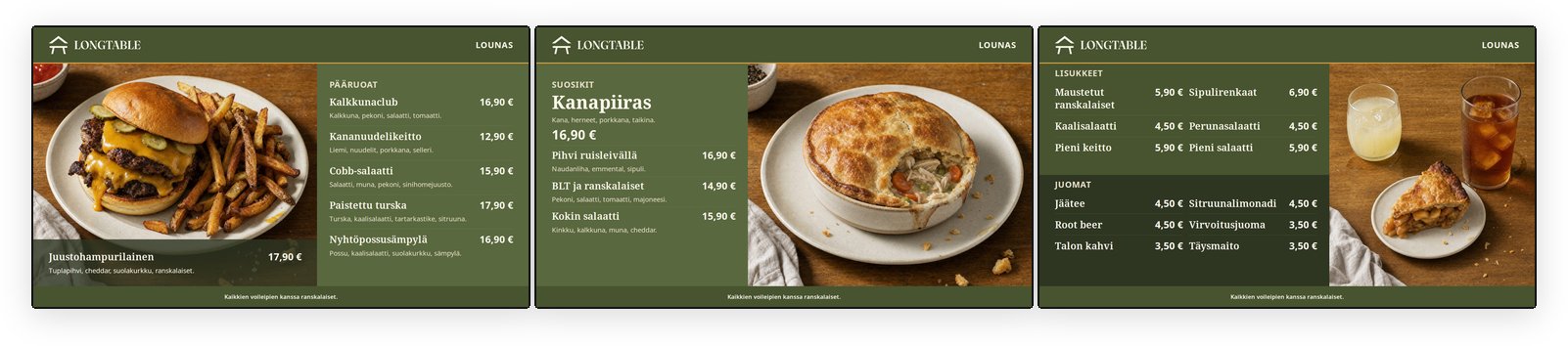 Klo 11: taulu on siirtynyt lounaaseen.
Vaihe 12: Siirry suoraan päivän ajaksi
Kun oikeat aukioloaikasi ovat taas voimassa, napsauta Siirry suoraan ja valitse uudelleen Siirry suoraan (aikataulu).
Tästä eteenpäin aikataulu päättää, mikä menu on näytöillä.
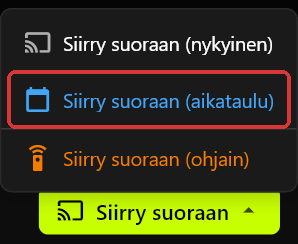 Siirry suoraan -valikko: Siirry suoraan (aikataulu) on se, joka noudattaa aukioloaikojasi.
Vaihe 13: Käynnistä menutaulu automaattisesti
Avaa Asetukset, siirry Käynnistys-osioon, ota käyttöön Käynnistä FloSync kirjauduttaessa ja aseta Automaattinen suoralähetys arvoon Koko näyttö.
Kun molemmat on asetettu, FloSync avautuu heti, kun joku kirjautuu tietokoneelle, ja siirtyy suoraan aikatauluun lyhyen lähtölaskennan jälkeen, ilman että kenenkään tarvitsee koskea sovellukseen. Jotta taulu palautuu myös sähkökatkon jälkeen, aseta tietokone itse käynnistymään ja kirjautumaan sisään automaattisesti; FloSync ei voi käynnistää tietokonetta, joka on sammuksissa.
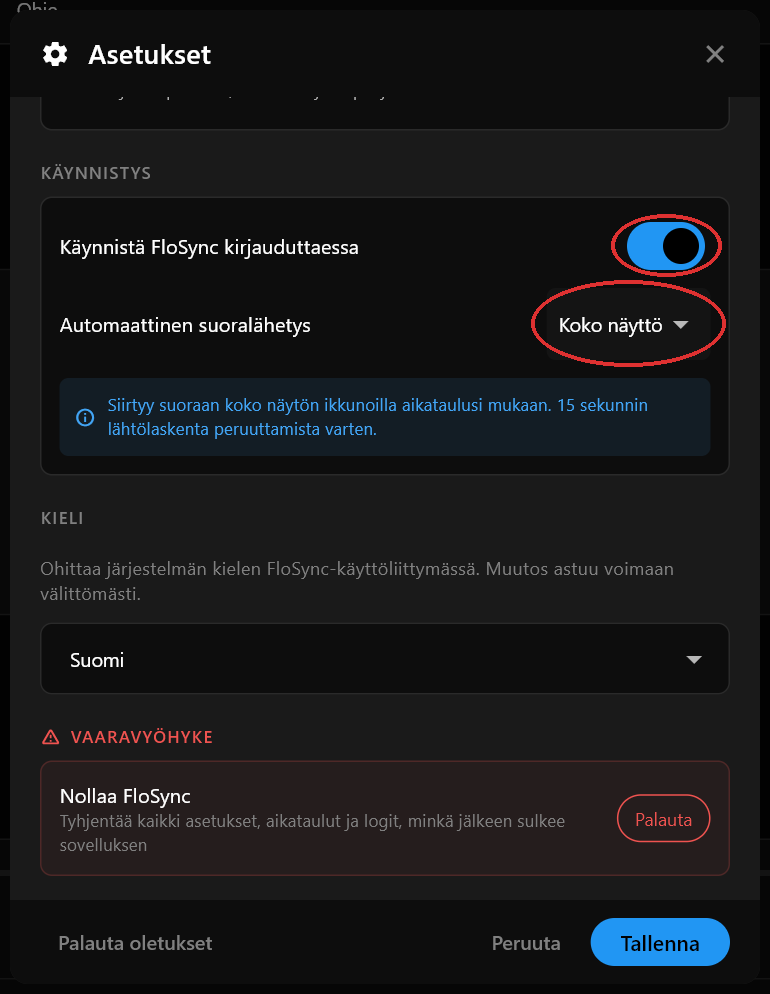 Käynnistä FloSync kirjauduttaessa on päällä, ja Automaattinen suoralähetys on asetettu arvoon Koko näyttö.
Lopuksi
Menutaulusi noudattaa nyt aikataulua itsestään. Kun aukioloaikasi muuttuvat, avaa Muokkaa aikajanaa ja vedä kahvoja uudelleen.
Usein kysytyt kysymykset
Voinko käyttää omaa menusuunnittelua Harvest Table -mallien sijaan?
Kyllä. Jokainen näyttö lataa oman kuvansa, videonsa tai verkkosivunsa, joten voit käyttää omaa suunnitteluasi yhdellä näytöllä tai kaikilla kolmella.
Mitä tapahtuu sähkökatkon tai uudelleenkäynnistyksen jälkeen?
Kun Käynnistä FloSync kirjauduttaessa on päällä ja Automaattinen suoralähetys on asetettu arvoon Koko näyttö, taulu palautuu, kun joku kirjautuu sisään uudelleenkäynnistyksen jälkeen. Jotta järjestelmä toipuu ilman apua myös sähkökatkon jälkeen, aseta tietokone käynnistymään ja kirjautumaan sisään automaattisesti. FloSync ei voi käynnistää tietokonetta, joka on sammuksissa.
Voinko muokata menun tekstiä?
Kyllä. Mallit ovat saatavilla myös PowerPoint-, Illustrator- ja Canva-tiedostoina, joten voit muuttaa ruokalajeja, hintoja, värejä ja fontteja jo käyttämässäsi ohjelmassa, tallentaa sitten kunkin näytön kuvana ja ladata sen FloSynciin. Tässä oppaassa käytettyä HTML-versiotakin voi muokata. Kopioi tiedosto ensin varmuuskopioksi, avaa se tekstieditorissa, etsi ruokalajin nimi sellaisena kuin se näkyy taululla ja muuta se.
Tarvitsenko internetyhteyttä menutaulun toimimiseen?
Et. Lataa ja pura mallisarja, pidä kukin HTML-tiedosto yhdessä sen kuva- ja fonttikansioiden kanssa ja lataa se paikallisena tiedostona. FloSync lukee sen suoraan tietokoneeltasi, joten taulu jatkaa toimintaansa myös yhteyskatkon aikana.
Kirjoittajasta

Daniel Palka
FloSyncin luoja
Daniel on kehittänyt usean näytön videosovelluksia vuodesta 2007, jolloin FloSync sai alkunsa opiskelijaprojektina nimeltä ArraySync.
TarinammeLiittyvät artikkelit
-
Miksi infonäytön pitäisi toimia viikkoja, ei tunteja
Useimmat infonäyttöohjelmistot arvioidaan kahden minuutin demon perusteella. Sillä on väliä, onko se yhä oikein torstaina, neljän päivän jälkeen, joina kukaan ei katsonut.