איך לבנות תפריט מסעדה בשלושה מסכים שמתחלף לפי שעת היום
בנו לוח תפריט שמתחלף מעצמו מארוחת בוקר לארוחת צהריים לארוחת ערב, בשלושה מסכים ומחשב אחד, עם תבניות Harvest Table החינמיות.
- שילוט דיגיטלי
- תזמון
- אירוח
- ריבוי מסכים
תוכן עניינים
- מה צריך
- שלב 1: חברו וסדרו את שלושת המסכים שלכם
- שלב 2: התקינו ופתחו את FloSync
- שלב 3: השאירו את מצב עצמאי נבחר
- שלב 4: הורידו את תבניות Harvest Table
- שלב 5: טענו את תפריט ארוחת הבוקר
- שלב 6: פתחו את חלונית לוח הזמנים
- שלב 7: הוסיפו שתי סצנות
- שלב 8: תנו לסצנות את השמות ארוחת בוקר, ארוחת צהריים וארוחת ערב
- שלב 9: קבעו את שעות המעבר שלכם
- שלב 10: טענו את תפריטי ארוחת הצהריים וארוחת הערב
- שלב 11: צפו מראש בתפריטים ובדקו מעבר
- שלב 12: עברו לשידור חי ליום כולו
- שלב 13: הפעילו את לוח התפריט אוטומטית
- סיכום
FloSync הוא אפליקציה חינמית ל-Mac ו-Windows שמפעילה שילוט דיגיטלי על פני כמה מסכים. המדריך הזה משתמש במחשב אחד ובתבניות Harvest Table החינמיות לבניית לוח תפריט לשלושה מסכים. FloSync מחליף את הלוח מארוחת בוקר לארוחת צהריים לארוחת ערב לפי לוח הזמנים שלכם, כך שארוחת הבוקר לעולם לא תמשיך להופיע ב-14:00.
הדוגמה במדריך הזה מתחלפת ב-11:00 וב-17:00. את השעות שלכם קובעים באותו מקום.
מה שתבנו.
מה צריך
זמן: כ-20 דקות
- מחשב Windows או macOS שיכול להפעיל שלושה צגים בו-זמנית (שלוש יציאות בלבד לא מבטיחות זאת, אז בדקו את חומרת הגרפיקה שלכם אם אתם לא בטוחים)
- שלושה מסכים לרוחב, ממוקמים זה לצד זה
- FloSync, חינם להורדה ל-Mac ו-Windows
- תבניות לוח התפריט החינמיות של Harvest Table
שלב 1: חברו וסדרו את שלושת המסכים שלכם
חברו את שלושת המסכים למחשב והגדירו את מערכת ההפעלה להרחבת שולחן העבודה על פניהם, לא לשכפול שלו.
בהגדרות התצוגה שלכם, סדרו את שלושת המסכים באותו סדר משמאל לימין שבו הם עומדים מאחורי הדלפק, כך שמה שאתם רואים במחשב יתאים למה שהלקוח רואה.
 מחשב אחד, שלושה מסכים בשורה.
שלב 2: התקינו ופתחו את FloSync
הורידו והתקינו את FloSync, ולאחר מכן פתחו אותו.
הקומפוזר, החלון הראשי של FloSync, מציג שלוש תיבות מסך בסדר שקבעתם הרגע. אם תיבה אחת חסרה או לא במקום, תקנו זאת בהגדרות התצוגה שלכם לפני שתמשיכו.
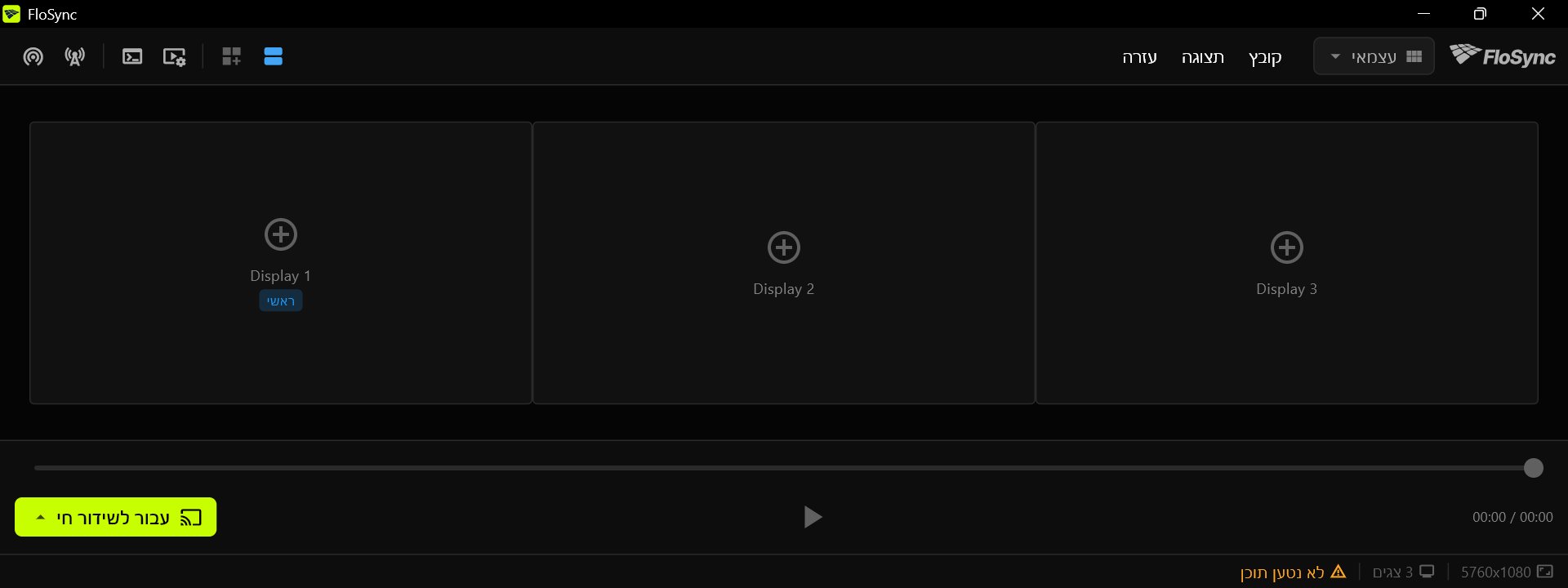 התיבות צריכות להיות באותו סדר כמו המסכים שלכם.
שלב 3: השאירו את מצב עצמאי נבחר
השאירו את תפריט המצב מוגדר למצב עצמאי.
בורר המצב, בצד ימין של סרגל הכלים.
מצב עצמאי נותן לכל מסך תוכן משלו. כאן זה אומר פאנל תפריט אחד לכל מסך, ושלושת הפאנלים נקראים יחד כלוח אחד.
שלב 4: הורידו את תבניות Harvest Table
הורידו את ערכת התבניות החינמית של Harvest Table, חלצו אותה, ושמרו את התיקייה במקום קבוע, כי FloSync טוען את הדפים מהמקום שבו הנחתם אותם.
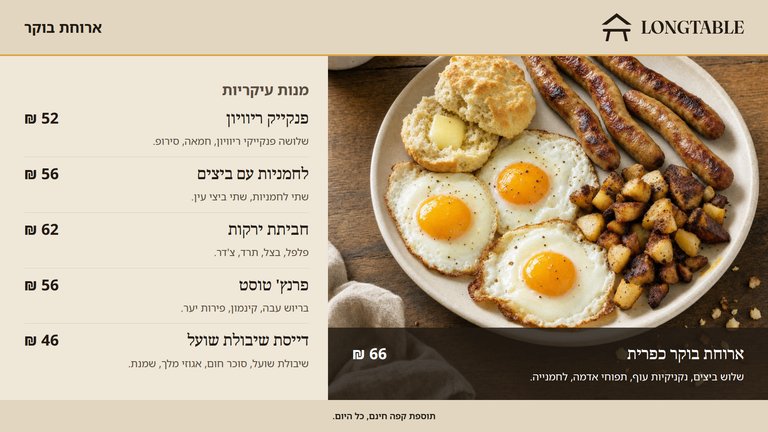
Harvest Table
לוח תפריט למסעדה לשלושה מסכים לרוחב, עם תפריטי בוקר, צהריים וערב.
חינמי עבור Canva, PowerPoint, Illustrator ו-HTML.
הורידו תבנית חינמיתקבלו את גרסת ה-HTML מדף התבניות של Harvest Table וחלצו אותה (תיקיית המסמכים שלכם מתאימה). בתוך התיקייה harvest-table-he-landscape-html נמצאות תיקיות breakfast, lunch ו-dinner, וגם קובץ README ורישיון. כל תיקייה מכילה את שלושת הדפים של אותו תפריט, עם התמונות והגופנים שלהם. שמרו כל תיקייה שלמה כדי שהדפים ישמרו על העיצוב שלהם. שמות התיקיות והקבצים זהים בכל שפה. קובץ ה-README שבפנים כתוב בשפה שלכם ומסביר אותם.
 תיקיית התבניות המחולצת.
שלב 5: טענו את תפריט ארוחת הבוקר
לחצו לחיצה ימנית על כל תיבת מסך בקומפוזר, בחרו טען קובץ HTML..., וטענו את left-entrees.html במסך השמאלי, את middle-specials.html באמצע ואת right-sides-drinks.html במסך הימני.
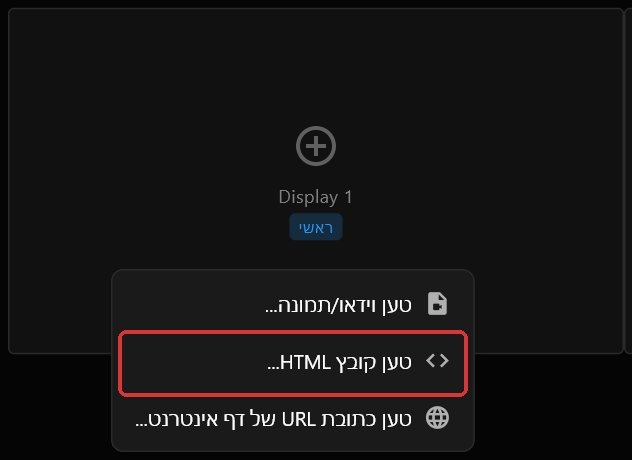 התפריט שנפתח בלחיצה ימנית על תיבת מסך.
כל שלושת הדפים נמצאים בתיקיית breakfast.
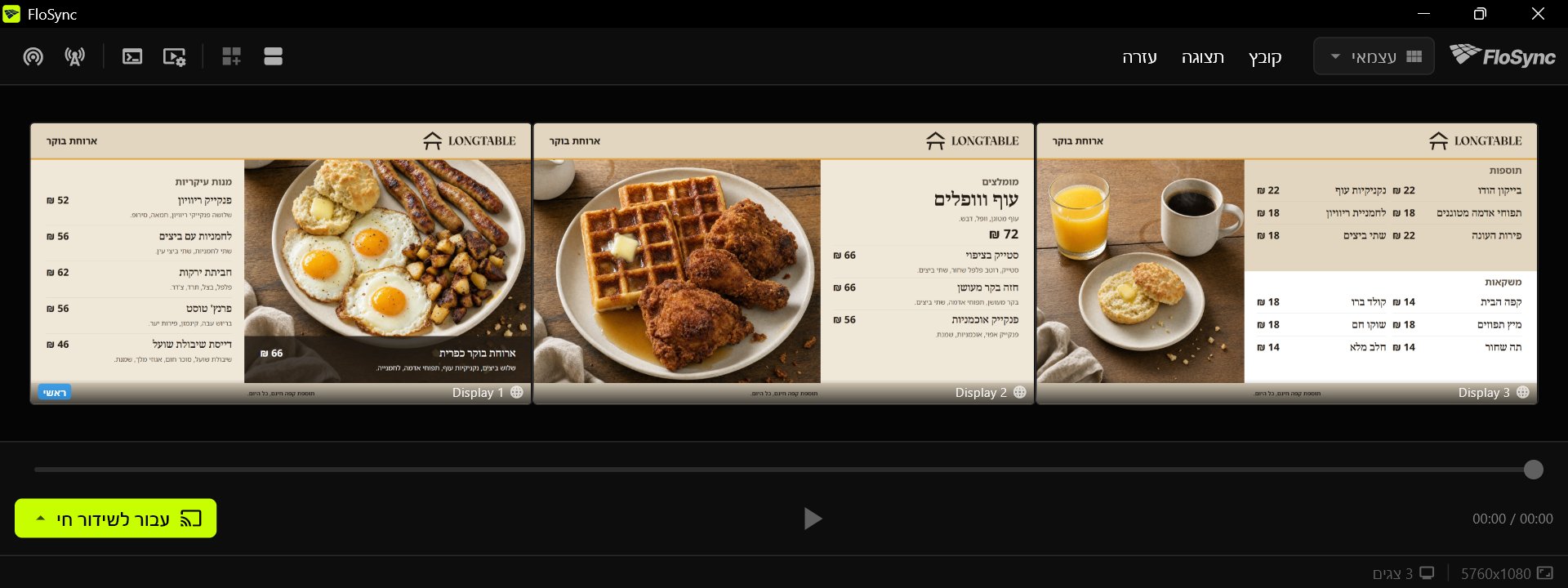 כל תיבה מציגה את הדף כפי שהוא ייראה על המסך הזה.
שלב 6: פתחו את חלונית לוח הזמנים
לחצו על סמל לוח הזמנים בסרגל הכלים.
סמל לוח הזמנים, בצד שמאל של סרגל הכלים.
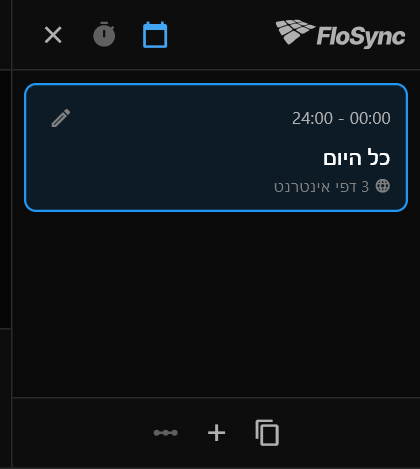 החלונית ברגע שנפתחת: סצנה אחת, כל היום, כבר מכילה את דפי ארוחת הבוקר שלכם.
הלוח זמנים של FloSync עובד בסצנות: כל סצנה מכילה ערכת תוכן למסכים שלכם ואת חלק היום שבו היא מוצגת. התקנה חדשה נמצאת במצב שעה ביום, וזה מה שלוח תפריט צריך. אם במקום זאת סמל הטיימר בראש החלונית מודגש, לחצו על סמל לוח השנה לידו כדי לעבור למצב שעה ביום.
שלב 7: הוסיפו שתי סצנות
לחצו על כפתור ה-+ (הטולטיפ שלו אומר הוסף סצנה) בתחתית חלונית לוח הזמנים, פעמיים.
סמל הוספת סצנה, בשורת הסמלים לאורך תחתית החלונית.
בלוח זמנים חדש יש סצנה אחת, כל היום. שתי לחיצות נותנות לכם שלוש סצנות באורך שווה, מוכנות לקבל שם. הוסיפו את שתיהן לפני קביעת שעות כלשהן: הוספת סצנה מחלקת את היום מחדש בצורה שווה.
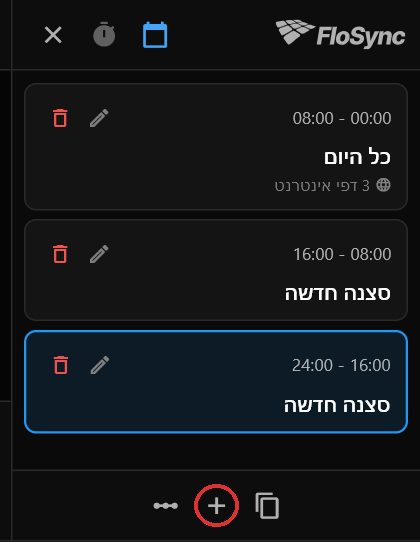 דפי ארוחת הבוקר שלכם נשארים עם הסצנה הראשונה; שתי הסצנות החדשות ריקות עד שתטענו את ארוחת הצהריים והערב.
תיבות המסך מתרוקנות בשלב הזה, כי הסצנה החדשה ביותר נבחרה ואין בה עדיין כלום. תפריט ארוחת הבוקר שלכם עדיין שם, בסצנה הראשונה.
שלב 8: תנו לסצנות את השמות ארוחת בוקר, ארוחת צהריים וארוחת ערב
לחצו על סמל העיפרון בכל סצנה, שנו את השם שלה לארוחת בוקר, ארוחת צהריים וארוחת ערב בסדר הזה, ולחצו שמירה בכל פעם.
סמל העריכה, בצד שמאל של כל כרטיס סצנה.
רק השם צריך להשתנות כאן. השדות התחלה וסיום באותה תיבת דו-שיח מיועדים להקלדת שעה מדויקת; השלב הבא קובע את השעות בדרך מהירה יותר.
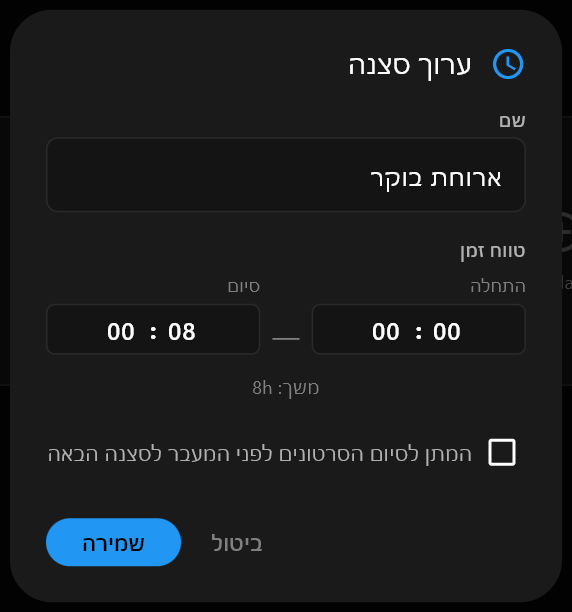 תיבת הדו-שיח ערוך סצנה.
שלב 9: קבעו את שעות המעבר שלכם
עריכת ציר הזמן מציגה את היום כולו כרצועה אחת, עם כל סצנה כפס צבעוני. כל ידית בין שני פסים קובעת את שעת המעבר ביניהם.
לחצו על ערוך ציר זמן, גררו את הידית שבין ארוחת בוקר לארוחת צהריים ל-11:00 ואת הידית שבין ארוחת צהריים לארוחת ערב ל-17:00, ואז לחצו שמירה.
סמל עריכת ציר הזמן, מיד משמאל לסמל הוספת סצנה.
השעות מתחת לרצועה מתעדכנות תוך כדי הגרירה. המדריך הזה משתמש ב-11:00 וב-17:00; השתמשו בשעות שבהן המטבח שלכם מתחלף בפועל. היום נראה עכשיו כך:
- ארוחת בוקר: חצות עד 11:00
- ארוחת צהריים: 11:00 עד 17:00
- ארוחת ערב: 17:00 עד חצות
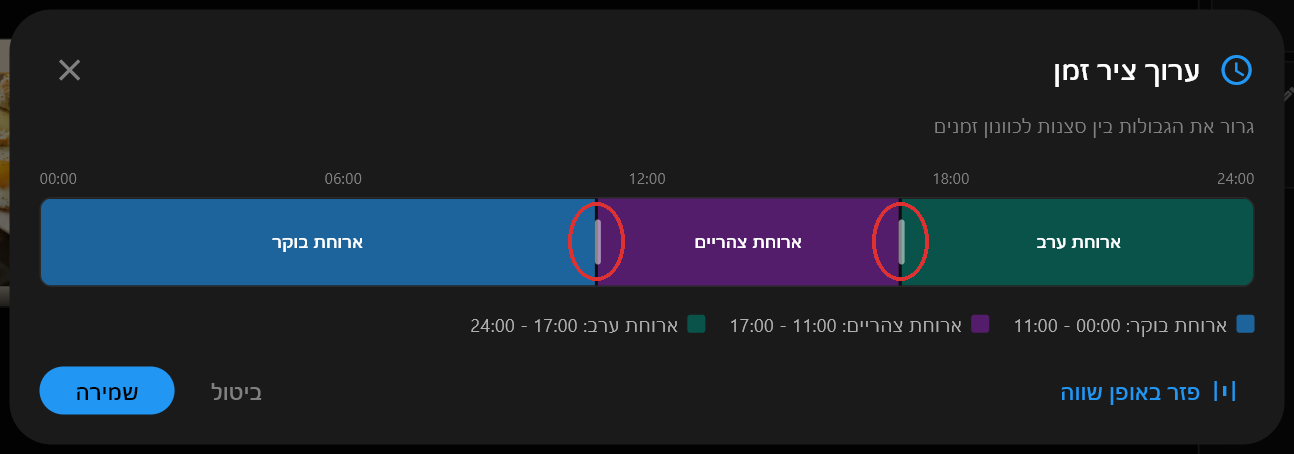 הידיות מוגדרות ל-11:00 ול-17:00.
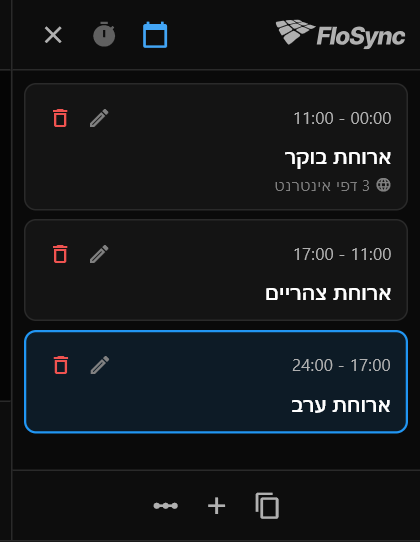 חזרה לחלונית אחרי השמירה: ארוחת הצהריים מתחילה ב-11:00, ארוחת הערב ב-17:00.
שלב 10: טענו את תפריטי ארוחת הצהריים וארוחת הערב
בחרו בסצנת ארוחת הצהריים וטענו את שלושת הדפים מהתיקייה lunch באותו אופן כמו בשלב 5, ואז בחרו בארוחת הערב ועשו את אותו הדבר עם התיקייה dinner.
כל סצנה שומרת את התוכן שלה בנפרד, כך שמספיק ללחוץ בין הסצנות בחלונית כדי לבדוק את העבודה שלכם תוך כדי תנועה.
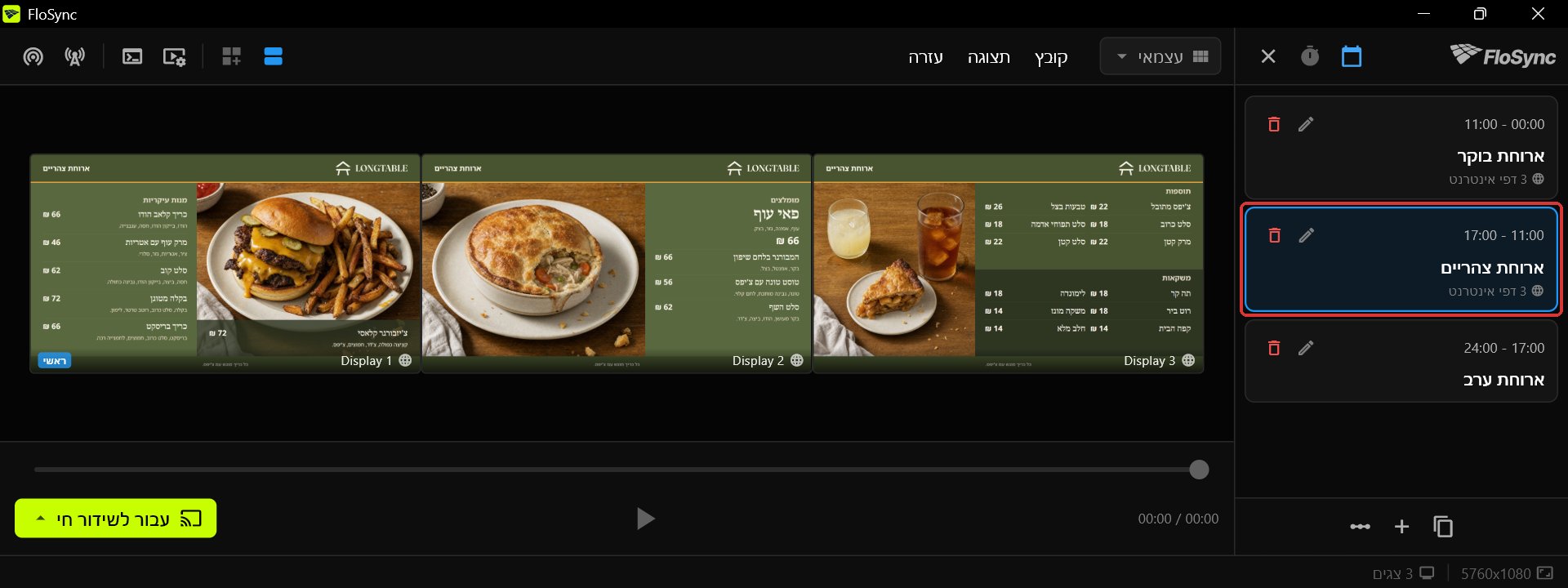 סצנת ארוחת הצהריים, 11:00 עד 17:00.
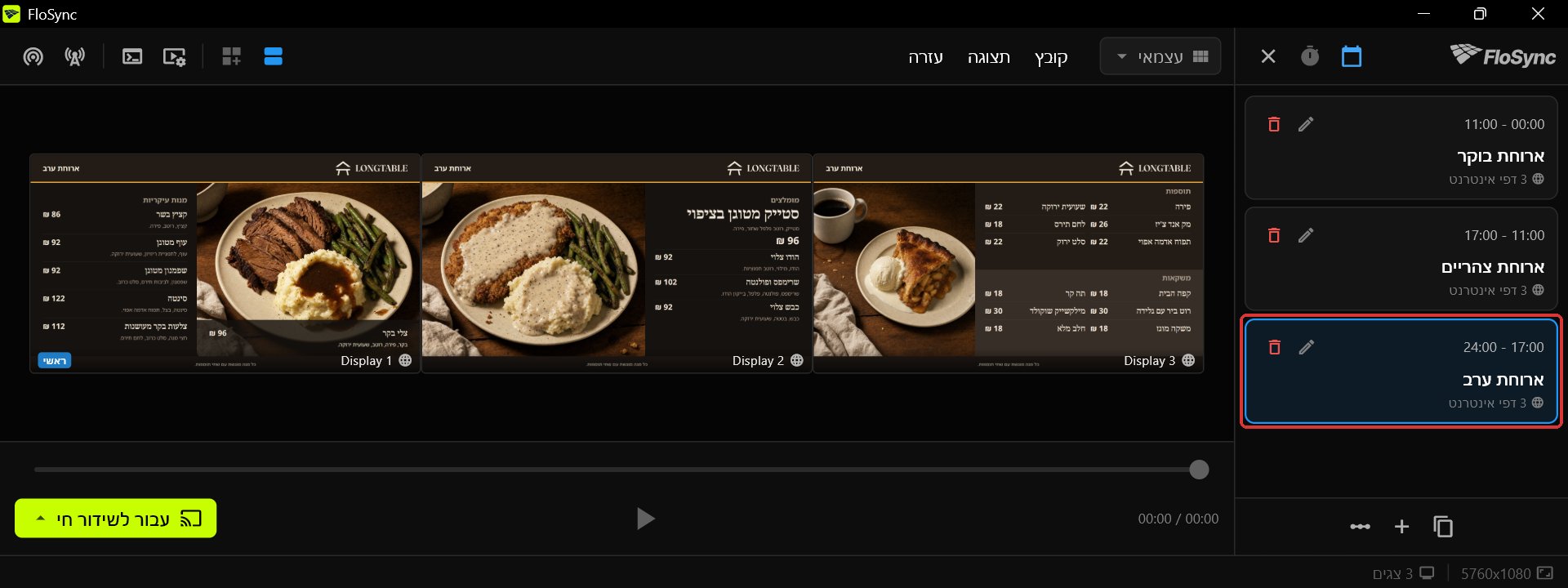 סצנת ארוחת הערב, 17:00 עד חצות.
שלב 11: צפו מראש בתפריטים ובדקו מעבר
לחצו על ארוחת בוקר, ארוחת צהריים וארוחת ערב בזה אחר זה לתצוגה מקדימה של כל תפריט, הזיזו את המעבר הבא לכמה דקות מעכשיו, ואז לחצו עבור לשידור חי ובחרו שידור חי (לפי לוח זמנים).
בחירת סצנה מציגה את הפאנלים שלה בקומפוזר, כך שאפשר לוודא שהדפים הנכונים נמצאים על המסכים הנכונים לפני המעבר לשידור חי. כדי לצפות במעבר בלי לחכות לשעון, לחצו על העיפרון בסצנה שמוצגת כרגע והקלידו שעת סיום כמה דקות קדימה. אם ארוחת הערב היא הסצנה הנוכחית, עשו זאת בארוחת הצהריים במקום, מה שמחזיר את ארוחת הצהריים לכמה דקות לפני שארוחת הערב חוזרת.
כפתור עבור לשידור חי, בתחתית שמאל של חלון הקומפוזר.
שידור חי (לפי לוח זמנים) מפעיל את הסצנות שלכם במסך מלא על המסכים האמיתיים. צפו בלוח מתחלף, ואז לחצו ESC כדי לחזור לקומפוזר, והחזירו את המעבר לשעות האמיתיות שלכם.
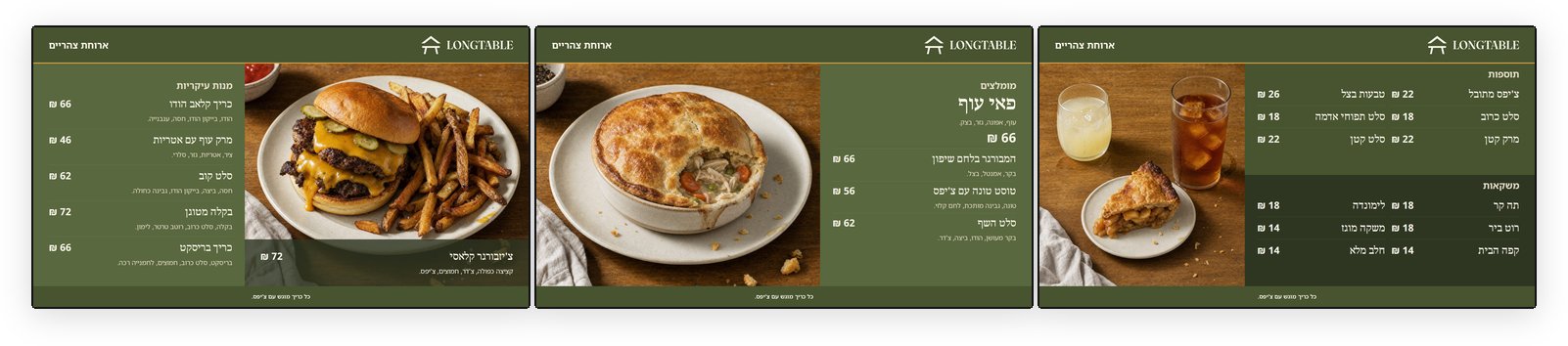 11:00: הלוח עבר לארוחת הצהריים.
שלב 12: עברו לשידור חי ליום כולו
אחרי שהחזרתם את השעות האמיתיות שלכם למקומן, לחצו עבור לשידור חי ובחרו שוב שידור חי (לפי לוח זמנים).
מכאן ואילך לוח הזמנים קובע איזה תפריט מוצג על המסכים.
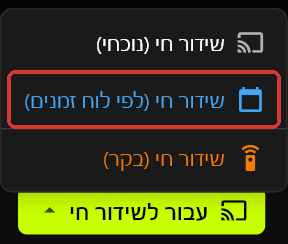 תפריט עבור לשידור חי: שידור חי (לפי לוח זמנים) הוא זה שעוקב אחרי השעות שלכם.
שלב 13: הפעילו את לוח התפריט אוטומטית
פתחו את העדפות, עברו לקטע הפעלה, הפעילו את "הפעל את FloSync בהתחברות", והגדירו את שידור חי אוטומטי למסך מלא.
כששתי ההגדרות פעילות, FloSync נפתח ברגע שמישהו מתחבר למחשב ועובר לשידור חי לפי לוח הזמנים אחרי ספירה לאחור קצרה, בלי שאף אחד יצטרך לגעת באפליקציה. כדי שהלוח יחזור לפעול גם אחרי הפסקת חשמל, הגדירו את המחשב עצמו להידלק ולהתחבר אוטומטית; FloSync לא יכול להדליק מחשב שכבוי.
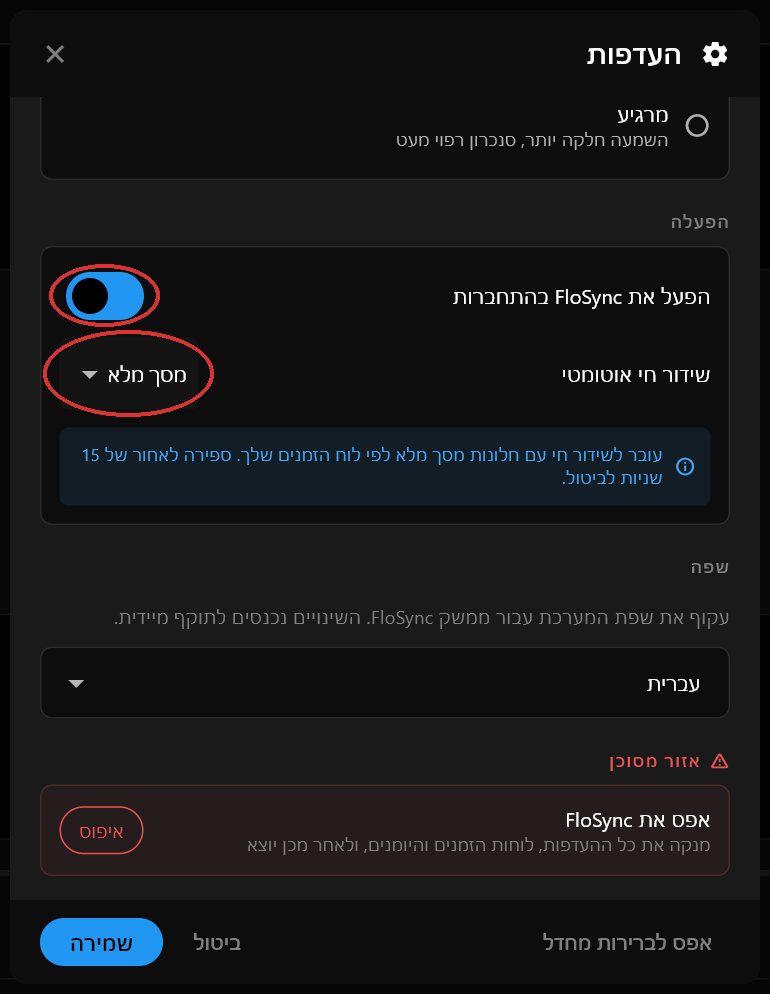 הפעל את FloSync בהתחברות מופעל, ושידור חי אוטומטי מוגדר למסך מלא.
סיכום
לוח התפריט שלכם עוקב עכשיו אחר לוח הזמנים בעצמו. כשהשעות שלכם משתנות, פתחו את ערוך ציר זמן וגררו את הידיות שוב.
שאלות נפוצות
אפשר להשתמש בעיצוב תפריט משלי במקום בתבניות Harvest Table?
כן. כל מסך טוען תמונה, סרטון או דף אינטרנט משלו, כך שאפשר להשתמש בעיצוב שלכם במסך אחד או בכל השלושה.
מה קורה אחרי הפסקת חשמל או אתחול מחדש?
כש"הפעל את FloSync בהתחברות" מופעל ושידור חי אוטומטי מוגדר למסך מלא, הלוח חוזר לפעול כשמישהו מתחבר אחרי אתחול מחדש. כדי שההתקנה תתאושש גם בלי עזרה אחרי הפסקת חשמל, הגדירו את המחשב להידלק ולהתחבר אוטומטית. FloSync לא יכול להדליק מחשב שכבוי.
אפשר לערוך את טקסט התפריט?
כן. התבניות מגיעות גם כקבצי PowerPoint, Illustrator ו-Canva, כך שאפשר לשנות מנות, מחירים, צבעים וגופנים בתוכנה שכבר אתם משתמשים בה, ואז לשמור כל מסך כתמונה ולטעון אותה ב-FloSync. אפשר גם לערוך את גרסת ה-HTML שמשמשת במדריך הזה. העתיקו את הקובץ קודם לגיבוי, פתחו אותו בעורך טקסט, חפשו את שם המנה כפי שהיא מופיעה בלוח ושנו אותו.
האם נדרש חיבור לאינטרנט כדי שלוח התפריט יפעל?
לא. הורידו וחלצו את ערכת התבניות, שמרו כל קובץ HTML יחד עם תיקיות התמונות והגופנים שלו, וטענו אותו כקובץ מקומי. FloSync קורא אותו ישירות מהמחשב שלכם, כך שהלוח ממשיך לפעול גם כשיש הפסקה באינטרנט.
על הכותב

Daniel Palka
יוצר FloSync
Daniel בונה תוכנת וידאו רב-מסכית מאז 2007, כש-FloSync החל כמיזם סטודנטיאלי בשם ArraySync.
הסיפור שלנומאמרים קשורים
-
למה שילוט דיגיטלי צריך לפעול שבועות, לא שעות
רוב תוכנת השילוט הדיגיטלי נשפטת לפי הדגמה של שתי דקות. מה שבאמת חשוב הוא אם היא עדיין תקינה ביום חמישי, אחרי ארבעה ימים שאף אחד לא צפה בה.