איך לפרוס וידאו אחד על פני שני מסכים עם FloSync
הפכו שני מסכים זה לצד זה לתמונה רחבה אחת. מדריך שלב אחר שלב, מחיבור הצגים ועד למעבר לשידור חי.
תוכן עניינים
FloSync הוא אפליקציה חינמית ל-Mac ו-Windows שמפעילה וידאו על פני כמה מסכים. המדריך הזה מכסה את המקרה הפשוט ביותר: מחשב אחד, שני מסכים, וידאו אחד שרץ על פני שניהם כתמונה רציפה אחת.
מה שתבנו: וידאו אחד שמתנגן על פני שני מסכים כתמונה אחת.
נדגים זאת עם קטע וידאו של רכבת ה-L המוגבהת בשיקגו, מ-Envato.
בסוף המדריך, ההגדרה הזו תפעל בשידור חי על המסכים שלכם: מחשב אחד שמפעיל שני צגים, בלי רשת ובלי מעבד קיר וידאו ייעודי.
מה צריך
זמן: כ-20 דקות
- מחשב שיכול להפעיל שני צגים בו-זמנית, בין אם עם יציאות מובנות או תחנת עגינה או מתאם מתאימים (מספר היציאות לבדו אינו מבטיח זאת, אז בדקו את מפרט המחשב שלכם אם אתם לא בטוחים)
- שני מסכים לרוחב, ממוקמים פיזית זה לצד זה
- FloSync, חינם להורדה ולשימוש (הוראות ההתקנה נמצאות בתחילת עבודה)
- קובץ וידאו להפעלה על פני המסכים שלכם; הצורה שלו לא חייבת להתאים למסכים שלכם במדויק
בצילומי המסך במדריך הזה מופיעים שני מסכי 1080p זהים, בחירה למדריך הזה ולא דרישה של FloSync: אפשר להשתמש במסכים בכל גודל. ליותר משני מסכים, ראו כמה מסכים מחשב אחד יכול להפעיל?.
 מחשב אחד מפעיל את שני המסכים ישירות, בלי מעורבות רשת. במצב מרוח, תמונה אחת נפרסת על פני שניהם: החצי השמאלי במסך 1, החצי הימני במסך 2.
שלב 1: הרחיבו את שולחן העבודה על פני שני המסכים
חברו את שני המסכים והגדירו את מערכת ההפעלה להרחבת שולחן העבודה, לא לשכפול שלו.
סדרו אותם שמאל וימין בהגדרות התצוגה כך שיתאימו למיקומם הפיזי. ב-macOS, זה נמצא בהגדרות המערכת > צגים > ארגן. ב-Windows, לחצו לחיצה ימנית על שולחן העבודה, בחרו הגדרות תצוגה, וגררו את שני אריחי המסך לאותו סדר. FloSync קורא את הסידור הזה ישירות, אז הקפדה עליו כאן חוסכת לכם שלב מאוחר יותר.
שלב 2: פתחו את FloSync וודאו ששני המסכים זוהו
התקינו ופתחו את FloSync, ואז בדקו שהקומפוזר, החלון הראשי של FloSync, מציג שתי תיבות מסך התואמות לסידור שלכם.
FloSync מזהה את המסכים שלכם אוטומטית: תראו שתי תיבות באזור הסידור, זו לצד זו, באותו הסדר שקבעתם הרגע. אם אתם רואים רק תיבה אחת, או שהן בסדר הלא נכון, בדקו את הגדרות התצוגה של מערכת ההפעלה שלכם לפני שתמשיכו.
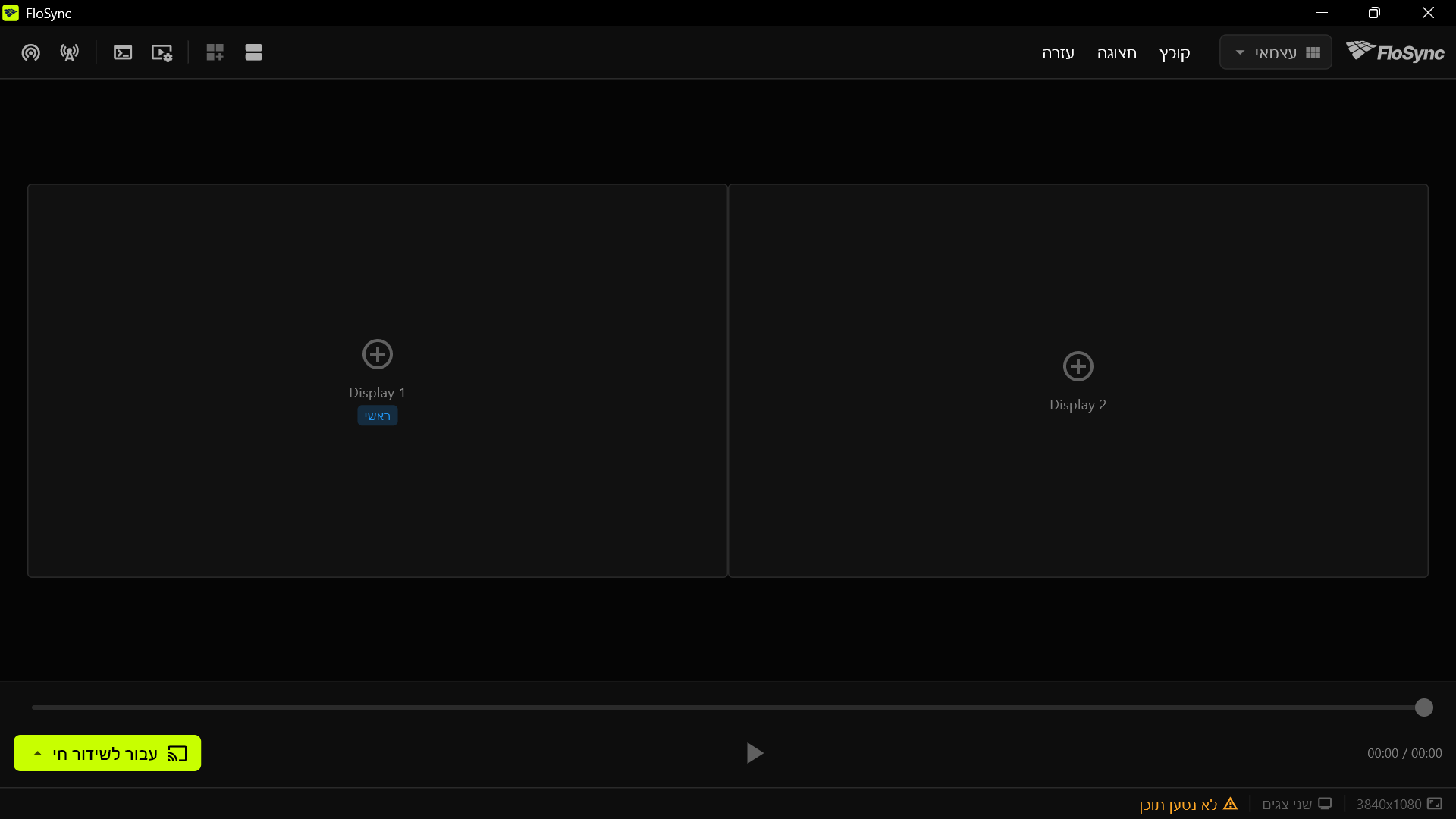 שתי תיבות מסך ריקות, זו לצד זו, תואמות לצגים שלכם: עדיין לא נטען עליהן שום דבר.
שלב 3: הוסיפו את הווידאו שלכם
גררו את הווידאו שלכם אל התיבה המסומנת ראשי, או לחצו על התיבה הזו, בחרו וידאו / תמונה תחת הוסף תוכן, ואתרו את הקובץ.
שחררו את הקובץ שם ו-FloSync טוען אותו רק על המסך הזה. תיבת המסך השנייה נשארת ריקה בינתיים: בהתקנה חדשה FloSync מתחיל במצב עצמאי, שבו כל מסך מציג תוכן משלו. המעבר למצב מרוח בשלב הבא יפרוס את הווידאו ויחלק אותו בין שני המסכים.
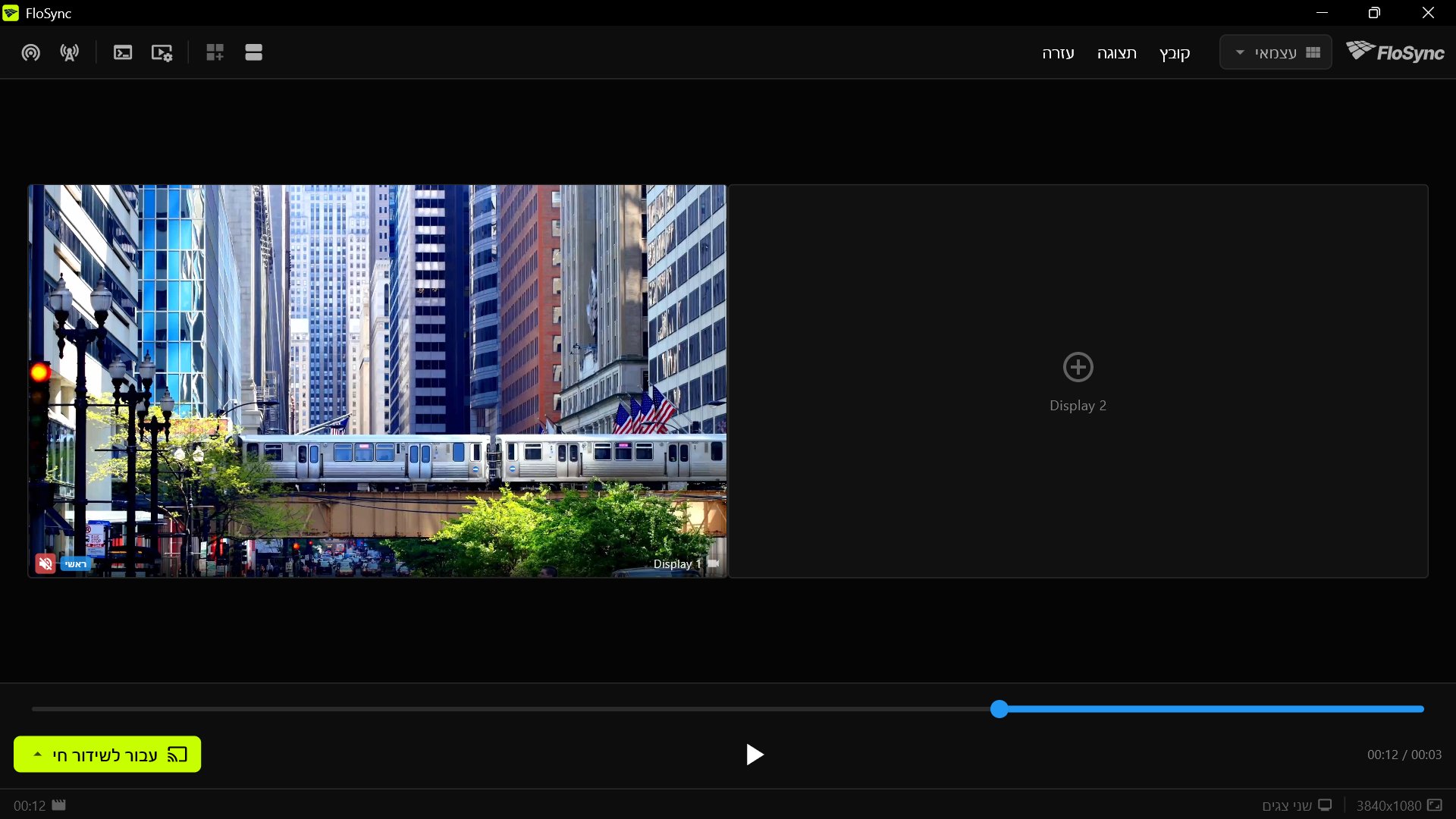 הווידאו נטען לתיבה המסומנת "ראשי", Display 1; Display 2 נשאר ריק עד לשלב הבא.
שלב 4: עברו למצב מרוח
פתחו את תפריט המצב בסרגל העליון ובחרו מרוח.
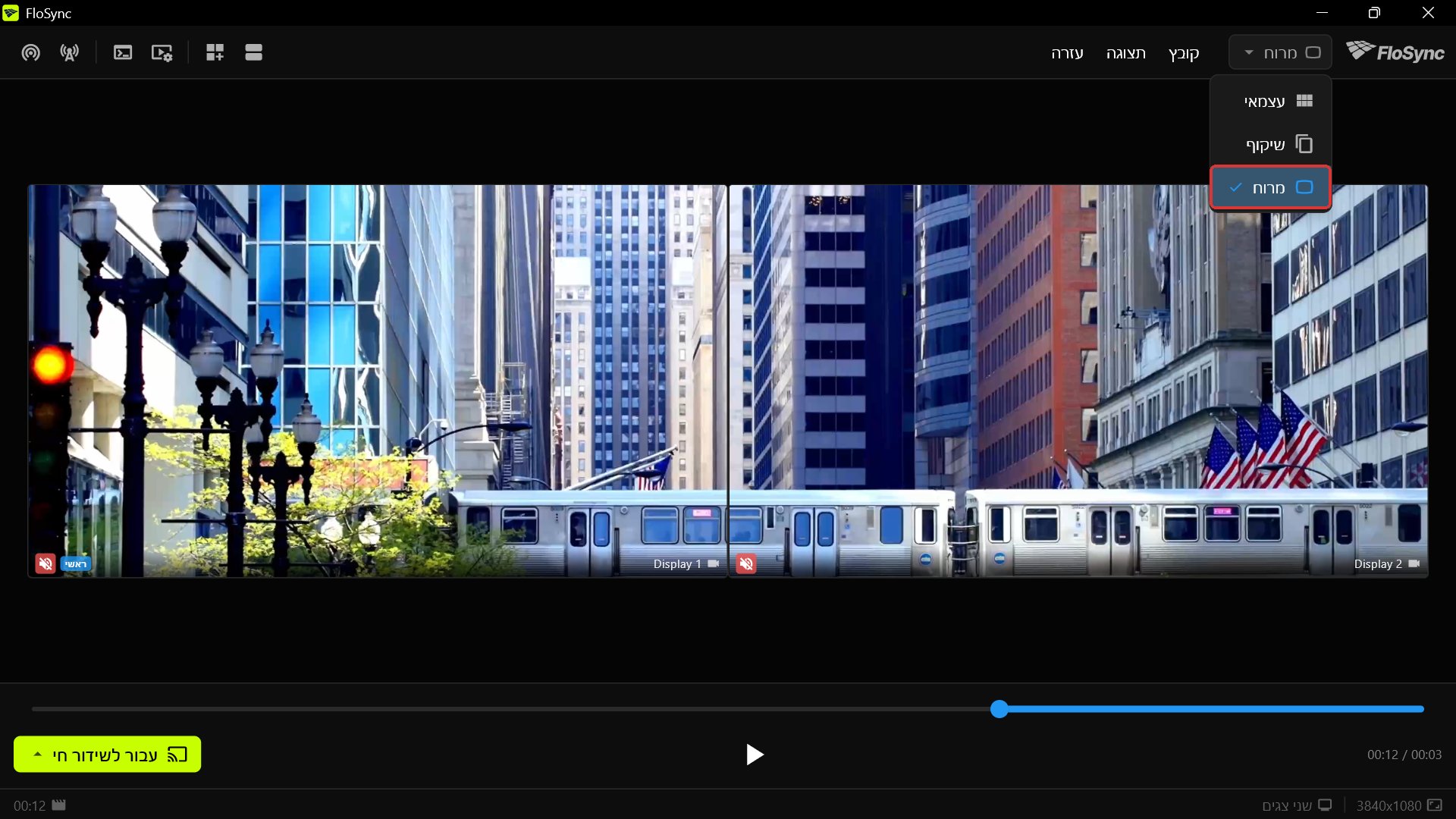 במצב מרוח, אותו קטע מתפצל על פני שני המסכים, הרכבת עוברת ממסך אחד לשני. התפריט הנפתח למעלה מראה איך מגיעים לשם: פתחו את תפריט המצב ובחרו מרוח.
מצב מרוח מתייחס לשני המסכים שלכם כאל קנבס רחב אחד, ופורס תמונה אחת על פני שניהם, בדיוק מה שצריך לסצנה רציפה. (ההשוואה המלאה בין שלושת המצבים נמצאת במצבי תצוגה, אם אתם רוצים את התמונה המלאה.)
אם בשני המסכים חוזר אותו פריים, כמו בצילום שלמטה, אתם עדיין במצב שיקוף. פתחו את תפריט המצב ובחרו מרוח כדי לתקן את זה.
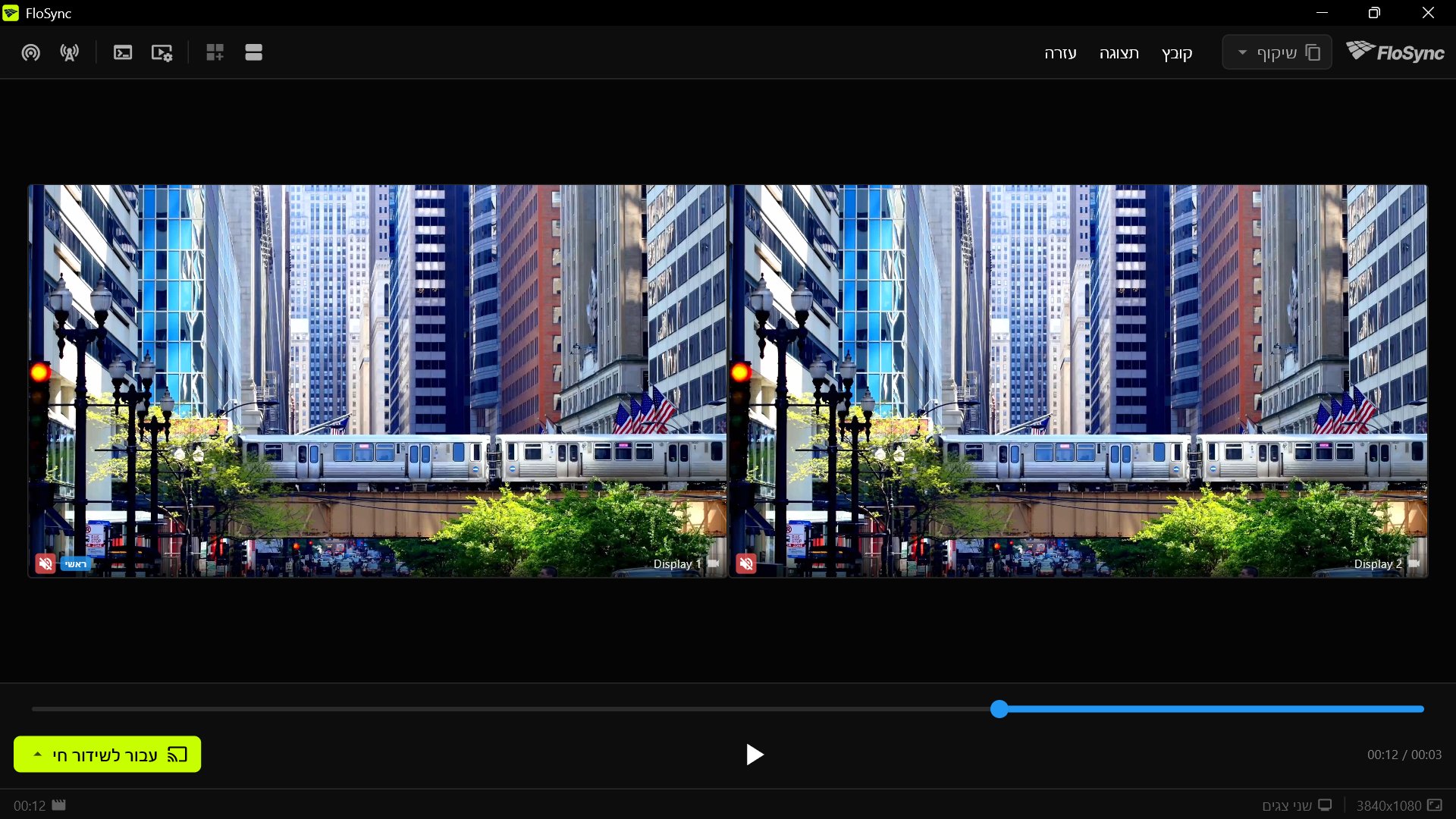 מראה כזה מצביע על מצב שיקוף, לא על מצב מרוח.
שלב 5: תקנו את החיתוך עם הרחבת קנבס גלובלי
אחרי המעבר למרוח, ייתכן שתשימו לב שהרכבת חתוכה חלקית בתחתית. זה קורה כי הצורה של הווידאו גבוהה יותר מהקנבס הרחב שנוצר משני המסכים ביחד, ו-FloSync ממלא את הרוחב תוך חיתוך הגובה העודף.
אם התמונה חתוכה, פתחו את הרחבת קנבס גלובלי (סמל הרשת בסרגל הכלים), הגדירו בשדה "למעלה" ערך השווה לגובה מסך אחד (1080 עבור מסכי 1080p במדריך הזה), ולחצו על החלה; אם הווידאו שלכם כבר מתאים, דלגו על השלב הזה.
כפתור הרחבת קנבס גלובלי, בסרגל הכלים העליון.
הרחבת קנבס גלובלי מוסיפה שטח מסך וירטואלי סביב המסכים האמיתיים שלכם, כך שגם החלק שהיה נחתך אחרת נכנס לקנבס. (הכפתור +T תחת שורת 1080p בהתאמות מהירות מגדיר את אותו ערך בלי להקליד אותו.) הערך הזה מוסיף מעל שני המסכים האמיתיים שלכם שורה וירטואלית בגובה צג 1080p אחד. אם שני המסכים שלכם זהים זה לזה אך פועלים ברזולוציה אחרת, השתמשו בגובה הזה במקום 1080.
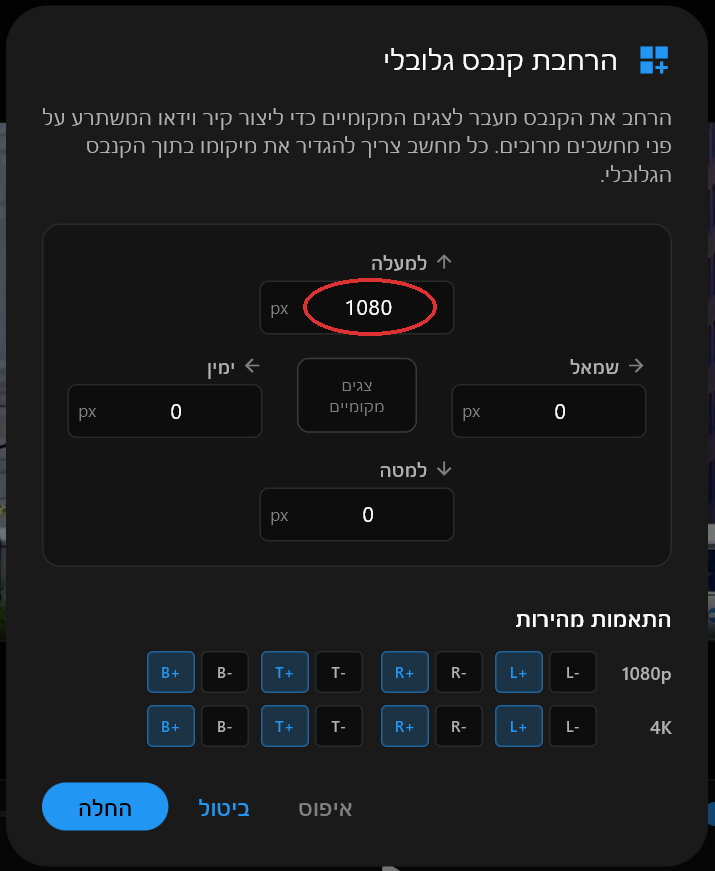 תיבת הדו-שיח של הרחבת קנבס גלובלי, הערך בשדה "למעלה" הוא 1080.
לאחר שתלחצו על החלה, FloSync פותח אוטומטית את התצוגה המקדימה של הקנבס הגלובלי: הקנבס הגלובלי שלכם יהיה כעת בגודל 3840x2160, בדיוק בממדי הווידאו, כששני המסכים האמיתיים שלכם תופסים את המחצית התחתונה שלו. (לחיצה על סמל הזום מחליפה בין התצוגה הגלובלית הזו לתצוגה המקומית.) הרצועה העליונה נשארת וירטואלית, בלתי נראית בכל מסך; ברגע שתעברו לשידור חי, שני הצגים הפיזיים שלכם יציגו את הרצועה התחתונה שבה נוסעת הרכבת.
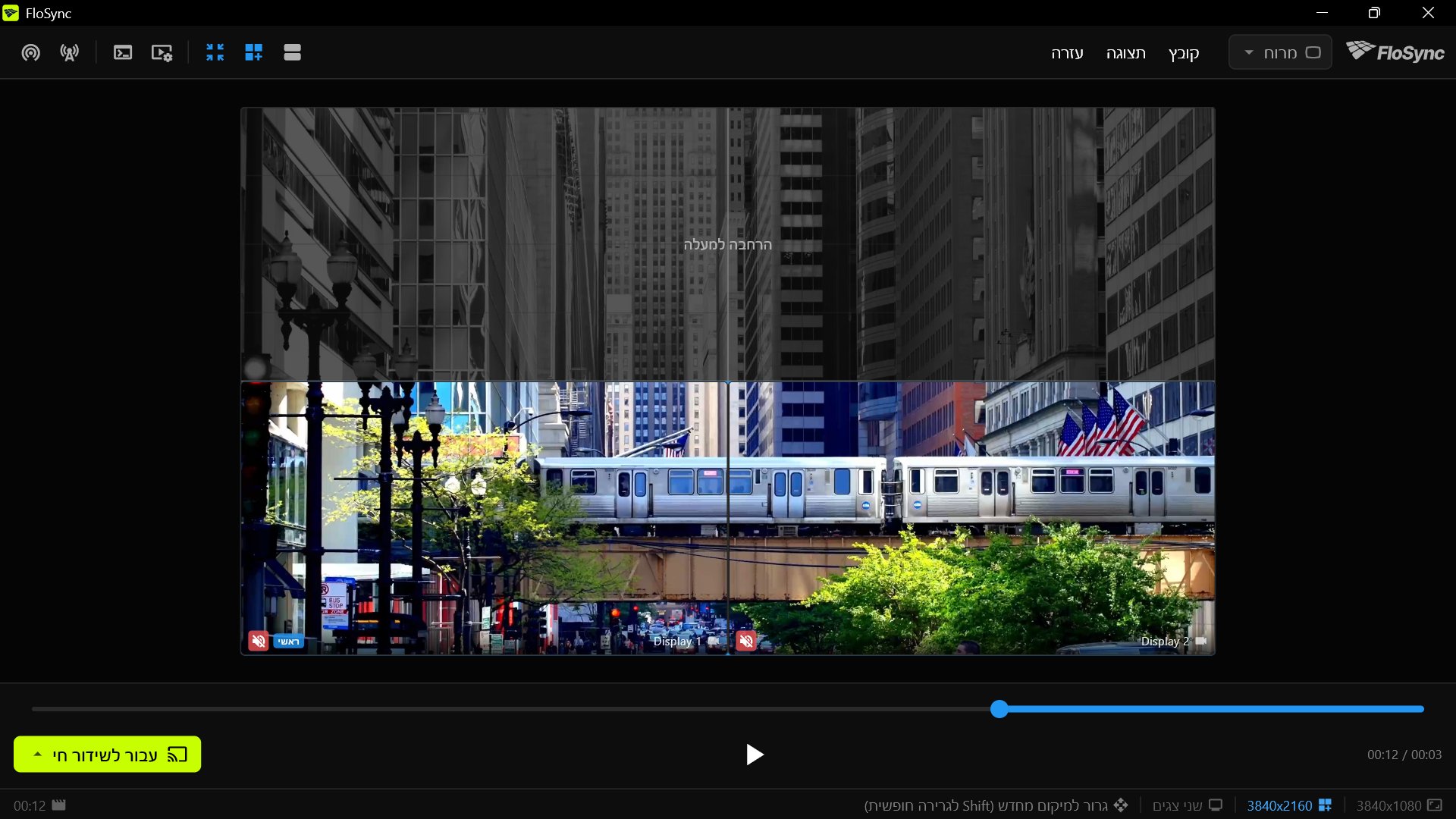 אחרי ההרחבה, שורה וירטואלית יושבת מעל שני המסכים האמיתיים, והפריים המלא מתאים כעת לקנבס הגבוה יותר.
אותו טריק עובד בכל כיוון: הרחיבו את השדה "למעלה" כדי להביא את תחתית התמונה לתצוגה, את השדה "למטה" כדי להביא את החלק העליון לתצוגה, את השדה "שמאל" כדי להביא את הצד הימני לתצוגה, או את השדה "ימין" כדי להביא את הצד השמאלי לתצוגה.
שלב 6: תצוגה מקדימה וגלילה
גררו את מחוון ציר הזמן בקומפוזר וצפו כיצד התנועה עוברת מתיבת מסך אחת לשנייה.
זה הזמן לזהות בעיות לפני המעבר לשידור חי. גררו את המחוון לנקודה שבה הרכבת עוברת בין המסכים; המעבר אמור להיראות כמו תמונה רציפה אחת.
שלב 7: עבור לשידור חי
לחצו על עבור לשידור חי בפקדי ההפעלה, ואז בחרו שידור חי (נוכחי) כדי להציג את הווידאו שלכם במסך מלא על שני הצגים.
כפתור עבור לשידור חי, בתחתית חלון הקומפוזר.
FloSync פותח חלון במסך מלא בכל מסך, ופקדי הקומפוזר נעלמים. זה המבחן האמיתי: התמונה שראיתם בתיבות התצוגה המקדימה מוצגת עכשיו במסכים עצמם.
שלב 8: התרחקו וצפו
עמדו במקום שבו יעמוד צופה וצפו בווידאו מתנגן כמה פעמים.
כשתסיימו, לחצו ESC, או לחצו בכל מקום על אחד מחלונות המסך המלא, כדי לצאת ולחזור לקומפוזר.
סיכום
ההתקנה הזו קטנה, אבל זה אותו עיקרון שעומד מאחורי כל קיר גדול יותר ש-FloSync מפעיל: וידאו אחד שמתחלק בצורה נקייה בין כל מספר מסכים שתחברו לו. כשבונים קירות גדולים יותר, צריך לקבל החלטות נוספות לגבי חומרה ורשת. המשך הסדרה יעסוק בהן, אבל מה שעשיתם עכשיו נשאר זהה.
 אותה מערכת בת שני מסכים, באולם תחנה.
לשימוש יומיומי, הפעילו את הפעל את FloSync בהתחברות והגדירו את שידור חי אוטומטי למסך מלא בקטע הפעלה בהעדפות. FloSync ייפתח ויעבור לשידור חי כשמישהו מתחבר למחשב.
זהו המדריך הראשון והפשוט ביותר בסדרה קצרה של מדריכים לשימוש ב-FloSync. הבא בתור: איך לבנות תפריט מסעדה בשלושה מסכים שמתחלף לפי שעת היום.
שאלות נפוצות
הווידאו שלי נראה מתוח או חתוך אחרי ההגדרה. באיזה מצב התאמה כדאי להשתמש?
FloSync מתחיל במצב מילוי: הוא ממלא את שני המסכים לגמרי, תוך חיתוך כל מה שלא נכנס. אם אתם רוצים משהו אחר, פתחו את הגדרות הווידאו שלכם: התאמה מציגה את הפריים כולו אך עלולה להוסיף פסים שחורים, ומתיחה ממלאת את המסכים בדיוק אך מעוותת את התמונה, מה שמתאים פחות לסצנה רציפה כמו זו.
למה הווידאו שלי נראה משוכפל בשני המסכים במקום מפוצל?
זהו מצב שיקוף. במצב שיקוף התמונה השלמה חוזרת בכל מסך; מצב מרוח מחלק תמונה אחת ביניהם. בחרו מרוח בתפריט המצב.
האם הווידאו שלי צריך להיות בגודל או בצורה מסוימים עבור שני מסכים?
לא. אפשר להשתמש בכל קובץ וידאו נפוץ: מצבי ההתאמה והמילוי של FloSync מטפלים אוטומטית ברוב המקרים שבהם צורת הווידאו אינה תואמת למסכים, ובשאר המקרים אפשר להשתמש בהרחבת קנבס גלובלי שבשלב 5 כדי להוסיף שטח וירטואלי סביב המסכים ולמסגר מחדש את התמונה.
החלק החשוב בווידאו שלי נחתך למעלה או למטה. אפשר לתקן את זה?
כן. זה קורה כשהצורה של הווידאו שלכם לא תואמת לצורה המשולבת של המסכים שלכם, כך שמילוי חותך כל מה שלא נכנס. פתחו את הרחבת קנבס גלובלי (סמל הרשת) והוסיפו שטח וירטואלי בצד הנגדי לחלק שחסר לכם: הרחיבו את "למעלה" כדי להציג את החלק התחתון של הווידאו, את "למטה" כדי להציג את החלק העליון, את "שמאל" כדי להציג את הצד הימני, או את "ימין" כדי להציג את הצד השמאלי. בשלב 5 מוסברת בפירוט הדוגמה של "למעלה".
על הכותב

Daniel Palka
יוצר FloSync
Daniel בונה תוכנת וידאו רב-מסכית מאז 2007, כש-FloSync החל כמיזם סטודנטיאלי בשם ArraySync.
הסיפור שלנומאמרים קשורים
-
כמה מסכים מחשב אחד יכול להפעיל?
FloSync אינו מגביל את מספר המסכים. התקרה נקבעת לפי יציאות התצוגה של המחשב שלכם והווידאו שאתם מפעילים. בדיקה של עשר דקות תגלה את המספר שלכם.
-
הקמת קיר וידאו: מחשב אחד או כמה?
מתי מחשב אחד יכול להפעיל את קיר הווידאו שלכם, מתי כדאי להוסיף מחשבים, ומתי עדיף לקנות מעבד קיר וידאו ייעודי. אפליקציית FloSync חינמית.
-
תוכנת קיר וידאו לירידים מסחריים ואירועים חיים
מה כדאי לחפש בתוכנת קיר וידאו כשמתקינים במקום לא מוכר ובזמן מוגבל: סנכרון, מהירות התקנה, תזמון וחומרה.