Hogyan építs háromképernyős, napszak szerint váltó menütáblát a FloSync-kel
Építs menütáblát, amely magától vált reggeliről ebédre, majd vacsorára, három képernyőn és egy gépen, az ingyenes Harvest Table sablonokkal.
- Digital Signage
- Ütemezés
- Vendéglátás
- Több képernyő
Tartalomjegyzék
- Mire lesz szükséged
- 1. lépés: Csatlakoztasd és rendezd el a három képernyődet
- 2. lépés: Telepítsd és nyisd meg a FloSync-et
- 3. lépés: Maradj Független módban
- 4. lépés: Töltsd le a Harvest Table sablonokat
- 5. lépés: Töltsd be a reggeli menüt
- 6. lépés: Nyisd meg az ütemezési panelt
- 7. lépés: Adj hozzá két jelenetet
- 8. lépés: Nevezd el a jeleneteket Reggeli, Ebéd és Vacsora névre
- 9. lépés: Állítsd be a váltási időpontokat
- 10. lépés: Töltsd be az ebéd- és vacsoramenüt
- 11. lépés: Nézd meg előre a menüket, és teszteld a váltást
- 12. lépés: Indítsd el élőben a napot
- 13. lépés: Indítsd automatikusan a menütáblát
- Összegzés
A FloSync egy ingyenes alkalmazás Macre és Windowsra, amely Digital Signage-et futtat több képernyőn. Ez az útmutató egy számítógép és az ingyenes Harvest Table sablonok segítségével épít fel egy háromképernyős menütáblát. A FloSync az ütemezésed szerint váltja a táblát reggeliről ebédre, majd vacsorára, így a reggeli sosem marad fent még 14:00-kor sem.
A példában a váltás 11:00-kor és 17:00-kor történik. A saját nyitvatartási idődet ugyanott állíthatod be.
Amit felépítesz.
Mire lesz szükséged
Idő: kb. 20 perc
- Egy Windows vagy macOS számítógép, amely egyszerre három kijelzőt tud meghajtani (önmagában három port nem garantálja ezt, ezért bizonytalanság esetén ellenőrizd a grafikus hardvered specifikációját)
- Három fekvő tájolású képernyő, egymás mellé helyezve
- FloSync, ingyenesen letölthető Macre és Windowsra
- Az ingyenes Harvest Table menütábla sablonok
1. lépés: Csatlakoztasd és rendezd el a három képernyődet
Csatlakoztasd mind a három képernyőt a számítógéphez, és állítsd be az operációs rendszeredet úgy, hogy terjessze ki rajtuk az asztalt, ne pedig tükrözze azt.
A kijelzőbeállításokban rendezd el a három képernyőt ugyanabban a balról jobbra haladó sorrendben, ahogyan a pult mögött állnak, hogy amit a számítógépeden látsz, megegyezzen azzal, amit a vendég lát.
 Egy számítógép, három egymás melletti képernyő.
2. lépés: Telepítsd és nyisd meg a FloSync-et
Töltsd le és telepítsd a FloSync-et, majd nyisd meg.
A szerkesztő, a FloSync főablaka, három képernyőnégyzetet mutat az imént beállított sorrendben. Ha valamelyik hiányzik vagy rossz helyen van, javítsd ki a kijelzőbeállításokban, mielőtt továbblépnél.
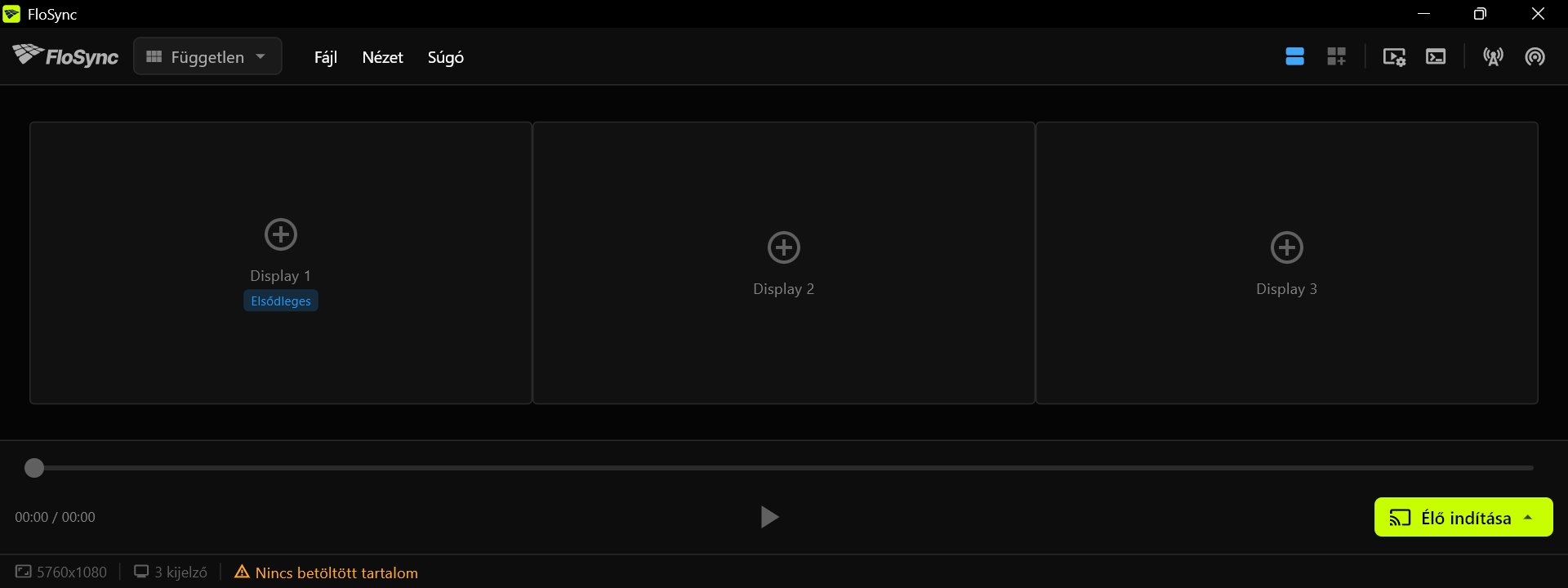 A négyzeteknek ugyanabban a sorrendben kell lenniük, mint a képernyőidnek.
3. lépés: Maradj Független módban
Hagyd a módválasztó legördülő menüt Független módon beállítva.
A módválasztó, az eszköztár bal oldalán.
A Független mód minden képernyőnek saját tartalmat ad. Itt ez azt jelenti, hogy képernyőnként egy menüpanel jut, és a három panel együtt egyetlen táblaként olvasható.
4. lépés: Töltsd le a Harvest Table sablonokat
Töltsd le az ingyenes Harvest Table sablonkészletet, csomagold ki, és tartsd meg a mappát egy állandó helyen, mivel a FloSync onnan tölti be az oldalakat, ahol hagyod őket.
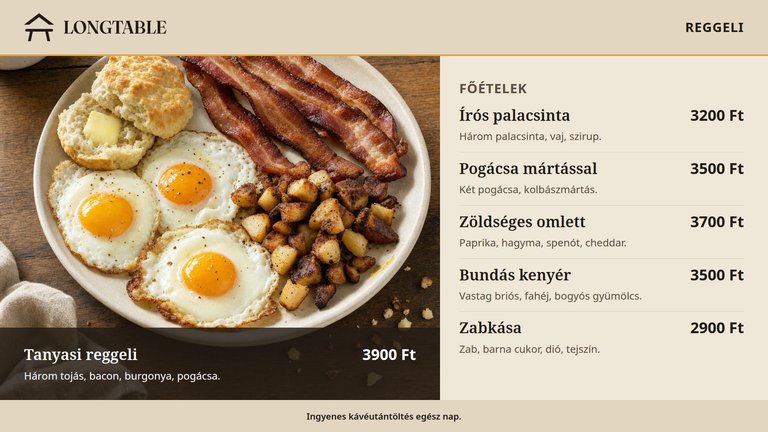
Harvest Table
Éttermi menütábla három fekvő tájolású képernyőre, reggeli, ebéd és vacsora menüvel.
Ingyenes az alábbi formátumokban: Canva, PowerPoint, Illustrator és HTML.
Ingyenes sablon letöltéseSzerezd meg a HTML változatot a Harvest Table sablon oldaláról, és csomagold ki (a Dokumentumok mappa jó választás). A harvest-table-hu-landscape-html mappában egy breakfast, egy lunch és egy dinner mappa található, mindegyikben az adott menü három oldalával, a hozzájuk tartozó fotókkal és betűtípusokkal, valamint egy README fájllal és a licenccel. Tartsd együtt az egyes mappákat, hogy az oldalak megőrizzék a grafikájukat. A mappa- és fájlnevek minden nyelven ugyanazok. A benne lévő README a te nyelveden van, és elmagyarázza őket.
 A kicsomagolt sablonmappa.
5. lépés: Töltsd be a reggeli menüt
Kattints jobb gombbal minden képernyőnégyzetre a szerkesztőben, válaszd a HTML-fájl betöltése... lehetőséget, és töltsd be a left-entrees.html fájlt a bal képernyőre, a middle-specials.html fájlt a középsőre, a right-sides-drinks.html fájlt pedig a jobb oldali képernyőre.
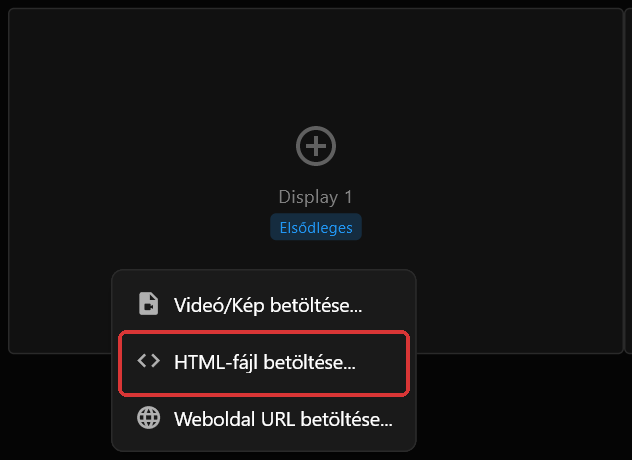 A képernyőnégyzet helyi menüje.
Mindhárom oldal a breakfast mappában található.
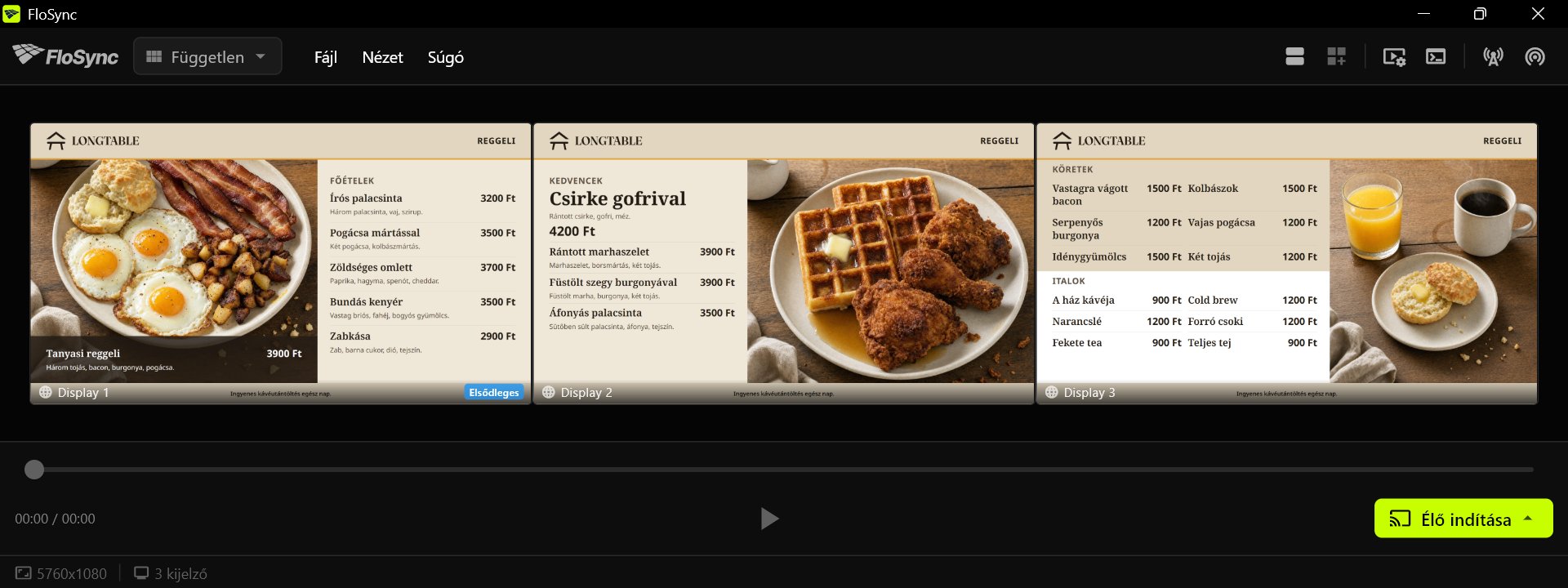 Minden négyzet azt az oldalt mutatja, ahogy azon a képernyőn meg fog jelenni.
6. lépés: Nyisd meg az ütemezési panelt
Kattints az ütemezés ikonra az eszköztárban.
Az ütemezés ikon, az eszköztár jobb oldalán.
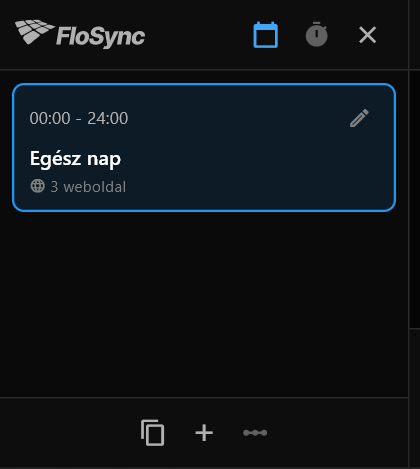 A panel megnyitáskor: egyetlen jelenet, Egész nap, amely már tartalmazza a reggeli oldalaidat.
A FloSync ütemezése jelenetekben működik: minden jelenet a képernyőidhez tartozó tartalomkészletet és a nap azon részét tárolja, amikor megjelenik. Egy friss telepítés Napszak módban van, ami pont az, amire egy menütáblának szüksége van. Ha ehelyett az időzítő ikon van kiemelve a panel tetején, kattints a mellette lévő naptár ikonra a Napszak módra váltáshoz.
7. lépés: Adj hozzá két jelenetet
Kattints kétszer a + gombra (tooltip: „Jelenet hozzáadása”) az ütemezési panel alján.
A jelenet hozzáadása ikon, a panel alján lévő ikonsorban.
A friss ütemezésnek egyetlen jelenete van, Egész nap. Két kattintás három egyforma hosszúságú jelenetet ad, elnevezésre készen. Add hozzá mindkettőt, mielőtt bármilyen időpontot beállítanál: egy jelenet hozzáadása mindig újra egyenletesen osztja fel a napot.
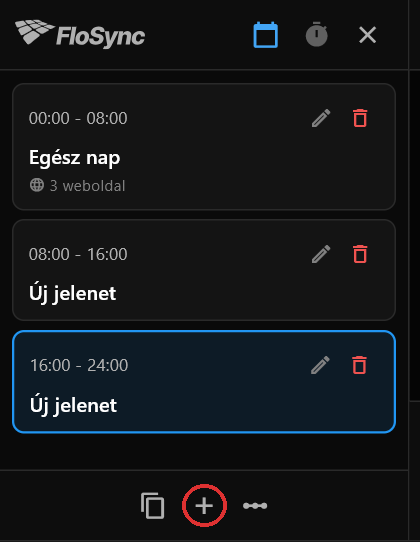 A reggeli oldalaid az első jelenetnél maradnak; a két új jelenet üres, amíg be nem töltöd az ebédet és a vacsorát.
A képernyőnégyzetek ezen a ponton üresen maradnak, mert a legújabb jelenet van kiválasztva, és annak még nincs tartalma. A reggeli menüd továbbra is ott van, az első jelenetben.
8. lépés: Nevezd el a jeleneteket Reggeli, Ebéd és Vacsora névre
Kattints a ceruza ikonra minden jelenetnél, írd be a Név mezőbe sorban a Reggeli, Ebéd és Vacsora nevet, és mindannyiszor kattints a Mentés gombra.
A szerkesztés ikon, minden jelenetkártya jobb oldalán.
Itt csak a nevet kell módosítani. A Kezdés és Befejezés mezőkbe, ugyanebben a párbeszédablakban, pontos időpontot írhatsz be; a következő lépés gyorsabban állítja be az órákat.
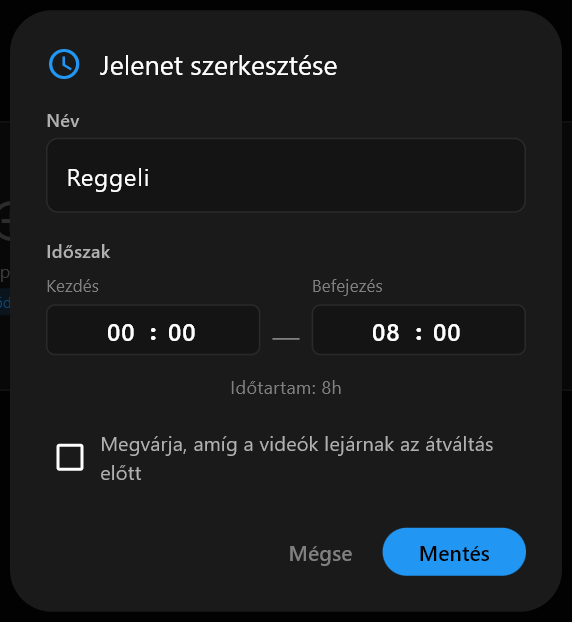 A Jelenet szerkesztése párbeszédablak.
9. lépés: Állítsd be a váltási időpontokat
Az Idővonal szerkesztése az egész napot egyetlen sávként mutatja, minden jelenetet egy-egy színes sávval jelölve. A sávok közötti fogantyúk mindegyike a köztük lévő váltási időpontot állítja be.
Kattints az Idővonal szerkesztése gombra, húzd a Reggeli és az Ebéd közötti fogantyút 11:00-ra, az Ebéd és a Vacsora közöttit pedig 17:00-ra, majd kattints a Mentés gombra.
Az Idővonal szerkesztése ikon, közvetlenül a jelenet hozzáadása ikon jobb oldalán.
A sáv alatti órák húzás közben frissülnek. Ez az útmutató 11:00-t és 17:00-t használ; te a saját konyhád váltási óráit használd. A nap ezután így néz ki:
- Reggeli: éjféltől 11:00-ig
- Ebéd: 11:00-tól 17:00-ig
- Vacsora: 17:00-tól éjfélig
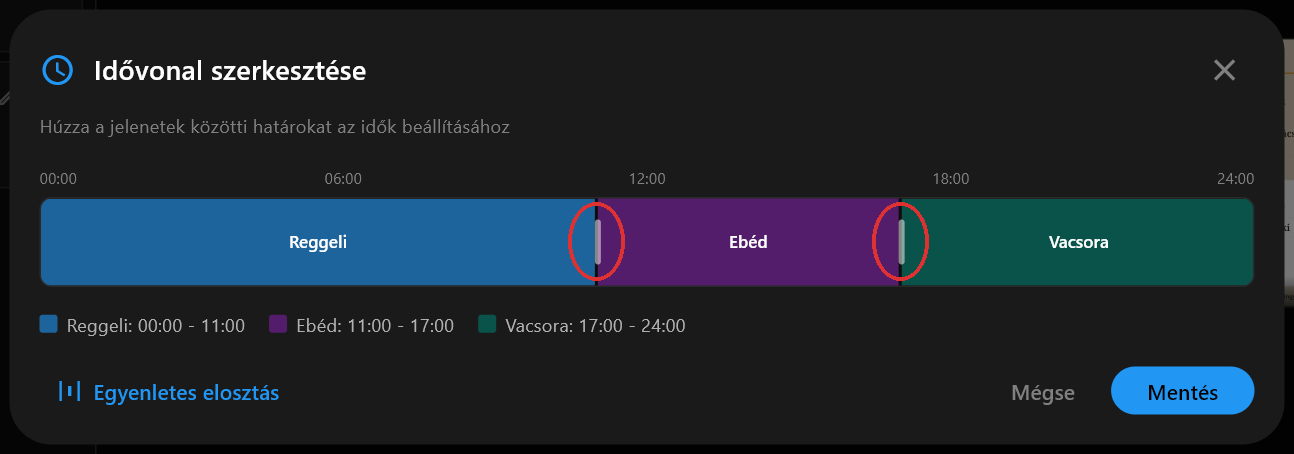 A fogantyúk 11:00-ra és 17:00-ra állítva.
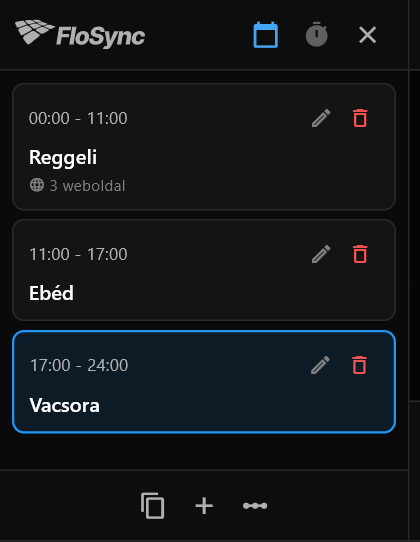 Vissza a panelen Mentés után: az Ebéd 11:00-kor, a Vacsora 17:00-kor kezdődik.
10. lépés: Töltsd be az ebéd- és vacsoramenüt
Válaszd ki az Ebéd jelenetet, és töltsd be a három oldalt a lunch mappából ugyanúgy, mint az 5. lépésben, majd válaszd ki a Vacsorát, és tedd ugyanezt a dinner mappával.
Minden jelenet megőrzi a saját tartalmát, így elég a jelenetek között kattintgatni a panelben, hogy menet közben ellenőrizd a munkádat.
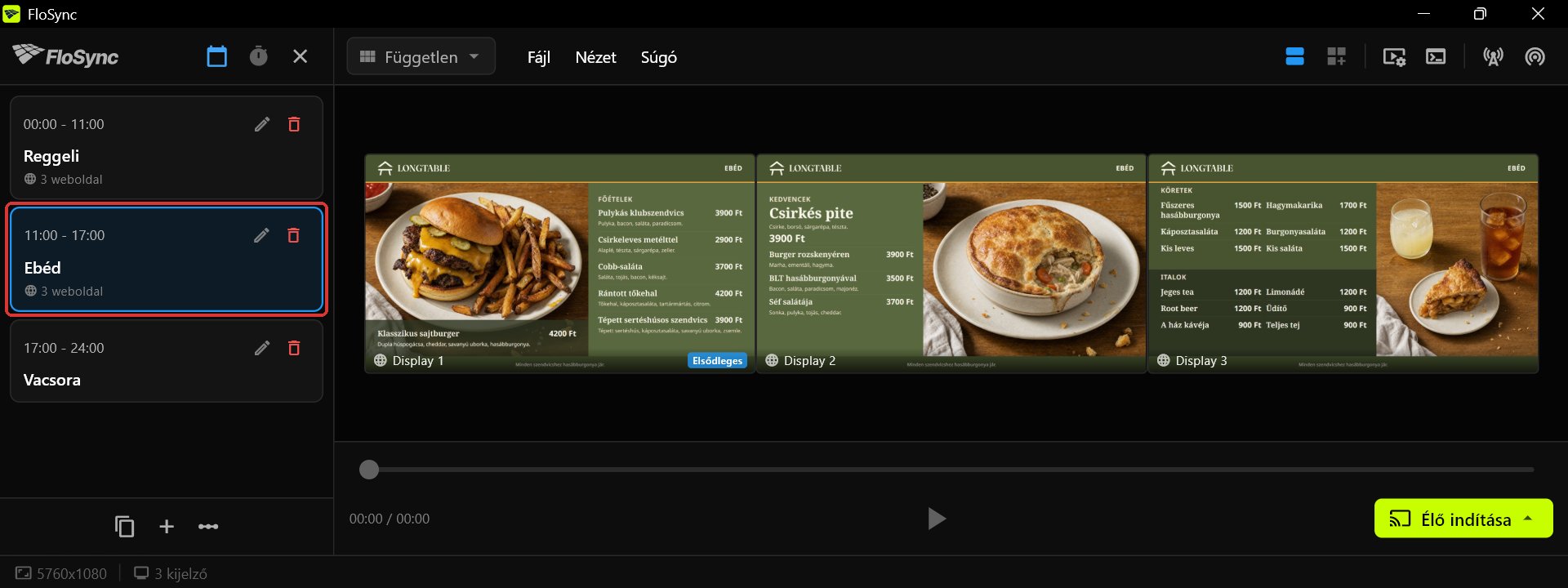 Az Ebéd jelenet, 11:00-tól 17:00-ig.
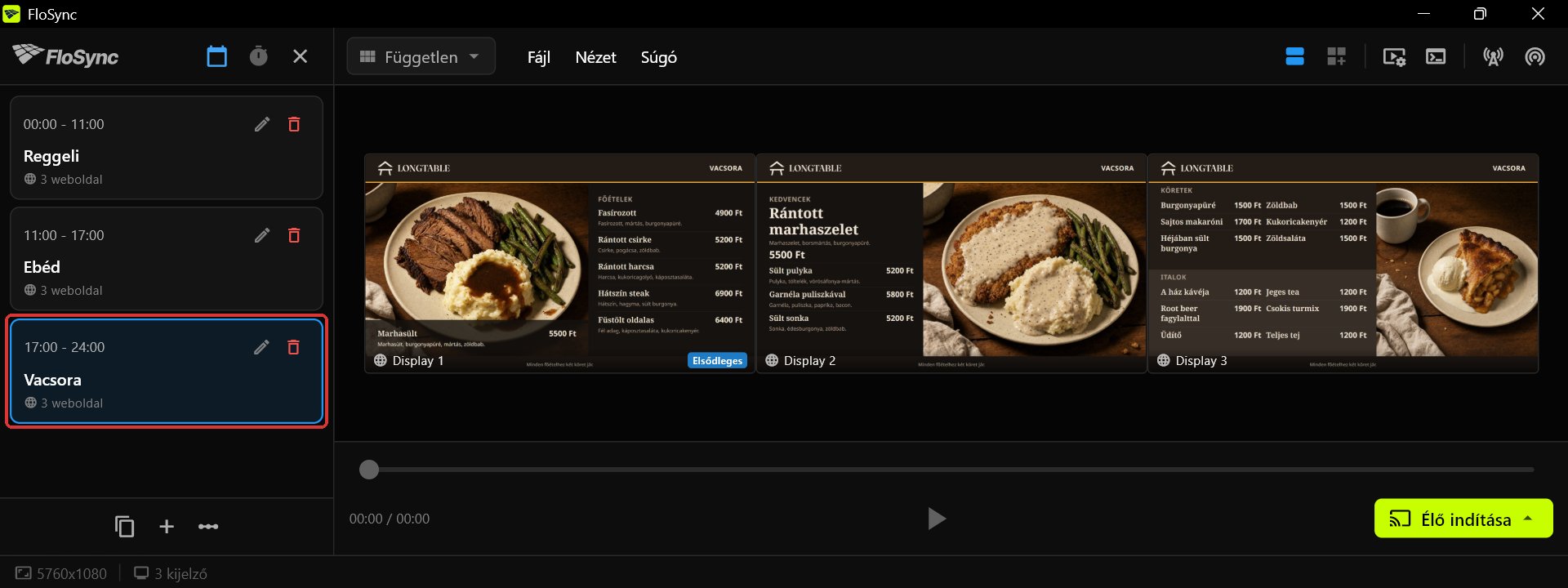 A Vacsora jelenet, 17:00-tól éjfélig.
11. lépés: Nézd meg előre a menüket, és teszteld a váltást
Kattints sorban a Reggeli, az Ebéd és a Vacsora jelenetre, hogy megnézd mindegyik menüt előre, állítsd a következő váltást a mostani időponttól néhány perccel későbbre, majd kattints az Élő indítása gombra, és válaszd az Élő indítása (ütemezés szerint) lehetőséget.
Egy jelenet kiválasztása megmutatja annak paneljeit a szerkesztőben, így mielőtt élő módba lépnél, megbizonyosodhatsz róla, hogy a megfelelő oldalak vannak a megfelelő képernyőkön. Ha egy váltást szeretnél látni anélkül, hogy megvárnád az órát, kattints a ceruzára az éppen látszó jelenetnél, és írj be egy, a mostani időponttól néhány perccel későbbi Befejezés időpontot. Ha a Vacsora az aktuális jelenet, ehelyett az Ebédnél tedd ezt, ami néhány percre visszahozza az Ebédet, mielőtt a Vacsora visszatérne.
Az Élő indítása gomb, a szerkesztő ablakának jobb alsó sarkában.
Az Élő indítása (ütemezés szerint) lejátssza a jeleneteidet teljes képernyőn, a valódi képernyőkön. Figyeld meg, ahogy a tábla átvált, majd nyomd meg az ESC billentyűt, hogy visszatérj a szerkesztőhöz, és állítsd vissza a váltást a valódi óráidra.
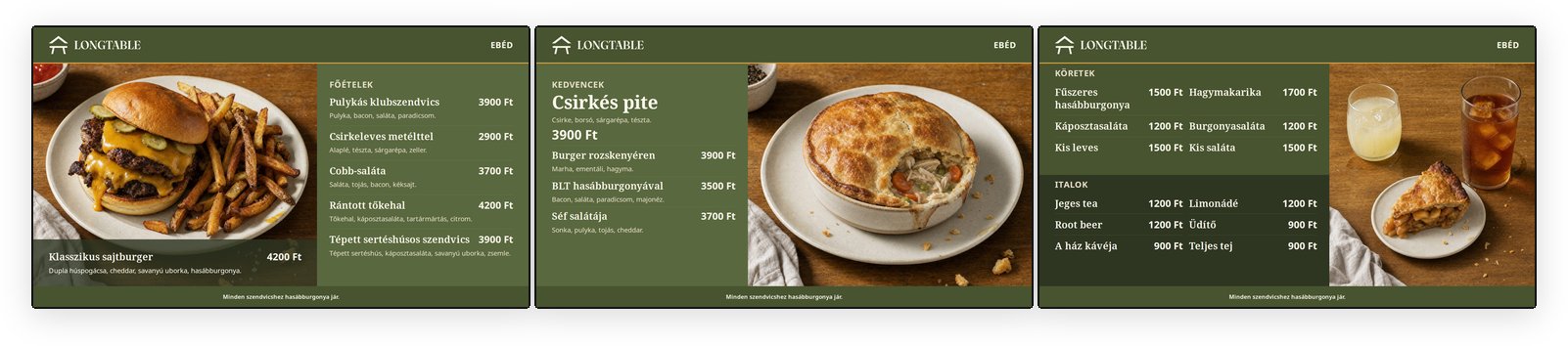 11:00: a tábla továbblépett az ebédre.
12. lépés: Indítsd el élőben a napot
Miután visszaállítottad a valódi nyitvatartási időket, kattints újra az Élő indítása gombra, és válaszd az Élő indítása (ütemezés szerint) lehetőséget.
Innentől az ütemezés dönti el, melyik menü van a képernyőkön.
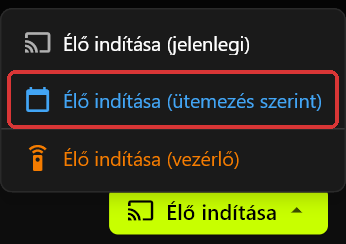 Az Élő indítása menü: az Élő indítása (ütemezés szerint) az, amelyik követi az óráidat.
13. lépés: Indítsd automatikusan a menütáblát
Nyisd meg a Beállításokat, lépj az Indítás szakaszhoz, kapcsold be a FloSync indítása bejelentkezéskor opciót, és állítsd az Automatikus élő indítást Teljes képernyőre.
Ha mindkettő be van állítva, a FloSync azonnal megnyílik, amint valaki bejelentkezik a számítógépre, és egy rövid visszaszámlálás után élesbe áll az ütemezéssel, anélkül hogy bárkinek hozzá kellene nyúlnia az alkalmazáshoz. Ahhoz, hogy a tábla áramkimaradás után is visszatérjen, állítsd be, hogy maga a számítógép automatikusan bekapcsoljon és bejelentkezzen; a FloSync nem tudja bekapcsolni a kikapcsolt számítógépet.
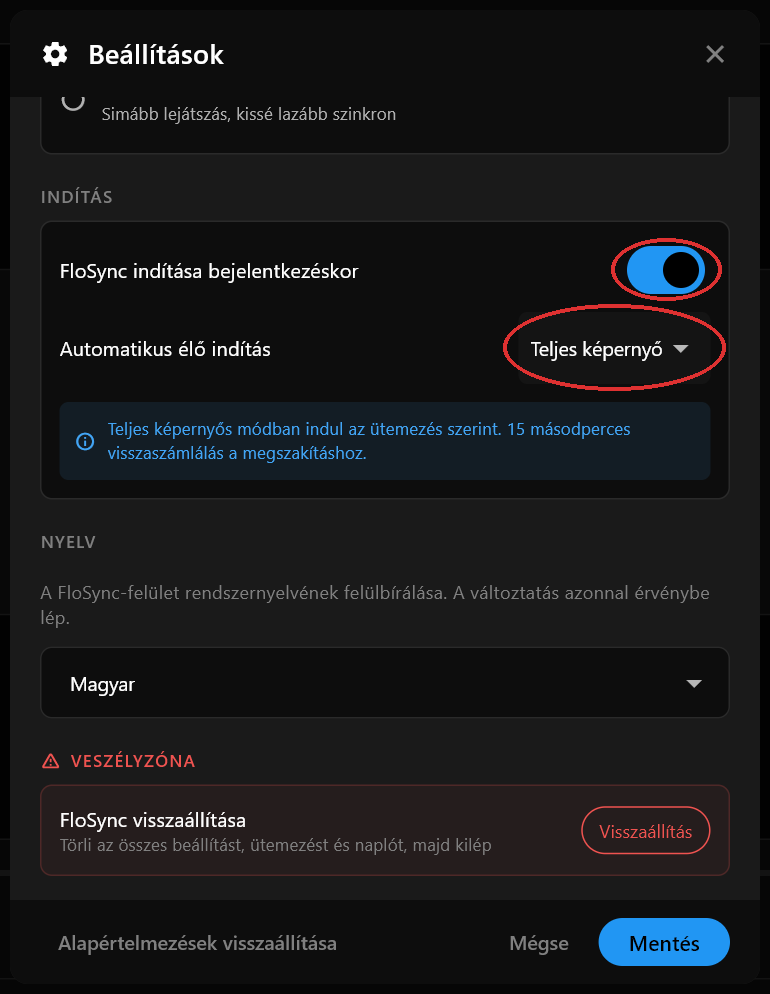 A FloSync indítása bejelentkezéskor be van kapcsolva, és az Automatikus élő indítás Teljes képernyőre van állítva.
Összegzés
A menütáblád mostantól magától követi az ütemezést. Ha megváltoznak a nyitvatartási óráid, nyisd meg az Idővonal szerkesztése funkciót, és húzd újra a fogantyúkat.
Gyakran ismételt kérdések
Használhatom a saját menütervemet a Harvest Table sablonok helyett?
Igen. Minden képernyő a saját képét, videóját vagy weboldalát tölti be, így a saját tervedet használhatod akár egy, akár mind a három képernyőn.
Mi történik áramkimaradás vagy újraindítás után?
Ha a FloSync indítása bejelentkezéskor be van kapcsolva, és az Automatikus élő indítás Teljes képernyőre van állítva, a tábla visszatér, amint valaki bejelentkezik az újraindítás után. Ahhoz, hogy áramkimaradás után segítség nélkül helyreálljon, állítsd be, hogy a számítógép automatikusan bekapcsoljon és bejelentkezzen. A FloSync nem tudja bekapcsolni a kikapcsolt számítógépet.
Szerkeszthetem az étlap szövegét?
Igen. A sablonok PowerPoint, Illustrator és Canva fájlként is elérhetők, így az ételeket, árakat, színeket és betűtípusokat a már ismert programban is módosíthatod, majd minden képernyőt képként elmentve betöltheted a FloSync-be. Az ebben az útmutatóban használt HTML változat is szerkeszthető. Először másold le a fájlt biztonsági mentésként, nyisd meg egy szövegszerkesztőben, keresd meg az étel nevét úgy, ahogy a táblán megjelenik, és módosítsd.
Szükségem van internetkapcsolatra a menütábla működéséhez?
Nem. Töltsd le és csomagold ki a sablonkészletet, tartsd együtt az egyes HTML-fájlokat a kép- és betűtípus-mappáikkal, és helyi fájlként töltsd be. A FloSync közvetlenül a számítógépedről olvassa, így a tábla kimaradás alatt is tovább működik.
A szerzőről

Daniel Palka
A FloSync alkotója
Daniel 2007 óta fejleszt többképernyős videószoftvereket, amikor a FloSync ArraySync néven diákprojektként indult.
TörténetünkKapcsolódó cikkek
-
Miért kellene a Digital Signage-nek hetekig futnia, nem csak órákig
A legtöbb signage szoftvert egy kétperces demó alapján ítélik meg. Az számít, hogy csütörtökön is helyesen működik-e, négy nap után, amikor senki sem figyelt.