Hogyan teríts szét egy videót két képernyőn a FloSync-kel
Alakíts két egymás mellett álló képernyőt egyetlen széles képpé. Lépésről lépésre útmutató a képernyők bekötésétől az élő indításig.
Tartalomjegyzék
- Mire lesz szükséged
- 1. lépés: Terjeszd ki az asztalodat mindkét képernyőre
- 2. lépés: Nyisd meg a FloSync-et, és ellenőrizd a képernyőidet
- 3. lépés: Add hozzá a videódat
- 4. lépés: Válts Átfogó módra
- 5. lépés: Javítsd ki a levágást a Globális vászon kiterjesztéssel
- 6. lépés: Ellenőrizd az előnézetet, és tekerj az idővonalon
- 7. lépés: Válts élő módra
- 8. lépés: Lépj hátrébb, és figyeld
- Összegzés
A FloSync egy ingyenes alkalmazás Mac-re és Windowsra, amely videót játszik le több képernyőn. Ez az útmutató a legegyszerűbb esetet mutatja be: egy számítógép, két képernyő, egy videó, amely egyetlen folyamatos képként fut mindkettőn.
Amit felépítesz: egy videó, amely egyetlen képként fut két képernyőn.
A bemutatóhoz a chicagói „L” vonatot ábrázoló videóklipet az Envatóról használjuk.
A végére ez a beállítás élőben fut majd a képernyőidön: egy számítógép vezérel két kijelzőt, hálózat és speciális videófal-vezérlő nélkül.
Mire lesz szükséged
Idő: kb. 20 perc
- Egy számítógép, amely egyszerre két kijelzőt tud meghajtani, akár beépített kimenetekkel, akár egy megfelelő dokkolóval vagy adapterrel (a csatlakozók száma önmagában nem garancia erre, ezért bizonytalanság esetén nézd meg a géped specifikációját)
- Két fekvő tájolású képernyő, fizikailag egymás mellé helyezve
- FloSync, ingyen letölthető és használható (az Első lépések bemutatja a telepítést)
- Egy videófájl, amelyet a képernyőiden szeretnél lejátszani; a képarányának nem kell pontosan megegyeznie a képernyőid együttes képarányával
Az útmutató képernyőképei két egyforma 1080p-s képernyővel készültek. Ez csak ehhez a bemutatóhoz választott felállás, nem FloSync-követelmény; bármilyen méretű képernyő használható. Ha kettőnél több képernyőd van, nézd meg a Hány képernyőt tud meghajtani egy számítógép? útmutatót.
 Egy számítógép közvetlenül vezérli mindkét képernyőt, hálózat nélkül. Átfogó módban egyetlen kép terül szét mindkettőn: a bal fél az 1. képernyőn, a jobb fél a 2. képernyőn.
1. lépés: Terjeszd ki az asztalodat mindkét képernyőre
Csatlakoztasd mindkét képernyőt, és állítsd be az operációs rendszeredet úgy, hogy terjessze ki az asztalt, ne pedig kettőzze meg.
Rendezd el őket balra és jobbra a kijelzőbeállításokban úgy, ahogy fizikailag egymás mellett állnak. macOS-en ez a Rendszerbeállítások > Kijelzők > Elrendezés. Windowson kattints jobb gombbal az asztalra, válaszd a Megjelenítési beállításokat, és húzd a két képernyőcsempét ugyanabba a sorrendbe. A FloSync közvetlenül ezt az elrendezést olvassa ki, ezért ha itt jól állítod be, egy lépést spórolsz később.
2. lépés: Nyisd meg a FloSync-et, és ellenőrizd a képernyőidet
Telepítsd és nyisd meg a FloSync-et, majd ellenőrizd, hogy a szerkesztőben, vagyis a FloSync főablakában, az elrendezésednek megfelelő két képernyőnégyzet látható-e.
A FloSync automatikusan felismeri a képernyőidet: két négyzetet látsz az elrendezési területen, egymás mellett, ugyanabban a sorrendben, amit az imént beállítottál. Ha csak egyet látsz, vagy rossz a sorrendjük, ellenőrizd az operációs rendszered kijelzőbeállításait, mielőtt folytatnád.
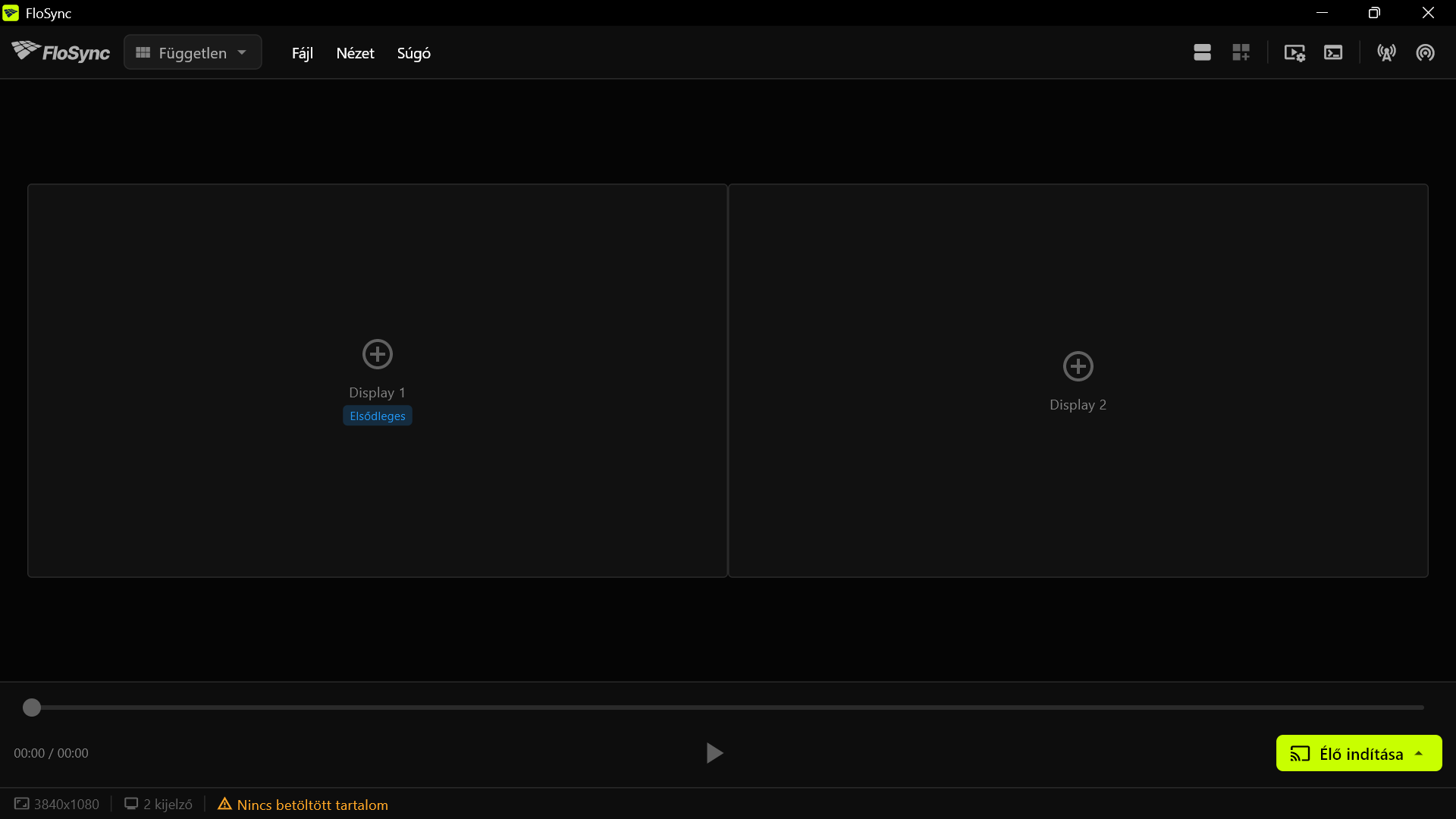 Két üres képernyőnégyzet, egymás mellett, a kijelzőidnek megfelelően: még semmi sincs betöltve rájuk.
3. lépés: Add hozzá a videódat
Húzd a videódat az Elsődleges feliratú négyzetre, vagy kattints erre a négyzetre, válaszd a Videó / Kép lehetőséget a Tartalom hozzáadása alatt, majd tallózd be a fájlt.
Ejtsd oda a fájlt, és a FloSync csak arra a képernyőre tölti be. A másik képernyőnégyzet egyelőre üres marad: friss telepítés esetén a FloSync Független módban indul, ahol minden képernyőnek saját tartalma van. A következő lépésben Átfogó módra váltasz; ekkor a FloSync szétteríti ezt a videót a két képernyőn.
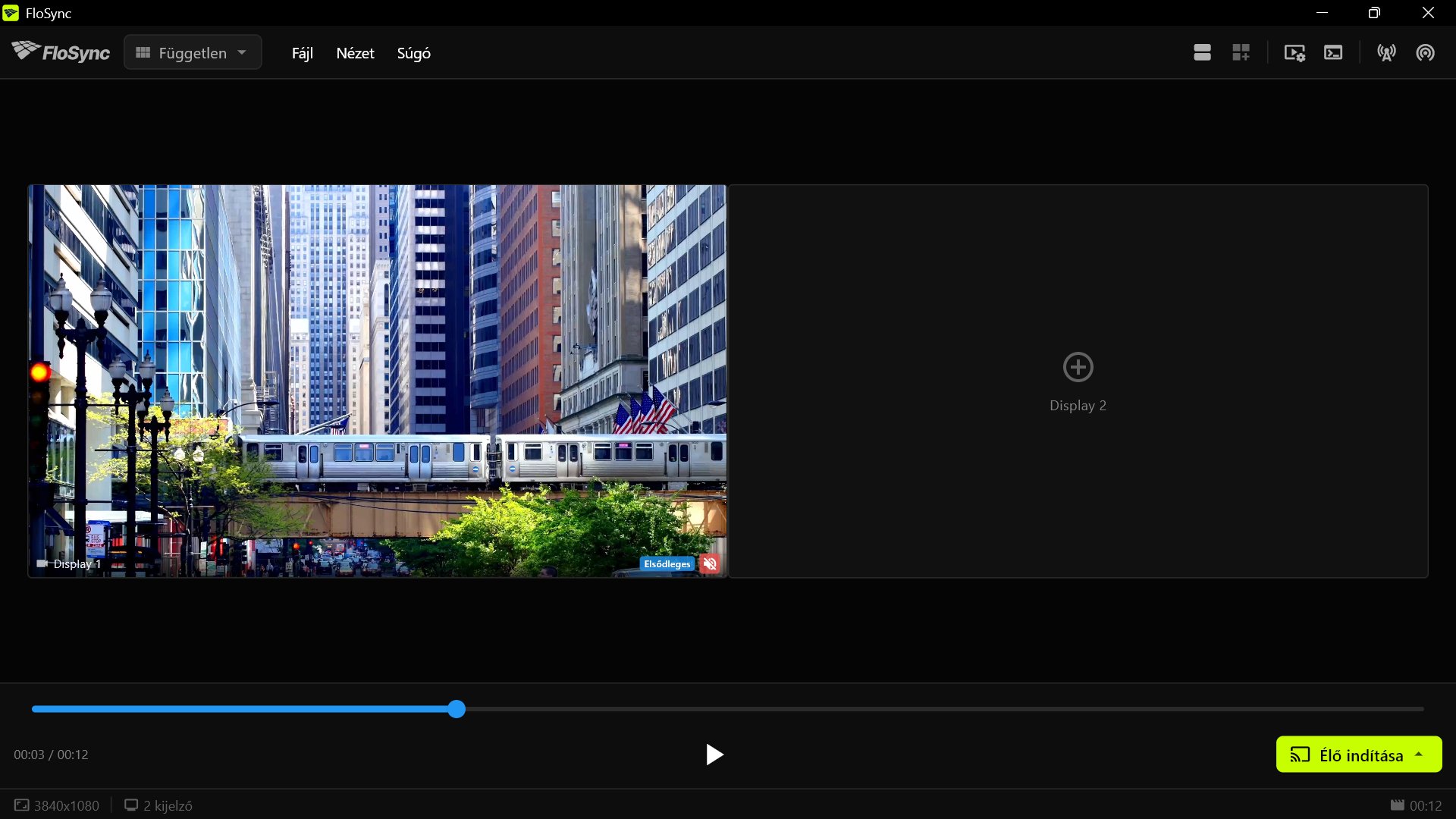 A videó a Display 1 Elsődleges négyzetébe töltődik be; a Display 2 a következő lépésig üres marad.
4. lépés: Válts Átfogó módra
Nyisd meg a módválasztó legördülő menüt a felső sávban, és válaszd az Átfogó lehetőséget.
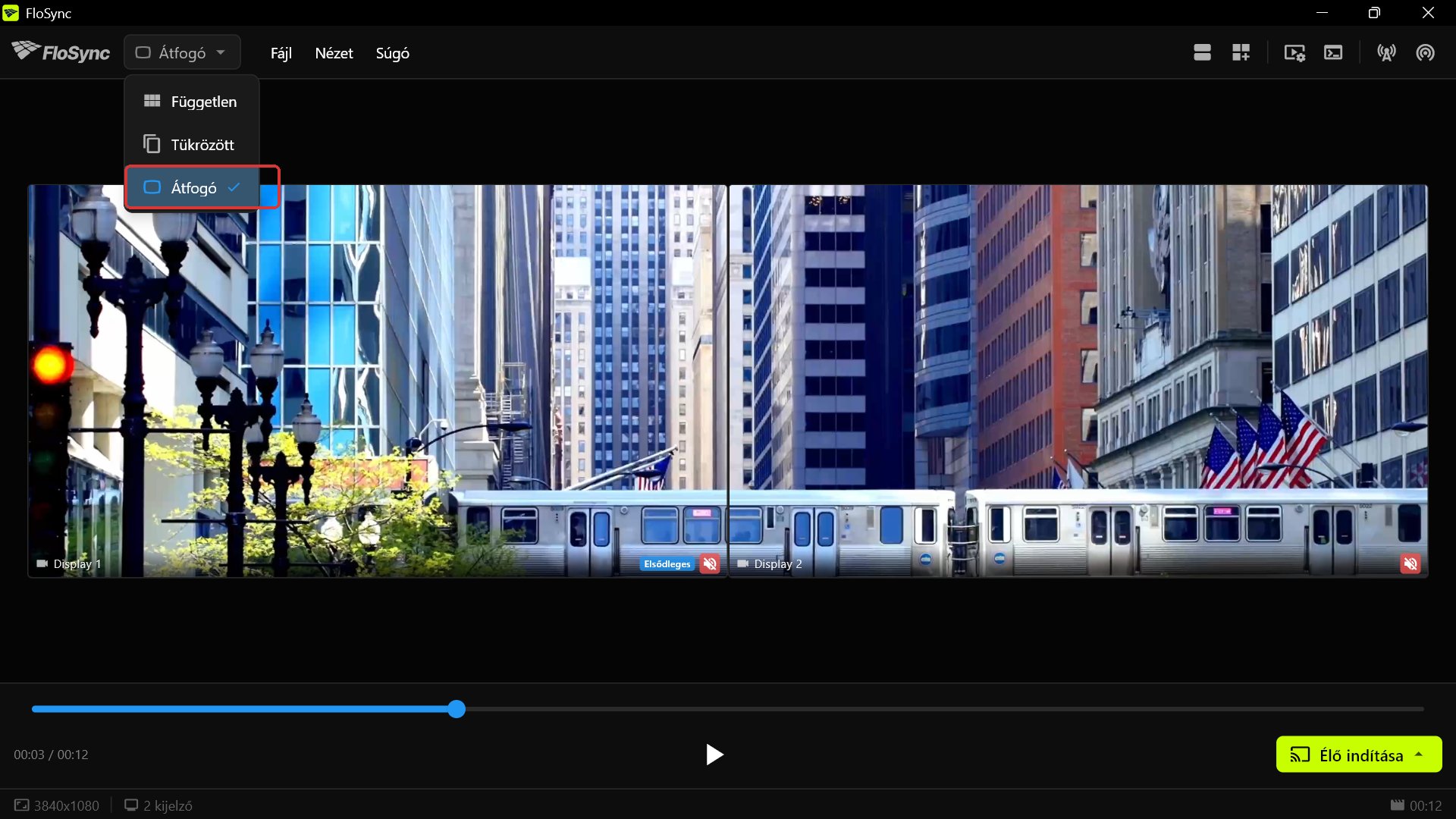 Átfogó módban ugyanaz a klip oszlik meg mindkét képernyőn, a vonat átlép az egyik képernyőről a másikra. A fenti legördülő menü ezt a lépést mutatja: nyisd meg a módmenüt, és válaszd az Átfogó lehetőséget.
Az Átfogó mód egyetlen széles vászonként kezeli a két képernyődet, és egyetlen képet terít szét mindkettőn, pontosan ez kell egy folyamatos jelenethez. (A három mód teljes összehasonlítása a Kijelző módok oldalon található, ha a teljes képre vagy kíváncsi.)
Ha ehelyett mindkét képernyőn ugyanazt a képkockát látod, mint az alábbi képen, még Tükrözött módban vagy. Nyisd meg a módválasztó legördülő menüt, és válaszd az Átfogó lehetőséget a javításhoz.
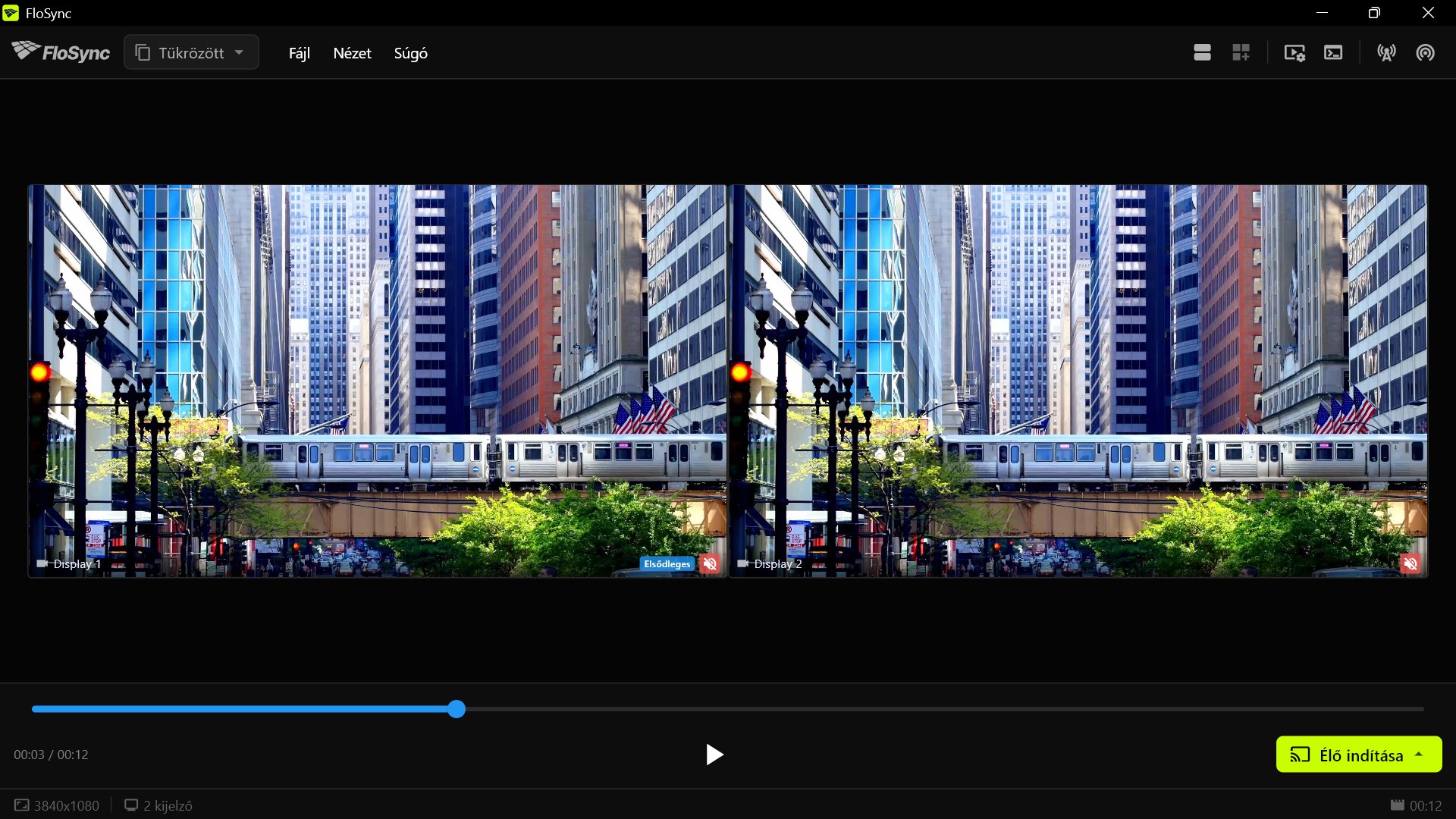 Ha a képernyőid így néznek ki, az azt jelenti, hogy Tükrözött módban vagy, nem Átfogóban.
5. lépés: Javítsd ki a levágást a Globális vászon kiterjesztéssel
Az Átfogó módra váltás után előfordulhat, hogy észreveszed: a vonat alul részben le van vágva. Ez azért történik, mert a videó képe arányaiban magasabb, mint a két egymás mellé helyezett képernyő együtt. A FloSync kitölti a szélességet, ezért levágja a kép felül és alul túllógó részét.
Ha a kép le van vágva, nyisd meg a Globális vászon kiterjesztést (a rácsikon az eszköztáron), állítsd a Felül értéket az egyik képernyő magasságára (ebben az útmutatóban 1080-ra, a bemutatott 1080p-s képernyőkhöz), majd kattints az Alkalmaz gombra; ha a videód már most is jól illeszkedik, hagyd ki ezt a lépést.
A Globális vászon kiterjesztés gombja, a felső eszköztáron.
A Globális vászon kiterjesztés virtuális képernyőteret ad a valódi képernyőid köré, hogy legyen helye a kép egyébként levágódó részének. A Gyorsbeállítások rész 1080p sorában lévő +T gomb ugyanezt az értéket állítja be gépelés nélkül. Ez egy virtuális sort ad a két valódi képernyőd fölé, pontosan egy 1080p-s kijelző magasságában. Ha a képernyőid megegyeznek egymással, de nem 1080p felbontásúak, ezt a magasságot használd 1080 helyett.
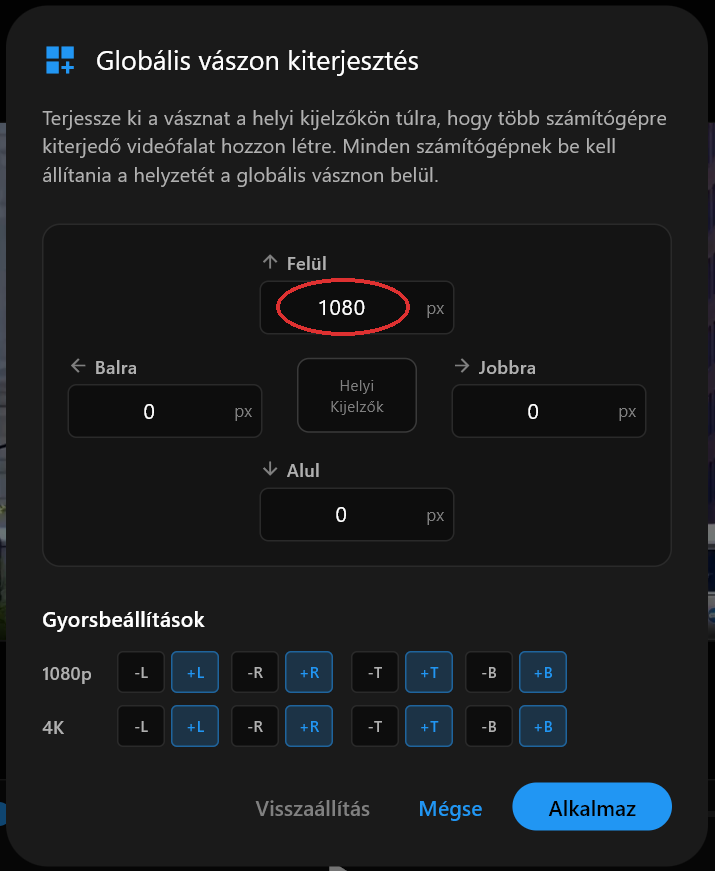 A Globális vászon kiterjesztés párbeszédablaka, a Felül mezővel 1080-ra állítva.
Az Alkalmaz gombra kattintás után a FloSync automatikusan megnyitja a globális vászon előnézetét: a globális vásznad mérete most már 3840x2160, vagyis pontosan megegyezik a videó méretével, a két valódi képernyőd pedig az alsó felét foglalja el. (A négy kifelé mutató nyilat ábrázoló ikon vált a globális és a helyi nézet között.) A felső sáv virtuális marad, egyik képernyőn sem látható; miután élőbe mész, a két fizikai képernyőd az alsó sávot mutatja, ahol a vonat halad.
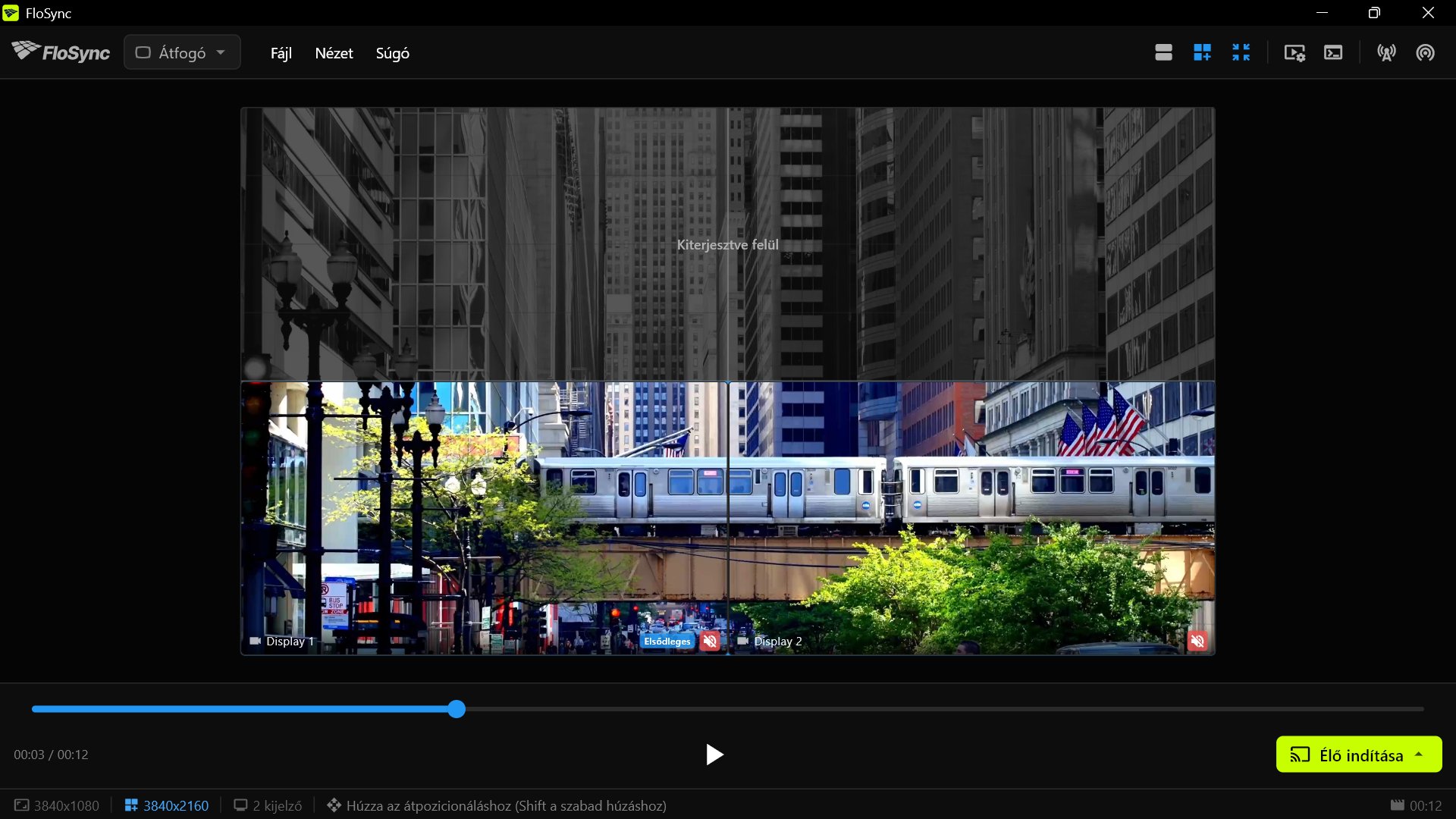 A kiterjesztés után egy virtuális sor kerül a két valódi képernyő fölé, és a teljes kép már beleillik a magasabb vászonba.
Ugyanez a trükk bármelyik irányban működik: növeld a Felül értéket, hogy a kép alja kerüljön képbe; növeld az Alul értéket, hogy a kép teteje kerüljön képbe; növeld a Balra értéket, hogy a kép jobb oldala kerüljön képbe; növeld a Jobbra értéket, hogy a kép bal oldala kerüljön képbe.
6. lépés: Ellenőrizd az előnézetet, és tekerj az idővonalon
Húzd az idővonal csúszkáját a szerkesztőben, és figyeld meg, ahogy a mozgás áthalad az egyik képernyőnégyzetről a másikra.
Ez a pillanat, amikor mindent kiszűrhetsz, ami nem stimmel, mielőtt élőbe mész. Tekerj az idővonalon addig a pontig, ahol a vonat átlép a két képernyő között; a mozgásnak egyetlen folyamatos képként kell hatnia.
7. lépés: Válts élő módra
Kattints az Élő indítása gombra a lejátszásvezérlőkben, majd válaszd az Élő indítása (jelenlegi) lehetőséget, hogy a videódat teljes képernyőn jelenítsd meg mindkét kijelzőn.
Az Élő indítása gomb, a szerkesztő ablakának jobb alsó sarkában.
A FloSync minden képernyőn teljes képernyős ablakot nyit, így a szerkesztő vezérlői nem látszanak. Ez az igazi próba. Amit az előnézeti négyzetekben láttál, az most a valódi képernyőidön jelenik meg.
8. lépés: Lépj hátrébb, és figyeld
Állj oda, ahol egy néző állna, és nézd végig, ahogy a videó néhányszor végigfut.
Ha végeztél, nyomd meg az ESC billentyűt, vagy kattints bárhová valamelyik teljes képernyős ablakban, hogy kilépj, és visszatérj a szerkesztőhöz.
Összegzés
Ez a beállítás kicsi, de ugyanaz az elv áll minden nagyobb FloSync-fal mögött: egyetlen videó, tisztán megosztva annyi képernyőn, amennyit csak adsz neki. A nagyobb falak saját hardver- és hálózati döntéseket hoznak magukkal, ezekkel a sorozat további részei foglalkoznak, de amit most csináltál, az nem változik.
 Ugyanaz a kétképernyős beállítás egy pályaudvari csarnokban.
Napi használatra kapcsold be a FloSync indítása bejelentkezéskor opciót, és állítsd az Automatikus élő indítást Teljes képernyőre a Beállítások Indítás szakaszában. A FloSync megnyílik, és élő módba lép, amint valaki bejelentkezik.
Ez az első és legegyszerűbb útmutató egy rövid sorozatban, amely a FloSync használatáról szól. Következő: Hogyan építs háromképernyős, napszak szerint váltó menütáblát a FloSync-kel.
Gyakran ismételt kérdések
A videóm nyújtottnak vagy levágottnak tűnik a beállítás után. Melyik illesztési módot használjam?
Alapértelmezés szerint a FloSync a Kitöltést használja: ez teljesen kitölti mindkét képernyőt, és levágja, ami nem fér el. Ha mást szeretnél, nyisd meg a videó beállításait: az Illesztés a teljes képet mutatja, de fekete sávokat adhat hozzá, a Nyújtás pedig pontosan kitölti a képernyőket, de torzítja a képet, ezért nem jó választás egy ilyen folyamatos jelenethez.
Miért duplikálva jelenik meg a videóm mindkét képernyőn ahelyett, hogy megosztva jelenne meg?
Ez a Tükrözött mód. A Tükrözött mód minden képernyőn egyszerre ugyanazt a teljes képet jeleníti meg; az Átfogó mód egyetlen képet oszt szét a képernyők között. Állítsd a módválasztót Átfogó módra.
A videómnak adott méretűnek vagy képarányúnak kell lennie két képernyőhöz?
Nem. Bármilyen elterjedt videó megfelel: a FloSync Illesztés vagy Kitöltés beállítása a legtöbb képarány-eltérést automatikusan kezeli, az 5. lépésben található Globális vászon kiterjesztés pedig a maradékot igazítja ki azzal, hogy virtuális teret ad a képernyőid köré.
A videóm fontos része levágódik felül vagy alul. Ki tudom ezt javítani?
Igen. Ez akkor fordul elő, ha a videód képaránya nem egyezik a képernyőid együttes képarányával, így a Kitöltés levágja, ami nem fér bele. Nyisd meg a Globális vászon kiterjesztést (a rácsikon), és adj virtuális teret a hiányzó résszel ellentétes oldalon: növeld a Felül értéket, hogy a kép alja kerüljön képbe; növeld az Alul értéket, hogy a kép teteje kerüljön képbe; növeld a Balra értéket, hogy a kép jobb oldala kerüljön képbe; növeld a Jobbra értéket, hogy a kép bal oldala kerüljön képbe. Az 5. lépés fent a Felül példáján mutatja be, hogyan kell csinálni.
A szerzőről

Daniel Palka
A FloSync alkotója
Daniel 2007 óta fejleszt többképernyős videószoftvereket, amikor a FloSync ArraySync néven diákprojektként indult.
TörténetünkKapcsolódó cikkek
-
Hány képernyőt tud meghajtani egy számítógép?
A FloSync nem szab képernyőkorlátot. A határt a számítógéped képernyőkimenetei és a lejátszott videó szabják meg. A saját számodat egy tízperces teszt megmutatja.
-
Videófal beállítása: egy számítógép vagy több?
Mikor elég egy számítógép a videófalhoz, mikor érdemes továbbiakat hozzáadni, és mikor jobb vétel a hardveres processzor. A FloSync alkalmazás ingyenes.
-
Videófal szoftver szakkiállításokra és élő eseményekre
Mire figyelj a videófal szoftver kiválasztásakor, ha ismeretlen helyszínen, korlátozott idő alatt kell felállítanod: szinkron, beüzemelési sebesség, ütemezés és hardver.