Cum să împarți un singur videoclip pe două ecrane cu FloSync
Transformă două ecrane așezate unul lângă altul într-o singură imagine lată. Un ghid pas cu pas, de la conectarea ecranelor până la intrarea live.
Cuprins
- Ce ai nevoie
- Pasul 1: extinde-ți desktopul pe ambele ecrane
- Pasul 2: deschide FloSync și verifică-ți ecranele
- Pasul 3: adaugă-ți videoclipul
- Pasul 4: treci în modul Extins
- Pasul 5: corectează decuparea cu Extindere canvas global
- Pasul 6: previzualizează și derulează
- Pasul 7: pornește live
- Pasul 8: retrage-te și privește
- Încheiere
FloSync este o aplicație gratuită pentru Mac și Windows care redă videoclipuri pe mai multe ecrane. Acest ghid acoperă cel mai simplu caz: un computer, două ecrane, un singur videoclip redat pe amândouă ca o singură imagine continuă.
Ce vei construi: un videoclip redat pe două ecrane, ca o singură imagine.
Folosim ca exemplu acest clip cu trenul aerian L din Chicago, de pe Envato.
La final, vei avea această configurație live pe ecranele tale: un computer care controlează două afișaje, fără rețea și fără un controler de perete video specializat.
Ce ai nevoie
Durată: aproximativ 20 de minute
- Un computer care poate controla două afișaje simultan, fie cu ieșiri video integrate, fie cu o stație de andocare sau un adaptor potrivit (simplul număr de porturi nu garantează asta, așa că verifică specificațiile computerului tău dacă nu ești sigur)
- Două ecrane în orientare de tip peisaj, așezate fizic unul lângă altul
- FloSync, gratuit de descărcat și de folosit (Noțiuni de bază explică cum să-l instalezi)
- Un fișier video de redat pe ecranele tale; proporțiile lui nu trebuie să corespundă exact cu cele ale ecranelor tale
Capturile de ecran din acest ghid folosesc două ecrane 1080p identice, o alegere făcută pentru acest ghid, nu o cerință a FloSync: funcționează cu orice dimensiune de ecran. Pentru mai mult de două ecrane, vezi Câte ecrane poate controla un singur computer?.
 Un computer controlează direct ambele ecrane, fără nicio rețea implicată. În modul Extins, o singură imagine acoperă ambele: jumătatea stângă pe ecranul 1, jumătatea dreaptă pe ecranul 2.
Pasul 1: extinde-ți desktopul pe ambele ecrane
Conectează ambele ecrane și setează sistemul de operare pe extinderea desktopului, nu pe duplicarea lui.
Aranjează-le stânga-dreapta din setările de afișare, pentru a corespunde poziției lor fizice. Pe macOS, mergi la Configurări sistem > Afișaje > Aranjează. Pe Windows, dă clic dreapta pe desktop, alege Setări de afișare, apoi trage cele două dale de ecran în aceeași ordine. FloSync citește direct această dispunere, așa că dacă o setezi corect acum, îți economisești un pas mai târziu.
Pasul 2: deschide FloSync și verifică-ți ecranele
Instalează și deschide FloSync, apoi verifică dacă composer-ul, fereastra principală a aplicației FloSync, arată două casete de ecran care corespund dispunerii tale.
FloSync îți detectează ecranele automat: vei vedea două casete în zona de aranjare, una lângă alta, în aceeași ordine pe care tocmai ai setat-o. Dacă vezi doar una, sau sunt în ordinea greșită, verifică setările de afișare ale sistemului de operare înainte să continui.
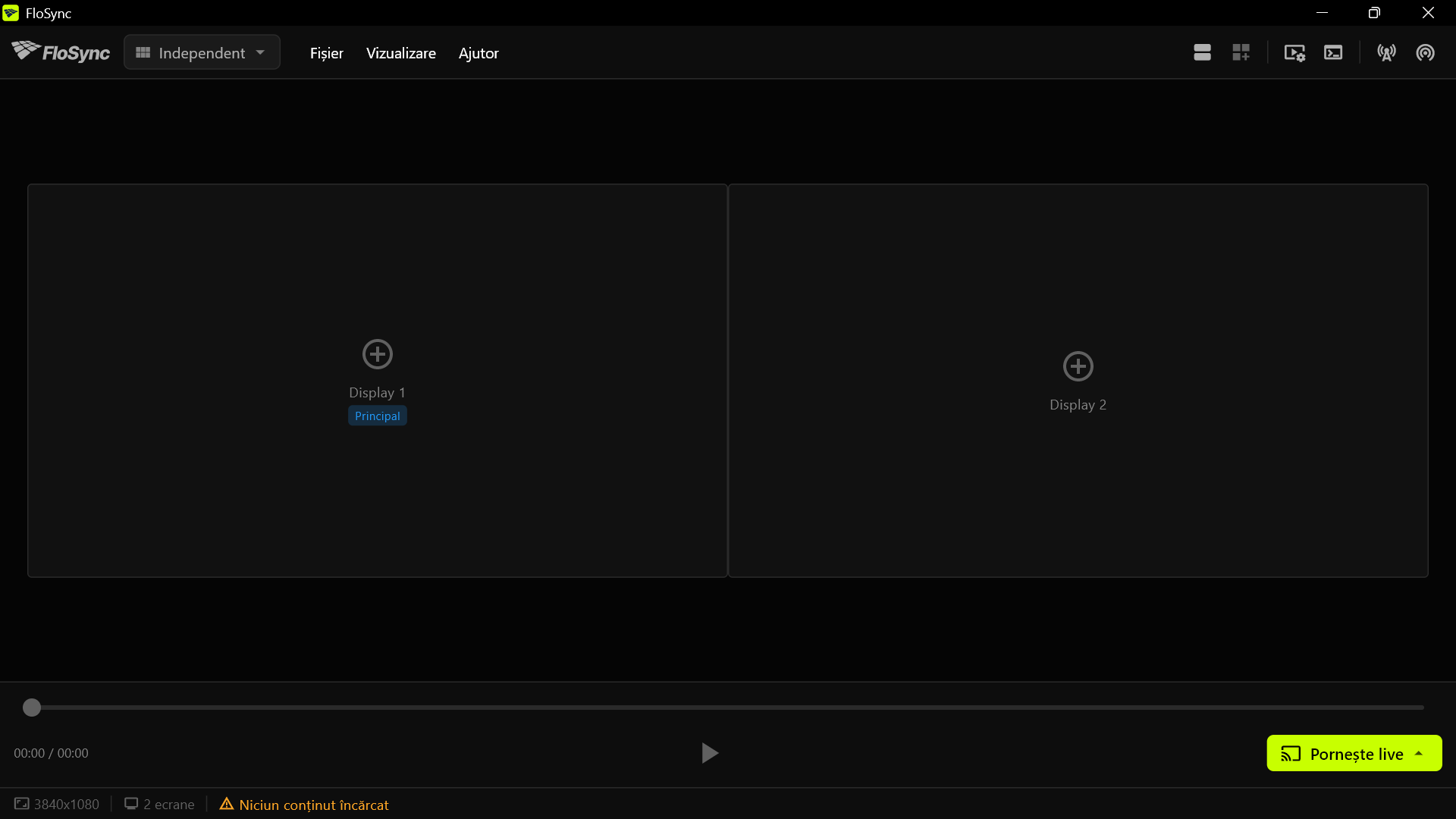 Două casete de ecran goale, una lângă alta, corespunzătoare ecranelor tale: nu s-a încărcat încă nimic pe ele.
Pasul 3: adaugă-ți videoclipul
Trage-ți videoclipul peste caseta marcată Principal, sau dă clic pe acea casetă, alege Video / Imagine sub Adaugă conținut, apoi caută fișierul.
Plasează fișierul acolo și FloSync îl încarcă doar pe acel ecran. Cealaltă casetă de ecran rămâne goală deocamdată: la o instalare nouă, FloSync pornește în modul Independent, unde fiecare ecran are propriul conținut. Pasul următor, trecerea la Extins, preia acest videoclip și îl împarte pe ambele ecrane.
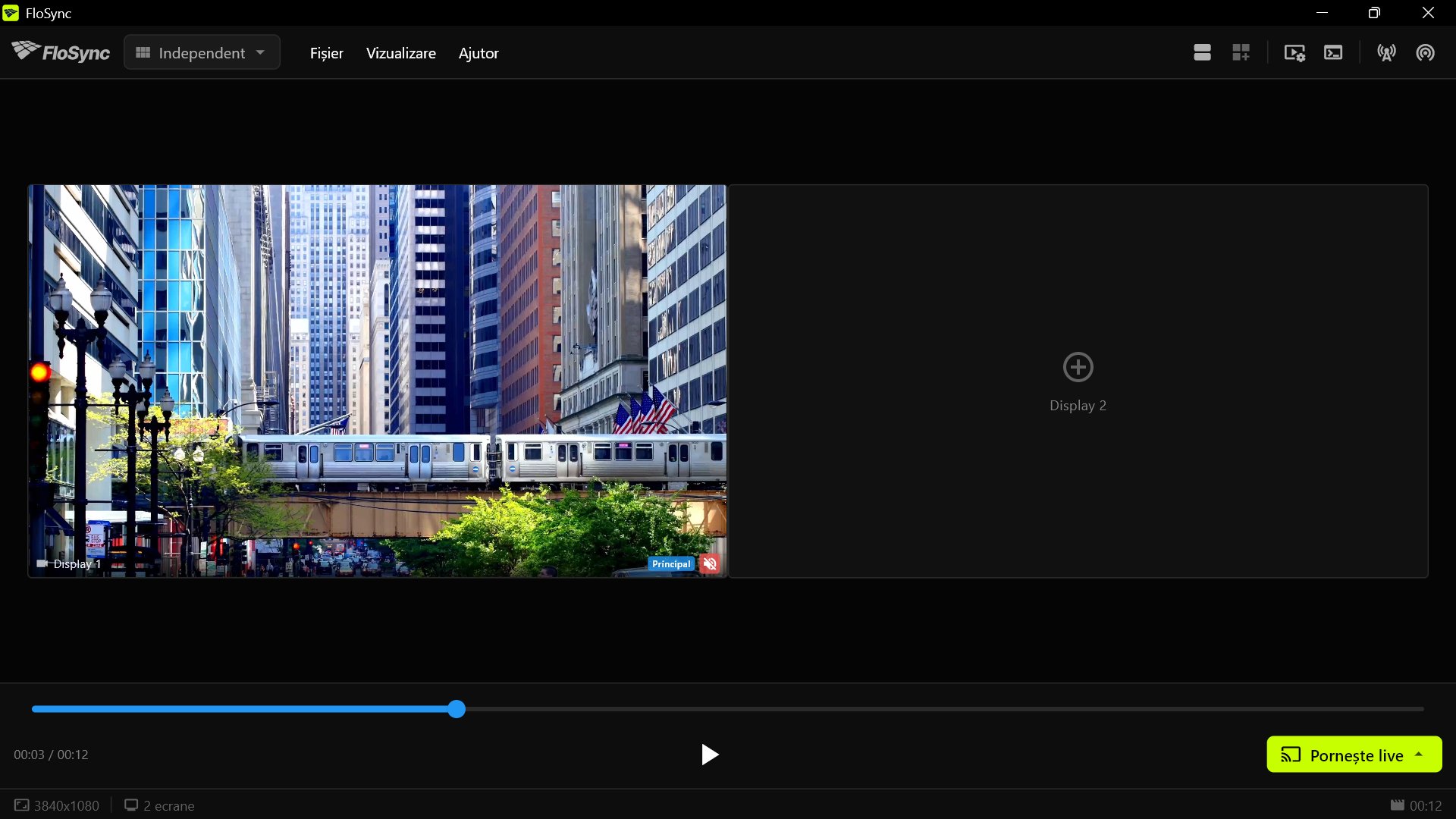 Videoclipul se încarcă în caseta Principal, Display 1; Display 2 rămâne gol până la pasul următor.
Pasul 4: treci în modul Extins
Deschide meniul derulant de mod din bara de sus și selectează Extins.
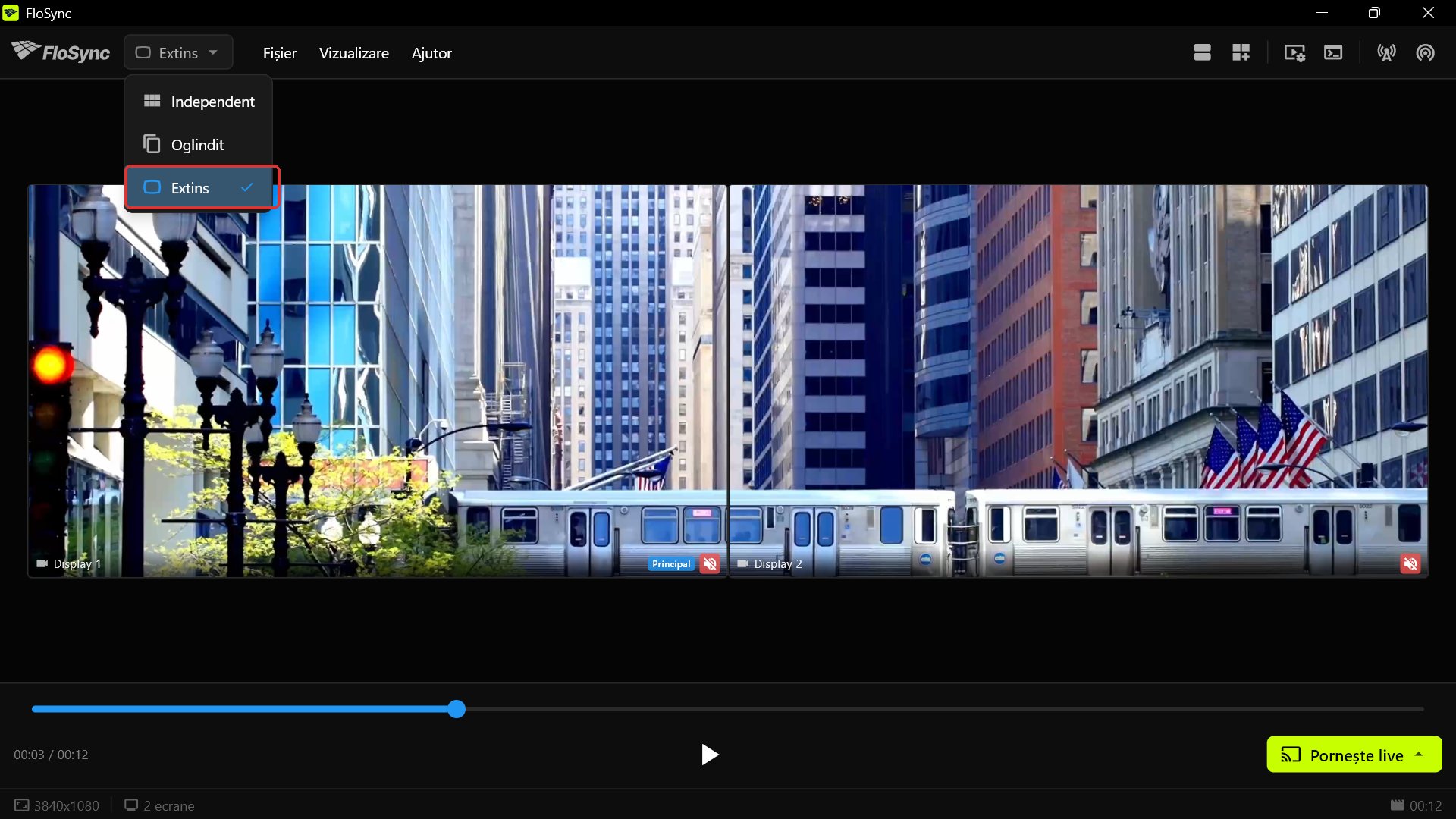 În modul Extins, același clip se împarte pe ambele ecrane, trenul trecând de pe un ecran pe celălalt. Meniul derulant de mai sus arată cum ajungi acolo: deschide meniul de mod și alege Extins.
Modul Extins tratează cele două ecrane ca pe un singur canvas lat și împarte aceeași imagine între ele, exact ce îți trebuie pentru o scenă continuă. (Comparația completă a tuturor celor trei moduri se află în Moduri de afișare, dacă vrei imaginea de ansamblu.)
Dacă ecranele tale arată ca în imaginea de mai jos, cu același cadru afișat simultan pe amândouă, ești încă în modul Oglindit. Deschide meniul derulant de mod și alege Extins pentru a corecta asta.
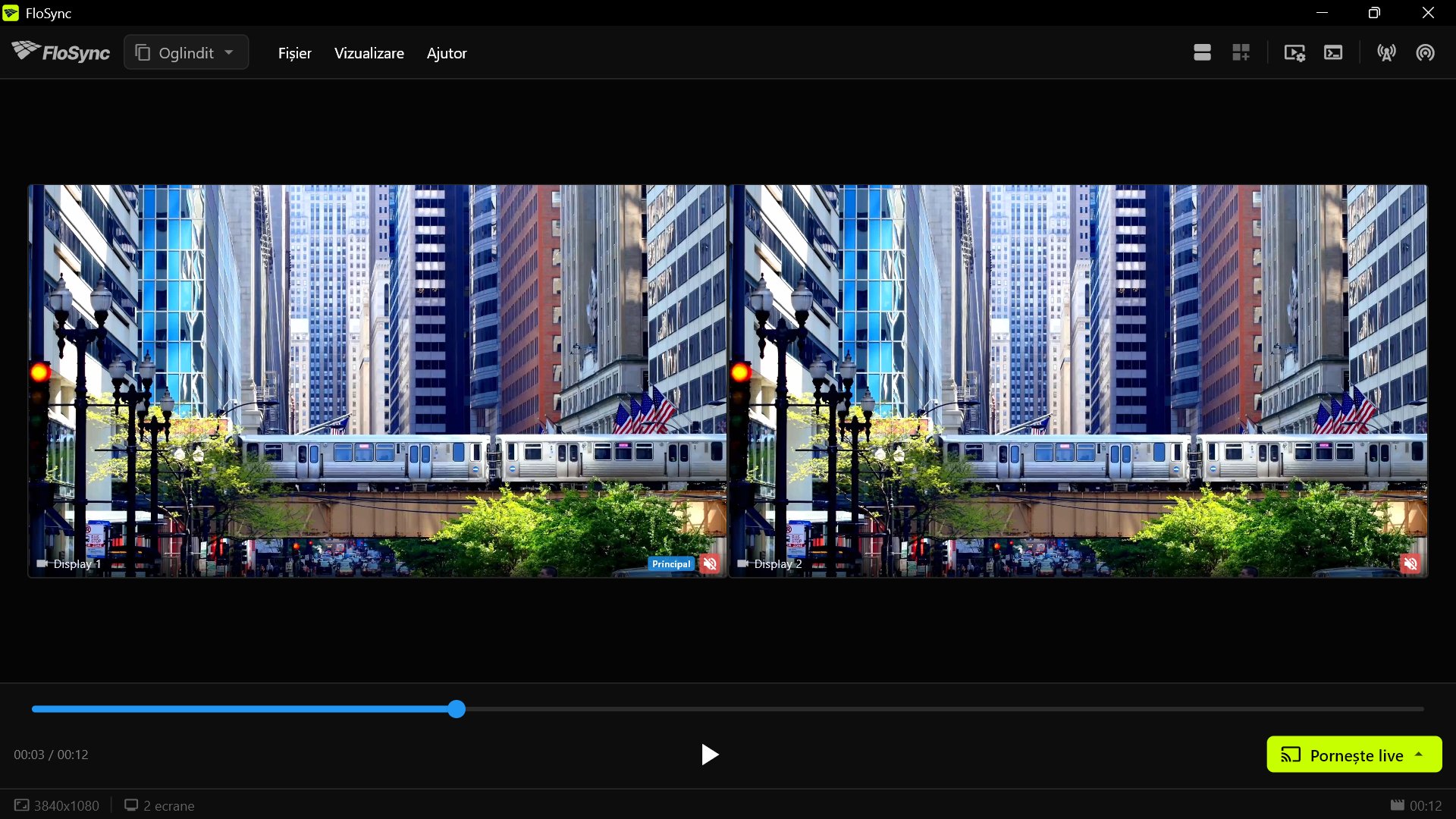 Ecrane ca acestea înseamnă că ești în modul Oglindit, nu în Extins.
Pasul 5: corectează decuparea cu Extindere canvas global
După ce treci la Extins, s-ar putea să observi că trenul este parțial tăiat în partea de jos. Asta se întâmplă pentru că videoclipul este, proporțional, mai înalt decât imaginea lată formată de cele două ecrane puse unul lângă altul, iar FloSync umple lățimea și taie surplusul de înălțime.
Dacă imaginea e decupată, deschide Extindere canvas global (pictograma grilă din bara de instrumente), setează Sus la înălțimea unui ecran (1080 pentru ecranele 1080p din acest ghid), apoi dă clic pe Aplicare; dacă videoclipul tău se potrivește deja, sari peste acest pas.
Butonul Extindere canvas global, din bara de instrumente de sus.
Extindere canvas global adaugă spațiu virtual în jurul ecranelor tale reale, astfel încât partea din imagine care altfel ar fi tăiată să încapă în canvas. (Butonul +T de sub rândul 1080p din Ajustări rapide setează aceeași valoare fără să o tastezi.) Deasupra celor două ecrane reale apare astfel un rând virtual, cu înălțimea unui ecran 1080p. Dacă ecranele tale sunt identice între ele, dar rulează la o rezoluție diferită de 1080p, folosește acea înălțime în loc de 1080.
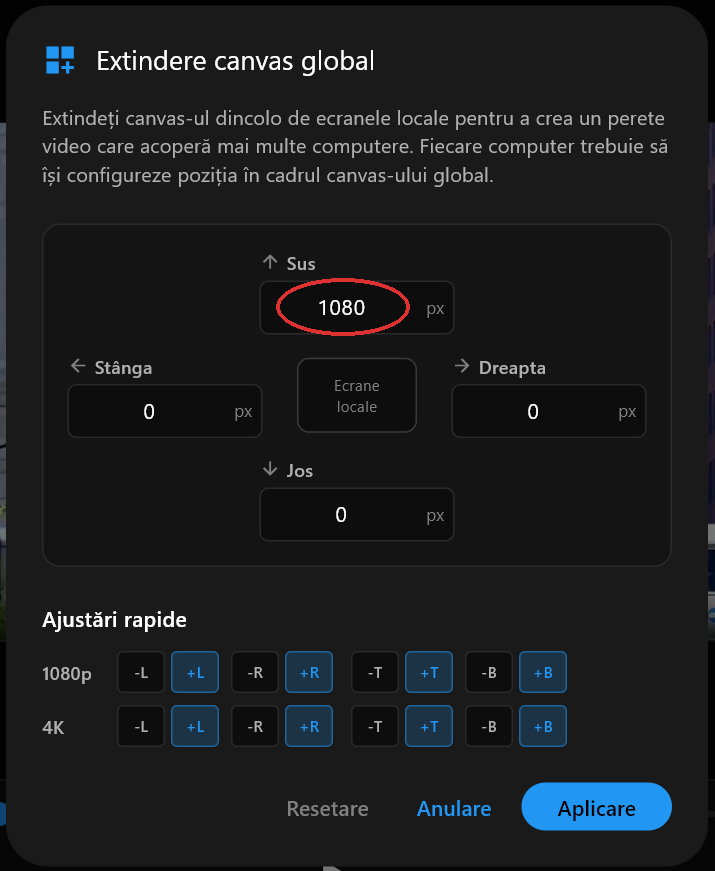 Fereastra de dialog Extindere canvas global, cu Sus setat la 1080.
După ce dai clic pe Aplicare, FloSync deschide automat previzualizarea canvasului global: canvasul tău global are acum 3840x2160, aceleași proporții ca videoclipul, cu cele două ecrane reale ocupând jumătatea lui inferioară. (Pictograma de zoom comută între această vedere globală și cea locală.) Banda de sus rămâne virtuală, invizibilă pe orice ecran; odată ce intri live, cele două ecrane fizice vor arăta banda de jos, acolo unde circulă trenul.
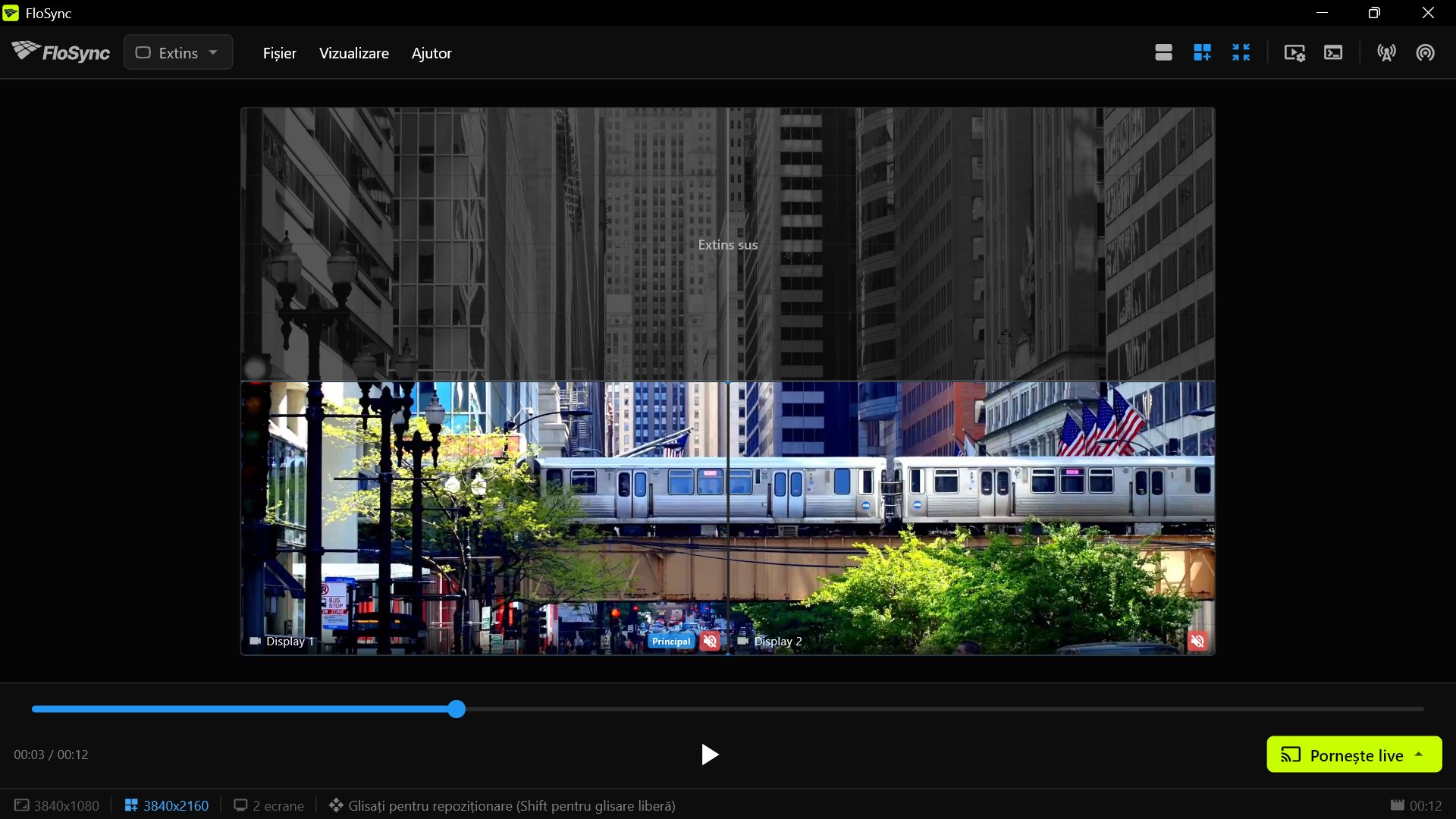 După extindere, un rând virtual se află deasupra celor două ecrane reale, iar cadrul complet se încadrează acum în canvasul mai înalt.
Același truc funcționează în orice direcție: mărește Sus ca să aduci în vedere partea de jos a imaginii, Jos pentru partea de sus, Stânga pentru partea dreaptă sau Dreapta pentru partea stângă.
Pasul 6: previzualizează și derulează
Trage cursorul cronologiei din composer și urmărește cum imaginea în mișcare trece de pe o casetă de ecran pe cealaltă.
Acesta este momentul să prinzi orice neregulă înainte să intri live. Derulează până la momentul în care trenul trece de pe un ecran pe celălalt; mișcarea ar trebui să pară continuă, ca o singură imagine.
Pasul 7: pornește live
Dă clic pe Pornește live din comenzile de redare, apoi alege Go Live (curentă) pentru a reda videoclipul tău pe ambele afișaje, pe tot ecranul.
Butonul Pornește live, în colțul din dreapta jos al ferestrei Composer.
FloSync deschide câte o fereastră pe tot ecranul pentru fiecare afișaj, iar comenzile composer-ului dispar din vedere. Acesta este testul real. Ce ai văzut în casetele de previzualizare este acum imaginea de pe ecranele tale reale.
Pasul 8: retrage-te și privește
Retrage-te în locul unde s-ar afla un spectator și privește cum clipul se reia de câteva ori.
Când ai terminat, apasă ESC sau dă clic oriunde pe oricare dintre ferestrele pe tot ecranul pentru a ieși și a reveni la composer.
Încheiere
Această instalație e mică, dar folosește același principiu ca orice perete video mai mare care rulează cu FloSync: un singur videoclip, împărțit curat pe câte ecrane îi dai. Pereții mai mari presupun decizii suplimentare de hardware și de rețea, pe care le acoperă restul acestei serii, dar pașii pe care tocmai i-ai urmat rămân aceiași.
 Aceeași configurație cu două ecrane, într-un hol de gară.
Pentru uz zilnic, activează Lansează FloSync la autentificare și setează Go Live automat la Ecran complet, în secțiunea Pornire din Preferințe. FloSync se deschide și intră live când cineva se autentifică.
Acesta este primul și cel mai simplu ghid dintr-o serie scurtă de ghiduri despre utilizarea FloSync. Următorul: Cum construiești un panou de meniu de restaurant pe trei ecrane care se schimbă în funcție de ora zilei.
Întrebări frecvente
Videoclipul meu arată întins sau decupat după ce l-am configurat. Ce mod de ajustare ar trebui să folosesc?
FloSync pornește cu Umplere: umple complet ambele ecrane, tăind ce nu încape. Dacă vrei ceva diferit, deschide setările videoclipului tău: Potrivire arată tot cadrul, dar poate adăuga benzi negre, iar Întindere umple ecranele exact, dar deformează imaginea, ceea ce nu este potrivit pentru o scenă continuă ca aceasta.
De ce videoclipul meu arată dublat pe ambele ecrane, în loc să fie împărțit?
Acela e modul Oglindit. Oglindit afișează aceeași imagine completă, simultan, pe fiecare ecran; Extins împarte o singură imagine între ele. Comută meniul derulant de mod pe Extins.
Trebuie ca videoclipul meu să aibă o dimensiune sau o formă anume pentru două ecrane?
Nu. Orice videoclip obișnuit funcționează: opțiunile de ajustare Potrivire sau Umplere ale FloSync gestionează automat majoritatea diferențelor de proporții, iar Extindere canvas global, la Pasul 5, reîncadrează restul adăugând spațiu virtual în jurul ecranelor tale.
Partea importantă a videoclipului meu este tăiată în partea de sus sau de jos. Pot repara asta?
Da. Asta se întâmplă când forma videoclipului tău nu se potrivește cu forma combinată a ecranelor tale, așa că Umplere decupează ce nu încape. Deschide Extindere canvas global (pictograma grilă) și adaugă spațiu virtual pe partea opusă celei care lipsește: mărește Sus ca să aduci în vedere partea de jos a videoclipului, Jos pentru partea de sus, Stânga pentru partea dreaptă, sau Dreapta pentru partea stângă. Pasul 5 de mai sus explică exemplul pentru Sus.
Despre autor

Daniel Palka
Creatorul FloSync
Daniel dezvoltă software video pentru mai multe ecrane din 2007, când FloSync a pornit ca proiect studențesc numit ArraySync.
Povestea noastrăArticole similare
-
Câte ecrane poate controla un singur computer?
FloSync nu impune nicio limită de ecrane. Contează ieșirile de afișare ale computerului tău și videoclipul pe care îl rulezi. Un test de zece minute îți arată numărul tău.
-
Configurarea unui perete video: un computer sau mai multe?
Când poate un singur computer să ruleze peretele tău video, când adaugi computere și când un procesor hardware e achiziția mai bună. Aplicația FloSync este gratuită.
-
Software de perete video pentru târguri comerciale și evenimente live
Ce să cauți într-un software de perete video atunci când te instalezi într-un loc necunoscut și ai timp limitat: sincronizare, viteza configurării, programare și hardware.