Cum construiești un panou de meniu de restaurant pe trei ecrane care se schimbă în funcție de ora zilei
Construiește un panou de meniu care trece singur de la mic dejun la prânz și la cină, pe trei ecrane și un computer, cu șabloanele gratuite Harvest Table.
- Afișaj digital
- Programare
- Ospitalitate
- Multi-ecran
Cuprins
- Ce ai nevoie
- Pasul 1: conectează și aranjează cele trei ecrane
- Pasul 2: instalează și deschide FloSync
- Pasul 3: lasă modul Independent selectat
- Pasul 4: descarcă șabloanele Harvest Table
- Pasul 5: încarcă meniul de mic dejun
- Pasul 6: deschide panoul de programare
- Pasul 7: adaugă două scene
- Pasul 8: numește scenele Mic dejun, Prânz și Cină
- Pasul 9: setează-ți orele de schimbare
- Pasul 10: încarcă meniurile de prânz și cină
- Pasul 11: previzualizează meniurile și testează o schimbare
- Pasul 12: pornește live pentru toată ziua
- Pasul 13: pornește panoul de meniu automat
- Încheiere
FloSync este o aplicație gratuită pentru Mac și Windows care afișează semnalizare digitală pe mai multe ecrane. Acest ghid folosește un singur computer și șabloanele gratuite Harvest Table pentru a construi un panou de meniu pe trei ecrane. FloSync schimbă panoul de la mic dejun la prânz și la cină, conform programului tău, așa că mic dejunul nu mai rămâne afișat la ora 14:00.
Exemplul se schimbă la 11:00 și la 17:00. Îți setezi propriile ore în același loc.
Ce vei construi.
Ce ai nevoie
Durată: aproximativ 20 de minute
- Un computer Windows sau macOS care poate controla trei afișaje simultan (doar trei porturi nu garantează asta, așa că verifică placa video dacă nu ești sigur)
- Trei ecrane în orientare de tip peisaj, așezate unul lângă altul
- FloSync, gratuit de descărcat pentru Mac și Windows
- Șabloanele gratuite de meniu Harvest Table
Pasul 1: conectează și aranjează cele trei ecrane
Conectează toate cele trei ecrane la computer și setează sistemul de operare pe extinderea desktopului pe toate, nu pe duplicarea lui.
În setările de afișare, aranjează cele trei ecrane în aceeași ordine de la stânga la dreapta în care stau în spatele tejghelei, astfel încât ce vezi pe computer să corespundă cu ce vede un client.
 Un computer, trei ecrane într-un rând.
Pasul 2: instalează și deschide FloSync
Descarcă și instalează FloSync, apoi deschide-l.
Composer-ul, fereastra principală a aplicației FloSync, arată trei casete de ecran în ordinea pe care tocmai ai setat-o. Dacă una lipsește sau este în poziția greșită, corecteaz-o din setările de afișare înainte de a continua.
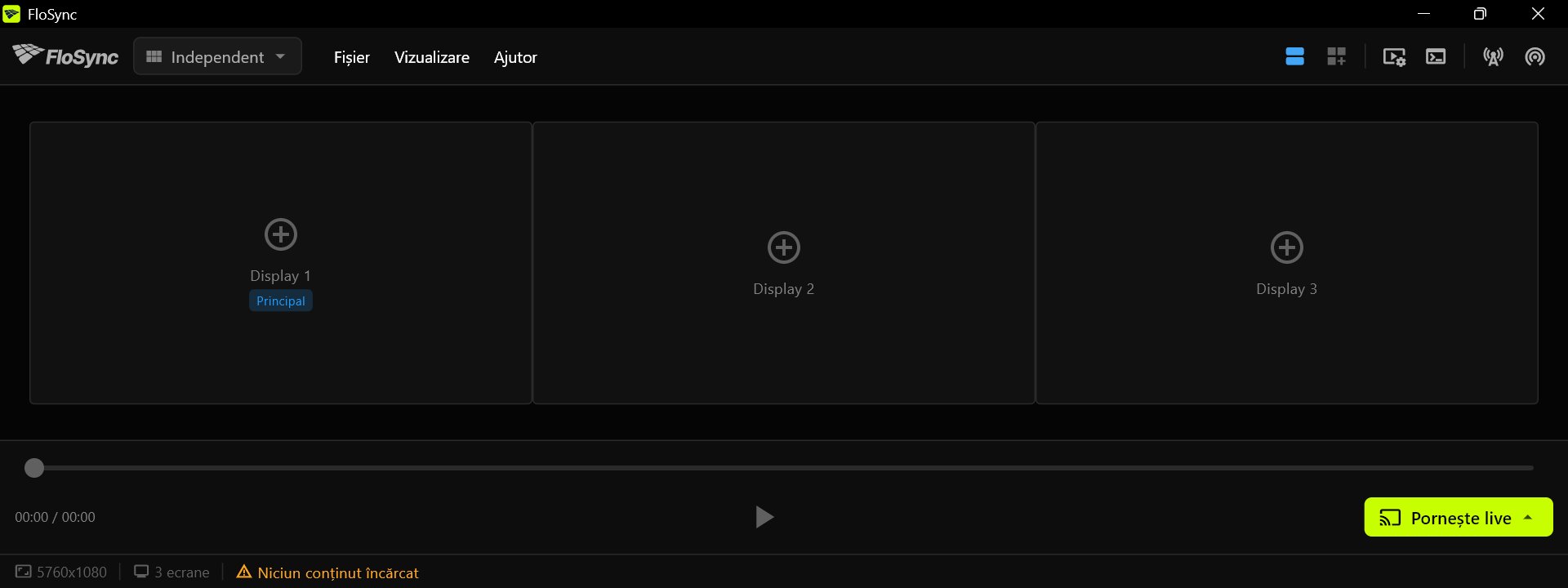 Casetele ar trebui să fie în aceeași ordine ca ecranele tale.
Pasul 3: lasă modul Independent selectat
Lasă meniul derulant de mod setat pe Independent.
Selectorul de mod, în partea stângă a barei de instrumente.
Modul Independent dă fiecărui ecran propriul conținut. Aici, asta înseamnă un panou pe ecran, iar cele trei panouri se citesc împreună ca un singur panou de meniu.
Pasul 4: descarcă șabloanele Harvest Table
Descarcă setul gratuit de șabloane Harvest Table, dezarhivează-l și păstrează folderul într-un loc permanent, pentru că FloSync încarcă paginile de oriunde le lași.
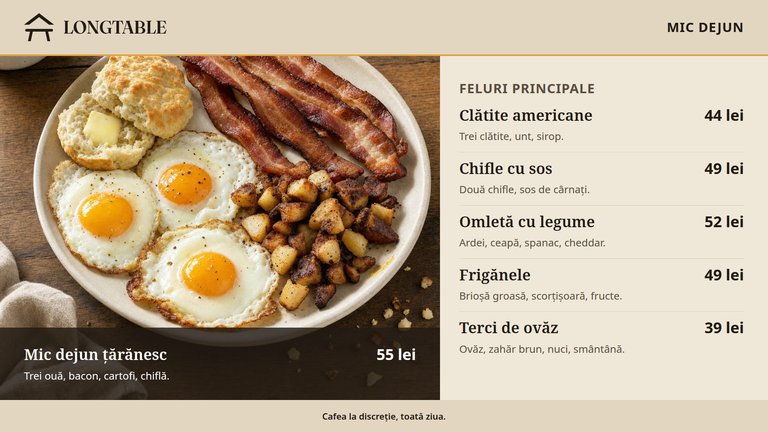
Harvest Table
Un panou de meniu de restaurant pentru trei ecrane în format peisaj, cu meniuri de mic dejun, prânz și cină.
Gratuit pentru Canva, PowerPoint, Illustrator și HTML.
Descarcă șablonul gratuitIa versiunea HTML de pe pagina șablonului Harvest Table și dezarhiveaz-o (folderul Documente e potrivit). În interiorul folderului harvest-table-ro-landscape-html găsești un folder breakfast, unul lunch și unul dinner, fiecare cu cele trei pagini ale acelui meniu, împreună cu fotografiile și fonturile lor, plus un README și licența. Păstrează fiecare folder împreună, ca paginile să își păstreze imaginile. Numele folderelor și fișierelor sunt aceleași în orice limbă. README-ul din interior este în limba ta și le explică.
 Folderul de șabloane dezarhivat.
Pasul 5: încarcă meniul de mic dejun
Fă clic dreapta pe fiecare casetă de ecran din composer, alege Încarcă fișier HTML..., apoi încarcă left-entrees.html pe ecranul din stânga, middle-specials.html în mijloc și right-sides-drinks.html pe cel din dreapta.
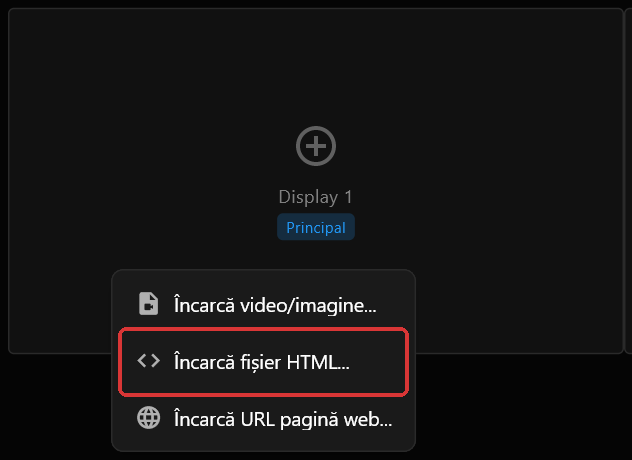 Meniul de clic dreapta pe o casetă de ecran.
Toate cele trei pagini sunt în folderul breakfast.
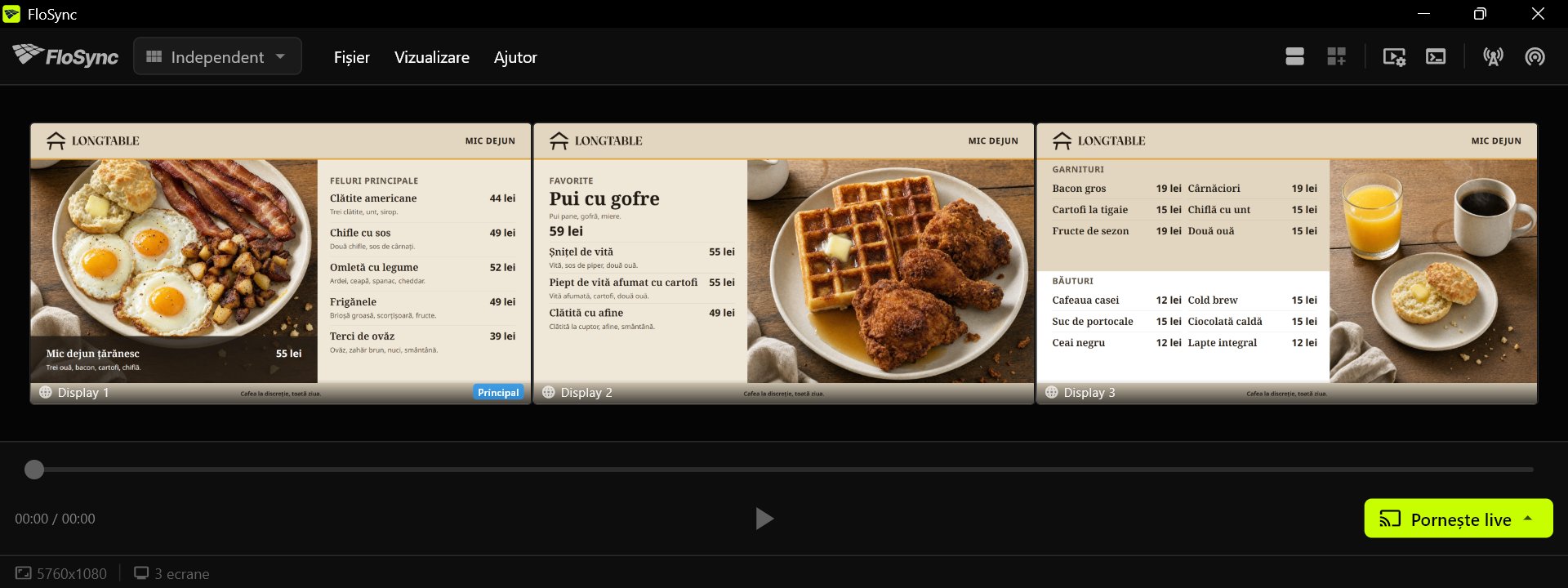 Fiecare casetă arată pagina așa cum va apărea pe acel ecran.
Pasul 6: deschide panoul de programare
Apasă pictograma de programare din bara de instrumente.
Pictograma de programare, în partea dreaptă a barei de instrumente.
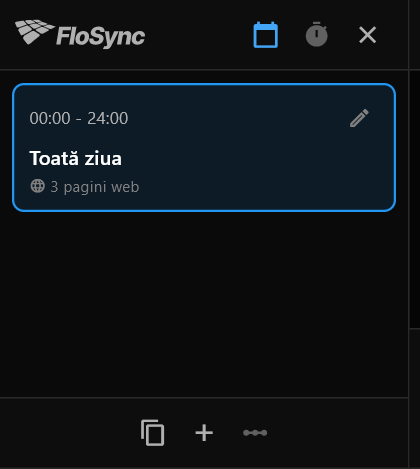 Panoul așa cum se deschide: o singură scenă, Toată ziua, care conține deja paginile tale de mic dejun.
Programarea FloSync funcționează pe bază de scene: fiecare scenă păstrează un set de conținut pentru ecranele tale și partea din zi în care se afișează. O instalare nouă pornește în modul Orar, exact ce își dorește un panou de meniu. Dacă în schimb pictograma cronometru din partea de sus a panoului este evidențiată, apasă pictograma calendar de lângă ea pentru a trece la modul Orar.
Pasul 7: adaugă două scene
Apasă de două ori butonul + (al cărui tooltip spune „Adaugă scenă”) din partea de jos a panoului de programare.
Pictograma de adăugare a scenei, în rândul de pictograme din partea de jos a panoului.
O programare nouă are o singură scenă, Toată ziua. Două clicuri îți dau trei scene de lungime egală, gata de redenumit. Adaugă-le pe amândouă înainte să setezi orele: adăugarea unei scene reîmparte ziua în părți egale.
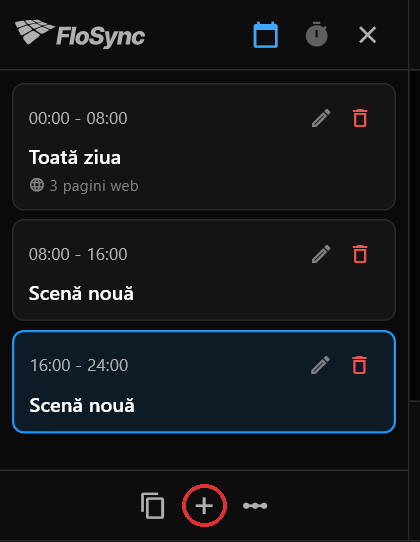 Paginile tale de mic dejun rămân cu prima scenă; cele două scene noi sunt goale până încarci prânzul și cina.
Casetele de ecran devin goale în acest moment, pentru că cea mai nouă scenă este selectată și nu conține încă nimic. Meniul tău de mic dejun este tot acolo, în prima scenă.
Pasul 8: numește scenele Mic dejun, Prânz și Cină
Apasă pictograma creion pe fiecare scenă, schimbă-i Numele în Mic dejun, Prânz și Cină, în ordine, și apasă Salvare de fiecare dată.
Pictograma de editare, în dreapta fiecărei cartele de scenă.
Aici trebuie schimbat doar numele. Câmpurile Început și Sfârșit din același dialog sunt pentru introducerea unei ore exacte; pasul următor setează orele mai rapid.
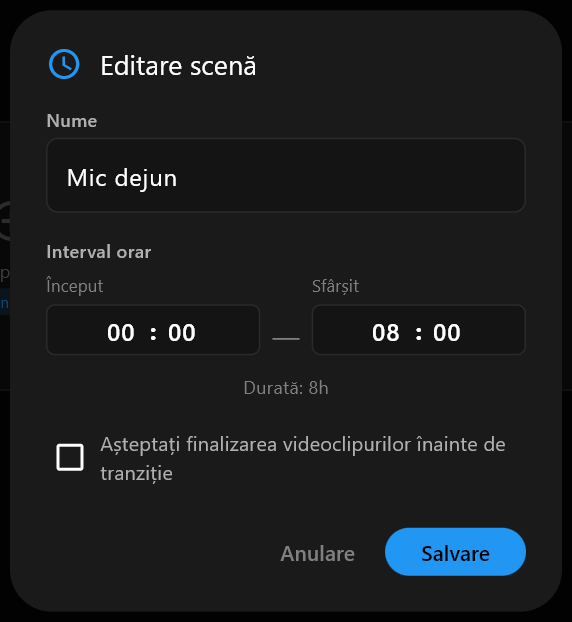 Dialogul Editare scenă.
Pasul 9: setează-ți orele de schimbare
Editare cronologie arată toată ziua ca o singură bandă, cu fiecare scenă ca o bară colorată. Fiecare limită dintre două bare setează ora lor de schimbare.
Apasă Editare cronologie, glisează limita dintre Mic dejun și Prânz la 11:00 și limita dintre Prânz și Cină la 17:00, apoi apasă Salvare.
Pictograma Editare cronologie, imediat la dreapta pictogramei de adăugare a scenei.
Orele de sub bandă se actualizează pe măsură ce glisezi. Acest ghid folosește 11:00 și 17:00; folosește orele la care se schimbă meniul bucătăriei tale. Ziua arată acum așa:
- Mic dejun: de la miezul nopții la 11:00
- Prânz: de la 11:00 la 17:00
- Cină: de la 17:00 la miezul nopții
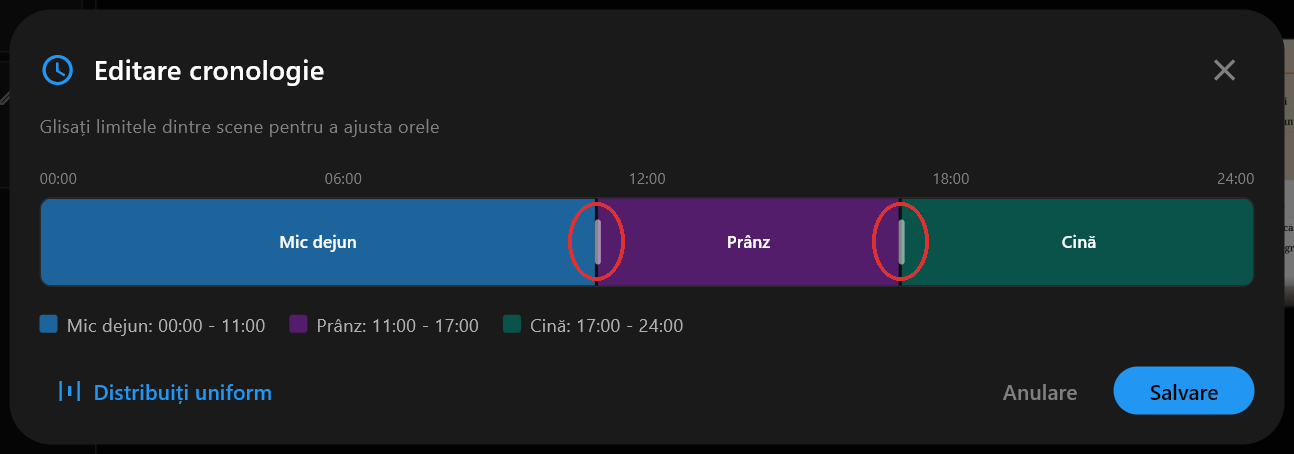 Limitele setate la 11:00 și 17:00.
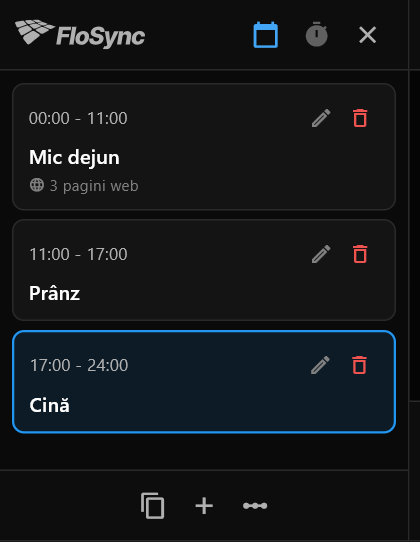 Înapoi în panou după Salvare: Prânz începe la 11:00, Cină la 17:00.
Pasul 10: încarcă meniurile de prânz și cină
Selectează scena Prânz și încarcă cele trei pagini din folderul lunch la fel ca la Pasul 5, apoi selectează Cină și fă la fel cu folderul dinner.
Fiecare scenă își păstrează propriul conținut, așa că e de ajuns să apeși pe rând scenele din panou ca să-ți verifici munca pe măsură ce avansezi.
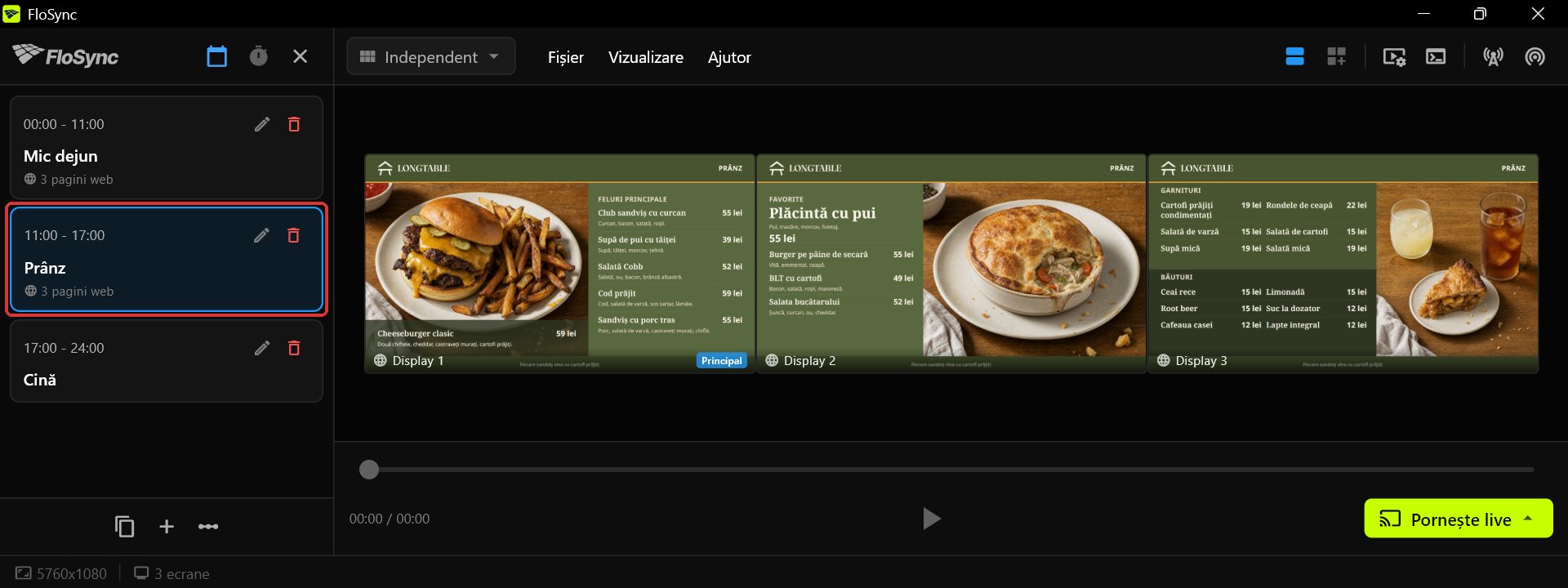 Scena Prânz, 11:00 - 17:00.
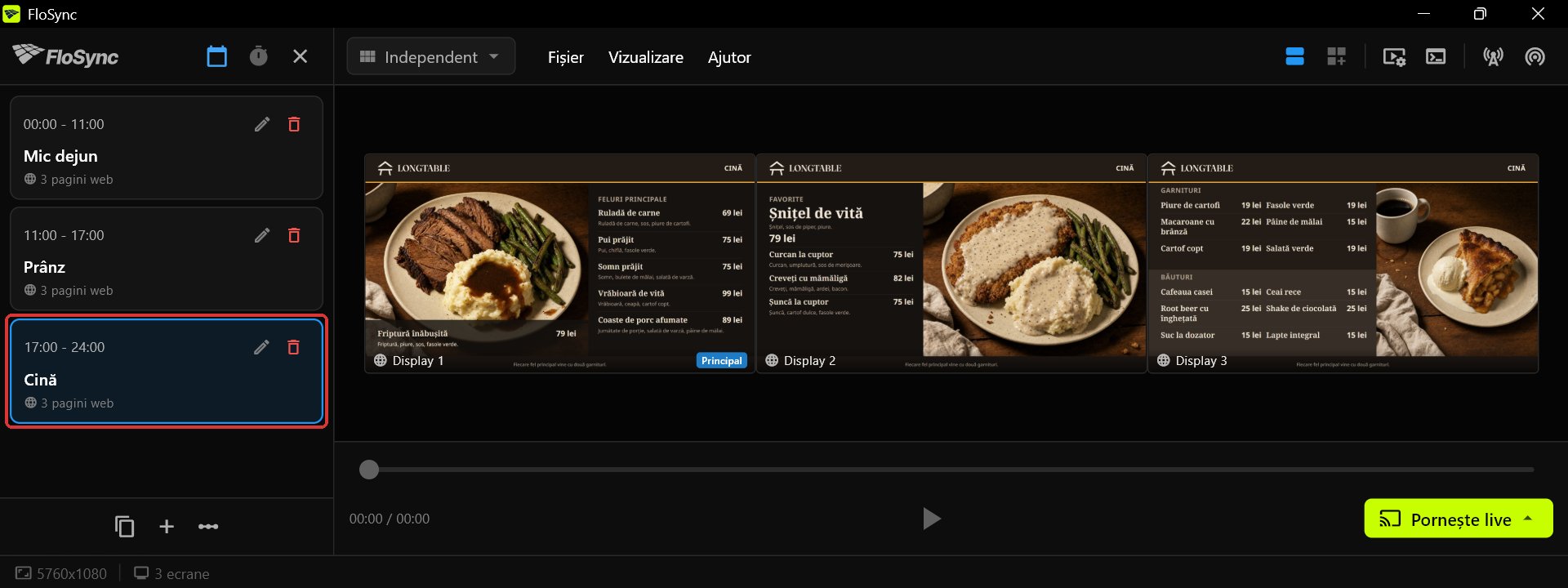 Scena Cină, 17:00 - miezul nopții.
Pasul 11: previzualizează meniurile și testează o schimbare
Apasă pe rând Mic dejun, Prânz și Cină pentru a previzualiza fiecare meniu, mută următoarea schimbare la câteva minute de acum, apoi apasă Pornește live și alege Go Live (program).
Când selectezi o scenă, panourile ei apar în composer, așa că poți confirma că paginile potrivite sunt pe ecranele potrivite înainte să intri live. Ca să vezi o schimbare fără să aștepți ceasul, apasă creionul pe scena curentă și scrie o oră de Sfârșit la câteva minute distanță. Dacă Cină este scena curentă, fă asta pe Prânz în schimb, ceea ce aduce înapoi Prânz pentru câteva minute înainte ca Cină să revină.
Butonul Pornește live, în colțul din dreapta jos al ferestrei Composer.
Go Live (program) redă scenele tale pe tot ecranul, pe ecranele reale. Urmărește panoul schimbându-se, apasă ESC pentru a reveni la composer, apoi pune schimbarea înapoi la orele tale reale.
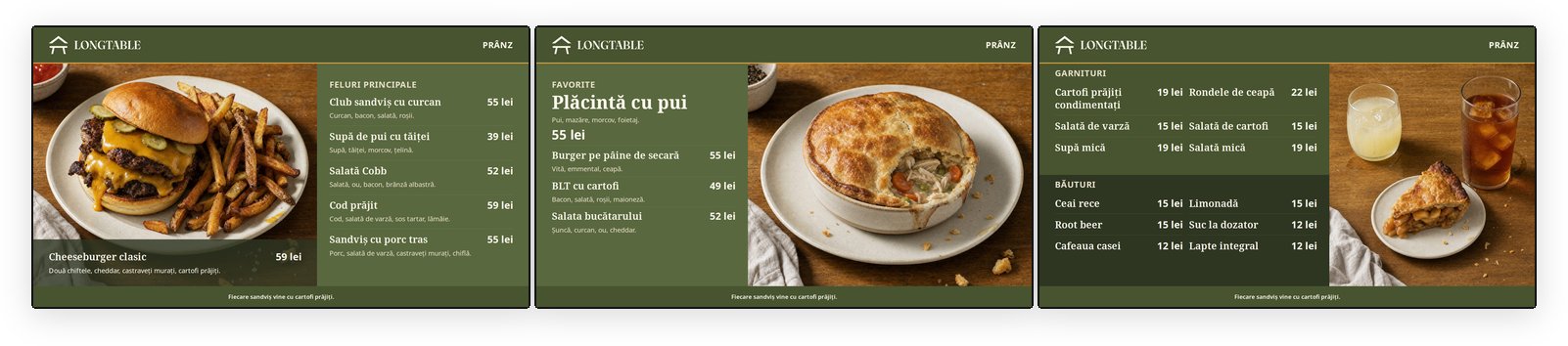 11:00: panoul a trecut la prânz.
Pasul 12: pornește live pentru toată ziua
Cu orele tale reale puse la loc, apasă Pornește live și alege din nou Go Live (program).
De aici, programarea decide ce meniu este pe ecrane.
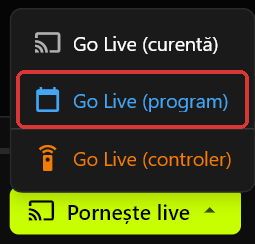 Meniul Go Live: Go Live (program) este cel care urmează orele tale.
Pasul 13: pornește panoul de meniu automat
Deschide Preferințe, mergi la secțiunea Pornire, activează Lansează FloSync la autentificare și setează Go Live automat la Ecran complet.
Cu ambele activate, FloSync se deschide imediat ce cineva se autentifică pe computer și intră live în programare după o scurtă numărătoare inversă, fără ca cineva să trebuiască să atingă aplicația. Pentru un panou care revine și după o pană de curent, setează computerul însuși să pornească și să se autentifice automat; FloSync nu poate porni un computer care este oprit.
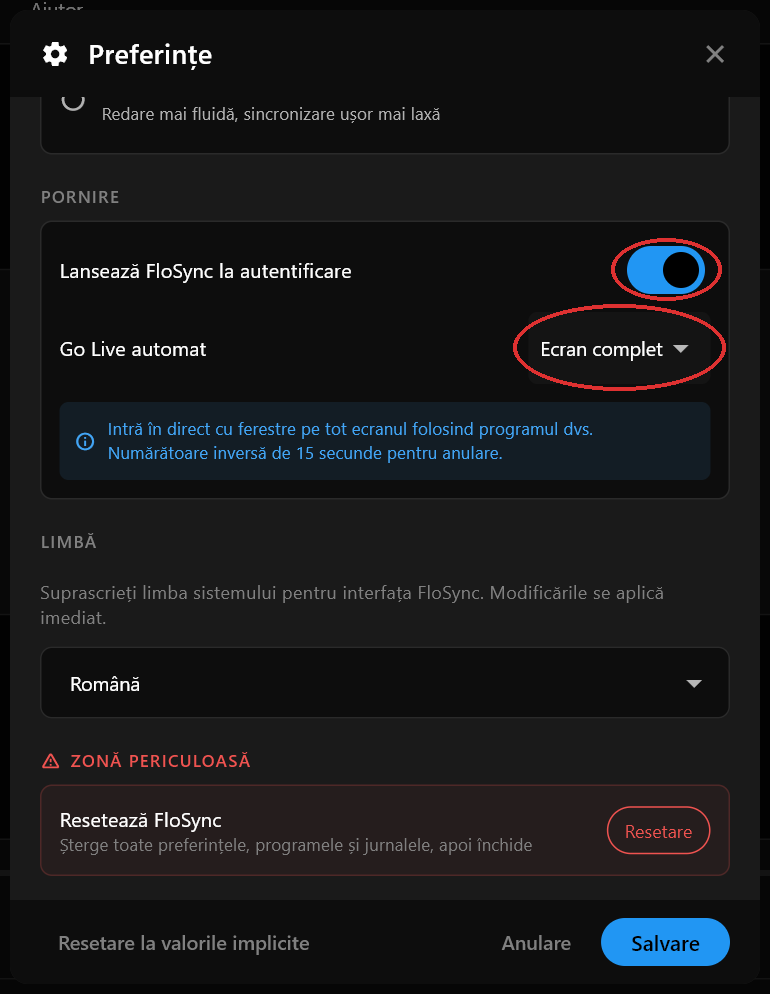 Lansează FloSync la autentificare este activat, iar Go Live automat este setat la Ecran complet.
Încheiere
Panoul tău de meniu urmează acum programul de unul singur. Când orele tale se schimbă, deschide Editare cronologie și glisează din nou limitele.
Întrebări frecvente
Pot folosi propriul meu design de meniu în loc de șabloanele Harvest Table?
Da. Fiecare ecran încarcă propria imagine, propriul videoclip sau propria pagină web, așa că poți folosi propriul tău design pe un ecran sau pe toate trei.
Ce se întâmplă după o pană de curent sau o repornire?
Cu Lansează FloSync la autentificare activat și Go Live automat setat la Ecran complet, panoul revine când cineva se autentifică după o repornire. Pentru ca panoul să revină singur și după o pană de curent, setează computerul să pornească și să se autentifice automat. FloSync nu poate porni un computer care este oprit.
Pot edita textul din meniu?
Da. Șabloanele vin și ca fișiere PowerPoint, Illustrator și Canva, așa că poți schimba felurile de mâncare, prețurile, culorile și fonturile în programul pe care îl folosești deja, apoi salvezi fiecare ecran ca imagine și îl încarci în FloSync. Poți edita și versiunea HTML folosită în acest ghid. Fă mai întâi o copie a fișierului, deschide-l într-un editor de text, caută numele felului de mâncare așa cum apare pe panou și modifică-l.
Am nevoie de conexiune la internet pentru ca panoul de meniu să funcționeze?
Nu. Descarcă și dezarhivează setul de șabloane, păstrează fiecare fișier HTML împreună cu folderele lui de imagini și fonturi, apoi încarcă-l ca fișier local. FloSync îl citește direct de pe computerul tău, așa că panoul continuă să funcționeze chiar dacă se întrerupe conexiunea la internet.
Despre autor

Daniel Palka
Creatorul FloSync
Daniel dezvoltă software video pentru mai multe ecrane din 2007, când FloSync a pornit ca proiect studențesc numit ArraySync.
Povestea noastrăArticole similare
-
De ce afișajul digital ar trebui să funcționeze săptămâni întregi, nu ore
Majoritatea software-urilor de afișaj digital sunt judecate după o demonstrație de două minute. Ceea ce contează este dacă este încă corect joi, după patru zile în care nimeni nu a urmărit.