Як розтягнути одне відео на два екрани за допомогою FloSync
Перетворіть два екрани поруч на одне широке зображення. Покроковий посібник: від підключення дисплеїв до запуску трансляції.
Зміст
- Що вам знадобиться
- Крок 1: Розширте робочий стіл на обидва екрани
- Крок 2: Відкрийте FloSync і перевірте свої екрани
- Крок 3: Додайте своє відео
- Крок 4: Перемкніться в режим Розтягнутий
- Крок 5: Виправте обрізання за допомогою Розширення глобального полотна
- Крок 6: Перегляньте відео та перемотайте його
- Крок 7: Запустіть трансляцію
- Крок 8: Відійдіть і подивіться
- На завершення
FloSync є безкоштовною програмою для Mac і Windows, яка відтворює відео на кількох екранах. Цей посібник розглядає найпростіший випадок: один комп'ютер, два екрани, одне відео, що відтворюється на обох як єдине суцільне зображення.
Що ви створите: одне відео, яке відтворюється на двох екранах як єдине зображення.
Ми продемонструємо це на прикладі кліпу чиказької надземки «L» з Envato.
Наприкінці посібника у вас на екранах вже працюватиме таке налаштування: один комп'ютер керує двома дисплеями, без мережі та без спеціалізованого контролера відеостін.
Що вам знадобиться
Час: близько 20 хвилин
- Комп'ютер, здатний одночасно керувати двома дисплеями, чи то через вбудовані виходи, чи через відповідну док-станцію або перехідник (сама кількість портів цього не гарантує, тож у разі сумніву перевірте специфікації вашої машини)
- Два альбомні екрани, розміщені фізично поруч
- FloSync, безкоштовний для завантаження та використання (Перші кроки пояснюють, як його встановити)
- Відеофайл для відтворення на ваших екранах; його формат не обов'язково має точно збігатися з форматом ваших екранів
Скриншоти в цьому посібнику знято на двох однакових екранах 1080p: це вибір для цього посібника, а не вимога FloSync. Підійдуть екрани будь-яких розмірів. Якщо екранів більше двох, читайте Скількома екранами може керувати один комп'ютер?.
 Один комп'ютер напряму керує обома екранами, без мережі. У режимі Розтягнутий одне зображення розподіляється між ними: ліва половина на екрані 1, права половина на екрані 2.
Крок 1: Розширте робочий стіл на обидва екрани
Підключіть обидва екрани та налаштуйте операційну систему на розширення робочого стола, а не на дублювання.
Розташуйте їх ліворуч і праворуч у налаштуваннях дисплея відповідно до їхнього фізичного розміщення. На macOS це Системні параметри > Дисплеї > Упорядкування. На Windows клацніть правою кнопкою миші на робочому столі, оберіть «Параметри дисплея» і перетягніть дві плитки екранів в однаковому порядку. FloSync зчитує це розташування напряму, тож налаштуйте його правильно одразу, щоб не повертатися до цього пізніше.
Крок 2: Відкрийте FloSync і перевірте свої екрани
Встановіть і відкрийте FloSync, а потім переконайтеся, що вікно компонування, тобто головне вікно FloSync, показує два блоки екранів відповідно до вашого розташування.
FloSync визначає ваші екрани автоматично: ви побачите два блоки в області розташування, поруч, у тому самому порядку, який ви щойно встановили. Якщо ви бачите лише один блок, або вони розташовані в неправильному порядку, перевірте налаштування дисплея операційної системи, перш ніж продовжити.
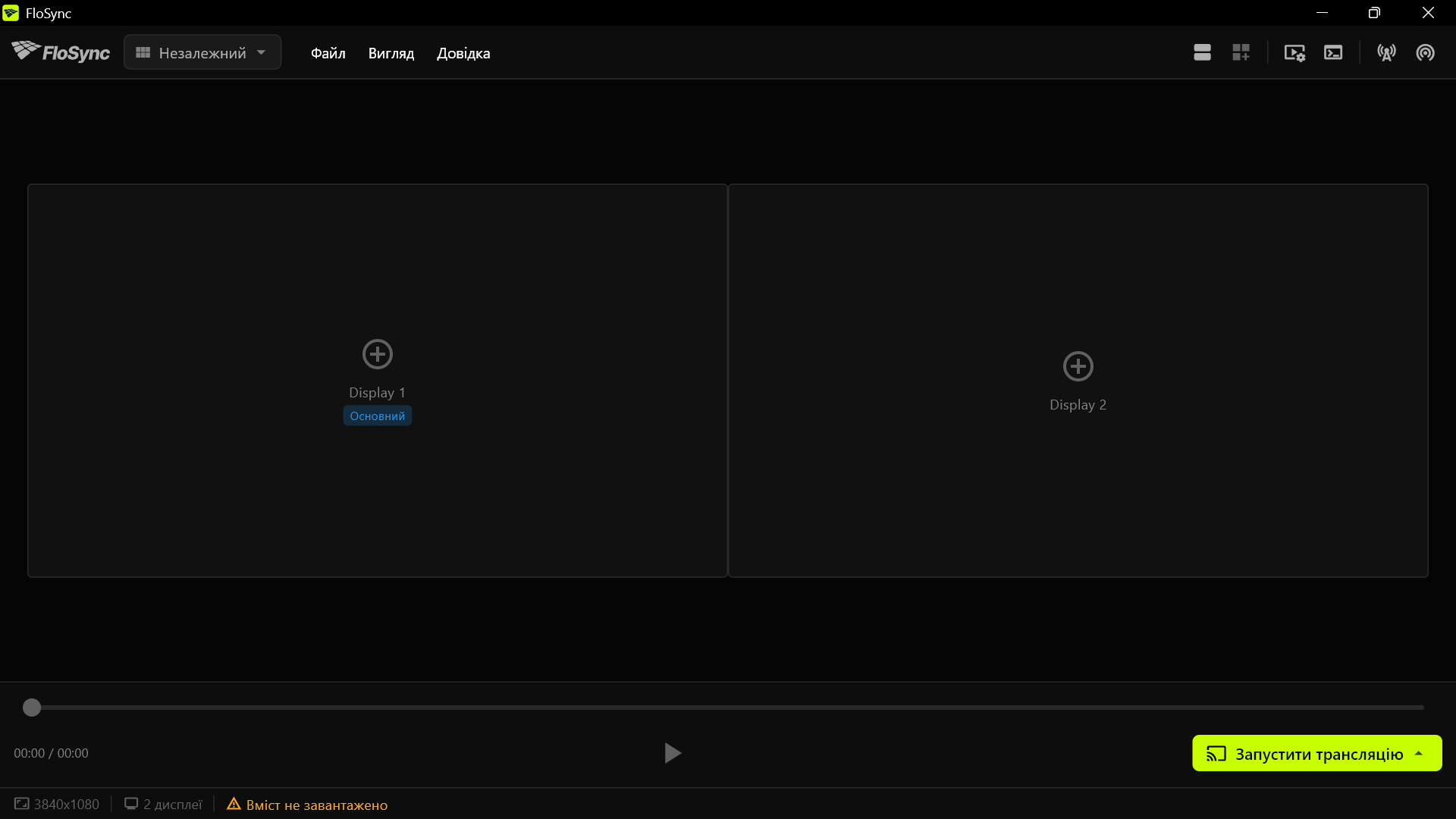 Два порожні блоки екранів поруч, що відповідають вашим дисплеям: на них ще нічого не завантажено.
Крок 3: Додайте своє відео
Перетягніть своє відео на блок із позначкою «Основний» або клацніть на цьому блоці, оберіть «Відео / зображення» в діалозі «Додати вміст» і виберіть файл.
Відпустіть файл там, і FloSync завантажить його лише на цей екран. Інший блок екрана поки залишається порожнім: одразу після встановлення FloSync запускається в режимі Незалежний, де кожен екран має власний контент. Наступний крок, перемикання на Розтягнутий, розтягне це відео та розділить його між обома екранами.
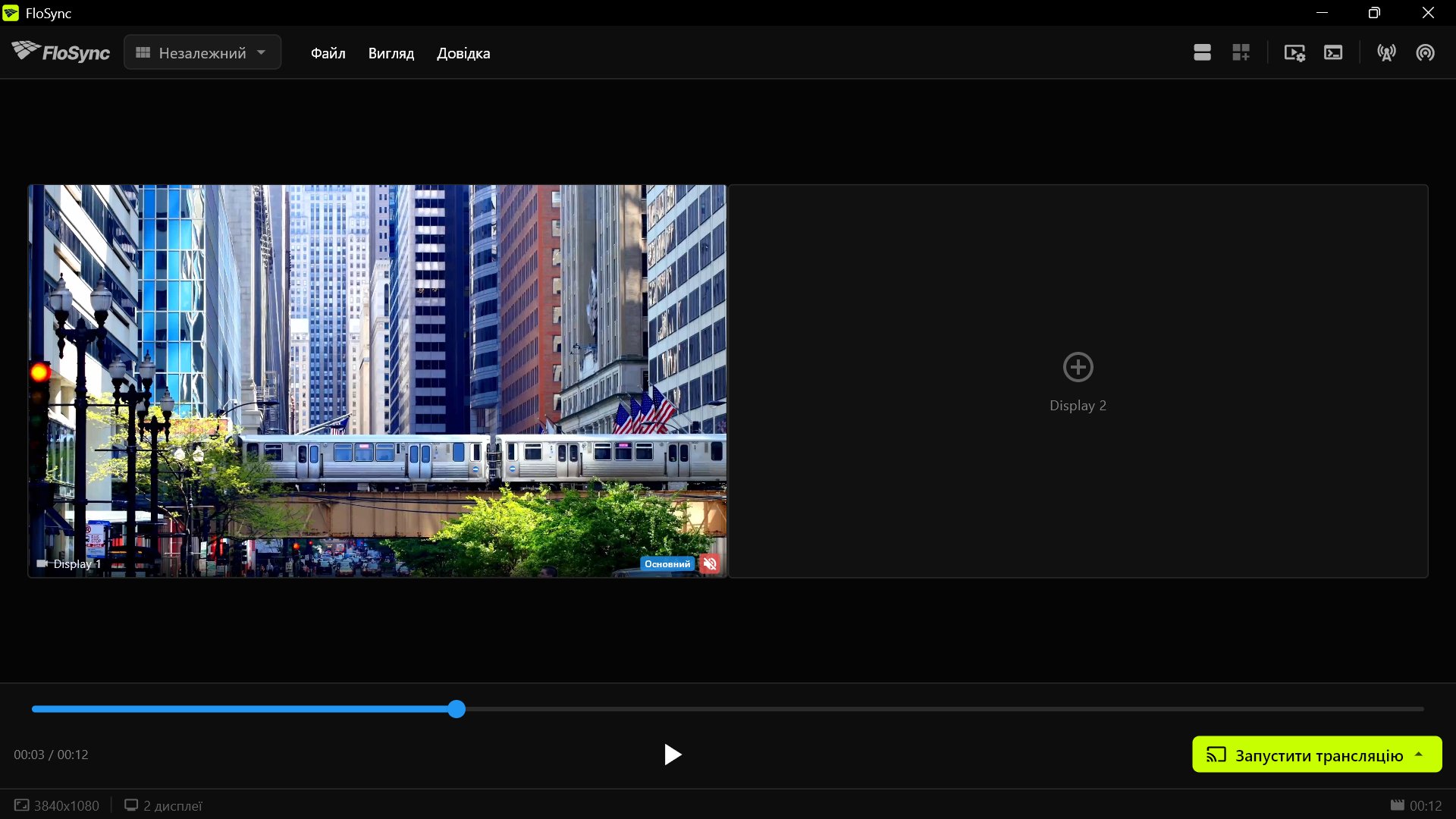 Відео завантажується на блок «Основний», Display 1; Display 2 залишається порожнім до наступного кроку.
Крок 4: Перемкніться в режим Розтягнутий
Відкрийте список режимів у верхній панелі та оберіть Розтягнутий.
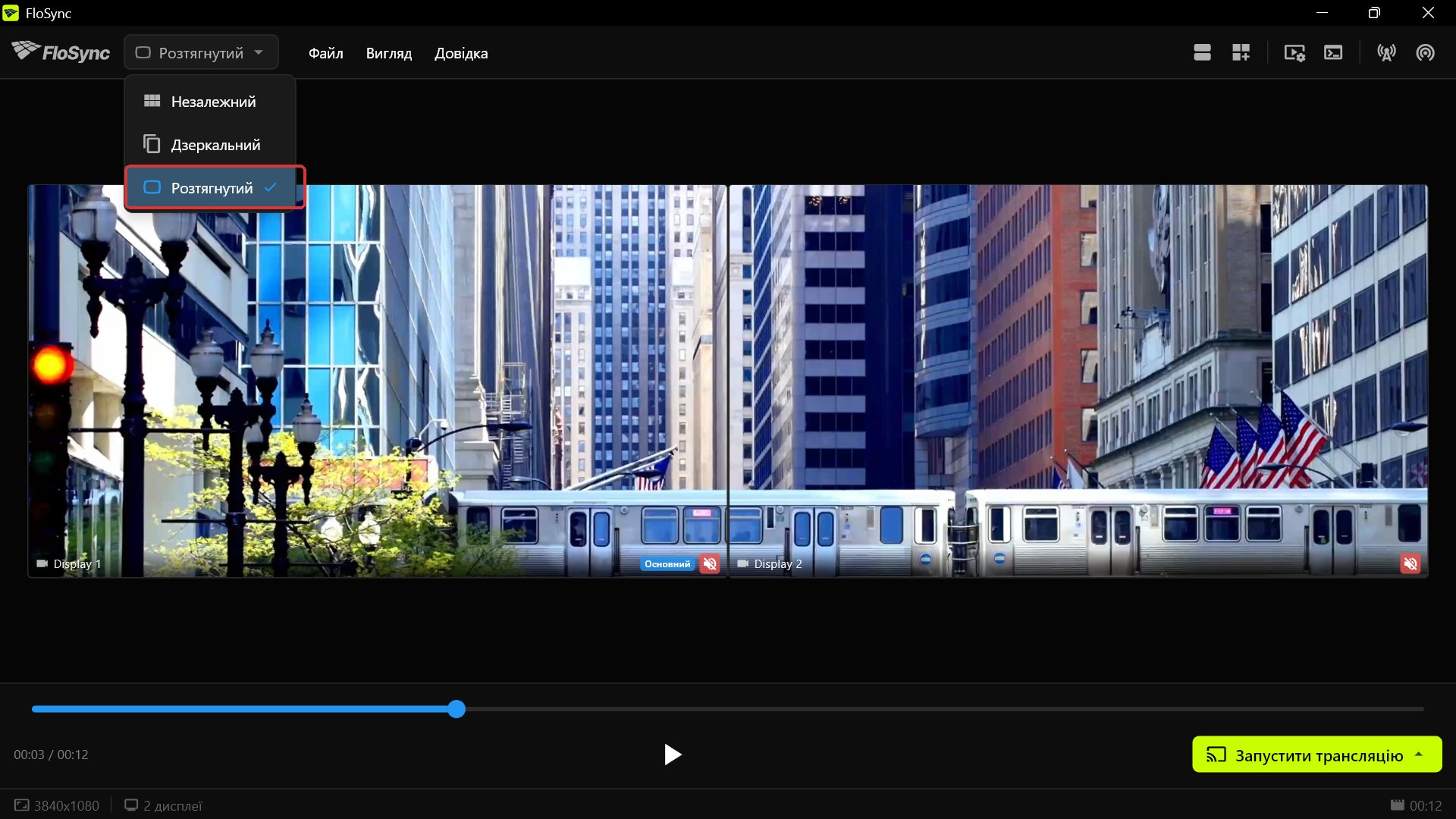 У режимі Розтягнутий той самий кліп розподіляється між обома екранами, потяг перетинає межу між екранами. Список вище показує, як цього досягти: відкрийте меню режимів і оберіть Розтягнутий.
У режимі Розтягнутий ваші два екрани працюють як одне широке полотно: одне зображення розподіляється між ними, що й потрібно для суцільної сцени. (Повне порівняння всіх трьох режимів є в розділі Режими дисплея, якщо хочете побачити повну картину.)
Якщо ваші екрани натомість виглядають як на знімку нижче, з тим самим кадром, повтореним на обох, ви все ще в режимі Дзеркальний. Відкрийте список режимів і оберіть Розтягнутий, щоб це виправити.
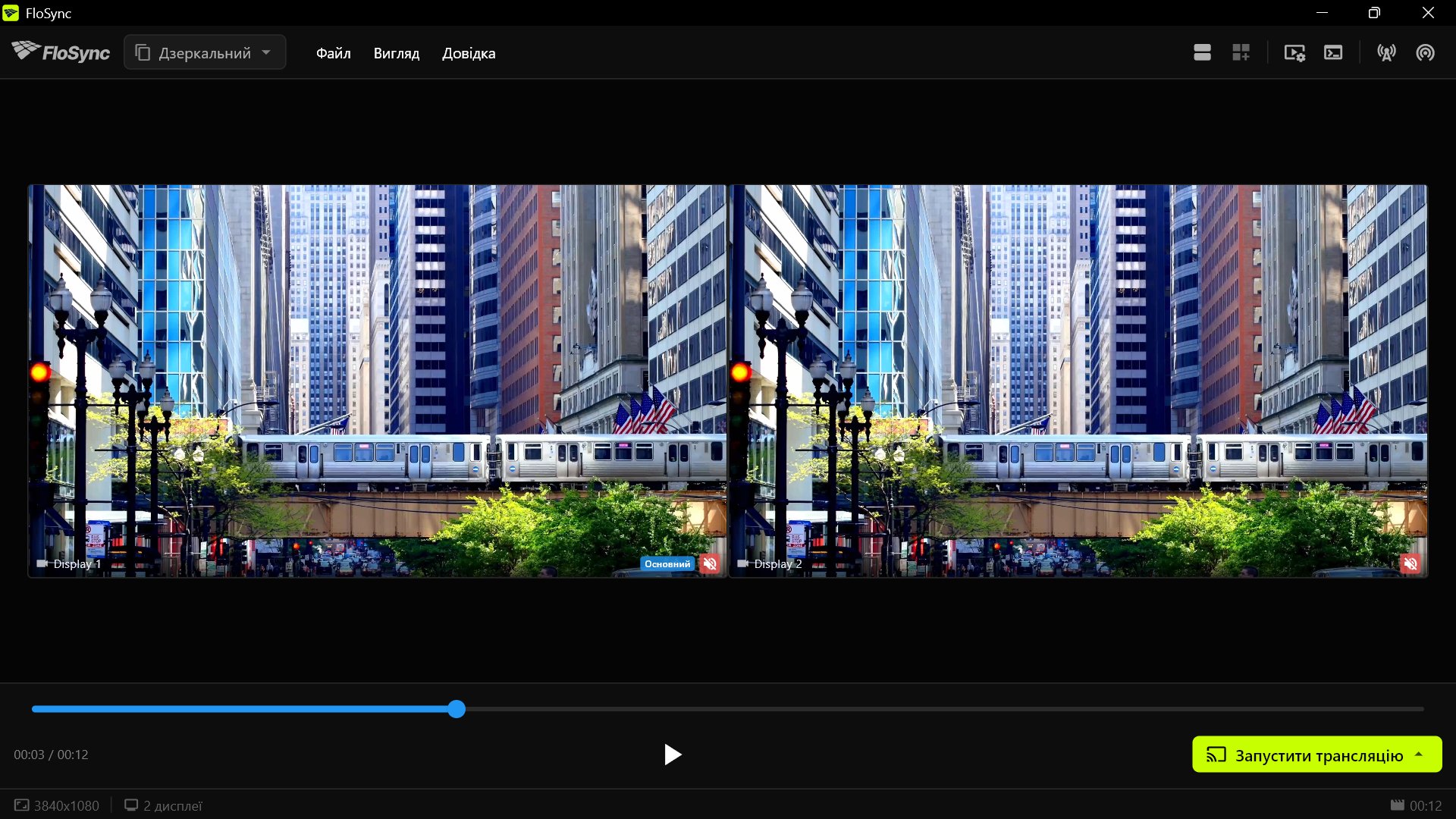 Такі екрани означають, що ви в режимі Дзеркальний, а не Розтягнутий.
Крок 5: Виправте обрізання за допомогою Розширення глобального полотна
Після перемикання на Розтягнутий ви можете помітити, що потяг частково обрізаний знизу. Це трапляється тому, що відео вище за два ваші екрани разом, а FloSync заповнює ширину, обрізаючи зайву висоту.
Якщо зображення обрізане, відкрийте Розширення глобального полотна (піктограма сітки у верхній панелі), у полі «Зверху» задайте висоту одного екрана (1080 для екранів 1080p у цьому посібнику) і натисніть «Застосувати»; якщо ваше відео вже вміщується повністю, пропустіть цей крок.
Кнопка Розширення глобального полотна, у верхній панелі інструментів.
Розширення глобального полотна додає віртуальний простір екрана навколо ваших реальних екранів, щоб частина зображення, яка інакше була б обрізана, мала куди подітися. (Кнопка +T у рядку 1080p в «Швидкому налаштуванні» встановлює те саме значення без введення вручну.) Над вашими двома реальними екранами з'явиться примарний рядок віртуального простору екрана, висота якого дорівнює висоті одного дисплея 1080p. Якщо ваші екрани однакові, але працюють з іншою роздільною здатністю, використовуйте цю висоту замість 1080.
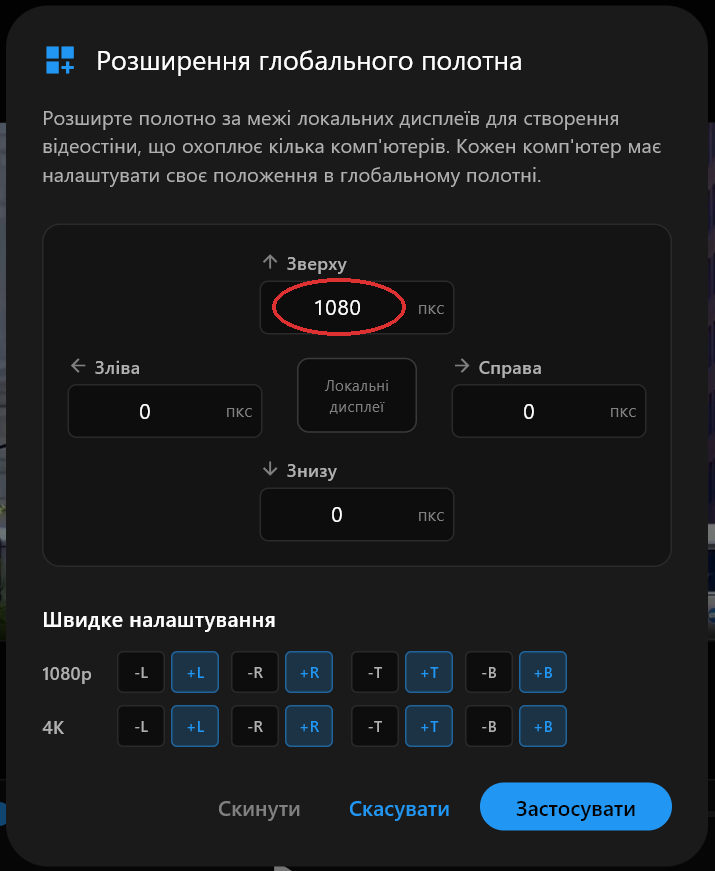 Діалог Розширення глобального полотна зі значенням 1080 у полі «Зверху».
Після натискання «Застосувати» FloSync автоматично відкриває попередній перегляд глобального полотна: тепер ваше глобальне полотно має розмір 3840x2160, точний формат відео, а ваші два реальні екрани займають його нижню половину. (Піктограма масштабування перемикає між цим глобальним виглядом і локальним.) Верхня смуга залишається віртуальною, невидимою на жодному екрані; щойно ви запустите трансляцію, ваші два фізичні екрани покажуть нижню смугу, де рухається потяг.
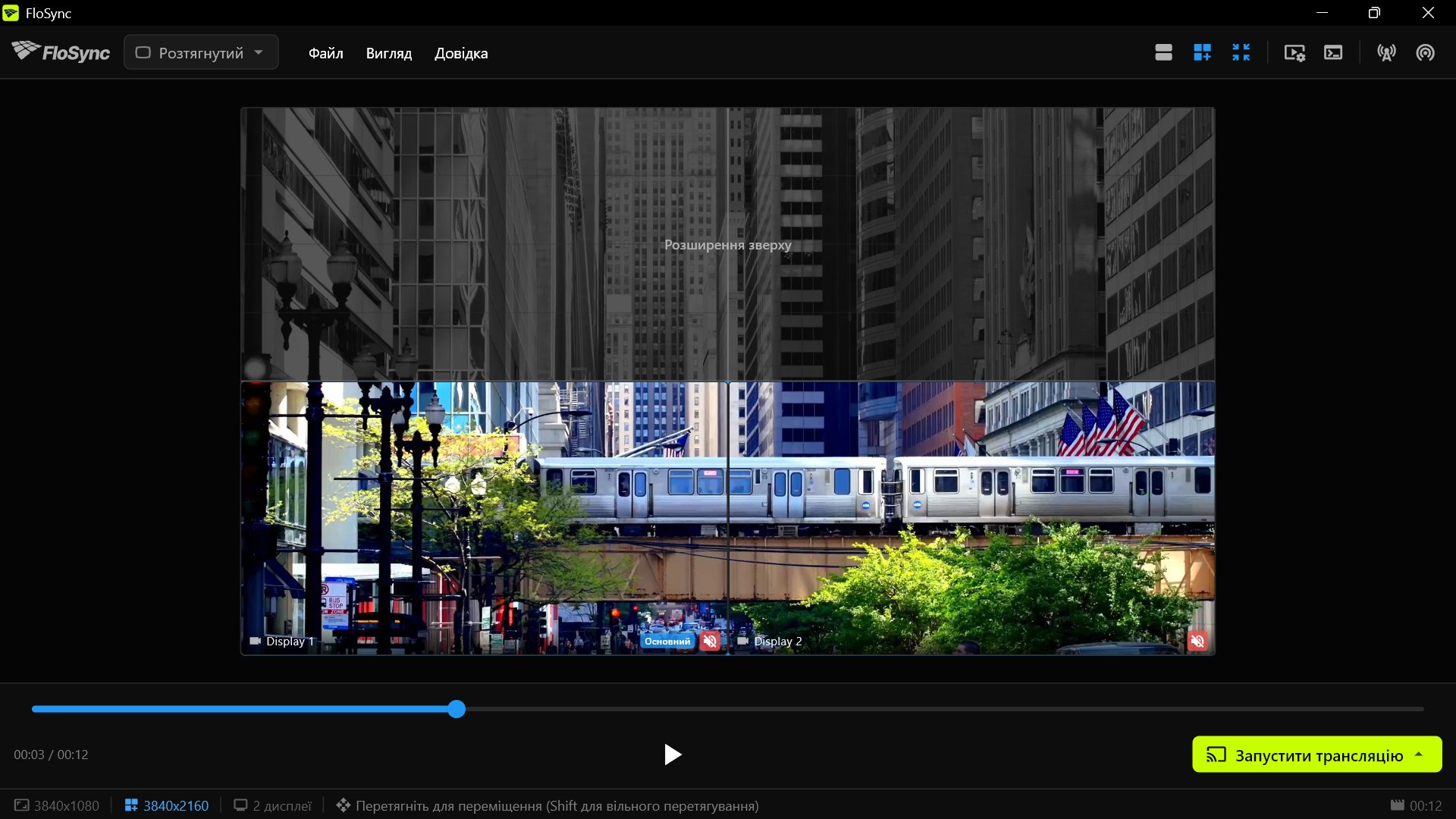 Після розширення примарний рядок розташовується над двома реальними екранами, і тепер повний кадр вміщується у вищому полотні.
Той самий прийом працює в будь-якому напрямку: збільшуйте значення «Зверху», щоб побачити нижню частину зображення, значення «Знизу», щоб побачити верхню частину, значення «Зліва», щоб побачити праву сторону, або значення «Справа», щоб побачити ліву сторону.
Крок 6: Перегляньте відео та перемотайте його
Перетягніть повзунок таймлайну у вікні компонування й простежте, як потяг переходить з одного блока екрана до іншого.
Це момент, щоб помітити, якщо щось не так, перш ніж запускати трансляцію. Перемотайте до місця, де потяг переходить між двома екранами. Ви маєте бачити єдине суцільне зображення з плавним рухом.
Крок 7: Запустіть трансляцію
Натисніть «Запустити трансляцію» в елементах керування відтворенням, а потім оберіть «Запустити трансляцію (поточна)», щоб розгорнути відео на весь екран на обох дисплеях.
Кнопка Запустити трансляцію, у нижньому правому куті вікна компонування.
FloSync відкриває повноекранне вікно на кожному екрані, а елементи керування вікна компонування більше не заважають перегляду. Ось тепер можна по-справжньому оцінити результат: на реальних екранах відображається те саме зображення, яке ви бачили в блоках попереднього перегляду.
Крок 8: Відійдіть і подивіться
Станьте там, де стояв би глядач, і подивіться, як потяг кілька разів проїде через обидва екрани.
Коли закінчите, натисніть ESC або клацніть будь-де на будь-якому з повноекранних вікон, щоб вийти і повернутися до вікна компонування.
На завершення
Це проста конфігурація, але в її основі та сама ідея, що й у кожній більшій відеостіні FloSync: одне відео, чітко розподілене між усіма екранами, скільки б їх не було. Для більших стін доведеться окремо вирішувати питання обладнання та мережі, про що йдеться в наступних матеріалах серії, але те, що ви щойно зробили, не змінюється.
 Те саме налаштування з двома екранами у вестибюлі станції.
Для щоденного використання увімкніть «Запускати FloSync при вході в систему» і встановіть «Автоматична трансляція» на «На весь екран» у розділі «Запуск» налаштувань. FloSync відкривається й запускає трансляцію, щойно хтось входить у систему.
Це перший і найпростіший посібник у короткій серії посібників про використання FloSync. Далі: Як створити меню-борд ресторану на три екрани, що змінюється залежно від часу доби.
Часті запитання
Моє відео виглядає розтягнутим або обрізаним після налаштування. Який режим вписування мені варто використати?
FloSync за замовчуванням використовує режим «Заповнити»: він повністю заповнює обидва екрани, обрізаючи все, що не вміщується. Якщо потрібен інший результат, відкрийте налаштування відео: «Вписати» показує весь кадр, але може додати чорні смуги, а «Розтягнути» точно заповнює екрани, але спотворює зображення, що погано підходить для безперервної сцени, як у цьому прикладі.
Чому моє відео дублюється на обох екранах замість того, щоб розподілятися між ними?
Це режим Дзеркальний. Дзеркальний повторює все зображення на кожному екрані, а Розтягнутий розподіляє одне зображення між ними. У списку режимів оберіть Розтягнутий.
Чи повинно моє відео мати конкретний розмір або формат для двох екранів?
Ні. Підійде будь-яке відео в поширеному форматі: режими «Вписати» або «Заповнити» автоматично компенсують більшість відмінностей у пропорціях, а функція Розширення глобального полотна з кроку 5 допомагає скоригувати кадрування, додаючи віртуальний простір навколо ваших екранів.
Важлива частина мого відео обрізається зверху або знизу. Чи можна це виправити?
Так. Це трапляється, коли пропорції вашого відео не збігаються із сукупними пропорціями ваших екранів, тож «Заповнити» обрізає все, що не вміщується. Відкрийте Розширення глобального полотна (піктограма сітки) і додайте віртуальний простір з боку, протилежного тій частині, якої бракує: збільште значення «Зверху», щоб побачити нижню частину відео, «Знизу» для верхньої частини, «Зліва» для правої частини, або «Справа» для лівої частини. Крок 5 вище детально показує приклад із полем «Зверху».
Про автора

Daniel Palka
Творець FloSync
Daniel створює програмне забезпечення для синхронізації кількох екранів ще з 2007 року, коли FloSync починався як студентський проєкт під назвою ArraySync.
Наша історіяСхожі статті
-
Скількома екранами може керувати один комп'ютер?
FloSync не встановлює обмежень на кількість екранів. Вашу межу визначають відеовиходи комп'ютера та відео, яке ви відтворюєте. Своє число ви дізнаєтеся за десять хвилин.
-
Налаштування відеостіни: один комп'ютер чи кілька?
Коли відеостіні вистачить одного комп'ютера, коли варто додати інші, а коли краще купити апаратний процесор. Програма FloSync безкоштовна.
-
Програмне забезпечення для відеостін на виставках і живих заходах
На що звертати увагу в програмному забезпеченні для відеостіни, коли ви монтуєте інсталяцію в незнайомому приміщенні за обмежений час: синхронізація, швидкість налаштування, розклади та обладнання.