Як створити меню-борд ресторану на три екрани, що змінюється залежно від часу доби
Меню-борд, який сам перемикається зі сніданку на обід і вечерю, на трьох екранах і одному комп'ютері, з безкоштовними шаблонами Harvest Table.
- Цифрові вивіски
- Розклади
- Готельно-ресторанний бізнес
- Кілька екранів
Зміст
- Що вам знадобиться
- Крок 1: Підключіть і розташуйте свої три екрани
- Крок 2: Встановіть і відкрийте FloSync
- Крок 3: Залиште обраним режим Незалежний
- Крок 4: Завантажте шаблони Harvest Table
- Крок 5: Завантажте меню сніданку
- Крок 6: Відкрийте панель розкладу
- Крок 7: Додайте дві сцени
- Крок 8: Назвіть сцени Сніданок, Обід і Вечеря
- Крок 9: Встановіть час зміни меню
- Крок 10: Завантажте меню обіду та вечері
- Крок 11: Перегляньте меню і перевірте зміну сцен
- Крок 12: Запустіть трансляцію на весь день
- Крок 13: Запускайте меню-борд автоматично
- На завершення
FloSync є безкоштовною програмою для Mac і Windows, яка керує цифровими вивісками на кількох екранах. Цей посібник використовує один комп'ютер і безкоштовні шаблони Harvest Table, щоб створити меню-борд на три екрани. FloSync перемикає меню-борд зі сніданку на обід і на вечерю за вашим розкладом, тож сніданок ніколи не залишається на екранах о 14:00.
У цьому прикладі зміна відбувається о 11:00 і о 17:00. Свої власні години ви задаєте там само.
Що ви створите.
Що вам знадобиться
Час: близько 20 хвилин
- Комп'ютер на Windows або macOS, здатний одночасно керувати трьома дисплеями (самі лише три порти цього не гарантують, тож у разі сумніву перевірте свою відеокарту)
- Три альбомні екрани, розміщені поруч
- FloSync, безкоштовний для завантаження для Mac і Windows
- Безкоштовні шаблони меню-борда Harvest Table
Крок 1: Підключіть і розташуйте свої три екрани
Підключіть усі три екрани до комп'ютера і налаштуйте операційну систему на розширення робочого стола на них, а не на дублювання.
У налаштуваннях дисплея розташуйте три екрани в тому самому порядку зліва направо, у якому вони стоять за прилавком, щоб те, що ви бачите на комп'ютері, збігалося з тим, що бачить гість.
 Один комп'ютер, три екрани в ряд.
Крок 2: Встановіть і відкрийте FloSync
Завантажте й встановіть FloSync, а потім відкрийте його.
Вікно компонування, головне вікно FloSync, показує три блоки екранів у щойно заданому порядку. Якщо один із них відсутній або розташований неправильно, виправте це в налаштуваннях дисплея, перш ніж продовжити.
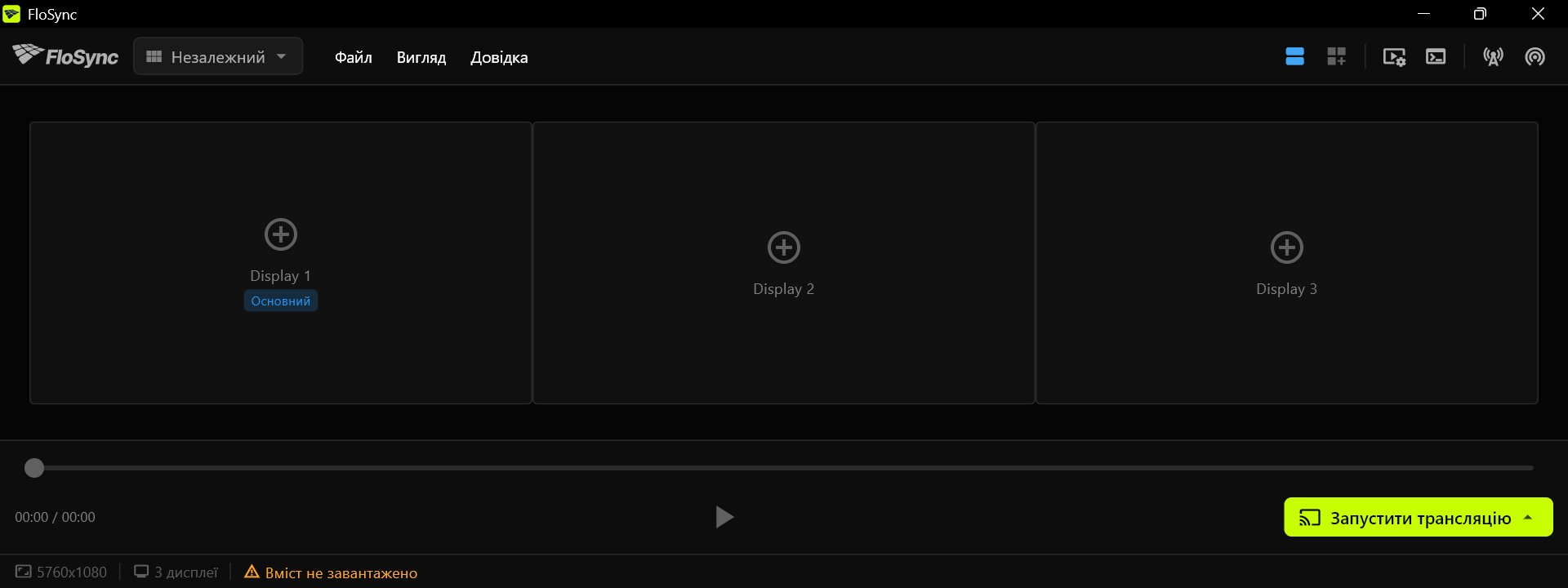 Блоки мають бути в тому самому порядку, що й ваші екрани.
Крок 3: Залиште обраним режим Незалежний
Залиште режим Незалежний вибраним у списку режимів.
Перемикач режиму, ліворуч на панелі інструментів.
Режим Незалежний дає кожному екрану власний контент. Тут це означає одну панель меню на екран, а всі три панелі разом читаються як один меню-борд.
Крок 4: Завантажте шаблони Harvest Table
Завантажте безкоштовний набір шаблонів Harvest Table, розпакуйте його і тримайте теку в постійному місці, оскільки FloSync завантажує сторінки звідти, де ви їх залишите.
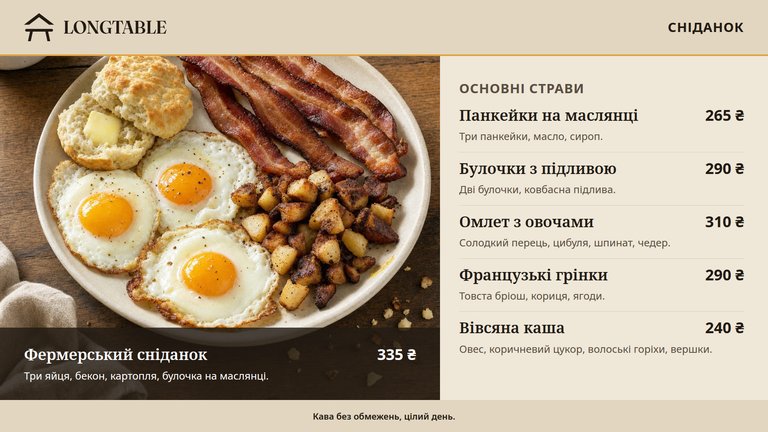
Harvest Table
Меню-борд для ресторану на три альбомні екрани, з меню на сніданок, обід і вечерю.
Безкоштовно для Canva, PowerPoint, Illustrator і HTML.
Завантажити безкоштовний шаблонHTML-версію можна отримати зі сторінки шаблону Harvest Table і розпакувати її (підійде й тека «Документи»). Усередині теки harvest-table-uk-landscape-html є теки breakfast, lunch і dinner, кожна з трьома сторінками відповідного меню разом із фотографіями та шрифтами, а також файл README і ліцензія. Тримайте кожну теку разом, щоб сторінки не втратили оформлення. Назви тек і файлів однакові в усіх мовах. README усередині написаний вашою мовою і пояснює їх.
 Розпакована тека шаблону.
Крок 5: Завантажте меню сніданку
Клацніть правою кнопкою на кожному блоці екрана у вікні компонування, оберіть «Завантажити HTML-файл...» і завантажте left-entrees.html на лівий екран, middle-specials.html на середній і right-sides-drinks.html на правий.
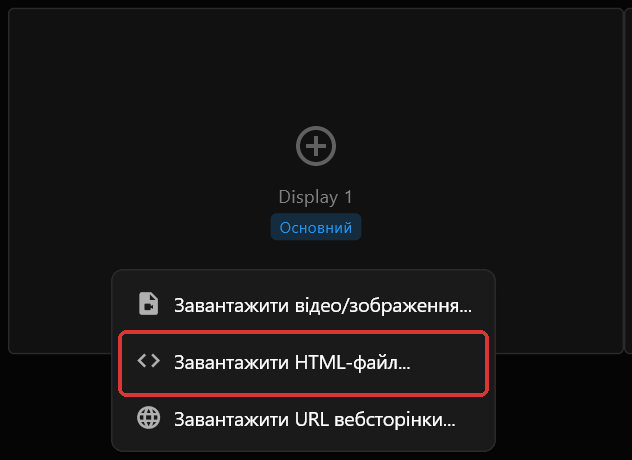 Контекстне меню на блоці екрана.
Усі три сторінки містяться в теці breakfast.
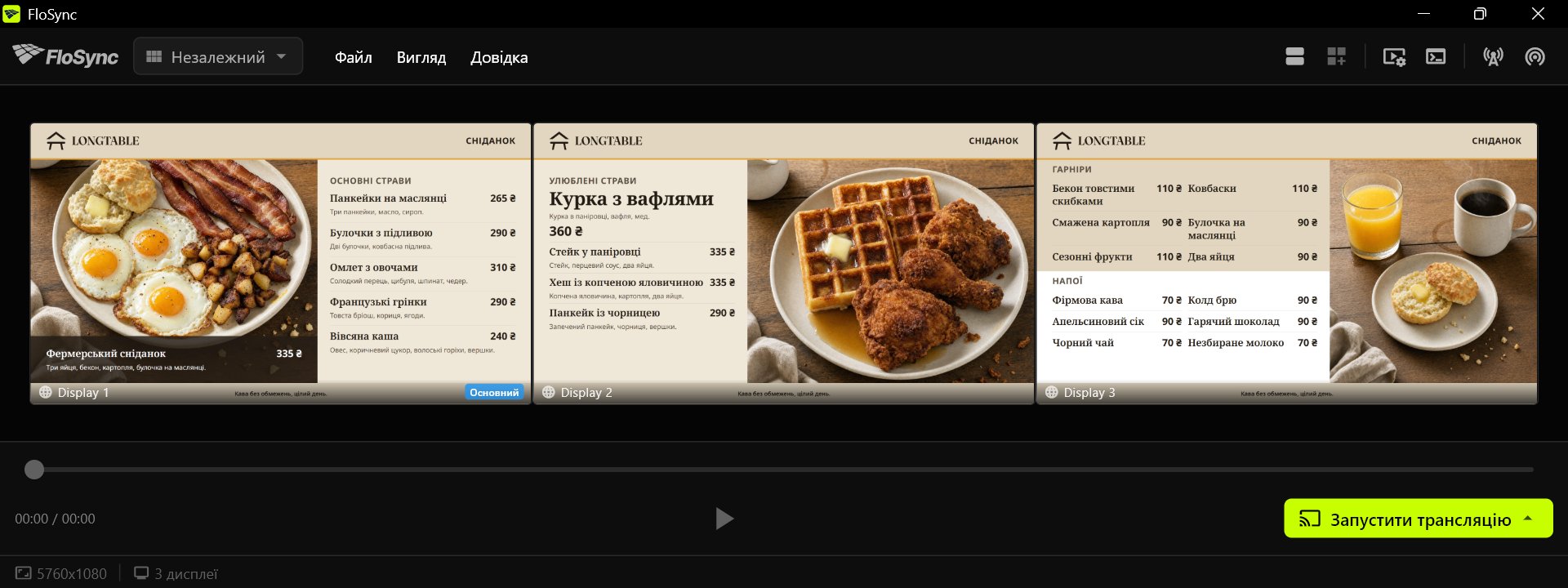 Кожен блок показує сторінку такою, якою вона виглядатиме на цьому екрані.
Крок 6: Відкрийте панель розкладу
Натисніть піктограму розкладу на панелі інструментів.
Піктограма розкладу, праворуч на панелі інструментів.
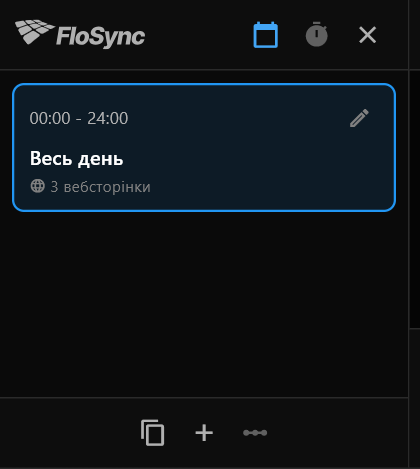 Панель одразу після відкриття: одна сцена «Весь день», що вже містить ваші сторінки сніданку.
Розклад FloSync працює через сцени: кожна сцена містить набір контенту для ваших екранів і частину доби, коли він показується. Щойно встановлена програма працює в режимі За часом доби, а це саме те, що потрібно меню-борду. Якщо натомість підсвічена піктограма таймера вгорі панелі, натисніть піктограму календаря поруч, щоб перемкнутися на режим За часом доби.
Крок 7: Додайте дві сцени
Двічі натисніть кнопку + (підказка показує «Додати сцену») внизу панелі розкладу.
Піктограма додавання сцени, у ряду піктограм унизу панелі.
Щойно створений розклад має одну сцену «Весь день». Два натискання дадуть вам три сцени однакової тривалості, готові до перейменування. Додайте обидві, перш ніж встановлювати години: додавання сцени знову ділить день порівну.
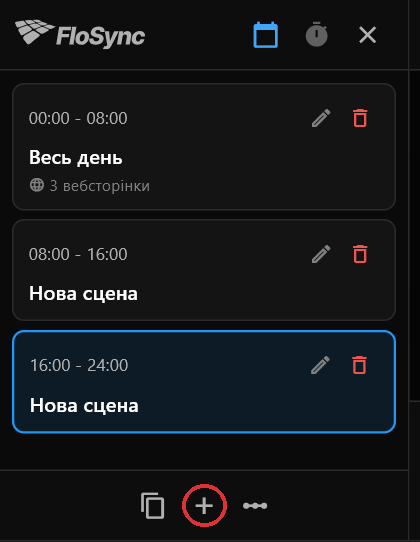 Ваші сторінки сніданку залишаються в першій сцені; дві нові сцени порожні, доки ви не завантажите обід і вечерю.
На цьому етапі блоки екранів стають порожніми, бо обрана найновіша сцена, а в ній поки нічого немає. Ваше меню сніданку нікуди не зникло, воно залишається в першій сцені.
Крок 8: Назвіть сцени Сніданок, Обід і Вечеря
Натисніть піктограму олівця на кожній сцені, введіть у полі «Назва» Сніданок, Обід і Вечеря по черзі та щоразу натискайте «Зберегти».
Піктограма редагування, праворуч на кожній картці сцени.
Тут потрібно змінити лише назву. Поля «Початок» і «Кінець» у тому самому діалозі призначені для введення точного часу; наступний крок встановлює години швидшим способом.
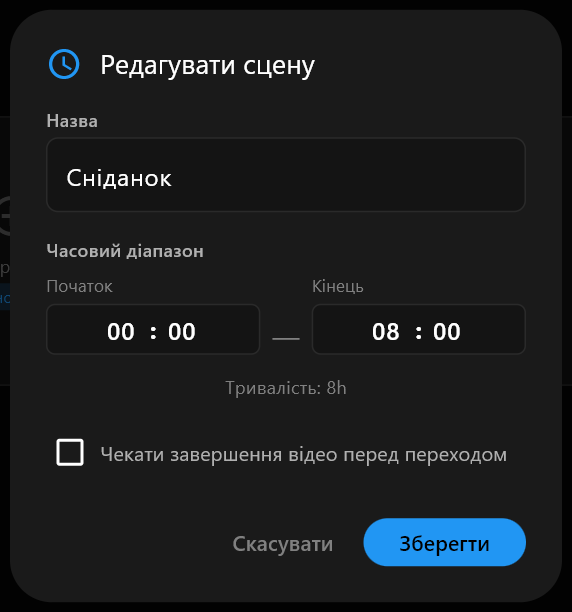 Діалогове вікно «Редагувати сцену».
Крок 9: Встановіть час зміни меню
«Редагувати часову шкалу» показує весь день у вигляді однієї смуги, де кожна сцена показана кольоровою панеллю. Кожна межа між двома панелями встановлює час їхньої зміни.
Натисніть «Редагувати часову шкалу», перетягніть межу між Сніданком і Обідом на 11:00, а межу між Обідом і Вечерею на 17:00, потім натисніть «Зберегти».
Піктограма «Редагувати часову шкалу», одразу праворуч від піктограми додавання сцени.
Години під смугою оновлюються під час перетягування. У цьому посібнику використано 11:00 і 17:00; використовуйте ті години, коли насправді змінюється меню на вашій кухні. Тепер день виглядає так:
- Сніданок: з півночі до 11:00
- Обід: з 11:00 до 17:00
- Вечеря: з 17:00 до півночі
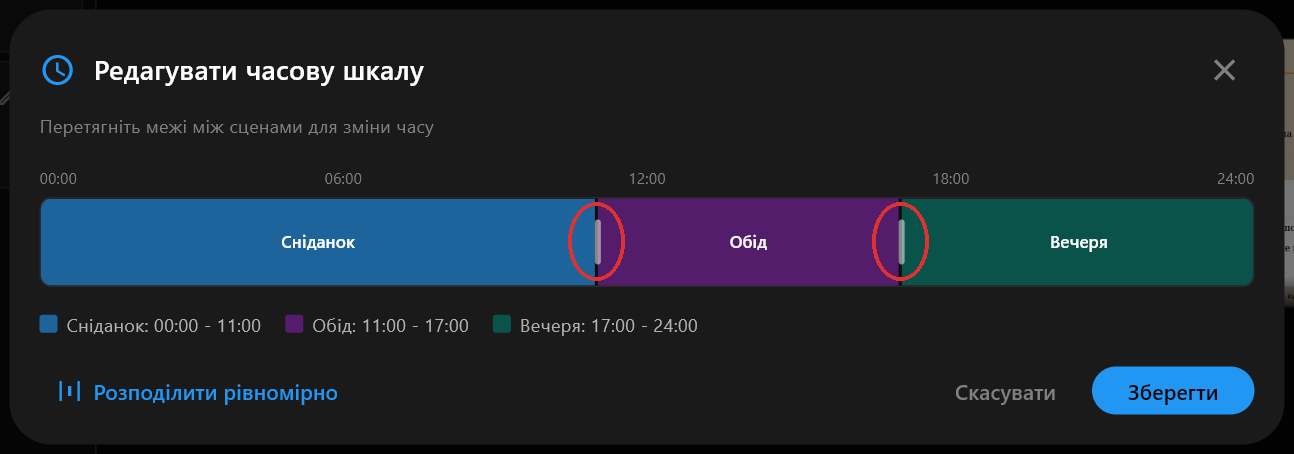 Межі встановлено на 11:00 і 17:00.
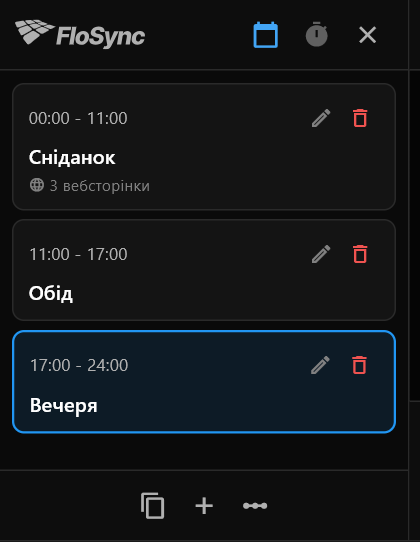 Знову в панелі після «Зберегти»: Обід починається о 11:00, Вечеря о 17:00.
Крок 10: Завантажте меню обіду та вечері
Виберіть сцену Обід і завантажте три сторінки з теки lunch так само, як у кроці 5, потім виберіть Вечеря і зробіть те саме з текою dinner.
Кожна сцена зберігає власний контент, тож досить клацати між сценами в панелі, щоб перевіряти свою роботу на ходу.
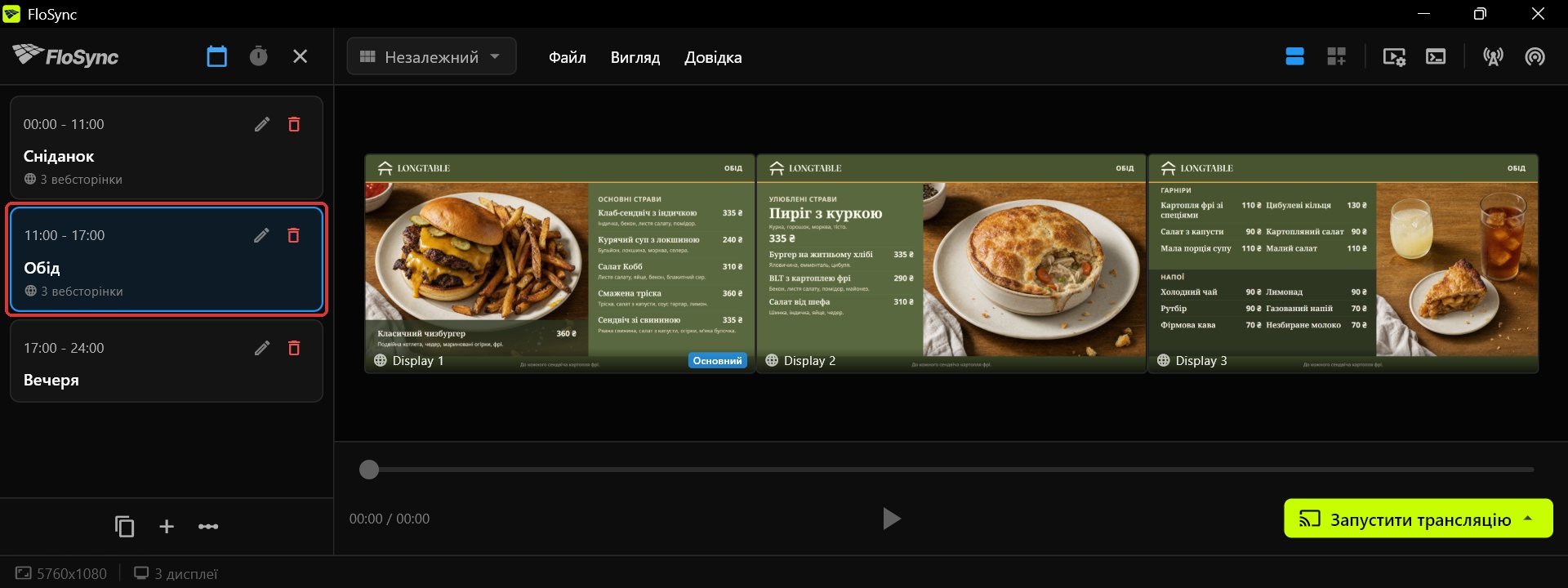 Сцена Обід, з 11:00 до 17:00.
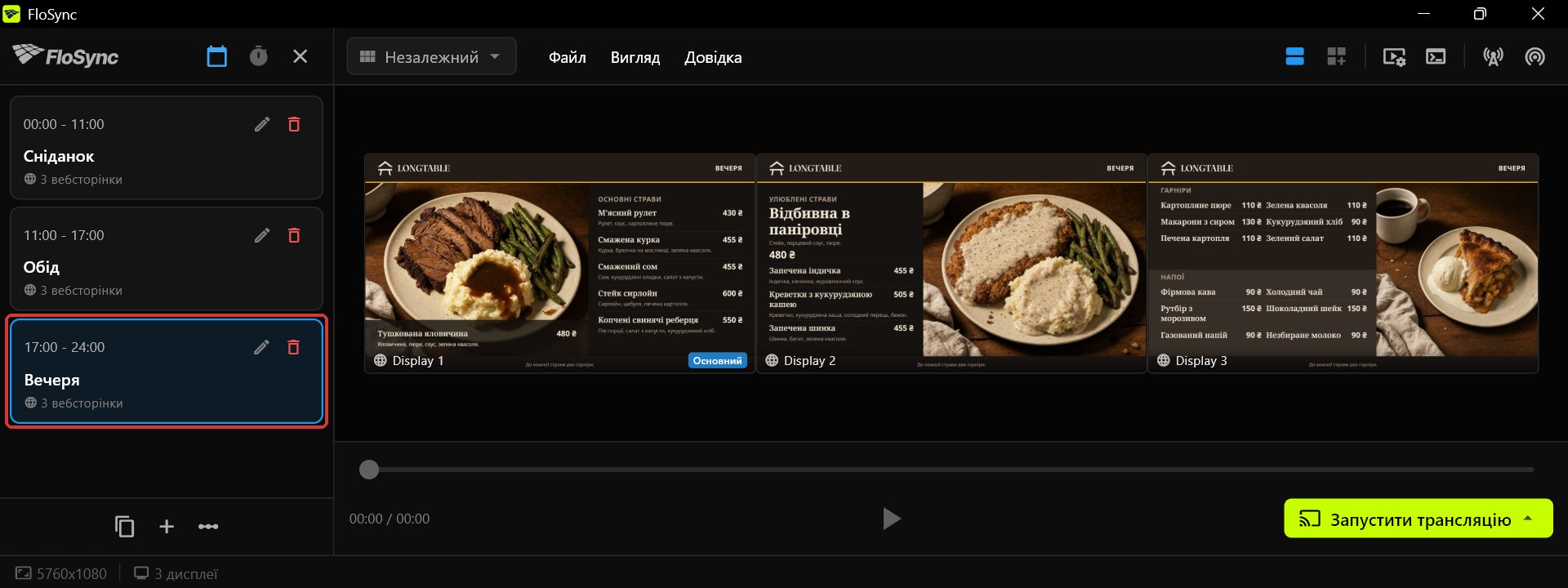 Сцена Вечеря, з 17:00 до півночі.
Крок 11: Перегляньте меню і перевірте зміну сцен
По черзі натискайте Сніданок, Обід і Вечеря, щоб переглянути кожне меню, встановіть час наступної зміни на кілька хвилин пізніше поточного часу, потім натисніть «Запустити трансляцію» і оберіть «Запустити трансляцію (розклад)».
Вибір сцени показує її панелі у вікні компонування, тож ви можете переконатися, що потрібні сторінки на потрібних екранах, перш ніж запускати трансляцію. Щоб побачити зміну, не чекаючи на годинник, натисніть олівець на сцені, яка показується зараз, і введіть у полі «Кінець» час на кілька хвилин пізніше, ніж зараз. Якщо зараз триває сцена Вечеря, зробіть це замість неї зі сценою Обід: тоді Обід ненадовго повернеться, перш ніж знову настане Вечеря.
Кнопка Запустити трансляцію, у нижньому правому куті вікна компонування.
Запустити трансляцію (розклад) відтворює ваші сцени на весь екран на реальних екранах. Подивіться, як меню-борд змінюється, потім натисніть ESC, щоб повернутися до вікна компонування, і поверніть час зміни на свої реальні години.
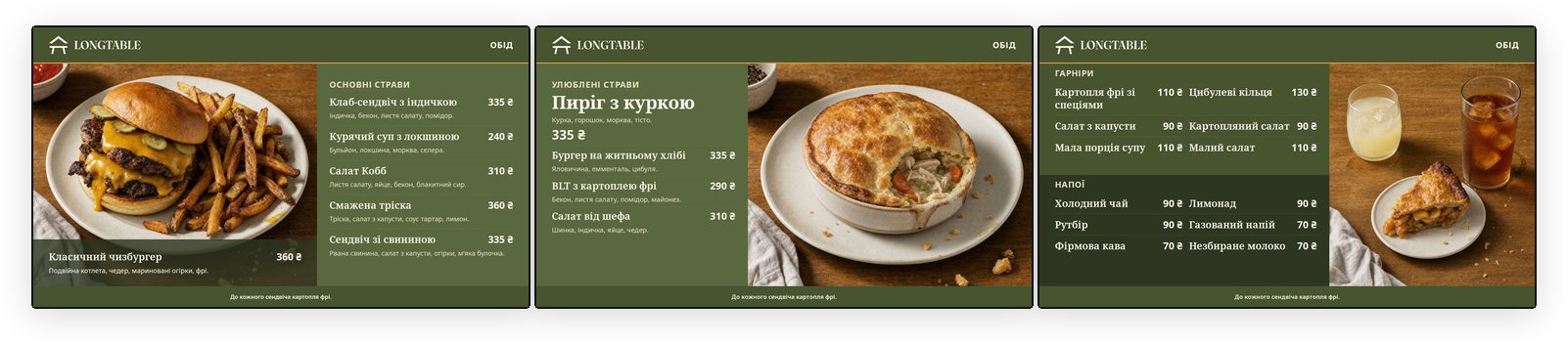 11:00: меню-борд перейшов на обід.
Крок 12: Запустіть трансляцію на весь день
Коли реальні години знову на місці, натисніть «Запустити трансляцію» і знову оберіть «Запустити трансляцію (розклад)».
Тепер саме розклад вирішує, яке меню показане на екранах.
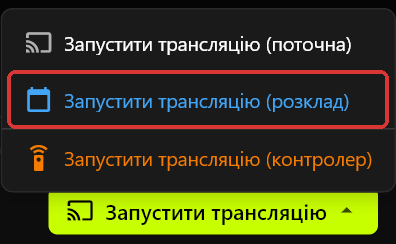 Меню «Запустити трансляцію»: саме «Запустити трансляцію (розклад)» стежить за вашими годинами.
Крок 13: Запускайте меню-борд автоматично
Відкрийте «Параметри», перейдіть до розділу «Запуск», увімкніть «Запускати FloSync при вході в систему» і встановіть «Автоматична трансляція» на «На весь екран».
Коли обидва налаштування ввімкнено, FloSync відкривається одразу, щойно хтось входить у систему на комп'ютері, і запускає трансляцію за розкладом після короткого зворотного відліку, без потреби комусь торкатися програми. Щоб меню-борд також повертався після відключення живлення, налаштуйте сам комп'ютер на автоматичне ввімкнення та вхід у систему; FloSync не може ввімкнути вимкнений комп'ютер.
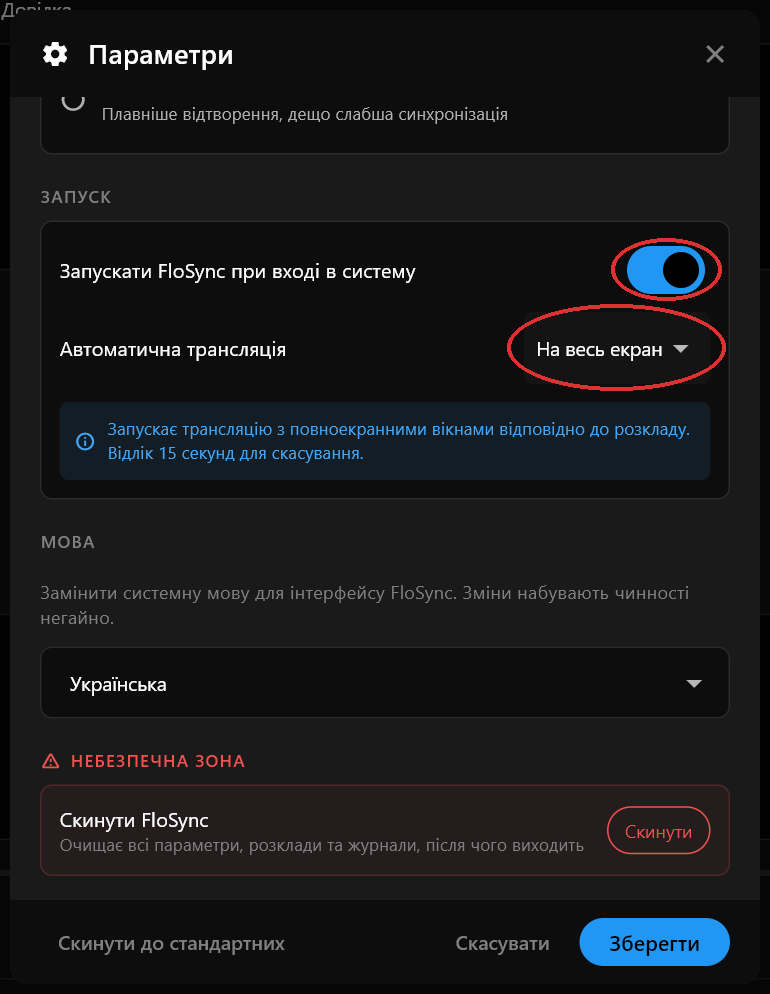 «Запускати FloSync при вході в систему» ввімкнено, а «Автоматична трансляція» встановлена на «На весь екран».
На завершення
Ваш меню-борд тепер сам стежить за розкладом. Коли ваші години зміняться, відкрийте «Редагувати часову шкалу» і знову перетягніть межі.
Часті запитання
Чи можу я використати свій власний дизайн меню замість шаблонів Harvest Table?
Так. Кожен екран завантажує власне зображення, відео чи вебсторінку, тож ви можете використати свій дизайн на одному екрані або на всіх трьох.
Що відбувається після відключення живлення або перезавантаження?
Якщо ввімкнено «Запускати FloSync при вході в систему» і «Автоматична трансляція» встановлено на «На весь екран», меню-борд повертається, щойно хтось входить у систему після перезавантаження. Щоб він відновлювався без сторонньої допомоги й після відключення живлення, налаштуйте комп'ютер на автоматичне ввімкнення та вхід у систему. FloSync не може ввімкнути вимкнений комп'ютер.
Чи можу я редагувати текст меню?
Так. Шаблони також доступні у форматах PowerPoint, Illustrator і Canva, тож ви можете змінити страви, ціни, кольори та шрифти в програмі, якою вже користуєтеся, а потім зберегти кожен екран як зображення і завантажити його у FloSync. HTML-версію, використану в цьому посібнику, теж можна редагувати. Спершу скопіюйте файл про всяк випадок, відкрийте його в текстовому редакторі, знайдіть назву страви так, як вона показана на меню-борді, і змініть її.
Чи потрібне інтернет-з'єднання, щоб меню-борд працював?
Ні. Завантажте та розпакуйте набір шаблонів, тримайте кожен HTML-файл разом із його теками зображень і шрифтів, і завантажте його як локальний файл. FloSync зчитує його прямо з вашого комп'ютера, тож меню-борд продовжує працювати, навіть якщо інтернету немає.
Про автора

Daniel Palka
Творець FloSync
Daniel створює програмне забезпечення для синхронізації кількох екранів ще з 2007 року, коли FloSync починався як студентський проєкт під назвою ArraySync.
Наша історіяСхожі статті
-
Чому цифрові вивіски мають працювати тижнями, а не годинами
Більшість програм для цифрових вивісок оцінюють за двохвилинною демонстрацією. Важливо інше: чи працюватиме вона правильно ще й у четвер, після чотирьох днів, коли на неї ніхто не дивився.