Мережева синхронізація
Мережева синхронізація дає змогу узгоджено відтворювати відео на кількох комп'ютерах в одній мережі. Це необхідно для масштабних інсталяцій, де один комп'ютер фізично не може обслуговувати всі потрібні екрани.
Огляд
Мережева синхронізація працює за моделлю сервер/клієнт:
- Сервер: один комп'ютер є головним і транслює поточну позицію відтворення
- Клієнти: решта комп'ютерів приймають сигнал і підлаштовують своє відтворення під сервер
На всіх комп'ютерах має бути завантажений той самий відеофайл, і всі вони мають перебувати в одній локальній мережі.
 Чотири комп'ютери керують вісьмома екранами як однією стіною. Кожна машина відтворює власну копію того самого відео й відповідає за свою ділянку, а мережа синхронізує відтворення на всіх екранах. Кожна обведена рамкою група означає пару екранів одного комп'ютера.
Готова стіна очима глядачів: одне відео відтворюється одразу на всіх восьми екранах.
Коли потрібна мережева синхронізація
Мережева синхронізація стає в пригоді, коли:
- Екранів більше, ніж здатен обслуговувати один комп'ютер
- Екрани розташовані далеко один від одного (різні приміщення, різні поверхи)
- Потрібна відмовостійкість (кілька машин для підвищення надійності)
- Відеостіна надто велика для графічного процесора одного ПК
Приклади інсталяцій
Роздрібний магазин
- Сервер у підсобному приміщенні керує екраном біля входу
- Клієнтські комп'ютери у кожному відділі обслуговують локальні екрани
- На всіх екранах відтворюється синхронний рекламний контент
Подієвий майданчик
- Сервер у технічній зоні
- Клієнти обслуговують екрани по всьому залу
- Синхронне відтворення матеріалів заходу
Велика відеостіна
- Кілька комп'ютерів, кожен відповідає за свою ділянку стіни
- Один сервер координує тайминг
- Кожен комп'ютер через Розширення глобального полотна визначає свою позицію
- У результаті виходить єдиний суцільний екран
Вимоги
Перш ніж налаштовувати мережеву синхронізацію, переконайтеся:
- Спільна мережа: усі комп'ютери мають бути в одній локальній мережі (в одній підмережі)
- Однаковий відеофайл: на кожному комп'ютері має бути ідентична копія відеофайлу (клієнти можуть імпортувати вміст безпосередньо з сервера)
- Мережеві порти: FloSync використовує два. UDP-порт 9201 передає синхронізацію відтворення, а TCP-порт 9202 передає вміст під час імпорту між машинами. Дозвольте обидва, інакше синхронізація працюватиме, а імпорт вмісту з сервера мовчки не вдаватиметься
- Брандмауер: на всіх комп'ютерах FloSync повинен мати дозвіл на проходження через брандмауер
Налаштування сервера
Сервер є головною машиною, під яку підлаштовуються всі інші комп'ютери.
Крок 1. Завантажте відео
- Відкрийте FloSync на комп'ютері, який буде сервером
- Завантажте відеофайл, перетягнувши його на будь-який блок екрана
- За потреби скористайтеся таймлайном, щоб перемотати до потрібної стартової позиції
Крок 2. Увімкніть серверний режим
- Натисніть піктограму сервера (вежа) на верхній панелі
- Піктограма засвітиться яскравим лаймовим кольором: серверний режим активовано
- FloSync почне транслювати свою позицію в мережу
- У рядку стану внизу з'явиться напис «Сервер»
Поведінка сервера
Після запуску серверного режиму:
- FloSync транслює позицію відтворення всім підключеним клієнтам
- Команди play/pause/seek надсилаються всім клієнтам
- Серверний комп'ютер повністю контролює відтворення на всіх підключених машинах
Режим контролера (лише для сервера)
У серверному режимі доступний режим контролера: особливий варіант «Запустити трансляцію», що дає змогу керувати віддаленими дисплеями без створення повноекранних вікон на локальній машині.
Що він робить:
- Клієнти виходять в ефір і залишаються синхронізованими так само, як і за звичайного запуску трансляції
- Контент відтворюється у вікнах попереднього перегляду, а не на повний екран
- Усі елементи керування залишаються активними (play, pause, перемотування, перехід між сценами)
- У рядку стану відображається «В ефірі (контролер)» з помаранчевим індикатором
Коли це корисно:
- Керування відеостіною з ноутбука на станції оператора
- Робота з дисплеями на виставці, коли екран оператора має залишатися вільним
- Тестування мережевої синхронізації без переходу в повноекранний режим на сервері
- Проведення живого шоу, де оператору потрібно одночасно бачити і контролювати контент
Як використовувати:
- Увімкніть серверний режим (зелена піктограма вежі)
- Завантажте контент
- Натисніть випадний список Запустити трансляцію
- Оберіть Запустити трансляцію (контролер)
Якщо режим контролера обрано, поки ви підключені до іншого сервера як клієнт, FloSync спершу запитає, перш ніж перевести цю машину в серверний режим.
Підключені до вашого сервера клієнти перейдуть у повноекранний режим як зазвичай, а серверна машина залишиться у вигляді компонування.
Докладніше у розділі Запустити трансляцію: режим контролера.
Налаштування клієнтів
Клієнти виявляють сервер і підключаються до нього автоматично.
Крок 1. Завантажте той самий відеофайл
- Відкрийте FloSync на кожному клієнтському комп'ютері
- Завантажте той самий відеофайл, що й на сервері, перетягнувши його на блок екрана
- Ім'я файлу не обов'язково має збігатися, але вміст повинен бути ідентичним
Порада: цей крок можна пропустити, якщо під час підключення до сервера увімкнути прапорці Імпорт під час підключення. FloSync автоматично скопіює сцени та медіафайли з сервера на вашу машину.
Важливо: на клієнтах має бути завантажене те саме відео. Якщо тривалість файлів відрізняється, цей комп'ютер не слідуватиме за таймлайном сервера. Він продовжить відтворювати своє відео сам по собі, і це виглядає як екран, що тихо живе своїм життям, а не як помилка.
Крок 2. Підключіться до сервера
- Натисніть піктограму клієнта (Wi-Fi) на верхній панелі
- FloSync розпочне пошук серверів у мережі
- З'явиться діалогове вікно зі знайденими серверами
Крок 3. Оберіть сервер
- Клацніть на потрібний сервер
- FloSync підключиться і розпочне синхронізацію
- Піктограма клієнта стане синьою: підключення успішне
- У рядку стану з'явиться «Підключено до [ім'я сервера]»
Імпорт під час підключення
У діалозі вибору сервера є розділ Імпортувати з сервера... з прапорцями, які дають змогу отримати конфігурацію сервера прямо під час підключення:
- Глобальне полотно: імпортує макет полотна сервера, щоб ваші дисплеї відповідали загальному розташуванню. Цей пункт пропускається, якщо сервер працює під іншою операційною системою, ніж ваш комп'ютер (див. Мішані стіни з macOS і Windows).
- Сцени: імпортує список сцен сервера разом із режимами дисплея та розкладами
- Файли вмісту: завантажує медіафайли сервера на вашу машину (автоматично вмикає також Сцени)
- Налаштування аудіо: імпортує стан звуку (увімкнено/вимкнено) кожної сцени, а також автоматично вмикає Сцени, оскільки звук зберігається окремо для кожної сцени
Це найшвидший спосіб підготувати нового клієнта: увімкніть усі чотири прапорці, оберіть теку для файлів, і клієнт буде повністю налаштований за один крок.
Мішані стіни з macOS і Windows
Полотно неможливо скопіювати між Mac і Windows PC. Якщо ви спробуєте, FloSync повідомить про це й залишить ваше полотно без змін:
Імпорт полотна між платформами не підтримується в цій версії. Натомість налаштуйте полотно локально.
Усе інше й далі імпортується як завжди, включно зі сценами, файлами вмісту та налаштуваннями аудіо. Вручну на кожній машині потрібно ввести лише полотно.
Причина в тому, що ці дві системи по-різному рахують простір екрана, тож значення, правильне на одній машині, поставить стіну не на те місце на іншій. Задайте значення на кожній машині відповідно до її власних дисплеїв, і стіна складеться правильно.
Мішані парки обладнання підтримуються. Це один крок налаштування, який ви виконуєте на кожній машині окремо, а не один раз на сервері.
Поведінка клієнта
Після підключення:
- Клієнт відстежує позицію відтворення сервера
- Play, pause і перемотування на сервері діють і тут
- Вирівнювання підтримується автоматично
- У рядку стану з'являється індикатор якості синхронізації зі значеннями Відмінна, Добра, Задовільна або Погана. Він відображає, наскільки стабільною була позиція відтворення, а не діагностує причину. Відмінна та Добра є ознакою справної інсталяції. Якщо бачите Задовільну або Погану, першим ділом варто перевірити мережу (перевантаження, перешкоди або Wi-Fi-з'єднання там, де краще підійшов би кабель), але це не виключає перевантажену машину, важкий контент чи будь-що інше у вашому налаштуванні
- Керуйте відтворенням із сервера. Використання локальних елементів керування на клієнті працює проти сервера і не дає жодного корисного результату
Імпорт із сервера
Після підключення як клієнт ви можете імпортувати конфігурацію та контент сервера будь-коли, а не лише під час початкового з'єднання.
Меню імпорту
Натисніть піктограму підключеного сервера у верхній панелі, щоб відкрити меню імпорту:
- Імпортувати глобальне полотно: копіює макет полотна з сервера
- Імпортувати сцени: копіює список сцен разом із режимами дисплея та розкладами
- Імпортувати вміст: завантажує медіафайли з сервера для всіх сцен
- Імпортувати налаштування аудіо: оновлює стан звуку (увімкнено/вимкнено) ваших наявних сцен відповідно до сервера, не чіпаючи все інше в них
- Імпортувати все: імпортує полотно, сцени й вміст за один крок. Налаштування аудіо в це не входять, тож якщо вони потрібні, після цього запустіть Імпортувати налаштування аудіо окремо
Імпортувати сцени замінює ваш список сцен списком сервера. Якщо у вас локально більше сцен, ніж на сервері, FloSync спершу запитає й повідомить, скільки сцен буде видалено.
Імпорт контенту для окремої сцени
Клацніть правою кнопкою на будь-яку сцену в панелі розкладу й оберіть Імпортувати вміст з сервера, щоб завантажити файли лише для цієї сцени. Так само можна клацнути правою кнопкою на блок дисплея або фонову область.
Як відбувається імпорт контенту
- FloSync перевіряє, які файли завантажено на сервері
- Ви обираєте теку призначення на своїй машині
- Якщо деякі файли вже існують, можна перезаписати їх або пропустити
- Діалог прогресу показує стан завантаження: кількість файлів, смугу прогресу й орієнтовний час до завершення
- Завантаження можна скасувати будь-якої миті
Сервер пропонує лише файли зі свого поточного розкладу, і лише машинам, які вже до нього підключені. Нічого іншого на цьому комп'ютері недоступне.
Примітка: локальні HTML-файли неможливо передати мережею; під час імпорту вмісту вони будуть пропущені. Вебсторінки, завантажені за URL, імпортуються нормально.
Примітка: для імпорту вмісту потрібен відкритий TCP-порт 9202, окремий від порту, який використовує синхронізація відтворення. Якщо синхронізація працює, а завантаження ніколи не починається, саме цей порт варто перевірити першим.
Мережева синхронізація в дії
Коли мережева синхронізація налаштована й працює:
Запуск відтворення
- Натисніть Play на сервері
- Усі підключені клієнти розпочнуть відтворення
- Відтворення залишається синхронним
Пауза
- Натисніть Pause на сервері
- Усі клієнти зупиняться на тій самій позиції
Перемотування
- Перетягніть повзунок таймлайну на сервері
- Усі клієнти перейдуть до тієї ж позиції
Синхронізація попереднього перегляду
Поки ви ще готуєте інсталяцію й не запустили трансляцію, переміщення повзунка таймлайну на сервері автоматично оновлює попередній перегляд на кожному підключеному клієнті, у якого завантажено те саме відео. Це дає змогу переконатися, що контент і позиціювання виглядають правильно на всіх машинах, перш ніж запускати показ.
Клієнт, чиє відео іншої тривалості, не слідуватиме за перемотуванням. Це саме по собі корисна перевірка: якщо один попередній перегляд стоїть на місці, поки інші рухаються, у тієї машини не той файл.
Керування на клієнті
Ніщо не заважає вам натиснути Play чи Pause на клієнті, але вагомої причини для цього немає. Результат залежить від того, що саме робить ця машина в цей момент, і на це не варто спиратися у робочому процесі.
Керуйте відтворенням із сервера. Це єдиний варіант, який поводиться передбачувано на кожній машині.
Збереження стану та автоперепідключення
FloSync запам'ятовує конфігурацію мережевої синхронізації й автоматично відновлює її при наступному запуску.
Збереження стану сервера
Якщо на момент закриття FloSync працював як сервер:
- При наступному запуску серверний режим вмикається автоматично
- Жодних додаткових дій не потрібно
- Піктограма сервера (вежа) одразу буде зеленою
Автоперепідключення клієнта
Якщо на момент закриття FloSync був підключений як клієнт:
- При наступному запуску програма автоматично шукає останній відомий сервер
- Під час пошуку піктограма клієнта стає помаранчевою
- У рядку стану відображається «Пошук [ім'я сервера]...»
- Щойно сервер знайдено, з'єднання відновлюється автоматично
Обробка втрати з'єднання із сервером
Якщо сервер зупиняється, закривається або стає недоступним, поки клієнт підключений:
- Клієнт сам помічає розрив і повертається до пошуку серверів
- Піктограма клієнта стає помаранчевою (режим пошуку)
- FloSync продовжує шукати сервер у фоновому режимі
- Щойно сервер повертається в мережу, клієнт перепідключається автоматично
Це зручно у таких ситуаціях:
- Перезапуск сервера через зміну налаштувань
- Короткочасні перебої в мережі
- Збої серверної програми, які швидко усуваються
Вибір сервера вручну
Коли піктограма клієнта помаранчева (йде пошук), натисніть на неї, щоб:
- Зупинити пошук: повністю вийти з клієнтського режиму
- Продовжити очікування: закрити діалог, але продовжити пошук у фоні
- Обрати інший сервер: якщо в мережі є інші сервери, клацніть на потрібний
Режим За інтервалами у мережевій синхронізації
Коли ви використовуєте інтервальні розклади разом із мережевою синхронізацією, клієнти автоматично слідують за переходами сцен на сервері.
Як це працює
- Сервер визначає активну сцену: саме сервер вирішує, яка інтервальна сцена відтворюється
- Клієнти повторюють: коли сервер перемикається на нову сцену (за таймером або вручну), клієнти отримують команду на перехід
- Синхронізація з клавіатури: натискання стрілок або цифрових клавіш на сервері перемикає сцену на всіх клієнтах одночасно
Налаштування
- Створіть однаковий інтервальний розклад на сервері й клієнтах, або імпортуйте сцени з сервера
- Завантажте відповідний контент у кожну сцену, або імпортуйте контент із сервера
- Увімкніть серверний режим на головному комп'ютері
- Підключіть клієнтів до сервера
- Запустіть трансляцію спершу на сервері, потім на клієнтах
Примітки
- Між комп'ютерами синхронізується лише відеоконтент; зображення та вебсторінки відтворюються незалежно
- Сцени «Сигнал» (ручне перемикання) також працюють із мережевою синхронізацією: натисніть клавішу на сервері, щоб перемкнути всі комп'ютери
- Задайте однакову кількість сцен в однаковому порядку на кожному комп'ютері. Клієнт із коротшим списком просто залишається на сцені, яку вже показував, коли сервер переходить до сцени, якої в нього немає, тож якщо якась машина перестає перемикати сцени, найімовірніше в неї короткий список сцен
- Клієнт, що виходить в ефір, поки сервер уже працює, приєднується там, де перебуває сервер: і в розкладі, і у відео
Узгодженість усіх комп'ютерів
FloSync автоматично тримає всі ваші комп'ютери в узгодженому відтворенні.
Допуск синхронізації
У Параметрах є параметри допуску мережевої синхронізації, що дають змогу тонко підлаштувати поведінку під ваше середовище. У більшості випадків стандартні значення працюють добре й забезпечують візуально злагоджене відтворення.
Відеостіни з кількох комп'ютерів
Щоб побудувати відеостіну на кількох комп'ютерах, поєднайте мережеву синхронізацію з Розширення глобального полотна і режимом Розтягнутий.
Як це працює
- Сервер транслює позицію: один комп'ютер виступає головним
- Усі комп'ютери синхронізують відтворення: клієнти слідують за таймлайном сервера
- Кожен комп'ютер показує свою частину: Розширення глобального полотна визначає, який фрагмент зображення виводити
Порядок налаштування
- На всіх комп'ютерах: завантажте той самий відеофайл
- На всіх комп'ютерах: увімкніть режим Розтягнутий. Розширення глобального полотна доступне лише в режимі Розтягнутий; це розширення не можна змінити під час трансляції
- На всіх комп'ютерах: налаштуйте Розширення глобального полотна відповідно до позиції кожного комп'ютера у стіні
- На сервері: натисніть піктограму сервера (вежа); вона стане зеленою
- На клієнтах: натисніть піктограму клієнта (Wi-Fi) і підключіться до сервера; піктограма стане синьою
- На всіх комп'ютерах: натисніть Запустити трансляцію
Приклад: відеостіна з трьох комп'ютерів
Стіна 3×2 (три комп'ютери поруч, на кожному по два екрани 1920×1080, розташовані один над одним):
 Шість екранів утворюють єдине глобальне полотно 5760×2160.
Налаштування розширення полотна:
| Комп'ютер | Роль | Розширення (Зліва, Зверху, Справа, Знизу) | Показує |
|---|---|---|---|
| Лівий ПК | Сервер | 0, 0, 3840, 0 | Ліва 1/3 |
| Середній ПК | Клієнт | 1920, 0, 1920, 0 | Центральна 1/3 |
| Правий ПК | Клієнт | 3840, 0, 0, 0 | Права 1/3 |
Ці числа не потрібно вводити вручну. У діалозі Розширення глобального полотна є рядок Швидке налаштування з кнопками в один клік, що додають або віднімають простір одного екрана за раз: 1080p кроком 1920 по горизонталі та 1080 по вертикалі, 4K кроком 3840 та 2160. Для Середнього ПК вище одне натискання +L і одне +R у рядку 1080p дають по 1920 з кожного боку.
Значення задаються на кожній машині окремо, відповідно до її власних дисплеїв, і їх не можна скопіювати з Mac на PC чи навпаки. Див. Мішані стіни з macOS і Windows.
Візуальний попередній перегляд
Скористайтеся функцією Попередній перегляд глобального полотна (піктограма лупи), щоб наочно оцінити своє налаштування:
- Темні ділянки позначають місця, де розташовані екрани інших комп'ютерів
- Сітка допомагає вирівнювати позиції за межами екранів
- Перетягуйте локальні екрани для коригування їхнього розташування
- Утримуйте Shift під час перетягування для вільного позиціювання (без прив'язки до сітки)
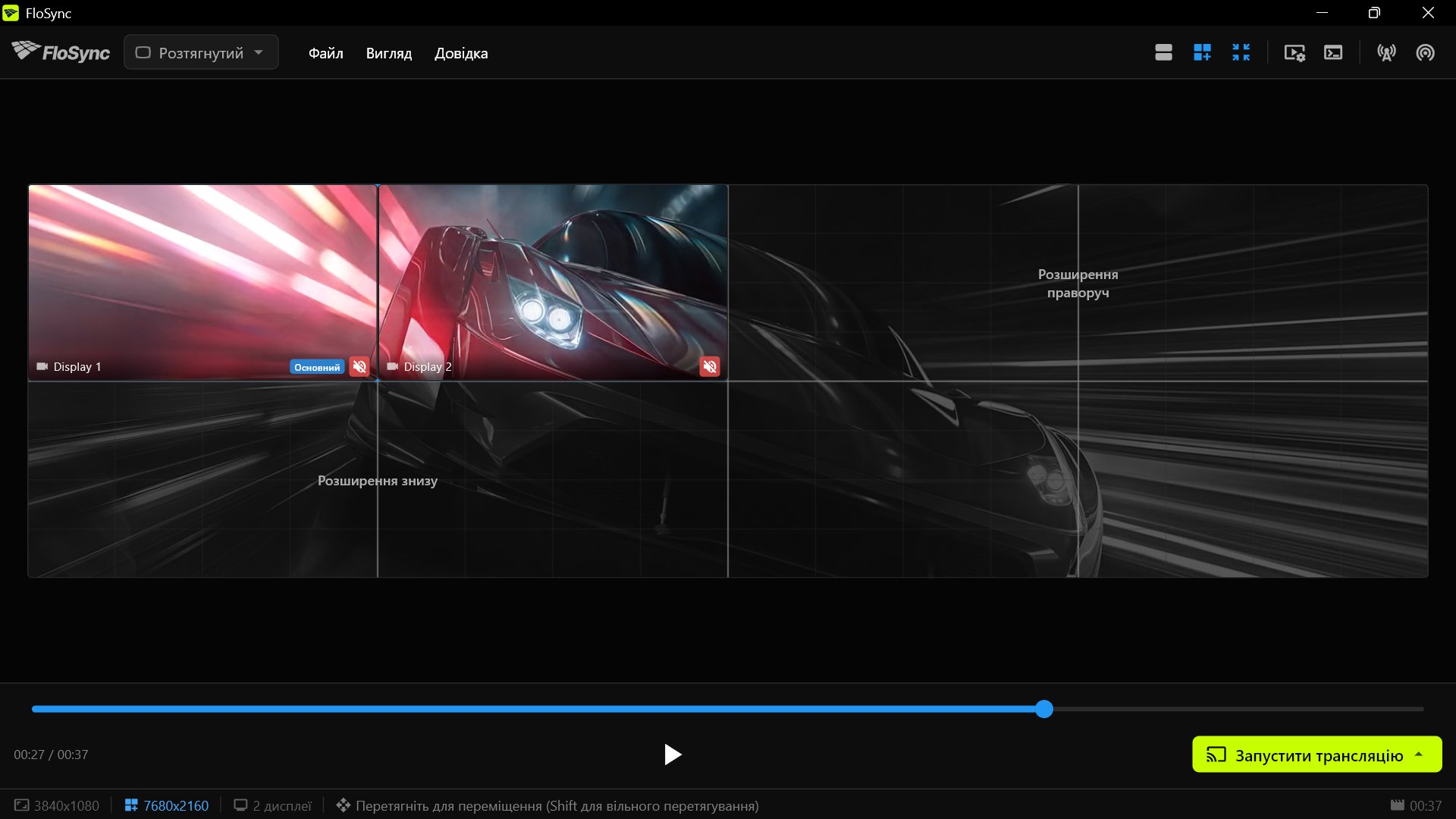
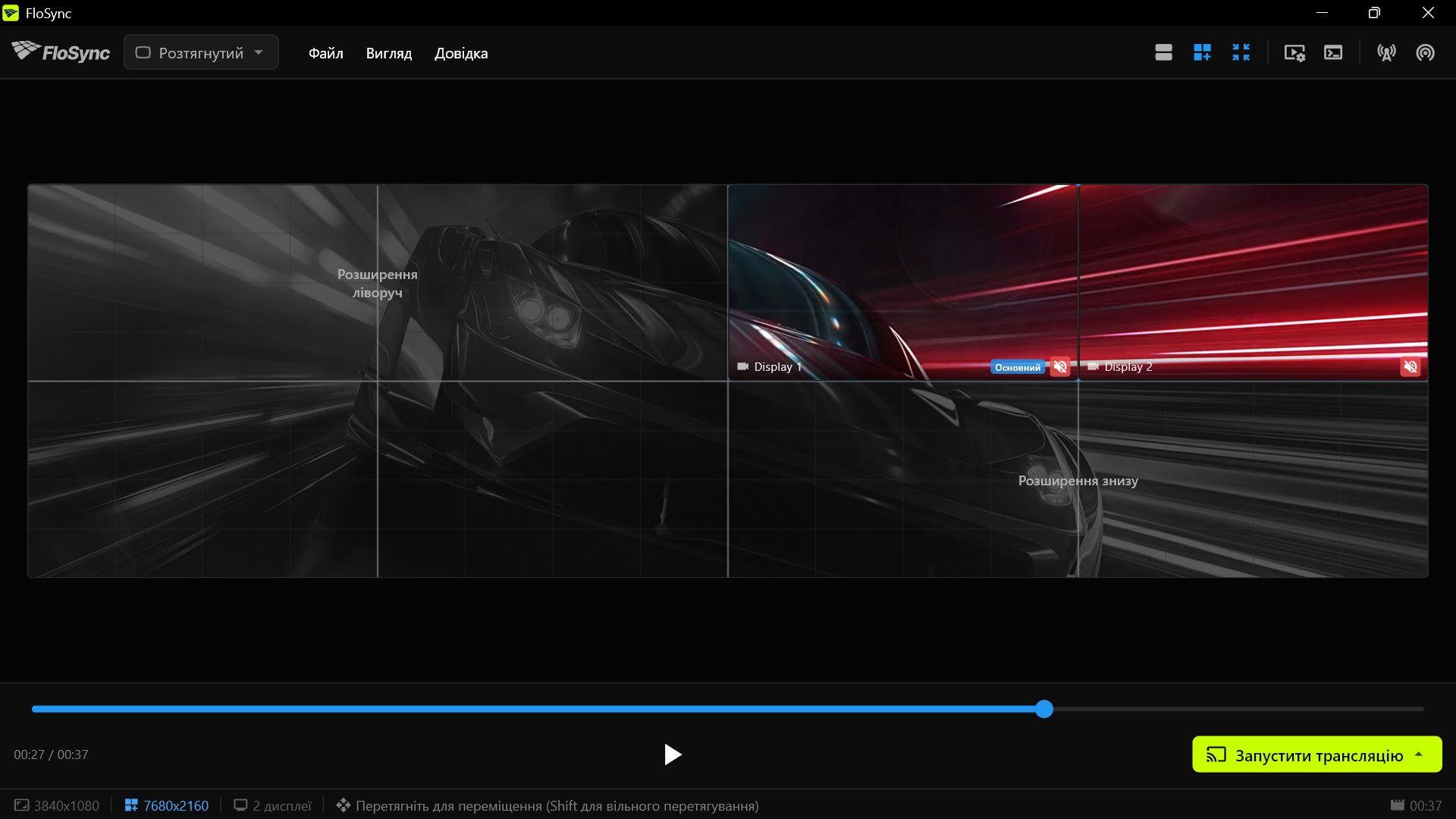
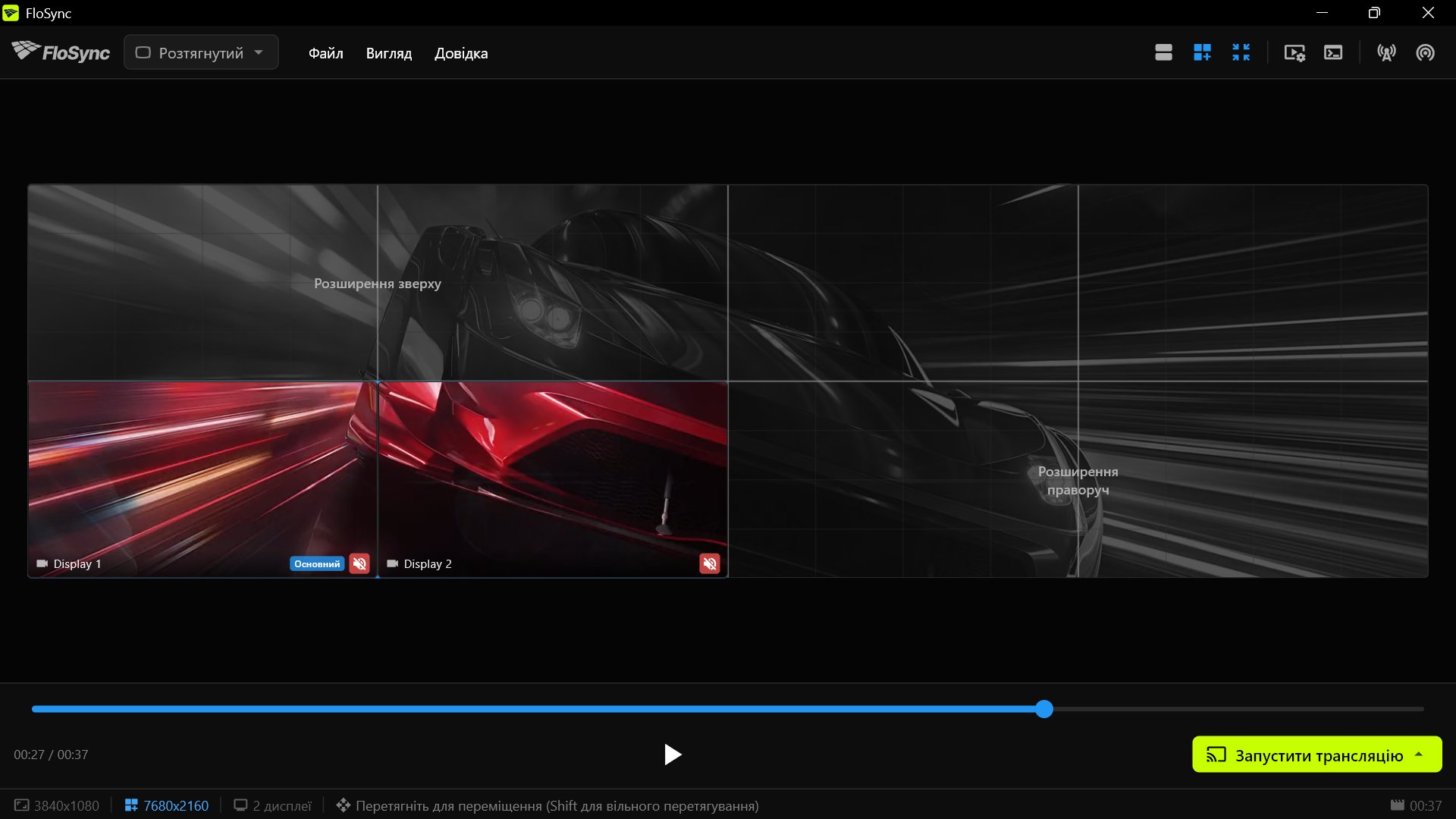
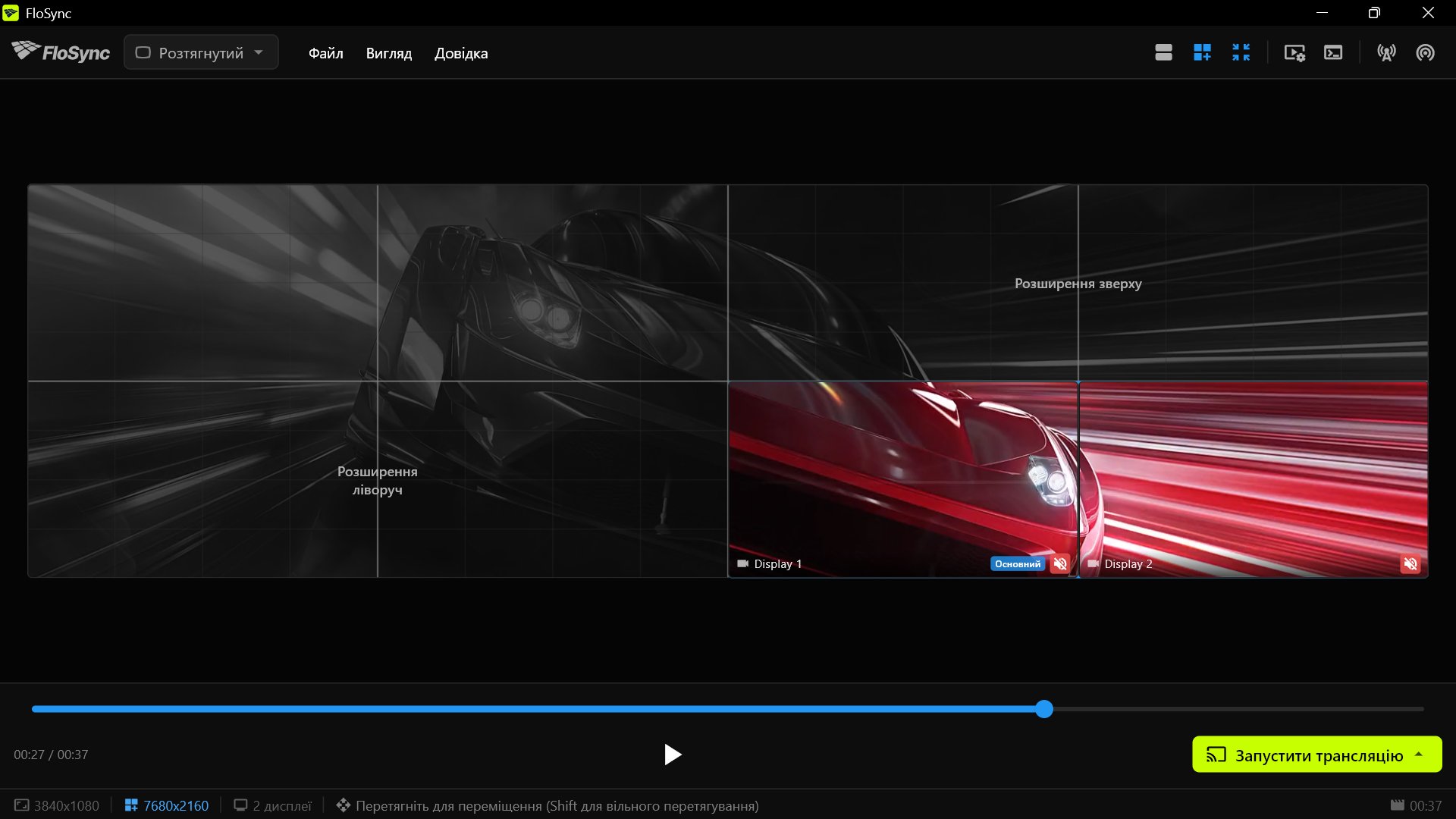
Ось та сама відеостіна з восьми екранів, з погляду кожного комп'ютера:
Рекомендації
- Тестуйте заздалегідь: завжди перевіряйте всю конфігурацію до початку заходу
- Для відповідальних інсталяцій використовуйте дротову мережу: дротове з'єднання зазвичай стабільніше за Wi-Fi. Wi-Fi сам по собі не проблема, і для екранів, розкиданих по всій будівлі, це часто розумний вибір. Тягніть кабель, коли екрани стоять поруч один з одним: там найменші розбіжності помітні найлегше
- Файли мають бути ідентичними: використовуйте один і той самий вихідний файл на кожній машині
- Спершу запускайте сервер: переконайтеся, що сервер працює, перш ніж підключати клієнтів
- Слідкуйте за журналом синхронізації: відкрийте Панель журналу з меню Вигляд, щоб вчасно помітити проблеми
- Підготуйте резерв: для відповідальних інсталяцій тримайте напоготові запасне обладнання
- Запустити трансляцію після підключення: спершу встановіть мережеве з'єднання, і лише потім запускайте показ
- Спершу налаштуйте полотно: для багатокомп'ютерних відеостін задайте Розширення глобального полотна на кожній машині до запуску показу
- Перевірте обидва порти брандмауера: UDP 9201 для синхронізації відтворення, TCP 9202 для імпорту вмісту з сервера
Усунення проблем із мережевою синхронізацією
Сервер не знайдено
Симптоми: клієнти не бачать сервер у діалозі виявлення
Рішення:
- Переконайтеся, що обидва комп'ютери перебувають в одній мережі/підмережі
- Перевірте, що серверний режим справді запущено (у рядку стану має бути «Сервер»)
- Тимчасово вимкніть брандмауери для перевірки
- Переконайтеся, що UDP-порт 9201 не заблоковано
- Перевірте рядок стану на повідомлення на кшталт Сервер "Studio-PC" пропущено — несумісна версія FloSync. Оновіть обидва пристрої для синхронізації. Комп'ютер з іншою версією FloSync узагалі не з'являється у списку, тож порожній список разом із цим повідомленням означає різницю версій, а не проблему мережі. Оновіть усі машини до однакової версії
- Якщо на клієнтському комп'ютері одночасно активні Wi-Fi та Ethernet, вимкніть одне з них. За двох активних з'єднань комп'ютер сам обирає одне з них, і це може бути не те, до якого підключено сервер
Один комп'ютер ігнорує сервер
Симптоми: усе підключається, але одна машина відтворює своє власне відео, або залишається на одній сцені, поки інші змінюються
Рішення:
- Переконайтеся, що відео на цій машині має ту саму тривалість, що й на сервері. Якщо ні, вона відтворюватиметься незалежно, а не повідомлятиме про помилку
- Переконайтеся, що на ній ті самі сцени в тому самому порядку, що й на сервері
- Перемотайте таймлайн на сервері перед виходом в ефір. Будь-який попередній перегляд, що не рухається, має не той файл
Імпорт вмісту не вдається, хоча синхронізація працює
Симптоми: машини нормально синхронізуються, але імпорт вмісту з сервера ніколи не починається або не завершується
Рішення:
- Дозвольте TCP-порт 9202 через брандмауер на сервері. Це інший порт, ніж той, який використовує синхронізація, тож те, що синхронізація працює, нічого про нього не каже
- Перевірте, чи клієнт досі підключений. Завантажувати можуть лише підключені машини
- Локальні HTML-файли навмисно пропускаються. Вебсторінки, завантажені за URL, імпортуються нормально
Синхронізація поступово розходиться
Симптоми: клієнти з часом починають відставати або випереджати сервер
Рішення:
- Перевірте якість мережі (втрата пакетів призводить до пропуску оновлень синхронізації)
- Відкоригуйте допуск синхронізації у Параметрах
- Переконайтеся, що відеофайли ідентичні (різні варіанти кодування можуть мати розбіжності в таймінгу)
- Перевірте завантаження процесора: перевантажені системи можуть не встигати підтримувати синхронізацію
Ривки та заїкання
Симптоми: відео часто смикається або стрибає
Рішення:
- Збільшіть допуск синхронізації у Параметрах
- Перевірте, чи не перевантажена мережа
- Переконайтеся, що обладнання справляється з декодуванням відео
- Перейдіть на дротове з'єднання замість Wi-Fi
З'єднання розривається
Симптоми: клієнт періодично втрачає зв'язок із сервером
Рішення:
- Перевірте стабільність мережі
- Переконайтеся, що сервер досі працює
- Перевірте, чи немає конфліктів IP-адрес
- Для великих інсталяцій зверніть увагу на якість мережевого комутатора/маршрутизатора
Налаштування брандмауера
FloSync використовує два порти:
| Порт | Передає | Без нього |
|---|---|---|
| UDP 9201 | Пошук інших комп'ютерів і синхронізацію відтворення | Клієнти ніколи не знаходять сервер |
| TCP 9202 | Імпорт вмісту з сервера | Синхронізація працює, завантаження не вдаються |
Дозвіл для програми FloSync у брандмауері покриває обидва порти. Якщо ваш брандмауер налаштовується за портами, а не за програмами, додайте обидва правила.
macOS: FloSync запитає дозвіл під час першого запуску. Якщо доступ заблоковано, перейдіть до: Системні параметри > Мережа > Брандмауер > Опції > Дозволити вхідні з'єднання
Windows:
- Відкрийте Брандмауер для Захисника Windows
- Натисніть «Дозволити програмі працювати через брандмауер»
- Додайте FloSync і увімкніть дозвіл для приватних мереж