नेटवर्क सिंक
नेटवर्क सिंक से एक ही नेटवर्क पर कई कंप्यूटरों में वीडियो प्लेबैक सिंक्रोनाइज़ किया जा सकता है। यह उन बड़े इंस्टॉलेशन के लिए ज़रूरी है जहाँ एक अकेला कंप्यूटर सभी ज़रूरी स्क्रीन नहीं चला सकता।
अवलोकन
नेटवर्क सिंक सर्वर/क्लाइंट मॉडल पर काम करता है:
- सर्वर: एक कंप्यूटर मास्टर की भूमिका निभाता है और बाकी के लिए प्लेबैक का नेतृत्व करता है
- क्लाइंट: बाकी कंप्यूटर सर्वर से कनेक्ट होते हैं और उसका अनुसरण करते हैं
सभी कंप्यूटरों में एक ही वीडियो फ़ाइल की अपनी-अपनी कॉपी होनी चाहिए, और वे सभी एक ही लोकल नेटवर्क पर होने चाहिए।
 चार कंप्यूटर आठ स्क्रीन को एक वॉल की तरह चलाते हैं। हर मशीन उसी वीडियो की अपनी कॉपी चलाकर अपना हिस्सा दिखाती है, और नेटवर्क प्लेबैक को सिंक रखता है। हर घेरा एक कंप्यूटर की दो स्क्रीन दिखाता है।
दर्शकों को दिखने वाली तैयार वॉल: सभी आठ स्क्रीन पर एक वीडियो चलता हुआ।
नेटवर्क सिंक कब इस्तेमाल करें
नेटवर्क सिंक उन परिस्थितियों के लिए है जहाँ:
- एक कंप्यूटर की क्षमता से ज़्यादा स्क्रीन हों
- स्क्रीन भौतिक रूप से दूर हों (अलग-अलग कमरे, अलग-अलग मंज़िलें)
- रिडंडन्सी चाहिए (विश्वसनीयता के लिए कई कंप्यूटर)
- वीडियो वॉल एक कंप्यूटर की GPU की क्षमता से बड़ी हो
उदाहरण सेटअप
रिटेल स्टोर
- मुख्य प्रवेश द्वार की स्क्रीन चलाने वाला सर्वर बैक ऑफिस में
- हर विभाग में क्लाइंट कंप्यूटर लोकल स्क्रीन चलाते हैं
- सभी सिंक्रोनाइज़्ड प्रचार कंटेंट दिखाते हैं
इवेंट वेन्यू
- टेक बूथ पर सर्वर
- पूरे वेन्यू में स्क्रीन चलाते क्लाइंट
- लाइव इवेंट कंटेंट के लिए सिंक्रोनाइज़्ड प्लेबैक
बड़ी वीडियो वॉल
- कई कंप्यूटर, हर एक दीवार का एक हिस्सा चलाता है
- एक सर्वर टाइमिंग का समन्वय करता है
- हर कंप्यूटर ग्लोबल कैनवास एक्सटेंशन से अपनी पोज़िशन तय करता है
- एक निर्बाध स्क्रीन की तरह दिखाई देता है
ज़रूरतें
नेटवर्क सिंक सेट करने से पहले:
- एक ही नेटवर्क: सभी कंप्यूटर एक ही लोकल नेटवर्क (एक ही सबनेट) पर होने चाहिए
- एक ही वीडियो फ़ाइल: हर कंप्यूटर में वीडियो की अपनी कॉपी होनी चाहिए। फ़ाइल का नाम मेल खाना ज़रूरी नहीं, लेकिन कंटेंट एक जैसा होना चाहिए (क्लाइंट सीधे सर्वर से कंटेंट आयात कर सकते हैं)
- नेटवर्क पोर्ट: FloSync दो पोर्ट इस्तेमाल करता है। UDP पोर्ट 9201 प्लेबैक सिंक के लिए इस्तेमाल होता है, और TCP पोर्ट 9202 मशीनों के बीच कंटेंट आयात के लिए इस्तेमाल होता है। दोनों को अनुमति दें, नहीं तो सिंक तो काम करेगा लेकिन सर्वर से कंटेंट आयात चुपचाप विफल हो जाएगा
- फ़ायरवॉल: सभी कंप्यूटरों पर फ़ायरवॉल में FloSync को अनुमति दें
सर्वर सेट करना
सर्वर वह "मास्टर" है जिससे बाकी कंप्यूटर सिंक होते हैं।
चरण 1: वीडियो लोड करें
- उस कंप्यूटर पर FloSync खोलें जो सर्वर बनेगा
- किसी स्क्रीन बॉक्स पर ड्रैग करके वीडियो फ़ाइल लोड करें
- चाहें तो टाइमलाइन से मनचाही शुरुआती पोज़िशन पर जाएँ
चरण 2: सर्वर शुरू करें
- टॉप बार में सर्वर आइकन (टॉवर आइकन) दबाएँ
- आइकन चमकीला हरा हो जाएगा, इसका मतलब है सर्वर मोड चालू है
- FloSync अब नेटवर्क के लिए प्लेबैक का नेतृत्व कर रहा है
- स्टेटस बार में नीचे "सर्वर" दिखेगा
सर्वर का व्यवहार
सर्वर चलने के बाद:
- सभी जुड़े क्लाइंट सर्वर के प्लेबैक का अनुसरण करते हैं
- सर्वर पर Play, pause और seek सभी क्लाइंट पर लागू होते हैं
- सर्वर कंप्यूटर सभी जुड़े क्लाइंट का प्लेबैक नियंत्रित करता है
कंट्रोलर मोड (केवल सर्वर पर उपलब्ध)
सर्वर के रूप में चलते समय कंट्रोलर मोड मिलता है, जो लाइव जाने का एक विकल्प है और लोकल मशीन पर फ़ुलस्क्रीन विंडो बनाए बिना रिमोट डिस्प्ले नियंत्रित करने देता है।
क्या करता है:
- क्लाइंट सामान्य लाइव जाने की तरह ही लाइव जाते हैं और सिंक में बने रहते हैं
- कंटेंट फ़ुलस्क्रीन की बजाय Composer के स्क्रीन बॉक्स में चलता है
- सभी प्लेबैक कंट्रोल चालू रहते हैं (play, pause, scrub, दृश्य नेविगेशन)
- स्टेटस बार ऑरेंज संकेतक के साथ "लाइव (कंट्रोलर)" दिखाता है
कब इस्तेमाल करें:
- कंट्रोल बूथ पर लैपटॉप से वीडियो वॉल ऑपरेट करते समय
- ट्रेड शो में डिस्प्ले संभालते हुए अपनी स्क्रीन भी खुली रखनी हो
- लोकली फ़ुलस्क्रीन गए बिना नेटवर्क सिंक सेटअप जाँचना हो
- लाइव शो में जहाँ ऑपरेटर को कंटेंट देखना और नियंत्रित करना दोनों ज़रूरी हो
कैसे इस्तेमाल करें:
- सर्वर मोड शुरू करें (हरा टॉवर आइकन)
- कंटेंट लोड करें
- लाइव जाएँ ड्रॉपडाउन दबाएँ
- लाइव जाएँ (कंट्रोलर) चुनें
अगर आप किसी और सर्वर से क्लाइंट के रूप में जुड़े हों और तभी कंट्रोलर मोड चुनें, तो FloSync इस मशीन को सर्वर मोड में बदलने से पहले पूछेगा।
आपके सर्वर से जुड़े क्लाइंट सामान्य रूप से फ़ुलस्क्रीन विंडो के साथ लाइव जाएँगे, जबकि सर्वर मशीन Composer व्यू में रहेगी।
अधिक जानकारी के लिए लाइव जाएँ: कंट्रोलर मोड देखें।
क्लाइंट सेट करना
क्लाइंट अपने आप सर्वर खोजते और उससे जुड़ते हैं।
चरण 1: एक ही वीडियो लोड करें
- हर क्लाइंट कंप्यूटर पर FloSync खोलें
- स्क्रीन बॉक्स पर ड्रैग करके वही वीडियो फ़ाइल लोड करें जो सर्वर पर है
- फ़ाइल का नाम मेल खाना ज़रूरी नहीं, लेकिन कंटेंट एक जैसा होना चाहिए
सुझाव: सर्वर से कनेक्ट होते समय कनेक्ट पर आयात चेकबॉक्स इस्तेमाल करके यह चरण छोड़ सकते हैं। FloSync सर्वर के दृश्य और कंटेंट फ़ाइलें अपने आप आपकी मशीन पर कॉपी कर देगा।
ज़रूरी: क्लाइंट में एक ही वीडियो लोड होना चाहिए। वीडियो की लंबाई अलग होने पर वह कंप्यूटर सर्वर की टाइमलाइन का अनुसरण नहीं करेगा। वह अपना वीडियो अपने आप चलाता रहेगा, जो किसी एरर जैसा नहीं बल्कि एक स्क्रीन के चुपचाप अपने हिसाब से चलने जैसा दिखेगा।
चरण 2: सर्वर से कनेक्ट करें
- टॉप बार में क्लाइंट आइकन (वाई-फ़ाई आइकन) दबाएँ
- FloSync नेटवर्क पर सर्वर खोजना शुरू करेगा
- खोजे गए सर्वर दिखाने वाला डायलॉग खुलेगा
चरण 3: सर्वर चुनें
- जिस सर्वर से कनेक्ट करना हो उस पर क्लिक करें
- FloSync कनेक्ट होगा और सिंक शुरू करेगा
- क्लाइंट आइकन नीला हो जाएगा, जो कनेक्टेड स्थिति का संकेत है
- स्टेटस बार में "[सर्वर का नाम] से कनेक्टेड" दिखेगा
कनेक्ट पर आयात
सर्वर चयन डायलॉग में एक सर्वर से आयात करें... सेक्शन है, जिसमें वैकल्पिक चेकबॉक्स कनेक्शन के दौरान सर्वर का कॉन्फ़िगरेशन खींचने देते हैं:
- ग्लोबल कैनवास: सर्वर का कैनवास लेआउट आयात करता है ताकि आपके डिस्प्ले मेल खाएँ। अगर सर्वर आपसे अलग ऑपरेटिंग सिस्टम पर चल रहा हो तो यह आइटम छोड़ दिया जाता है (देखें मिश्रित macOS और Windows वॉल)
- दृश्य: सर्वर की दृश्य सूची आयात करता है, जिसमें डिस्प्ले मोड और शेड्यूलिंग शामिल हैं
- सामग्री फ़ाइलें: सर्वर की मीडिया फ़ाइलें अपनी मशीन पर डाउनलोड करता है और अपने आप दृश्य को चालू कर देता है
- ऑडियो सेटिंग्स: हर दृश्य की ऑडियो ऑन/ऑफ स्थिति आयात करता है, और दृश्य को भी चालू कर देता है, क्योंकि ऑडियो प्रति दृश्य सेव होता है
नया क्लाइंट सेट करने का यही सबसे तेज़ तरीका है: चारों बॉक्स चेक करें, फ़ाइलों के लिए फ़ोल्डर चुनें, और क्लाइंट एक ही चरण में पूरी तरह कॉन्फ़िगर हो जाता है।
मिश्रित macOS और Windows वॉल
Mac और Windows PC के बीच कैनवास कॉपी नहीं किया जा सकता। कोशिश करने पर FloSync आपको बता देता है और आपका कैनवास वैसा ही छोड़ देता है:
इस संस्करण में प्लेटफ़ॉर्म के पार Canvas आयात समर्थित नहीं है। इसके बजाय Canvas को स्थानीय रूप से कॉन्फ़िगर करें।
बाकी सब कुछ सामान्य रूप से आयात होता रहता है, जिसमें दृश्य, कंटेंट फ़ाइलें और ऑडियो सेटिंग्स शामिल हैं। केवल कैनवास हर मशीन पर हाथ से डालना पड़ता है।
वजह यह है कि दोनों सिस्टम स्क्रीन स्पेस को एक जैसे तरीके से नहीं गिनते, इसलिए एक मशीन पर सही संख्या दूसरी मशीन पर वॉल को गलत जगह रख देगी। हर मशीन पर मान उसके अपने डिस्प्ले के हिसाब से सेट करें, तो वॉल ठीक बैठ जाएगी।
मिश्रित फ़्लीट समर्थित हैं। यह एक सेटअप चरण है जो आप सर्वर पर एक बार करने की बजाय हर मशीन पर करते हैं।
क्लाइंट का व्यवहार
कनेक्ट होने के बाद:
- क्लाइंट सर्वर के प्लेबैक का अनुसरण करता है
- सर्वर पर Play, pause और seek यहाँ भी लागू होते हैं
- आपके लिए संरेखण अपने आप बनाए रखा जाता है
- स्टेटस बार में एक सिंक गुणवत्ता संकेतक दिखता है, जिसमें उत्कृष्ट, अच्छी, ठीक-ठाक या खराब लिखा होता है। यह दिखाता है कि आपकी प्लेबैक पोज़िशन कितनी स्थिर रही है, किसी कारण का निदान नहीं। उत्कृष्ट और अच्छी एक सेहतमंद इंस्टॉलेशन में ऐसी ही दिखती हैं। अगर ठीक-ठाक या खराब दिखे, तो नेटवर्क जाँच शुरू करने की सबसे अच्छी जगह है (कंजेशन, इंटरफेरेंस, या ऐसा वाई-फ़ाई लिंक जहाँ केबल बेहतर होती), लेकिन यह किसी लोडेड मशीन, भारी कंटेंट, या आपके सेटअप में किसी और चीज़ की संभावना खारिज नहीं करता
- प्लेबैक सर्वर से नियंत्रित करें। क्लाइंट पर लोकल कंट्रोल इस्तेमाल करना सर्वर के विरुद्ध काम करता है और आपको कोई काम का नतीजा नहीं देता
सर्वर से आयात
क्लाइंट के रूप में कनेक्ट होने के बाद कभी भी सर्वर का कॉन्फ़िगरेशन और कंटेंट आयात किया जा सकता है, केवल कनेक्शन के समय तक सीमित नहीं।
आयात मेनू
आयात मेनू खोलने के लिए टॉप बार में कनेक्टेड सर्वर आइकन दबाएँ:
- ग्लोबल कैनवास आयात करें: सर्वर का कैनवास लेआउट आपकी मशीन पर कॉपी करता है
- दृश्य आयात करें: सर्वर की दृश्य सूची कॉपी करता है, जिसमें डिस्प्ले मोड और शेड्यूलिंग सेटिंग शामिल हैं
- सामग्री आयात करें: सभी दृश्यों के लिए सर्वर से मीडिया फ़ाइलें डाउनलोड करता है
- ऑडियो सेटिंग्स आयात करें: आपके मौजूदा दृश्यों की ऑडियो ऑन/ऑफ स्थिति को सर्वर से मिलाकर अपडेट करता है, बाकी सब कुछ वैसा ही छोड़ देता है
- सब आयात करें: कैनवास, दृश्य और कंटेंट एक ही चरण में करता है। इसमें ऑडियो सेटिंग्स शामिल नहीं हैं, इसलिए वे भी चाहिए तो बाद में ऑडियो सेटिंग्स आयात करें चलाएँ
दृश्य आयात करें आपकी दृश्य सूची को सर्वर की सूची से बदल देता है। अगर आपके पास सर्वर से ज़्यादा दृश्य लोकल रूप से हैं, तो FloSync पहले पूछता है और बताता है कि कितने हटाए जाएँगे।
एकल दृश्य के लिए कंटेंट आयात
केवल उस दृश्य की फ़ाइलें डाउनलोड करने के लिए शेड्यूल पैनल में उस दृश्य पर राइट-क्लिक करें और सर्वर से सामग्री आयात करें चुनें। किसी डिस्प्ले बॉक्स या बैकग्राउंड क्षेत्र पर भी राइट-क्लिक किया जा सकता है।
कंटेंट आयात कैसे काम करता है
- FloSync जाँचता है कि सर्वर पर कौन सी फ़ाइलें लोड हैं
- आप अपनी मशीन पर डेस्टिनेशन फ़ोल्डर चुनते हैं
- कोई फ़ाइल पहले से मौजूद हो तो ओवरराइट या छोड़ने का विकल्प मिलता है
- प्रोग्रेस डायलॉग फ़ाइल काउंट, प्रोग्रेस बार, और शेष समय के साथ डाउनलोड स्थिति दिखाता है
- कभी भी रद्द किया जा सकता है
सर्वर केवल अपने मौजूदा शेड्यूल की फ़ाइलें ऑफर करता है, और केवल उन मशीनों को जो पहले से उससे जुड़ी हैं। उस कंप्यूटर पर बाकी कुछ भी पहुँच योग्य नहीं है।
नोट: लोकल HTML फ़ाइलें नेटवर्क पर ट्रांसफर नहीं हो सकतीं और कंटेंट आयात के दौरान छोड़ दी जाती हैं। URL से लोड किए गए वेब पेज सामान्य रूप से आयात होते हैं।
नोट: कंटेंट आयात के लिए TCP पोर्ट 9202 खुला होना ज़रूरी है, जो प्लेबैक सिंक वाले पोर्ट से अलग है। अगर सिंक काम करे पर डाउनलोड कभी शुरू न हों, तो सबसे पहले वही पोर्ट जाँचें।
नेटवर्क सिंक व्यवहार में
नेटवर्क सिंक चलने के बाद:
प्लेबैक शुरू करना
- सर्वर कंप्यूटर पर play दबाएँ
- सभी जुड़े क्लाइंट चलने लगेंगे
- प्लेबैक सिंक्रोनाइज़्ड रहेगा
रोकना
- सर्वर कंप्यूटर पर pause दबाएँ
- सभी क्लाइंट एक ही पोज़िशन पर रुकेंगे
टाइमलाइन सीक करना
- सर्वर कंप्यूटर पर टाइमलाइन स्क्रब करें
- सभी क्लाइंट मेल खाने के लिए सीक करेंगे
प्रीव्यू स्क्रब सिंक
अभी सेटअप हो रहा हो और लाइव जाएँ नहीं किया हो, तो सर्वर पर टाइमलाइन स्क्रब करने से वही वीडियो लोड किए हुए हर जुड़े क्लाइंट का प्रीव्यू अपने आप अपडेट होता है। इससे लाइव जाने से पहले सभी मशीनों पर कंटेंट और पोज़िशनिंग सही दिखना जाँचा जा सकता है।
जिस क्लाइंट का वीडियो अलग लंबाई का हो, वह स्क्रब का अनुसरण नहीं करेगा। यह अपने आप में एक उपयोगी जाँच है: अगर एक प्रीव्यू टिका रहे जबकि बाकी हिलें, तो उस मशीन में गलत फ़ाइल है।
क्लाइंट नियंत्रण
क्लाइंट पर play या pause दबाने से आपको कोई नहीं रोकता, लेकिन ऐसा करने की कोई अच्छी वजह नहीं है। नतीजा इस पर निर्भर करता है कि उस समय वह मशीन क्या कर रही है, और यह किसी वर्कफ़्लो की बुनियाद बनाने लायक चीज़ नहीं है।
प्लेबैक सर्वर से नियंत्रित करें। यही एक तरीका है जो हर मशीन पर पूर्वानुमानित ढंग से काम करता है।
कनेक्शन की निरंतरता और ऑटो-रीकनेक्ट
FloSync आपका नेटवर्क सिंक कॉन्फ़िगरेशन याद रखता है और रीस्टार्ट होने पर अपने आप बहाल करता है।
सर्वर की निरंतरता
FloSync बंद करते समय सर्वर के रूप में चल रहा हो तो:
- अगले लॉन्च पर अपने आप सर्वर के रूप में शुरू होता है
- किसी मैन्युअल कार्रवाई की ज़रूरत नहीं
- सर्वर आइकन (टॉवर) तुरंत हरा हो जाएगा
क्लाइंट का ऑटो-रीकनेक्ट
FloSync बंद करते समय क्लाइंट के रूप में जुड़ा हो तो:
- अगले लॉन्च पर अपने आप आखिरी जुड़े सर्वर को खोजता है
- क्लाइंट आइकन (वाई-फ़ाई) खोज के दौरान ऑरेंज हो जाता है
- स्टेटस बार "[सर्वर का नाम] खोज रहे हैं..." दिखाता है
- सर्वर मिलने पर कनेक्शन अपने आप फिर से बन जाता है
सर्वर डिसकनेक्शन को संभालना
सर्वर रुक जाए, बंद हो जाए, या पहुँच से बाहर हो जाए जबकि कोई क्लाइंट जुड़ा हो, तो:
- क्लाइंट अपने आप इसे भाँप लेता है और वापस खोज मोड में चला जाता है
- क्लाइंट आइकन ऑरेंज हो जाता है (खोज मोड)
- क्लाइंट मोड चालू रहता है। आपको हाथ से दोबारा कनेक्ट करने की ज़रूरत नहीं
- सर्वर वापस ऑनलाइन आने पर क्लाइंट अपने आप फिर जुड़ जाता है
यह इनके लिए काम आता है:
- कॉन्फ़िगरेशन बदलाव के दौरान सर्वर का रीस्टार्ट
- थोड़े समय की नेटवर्क रुकावट
- सर्वर ऐप क्रैश जो जल्दी ठीक हो जाए
मैन्युअल सर्वर चयन
क्लाइंट आइकन ऑरेंज हो (खोज चल रही हो) तो उस पर क्लिक करके:
- खोज बंद करें: क्लाइंट मोड से पूरी तरह बाहर निकलें
- प्रतीक्षा जारी रखें: डायलॉग बंद करें लेकिन बैकग्राउंड में खोज जारी रखें
- किसी दूसरे सर्वर का चयन करें: अन्य सर्वर दिख रहे हों तो किसी एक पर क्लिक करें
नेटवर्क सिंक के साथ इंटरवल मोड
इंटरवल शेड्यूलिंग मोड और नेटवर्क सिंक साथ इस्तेमाल करने पर क्लाइंट अपने आप सर्वर के दृश्य ट्रांज़िशन का अनुसरण करते हैं।
काम कैसे करता है
- सर्वर दृश्य नियंत्रित करता है: सर्वर तय करता है कि कौन सा इंटरवल दृश्य चालू है
- क्लाइंट अनुसरण करते हैं: सर्वर किसी नए दृश्य पर जाए (टाइमर या कीबोर्ड से) तो क्लाइंट को बदलाव मिलता है
- कीबोर्ड सिंक: सर्वर पर ऐरो या नंबर कीज़ दबाने पर सभी क्लाइंट उसी दृश्य पर स्विच होते हैं
सेटअप
- सर्वर और क्लाइंट कंप्यूटर पर एक ही इंटरवल शेड्यूल कॉन्फ़िगर करें, या सर्वर से दृश्य आयात करें
- हर दृश्य में मेल खाता कंटेंट लोड करें, या सर्वर से कंटेंट आयात करें
- मास्टर कंप्यूटर पर सर्वर मोड शुरू करें
- क्लाइंट को सर्वर से कनेक्ट करें
- पहले सर्वर पर लाइव जाएँ, फिर क्लाइंट पर
ध्यान देने योग्य बातें
- केवल वीडियो कंटेंट कंप्यूटरों के बीच सिंक होता है; इमेज और वेब पेज स्वतंत्र रूप से दिखते हैं
- क्यू दृश्य (हाथ से आगे बढ़ाना) नेटवर्क सिंक के साथ काम करते हैं: सभी कंप्यूटर आगे बढ़ाने के लिए सर्वर पर कोई कुंजी दबाएँ
- हर कंप्यूटर पर एक ही क्रम में एक जैसी संख्या में दृश्य रखें। छोटी सूची वाला क्लाइंट, सर्वर के ऐसे दृश्य पर जाने पर जो उसके पास नहीं है, चुपचाप उसी दृश्य पर टिका रहता है जो वह पहले से दिखा रहा था, इसलिए जो कंप्यूटर दृश्य बदलना बंद कर दे उसका मतलब आमतौर पर यही है कि उसकी दृश्य सूची छोटी है
- सर्वर पहले से चल रहा हो और कोई क्लाइंट तभी लाइव जाए, तो वह शेड्यूल और वीडियो दोनों में सर्वर जहाँ है वहीं जुड़ता है
सब कुछ संरेखित रखना
FloSync आपके सभी कंप्यूटरों को अपने आप एक साथ चलाता रहता है।
सिंक टॉलरेंस
FloSync की प्राथमिकताएँ में नेटवर्क सिंक टॉलरेंस कंट्रोल हैं ताकि आप अपने माहौल के हिसाब से व्यवहार ट्यून कर सकें। अधिकांश सेटअप में डिफ़ॉल्ट सेटिंग अच्छी तरह काम करती हैं और प्लेबैक को संरेखित रखती हैं।
मल्टी-कंप्यूटर वीडियो वॉल
कई कंप्यूटरों में फैली वीडियो वॉल के लिए नेटवर्क सिंक, ग्लोबल कैनवास एक्सटेंशन, और विस्तारित मोड को मिलाएँ।
काम कैसे करता है
- सर्वर प्लेबैक का नेतृत्व करता है: एक कंप्यूटर मास्टर की भूमिका निभाता है
- सभी कंप्यूटर प्लेबैक सिंक करते हैं: क्लाइंट सर्वर की टाइमलाइन का अनुसरण करते हैं
- हर कंप्यूटर अपना हिस्सा दिखाता है: ग्लोबल कैनवास एक्सटेंशन तय करता है कि हर कंप्यूटर कौन सा हिस्सा दिखाए
सेटअप प्रक्रिया
- सभी कंप्यूटरों पर: एक ही वीडियो फ़ाइल लोड करें
- सभी कंप्यूटरों पर: डिस्प्ले मोड विस्तारित सेट करें। ग्लोबल कैनवास एक्सटेंशन सिर्फ़ विस्तारित मोड में उपलब्ध है, और लाइव रहते हुए बदला नहीं जा सकता
- सभी कंप्यूटरों पर: दीवार में हर कंप्यूटर की पोज़िशन के लिए ग्लोबल कैनवास एक्सटेंशन कॉन्फ़िगर करें
- सर्वर पर: सर्वर आइकन (टॉवर) दबाएँ, यह हरा हो जाएगा
- क्लाइंट पर: क्लाइंट आइकन (वाई-फ़ाई) दबाएँ और सर्वर से कनेक्ट करें, यह नीला हो जाएगा
- सभी कंप्यूटरों पर: लाइव जाएँ दबाएँ
उदाहरण: 3-कंप्यूटर वीडियो वॉल
3×2 दीवार (तीन कंप्यूटर साथ-साथ, हर एक में एक-दूसरे के ऊपर रखी 2 1920×1080 स्क्रीन):
 छह स्क्रीन मिलकर एक 5760×2160 ग्लोबल कैनवास बनाती हैं।
कैनवास एक्सटेंशन सेटिंग्स:
| कंप्यूटर | भूमिका | एक्सटेंशन (बा, ऊ, दा, नी) | दिखाता है |
|---|---|---|---|
| बायाँ PC | सर्वर | 0, 0, 3840, 0 | बायाँ 1/3 |
| बीच का PC | क्लाइंट | 1920, 0, 1920, 0 | मध्य 1/3 |
| दायाँ PC | क्लाइंट | 3840, 0, 0, 0 | दायाँ 1/3 |
आपको वे नंबर टाइप करने की ज़रूरत नहीं है। ग्लोबल कैनवास एक्सटेंशन डायलॉग में त्वरित समायोजन की एक पंक्ति है जिसमें एक-क्लिक बटन एक बार में एक स्क्रीन जितनी जगह जोड़ते या हटाते हैं: 1080p पंक्ति 1920 आर-पार और 1080 नीचे की ओर बढ़ती है, 4K पंक्ति 3840 और 2160 से। ऊपर दिए गए बीच के PC के लिए, 1080p पंक्ति पर एक बार +L और एक बार +R दबाने से हर तरफ़ 1920 मिल जाता है।
मान हर मशीन पर अलग से, उसके अपने डिस्प्ले के हिसाब से सेट किए जाते हैं, और Mac से PC या इसके उलट कॉपी नहीं किए जा सकते। देखें मिश्रित macOS और Windows वॉल।
विज़ुअल प्रीव्यू
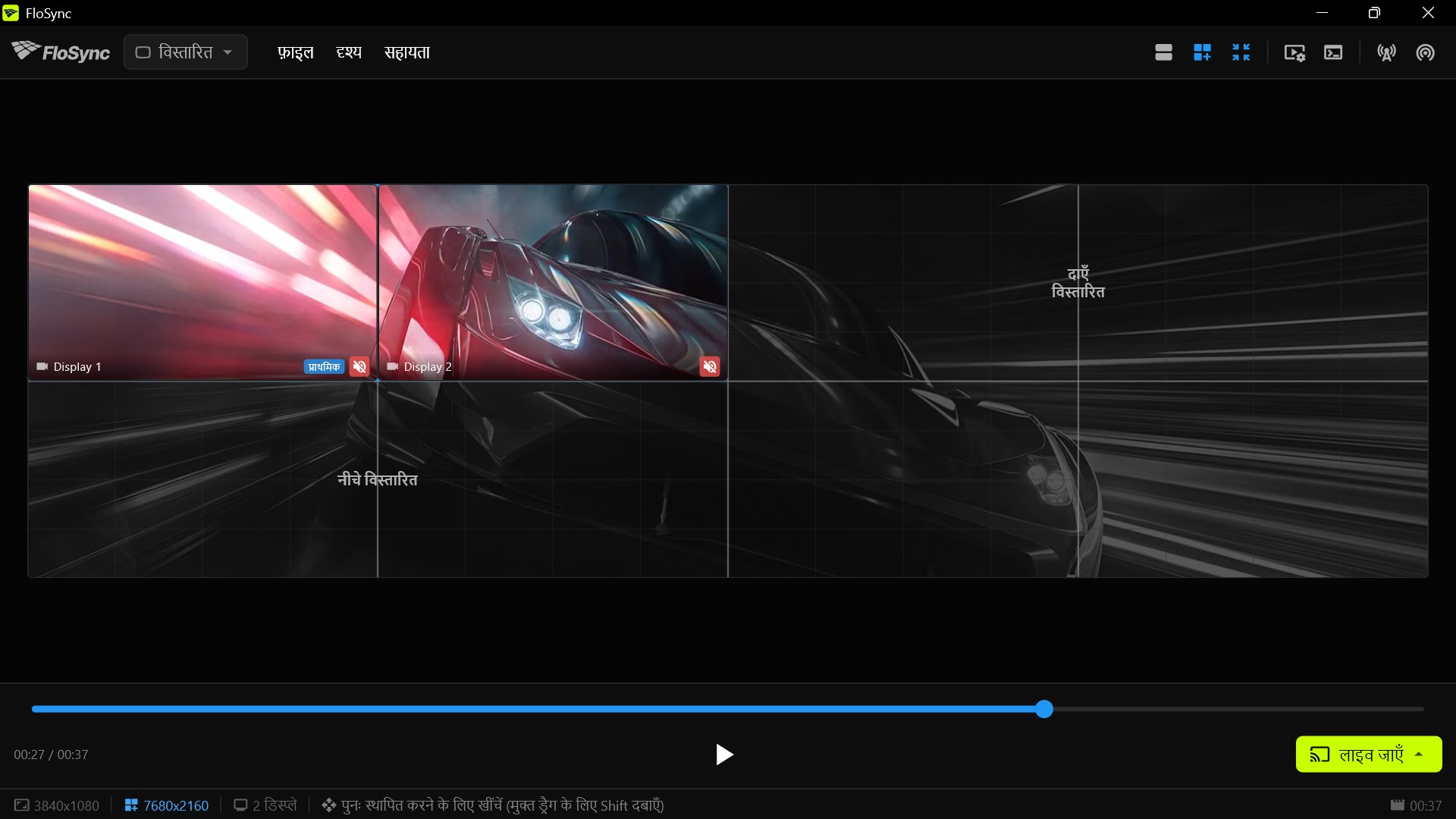
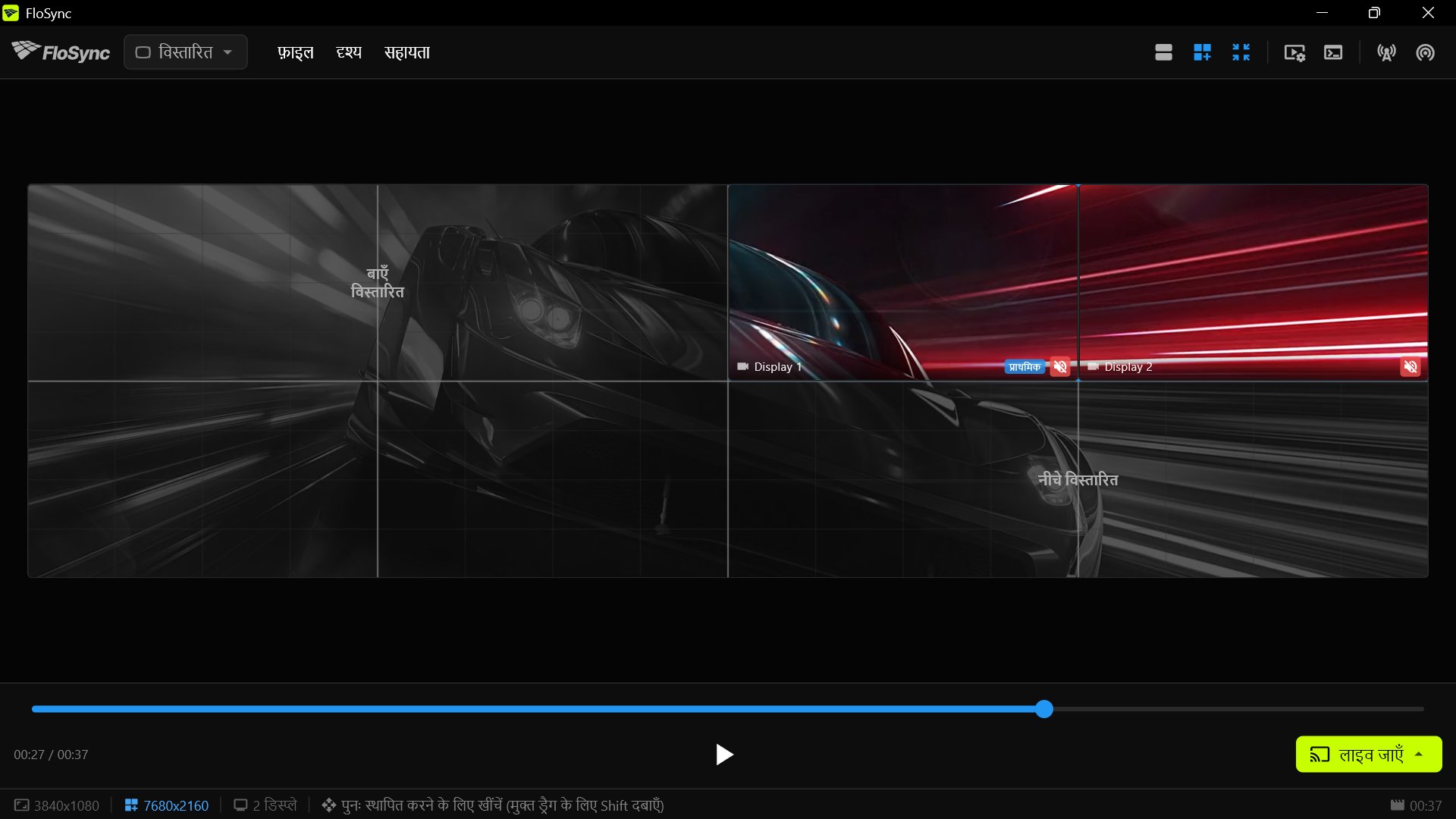
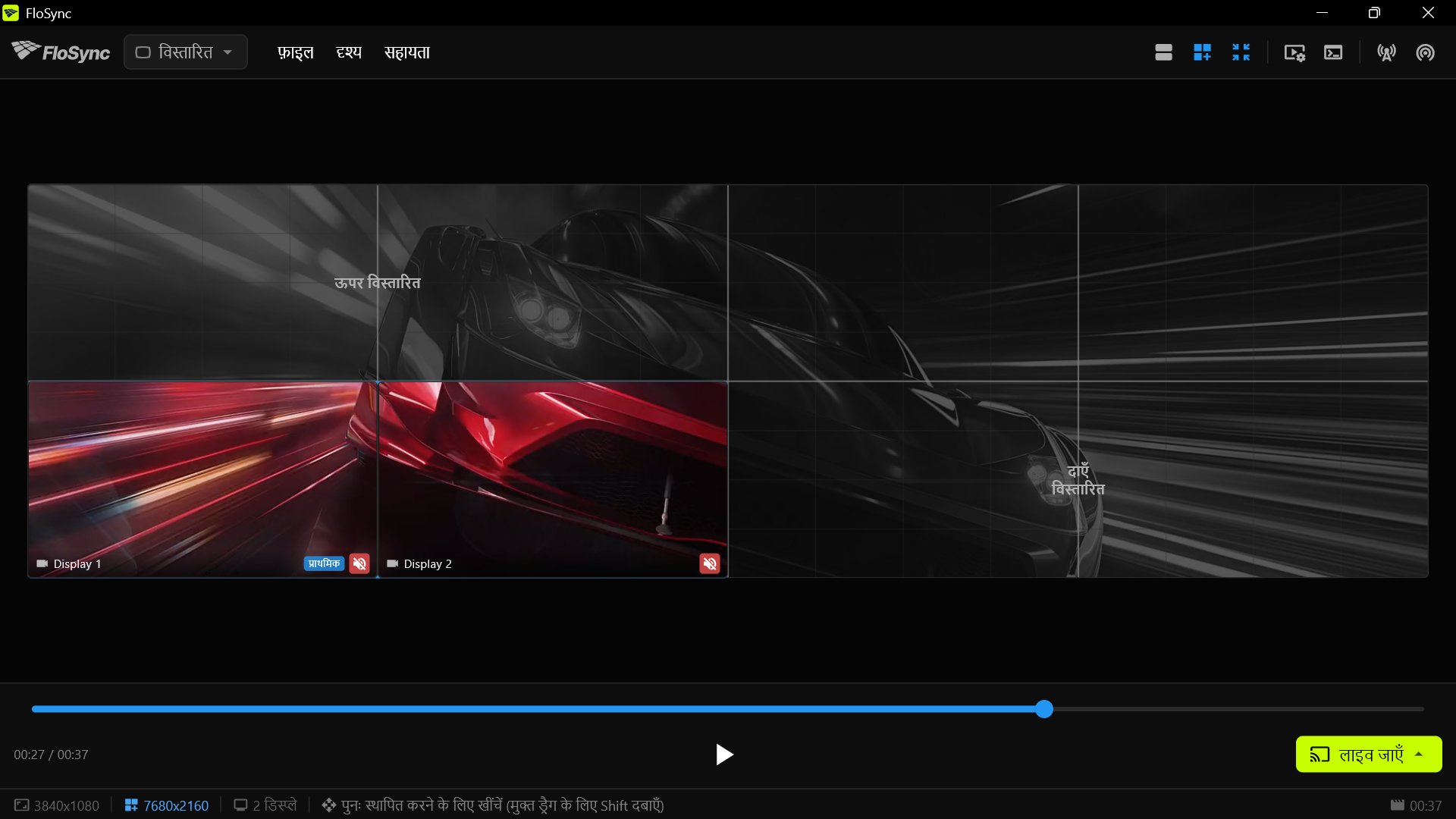
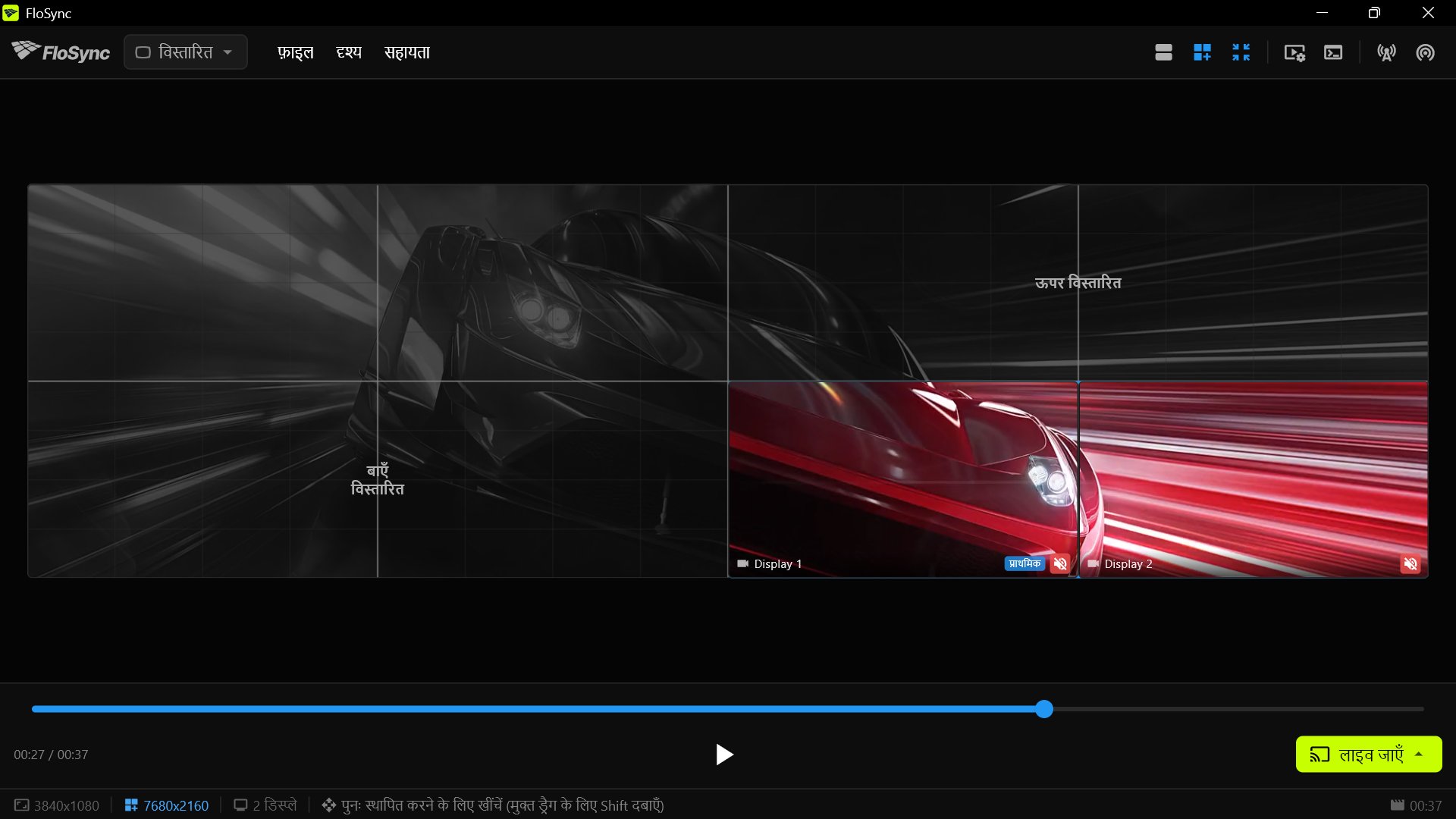
सेटअप देखने के लिए ग्लोबल कैनवास पूर्वावलोकन (ज़ूम आइकन) इस्तेमाल करें:
- डार्क क्षेत्र दिखाते हैं कि अन्य कंप्यूटरों की स्क्रीन कहाँ हैं
- ग्रिड लाइनें स्क्रीन बाउंड्री से संरेखित होने में मदद करती हैं
- पोज़िशन समायोजित करने के लिए लोकल स्क्रीन ड्रैग करें
- बिना ग्रिड के स्वतंत्र पोज़िशनिंग के लिए ड्रैग करते समय Shift दबाएँ
यहाँ वही आठ-स्क्रीन वॉल हर कंप्यूटर के नज़रिए से दिखाई गई है:
सुझाव और सर्वोत्तम तरीके
- इवेंट से पहले टेस्ट करें: लाइव जाने से पहले पूरा सेटअप टेस्ट करें
- महत्वपूर्ण इंस्टॉलेशन के लिए वायर्ड नेटवर्क इस्तेमाल करें: वायर्ड कनेक्शन आमतौर पर वाई-फ़ाई से ज़्यादा स्थिर होते हैं। वाई-फ़ाई अपने आप में कोई समस्या नहीं है, और पूरी इमारत में फैली स्क्रीन के लिए यह अक्सर सही विकल्प होता है। जब स्क्रीन एक-दूसरे के पास हों, जहाँ छोटे अंतर सबसे आसानी से दिखते हैं, तो केबल अपनाएँ
- वीडियो फ़ाइलें बिल्कुल मेल खाएँ: हर मशीन पर एक ही सोर्स फ़ाइल रखें
- पहले सर्वर शुरू करें: क्लाइंट जोड़ने से पहले सर्वर चल रहा हो
- सिंक लॉग देखते रहें: सिंक समस्याओं पर नज़र रखने के लिए दृश्य मेनू से लॉग पैनल खोलें
- बैकअप तैयार रखें: महत्वपूर्ण इंस्टॉलेशन के लिए स्पेयर उपकरण पास रखें
- कनेक्ट करने के बाद लाइव जाएँ: नेटवर्क सिंक इस्तेमाल करते समय लाइव जाने से पहले कनेक्शन बनाएँ
- पहले कैनवास एक्सटेंशन कॉन्फ़िगर करें: मल्टी-कंप्यूटर वीडियो वॉल के लिए, लाइव जाने से पहले हर कंप्यूटर पर ग्लोबल कैनवास एक्सटेंशन सेट करें
- दोनों फ़ायरवॉल पोर्ट जाँचें: प्लेबैक सिंक के लिए UDP 9201, सर्वर से कंटेंट आयात के लिए TCP 9202
नेटवर्क सिंक की समस्या निवारण
सर्वर नहीं मिला
लक्षण: क्लाइंट को डिस्कवरी डायलॉग में सर्वर नहीं दिखता
समाधान:
- दोनों कंप्यूटर एक ही नेटवर्क/सबनेट पर हैं यह जाँचें
- सर्वर वाकई शुरू हुआ है यह देखें (स्टेटस बार में "सर्वर" दिखना चाहिए)
- टेस्ट के लिए फ़ायरवॉल अस्थायी रूप से बंद करें
- UDP पोर्ट 9201 ब्लॉक नहीं है यह जाँचें
- स्टेटस बार में सर्वर "Studio-PC" छोड़ा गया — असंगत FloSync संस्करण। सिंक के लिए दोनों डिवाइस अपडेट करें। जैसा मैसेज देखें। अलग FloSync वर्शन वाला कंप्यूटर लिस्ट में दिखता ही नहीं, इसलिए खाली लिस्ट के साथ यह मैसेज नेटवर्क समस्या नहीं बल्कि वर्शन का अंतर दिखाता है। हर मशीन को एक ही वर्शन पर अपडेट करें
- अगर क्लाइंट कंप्यूटर पर वाई-फ़ाई और ईथरनेट दोनों चालू हैं, तो एक को बंद कर दें। दो लाइव कनेक्शन होने पर कंप्यूटर खुद एक चुन लेता है, और ज़रूरी नहीं कि वह वही हो जिस पर सर्वर है
एक कंप्यूटर सर्वर को अनदेखा करता है
लक्षण: सब कुछ कनेक्ट हो जाता है, लेकिन एक मशीन अपनी अलग चीज़ चलाती है, या बाकी के बदलने पर भी एक ही दृश्य पर टिकी रहती है
समाधान:
- जाँचें कि उस मशीन का वीडियो सर्वर जितना ही लंबा है। अगर नहीं है, तो वह एरर बताने के बजाय अपने आप अलग चलता रहेगा
- जाँचें कि उसके पास सर्वर जैसे ही दृश्य, उसी क्रम में हैं
- लाइव जाने से पहले सर्वर पर टाइमलाइन स्क्रब करें। जो भी प्रीव्यू न हिले, उसमें गलत फ़ाइल है
सिंक चलते हुए कंटेंट आयात विफल होता है
लक्षण: मशीनें ठीक से सिंक होती हैं, लेकिन सर्वर से कंटेंट आयात कभी शुरू नहीं होता या कभी पूरा नहीं होता
समाधान:
- सर्वर पर फ़ायरवॉल में TCP पोर्ट 9202 को अनुमति दें। यह सिंक वाले पोर्ट से अलग पोर्ट है, इसलिए सिंक काम करना इसके बारे में कुछ नहीं बताता
- जाँचें कि क्लाइंट अभी भी कनेक्टेड है। केवल कनेक्टेड मशीनें ही डाउनलोड कर सकती हैं
- लोकल HTML फ़ाइलें डिज़ाइन के हिसाब से छोड़ दी जाती हैं। URL से लोड किए गए वेब पेज सामान्य रूप से आयात होते हैं
सिंक समय के साथ विचलित होता है
लक्षण: क्लाइंट धीरे-धीरे सर्वर से पीछे या आगे हो जाते हैं
समाधान:
- नेटवर्क गुणवत्ता जाँचें (पैकेट लॉस से सिंक अपडेट छूट जाते हैं)
- ज़रूरत हो तो प्राथमिकताओं में सिंक टॉलरेंस समायोजित करें
- वीडियो फ़ाइलें एक जैसी हैं यह जाँचें (अलग-अलग एनकोड में टाइमिंग अंतर हो सकता है)
- CPU लोड देखें, ज़्यादा लोड में सिस्टम सिंक बनाए रखने में दिक्कत कर सकता है
रुकता/झटकेदार प्लेबैक
लक्षण: वीडियो बार-बार रुकता या उछलता है
समाधान:
- प्राथमिकताओं में सिंक टॉलरेंस बढ़ाएँ
- नेटवर्क कंजेशन जाँचें
- हार्डवेयर वीडियो डीकोड को संभाल सकता है यह जाँचें
- वाई-फ़ाई की जगह वायर्ड नेटवर्क इस्तेमाल करें
कनेक्शन बीच-बीच में टूटता है
लक्षण: क्लाइंट सर्वर से बार-बार डिसकनेक्ट होता है
समाधान:
- नेटवर्क स्थिरता जाँचें
- सर्वर अभी भी चल रहा है यह देखें
- IP एड्रेस टकराव जाँचें
- बड़े इंस्टॉलेशन के लिए नेटवर्क स्विच/राउटर की क्वालिटी पर विचार करें
फ़ायरवॉल कॉन्फ़िगरेशन
FloSync दो पोर्ट इस्तेमाल करता है:
| पोर्ट | ले जाता है | बिना इसके |
|---|---|---|
| UDP 9201 | दूसरे कंप्यूटर ढूँढना, और प्लेबैक सिंक | क्लाइंट को सर्वर कभी नहीं मिलता |
| TCP 9202 | सर्वर से कंटेंट आयात | सिंक काम करता है, डाउनलोड फेल होते हैं |
FloSync एप्लिकेशन को फ़ायरवॉल से अनुमति देने पर दोनों कवर हो जाते हैं। अगर आपका फ़ायरवॉल एप्लिकेशन की बजाय पोर्ट के हिसाब से कॉन्फ़िगर होता है, तो दोनों रूल जोड़ें।
macOS: FloSync पहली बार इस्तेमाल पर अनुमति माँगेगा। ब्लॉक होने पर यहाँ जाएँ: सिस्टम सेटिंग्ज़ > नेटवर्क > Firewall > Options > FloSync को अनुमति दें
Windows:
- Windows Defender Firewall खोलें
- "Allow an app through firewall" दबाएँ
- FloSync जोड़ें और Private networks के लिए चालू करें