FloSync के साथ एक वीडियो को दो स्क्रीन पर कैसे फैलाएँ
दो साथ-साथ रखी स्क्रीन को एक चौड़ी तस्वीर में बदलें। डिस्प्ले कनेक्ट करने से लेकर लाइव जाने तक, चरण-दर-चरण गाइड।
विषय-सूची
- आपको क्या चाहिए
- चरण 1: अपने डेस्कटॉप को दोनों स्क्रीन पर फैलाएँ
- चरण 2: FloSync खोलें और अपनी स्क्रीन जाँचें
- चरण 3: अपना वीडियो जोड़ें
- चरण 4: विस्तारित मोड पर स्विच करें
- चरण 5: ग्लोबल कैनवास एक्सटेंशन से क्रॉप ठीक करें
- चरण 6: प्रीव्यू करें और स्क्रब करें
- चरण 7: लाइव जाएँ
- चरण 8: पीछे हटें और देखें
- समेटते हुए
FloSync Mac और Windows के लिए एक मुफ़्त ऐप है जो कई स्क्रीन पर वीडियो चलाता है। यह गाइड सबसे सरल मामला कवर करती है: एक कंप्यूटर, दो स्क्रीन, एक वीडियो जो दोनों पर एक ही निरंतर तस्वीर की तरह चलता है।
आप क्या बनाएँगे: एक वीडियो जो दो स्क्रीन पर एक ही तस्वीर की तरह चलता है।
हम इसे Envato की इस शिकागो L ट्रेन क्लिप से दिखाएँगे।
अंत तक, यह सेटअप आपकी स्क्रीन पर लाइव होगा: एक कंप्यूटर दो डिस्प्ले चला रहा होगा, न कोई नेटवर्क चाहिए न कोई खास वीडियो वॉल कंट्रोलर।
आपको क्या चाहिए
समय: करीब 20 मिनट
- एक कंप्यूटर जो एक साथ दो डिस्प्ले चला सके, चाहे बिल्ट-इन आउटपुट से हो या किसी उपयुक्त डॉक या एडॉप्टर से (सिर्फ़ पोर्ट की गिनती इसकी गारंटी नहीं देती, इसलिए अनिश्चित होने पर अपनी मशीन की स्पेसिफ़िकेशन जाँच लें)
- दो लैंडस्केप स्क्रीन, भौतिक रूप से साथ-साथ रखी हुई
- FloSync, जिसे आप मुफ़्त में डाउनलोड और इस्तेमाल कर सकते हैं (शुरुआत करें में इंस्टॉल करने का तरीका दिया गया है)
- आपकी स्क्रीन पर चलाने के लिए एक वीडियो फ़ाइल; इसका अनुपात आपकी स्क्रीन से बिल्कुल मेल खाना ज़रूरी नहीं है
इन स्क्रीनशॉट्स में दो एक जैसी 1080p स्क्रीन इस्तेमाल की गई हैं। यह सेटअप सिर्फ़ इस गाइड के लिए चुना गया है, FloSync के लिए ज़रूरी नहीं है; किसी भी साइज़ की स्क्रीन काम करती हैं। दो से ज़्यादा स्क्रीन के लिए, एक कंप्यूटर कितनी स्क्रीन चला सकता है? देखें।
 एक कंप्यूटर दोनों स्क्रीन को सीधे चलाता है, कोई नेटवर्क शामिल नहीं। विस्तारित मोड में, एक तस्वीर दोनों पर फैलती है: बायाँ आधा स्क्रीन 1 पर, दायाँ आधा स्क्रीन 2 पर।
चरण 1: अपने डेस्कटॉप को दोनों स्क्रीन पर फैलाएँ
दोनों स्क्रीन कनेक्ट करें और अपने ऑपरेटिंग सिस्टम को डेस्कटॉप फैलाने पर सेट करें, डुप्लिकेट करने पर नहीं।
उन्हें अपनी डिस्प्ले सेटिंग्स में बाएँ और दाएँ इस तरह व्यवस्थित करें जैसे वे भौतिक रूप से रखी हैं। macOS पर, यह सिस्टम सेटिंग्ज़ > डिस्प्ले > व्यवस्थित करें में मिलता है। Windows पर, डेस्कटॉप पर राइट-क्लिक करें, Display settings चुनें, और दोनों स्क्रीन टाइलों को उसी क्रम में खींचें। FloSync यह व्यवस्था सीधे पढ़ता है, इसलिए इसे यहीं सही करना आगे एक चरण बचा देता है।
चरण 2: FloSync खोलें और अपनी स्क्रीन जाँचें
FloSync इंस्टॉल करें और खोलें, फिर जाँचें कि Composer, FloSync की मुख्य विंडो, आपकी व्यवस्था से मेल खाते दो स्क्रीन बॉक्स दिखा रहा है।
FloSync आपकी स्क्रीन अपने आप पहचान लेता है: आपको व्यवस्था क्षेत्र में साथ-साथ दो बॉक्स दिखेंगे, ठीक उसी क्रम में जो आपने अभी सेट किया है। अगर आपको सिर्फ़ एक दिखे, या क्रम गलत हो, तो आगे बढ़ने से पहले अपने ऑपरेटिंग सिस्टम की डिस्प्ले सेटिंग्स जाँच लें।
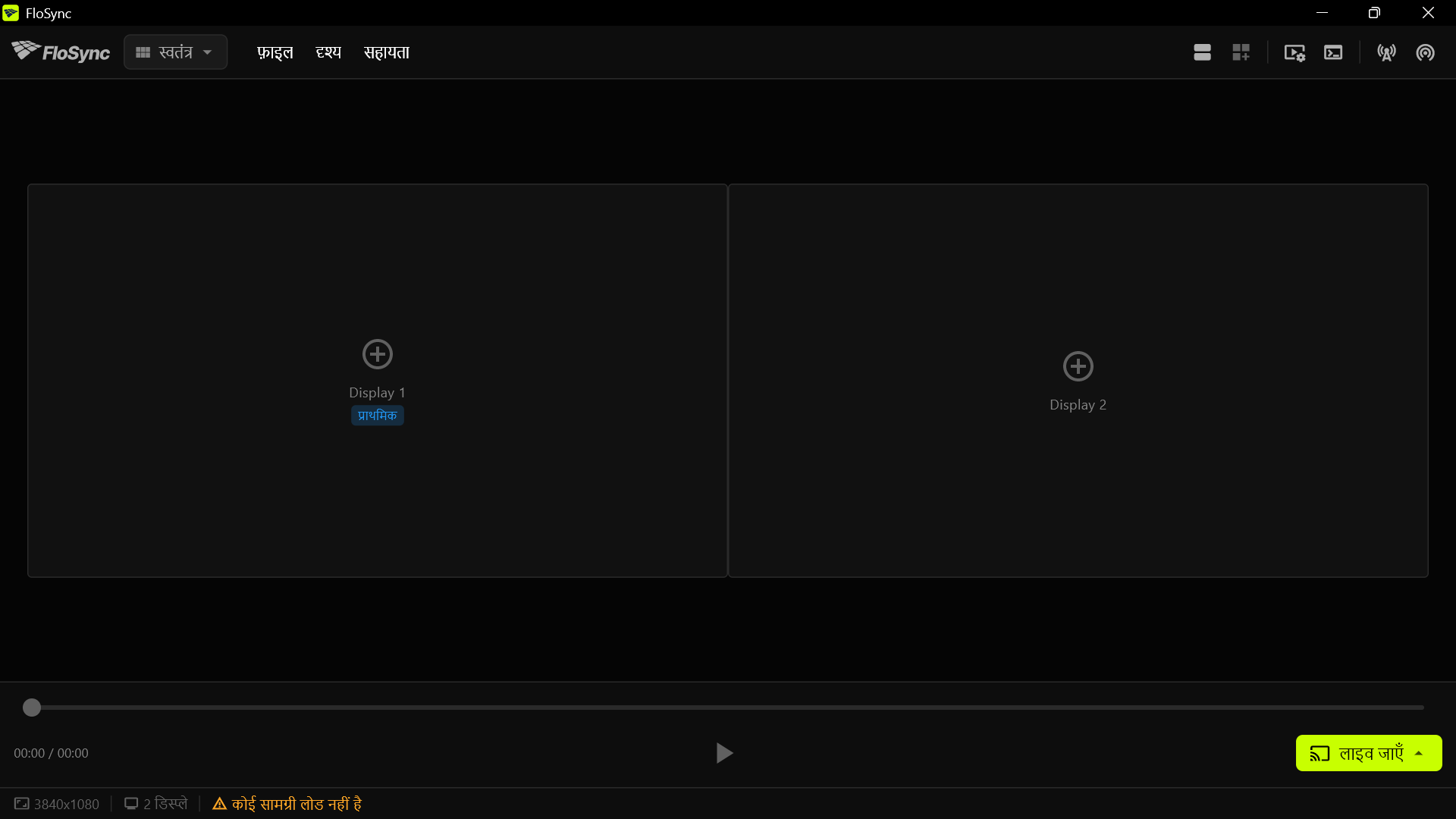 साथ-साथ दो खाली स्क्रीन बॉक्स, आपके डिस्प्ले से मेल खाते हुए: अभी तक उन पर कुछ भी लोड नहीं हुआ है।
चरण 3: अपना वीडियो जोड़ें
अपना वीडियो उस बॉक्स पर खींचें जिस पर प्राथमिक लिखा है, या उस बॉक्स पर क्लिक करें, सामग्री जोड़ें के तहत वीडियो / छवि चुनें, और फ़ाइल ब्राउज़ करें।
फ़ाइल वहाँ ड्रॉप करें और FloSync उसे सिर्फ़ उसी स्क्रीन पर लोड करता है। दूसरा स्क्रीन बॉक्स फ़िलहाल खाली रहता है: नई इंस्टॉलेशन में, FloSync स्वतंत्र मोड में शुरू होता है, जहाँ हर स्क्रीन का अपना कंटेंट होता है। अगले चरण में विस्तारित मोड चुनने पर यह वीडियो दोनों स्क्रीन पर फैलकर बँट जाता है।
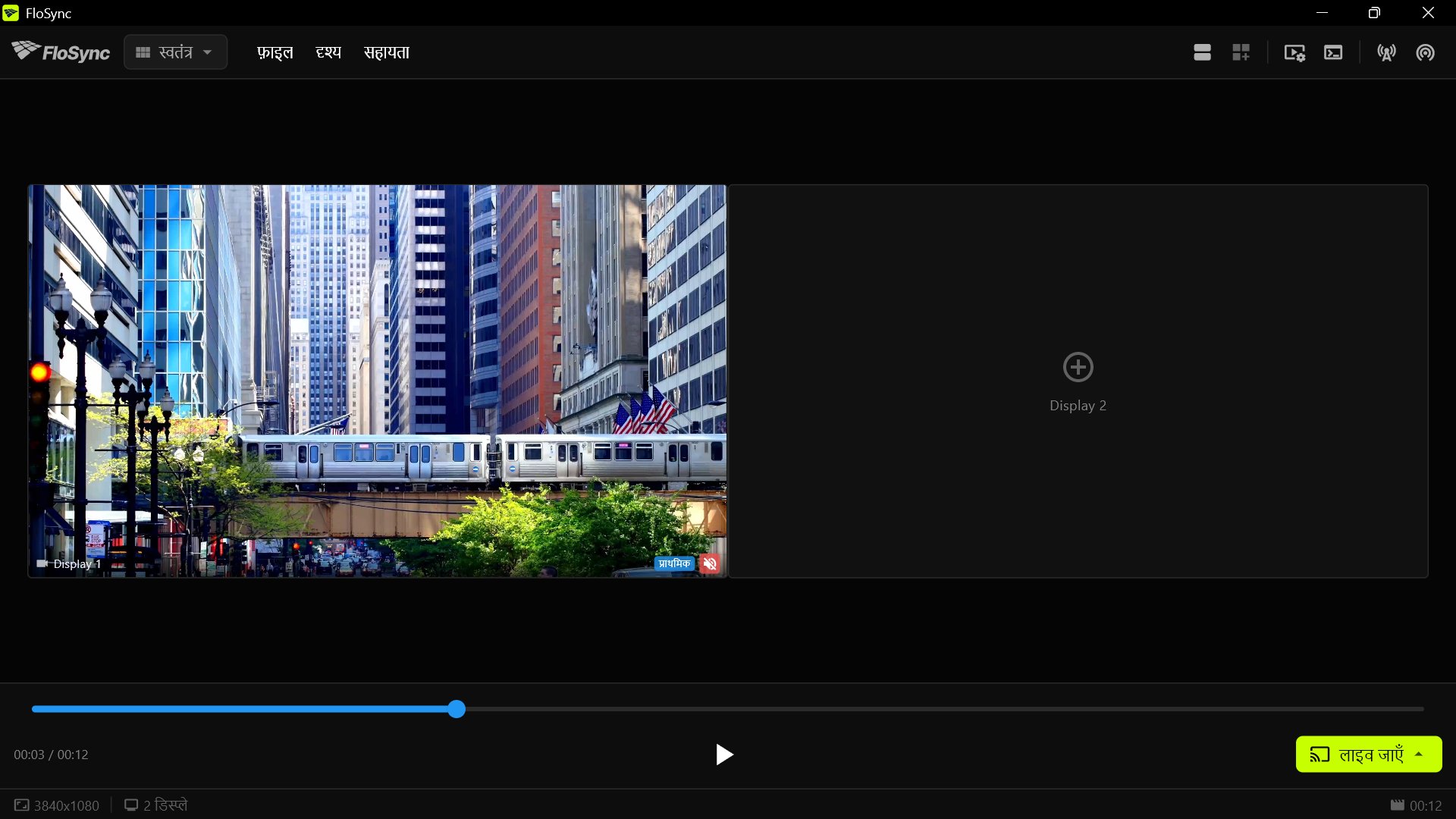 वीडियो Display 1 के प्राथमिक बॉक्स में लोड होता है; Display 2 अगले चरण तक खाली रहता है।
चरण 4: विस्तारित मोड पर स्विच करें
टॉप बार में मोड ड्रॉपडाउन खोलें और विस्तारित चुनें।
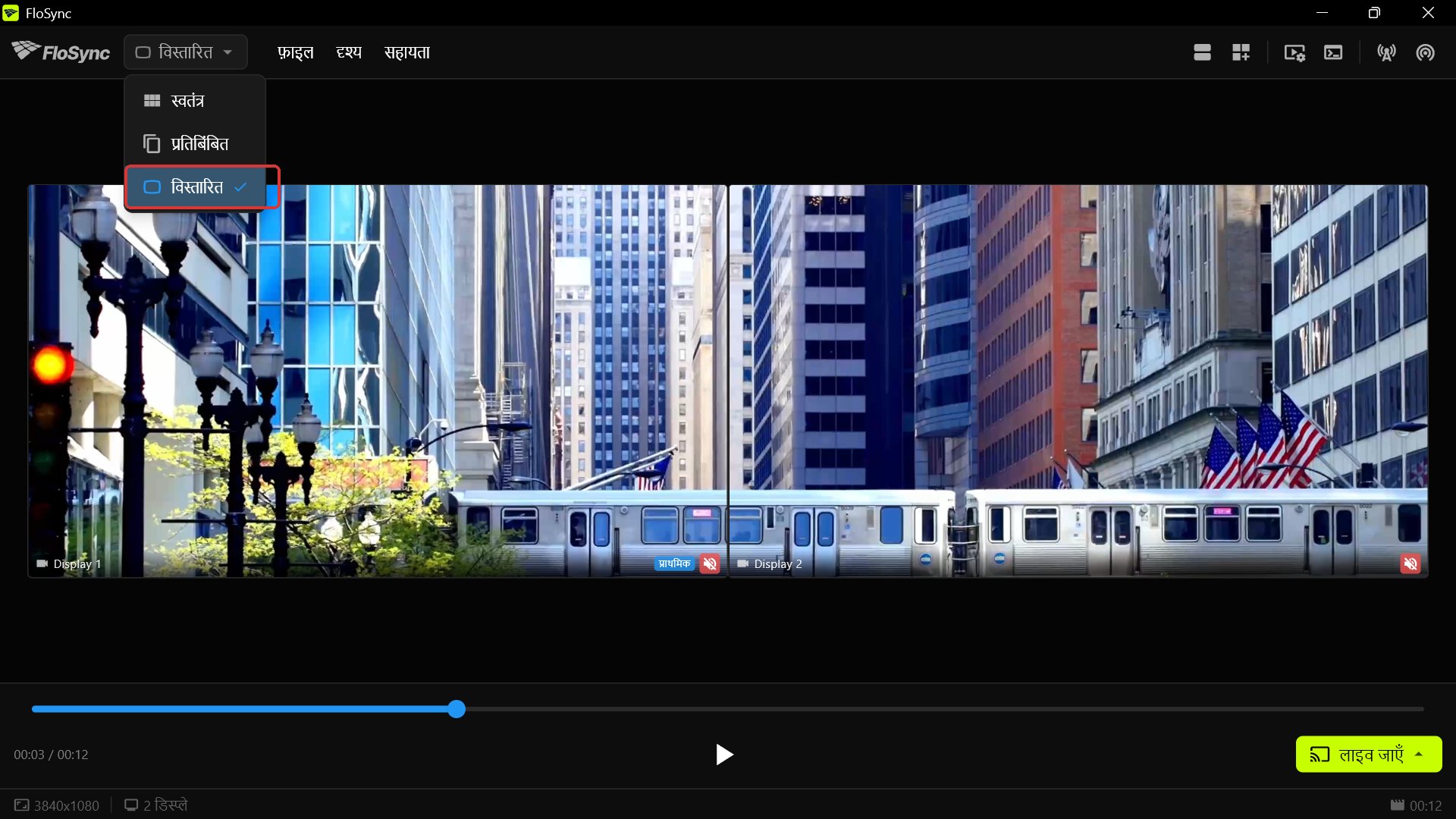 विस्तारित मोड में वही क्लिप दोनों स्क्रीन पर बँट जाती है, और ट्रेन एक स्क्रीन से दूसरी स्क्रीन पर जाती हुई दिखती है। ऊपर का ड्रॉपडाउन तरीका दिखाता है: मोड मेनू खोलें और विस्तारित चुनें।
विस्तारित मोड आपकी दोनों स्क्रीन को एक चौड़ा कैनवास मानता है और एक ही तस्वीर को दोनों पर फैलाता है। निरंतर दृश्य के लिए आपको यही चाहिए। (तीनों मोड की पूरी तुलना डिस्प्ले मोड में है, अगर आपको पूरी तस्वीर चाहिए।)
अगर इसके बजाय आपकी स्क्रीन नीचे वाले शॉट जैसी दिखें, दोनों पर एक ही फ़्रेम दोहराया हुआ, तो आप अभी भी प्रतिबिंबित मोड में हैं। इसे ठीक करने के लिए मोड ड्रॉपडाउन खोलें और विस्तारित चुनें।
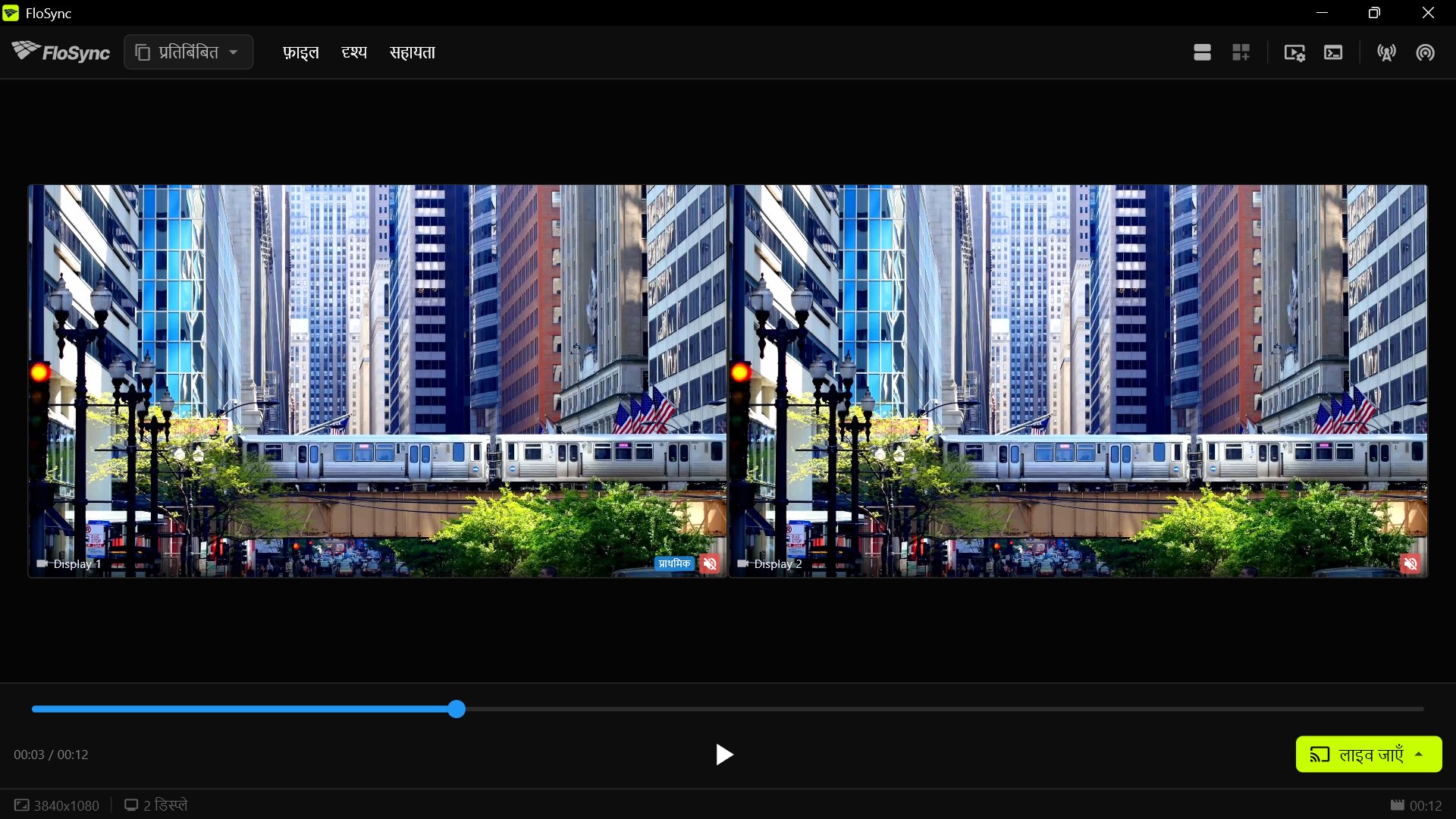 ऐसी स्क्रीन का मतलब है कि आप विस्तारित में नहीं, प्रतिबिंबित मोड में हैं।
चरण 5: ग्लोबल कैनवास एक्सटेंशन से क्रॉप ठीक करें
विस्तारित मोड पर स्विच करने के बाद, आप देख सकते हैं कि ट्रेन नीचे से थोड़ी कटी हुई है। ऐसा इसलिए होता है क्योंकि वीडियो अनुपात में आपकी दोनों स्क्रीन के मिलकर बने कैनवास से ज़्यादा ऊँचा है, और FloSync चौड़ाई को पूरा भरते हुए बाकी ऊँचाई काट देता है।
अगर तस्वीर क्रॉप हो गई है, तो ग्लोबल कैनवास एक्सटेंशन खोलें (टूलबार में ग्रिड आइकन), ऊपर फ़ील्ड को एक स्क्रीन की ऊँचाई पर सेट करें (इस गाइड की 1080p स्क्रीन के लिए 1080), और लागू करें पर क्लिक करें; अगर आपका वीडियो पहले से ठीक बैठता है, तो यह चरण छोड़ दें।
ग्लोबल कैनवास एक्सटेंशन बटन, टॉप टूलबार में।
ग्लोबल कैनवास एक्सटेंशन आपकी असली स्क्रीन के चारों ओर वर्चुअल स्पेस जोड़ता है, ताकि तस्वीर का जो हिस्सा वरना क्रॉप हो जाता, वह भी कैनवास में समा सके। (त्वरित समायोजन में 1080p पंक्ति के नीचे +T बटन बिना टाइप किए यही वैल्यू सेट करता है।) इससे आपकी दोनों असली स्क्रीन के ऊपर 1080p डिस्प्ले जितनी ऊँची वर्चुअल स्पेस की एक अतिरिक्त पंक्ति जुड़ जाती है। अगर आपकी दोनों स्क्रीन एक-दूसरे से मेल खाती हैं लेकिन किसी और रेज़ोल्यूशन पर चलती हैं, तो 1080 की जगह वही ऊँचाई इस्तेमाल करें।
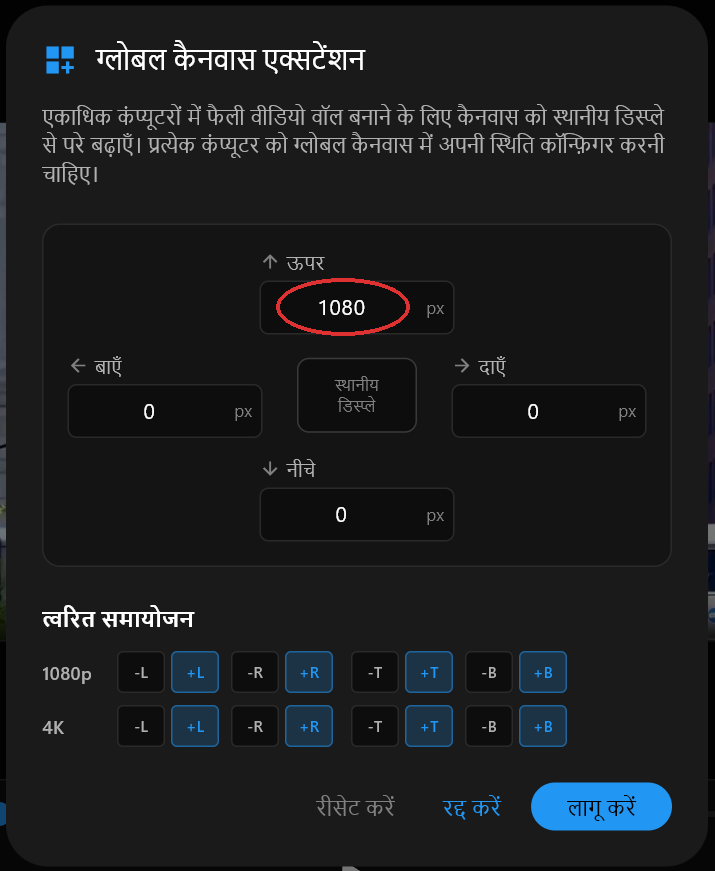 ग्लोबल कैनवास एक्सटेंशन डायलॉग, ऊपर 1080 पर सेट।
लागू करें पर क्लिक करने के बाद, FloSync ग्लोबल-कैनवास प्रीव्यू अपने आप खोल देता है। आपका ग्लोबल कैनवास अब 3840x2160 है, यानी उसका अनुपात वीडियो से बिल्कुल मेल खाता है, और आपकी दोनों असली स्क्रीन उसके निचले आधे हिस्से में हैं। (ज़ूम आइकन इस ग्लोबल व्यू और लोकल व्यू के बीच टॉगल करता है।) ऊपरी पट्टी वर्चुअल ही रहती है, किसी भी स्क्रीन पर अदृश्य; एक बार लाइव जाने पर, आपकी दोनों भौतिक स्क्रीन निचली पट्टी दिखाएँगी जहाँ ट्रेन चलती है।
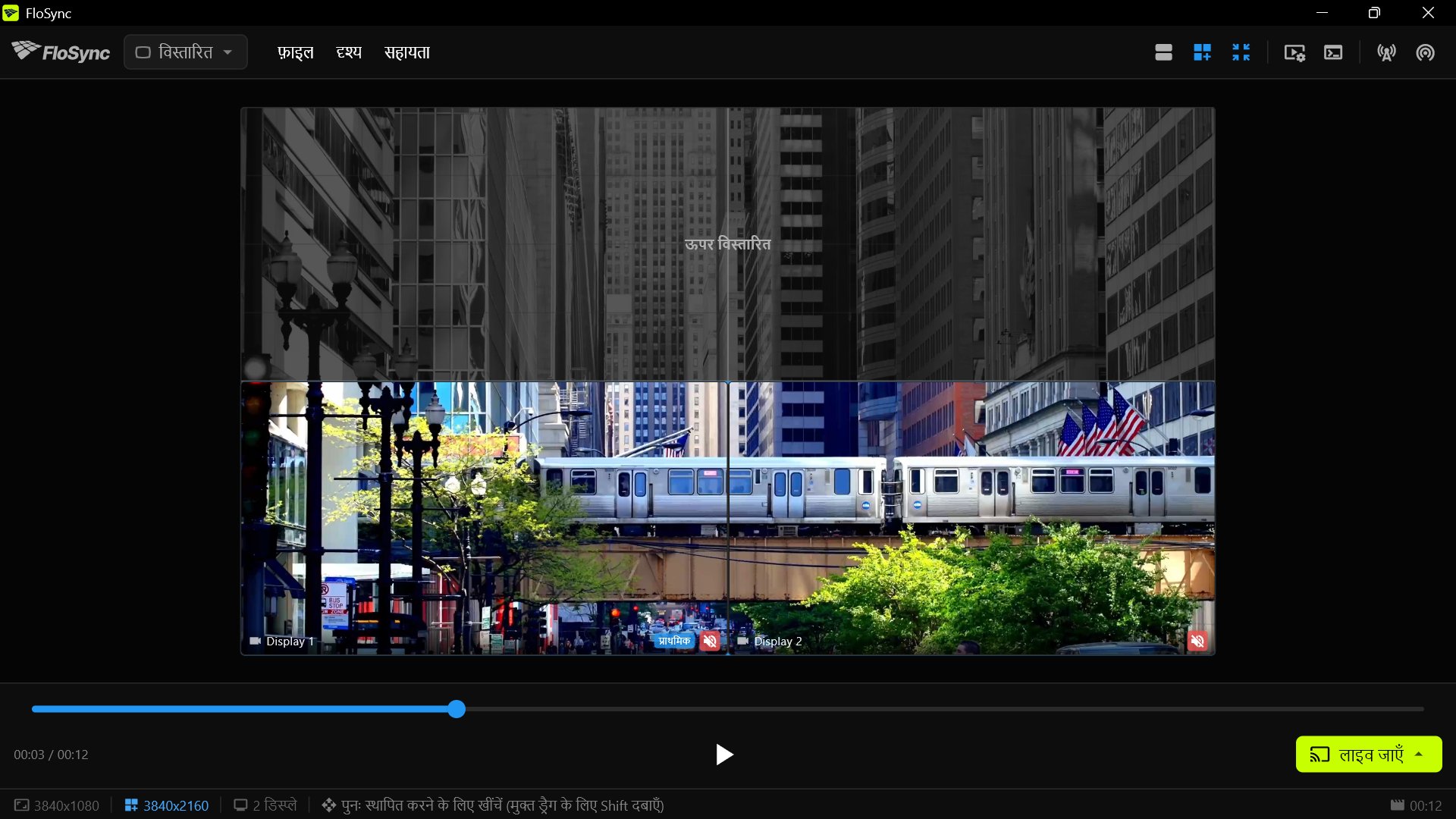 एक्सटेंशन के बाद, दोनों असली स्क्रीन के ऊपर एक अतिरिक्त वर्चुअल पंक्ति बैठ जाती है, और पूरा फ़्रेम अब लंबे कैनवास में फ़िट होता है।
यही तरकीब किसी भी दिशा में काम करती है: तस्वीर का निचला हिस्सा दिखाने के लिए ऊपर बढ़ाएँ, ऊपरी हिस्सा दिखाने के लिए नीचे, दाईं ओर दिखाने के लिए बाएँ, या बाईं ओर दिखाने के लिए दाएँ।
चरण 6: प्रीव्यू करें और स्क्रब करें
Composer में टाइमलाइन स्लाइडर खींचें और देखें कि गति एक स्क्रीन बॉक्स से दूसरे में कैसे जाती है।
लाइव जाने से पहले कुछ भी गड़बड़ पकड़ने का यही मौका है। वहाँ स्क्रब करें जहाँ ट्रेन दोनों स्क्रीन के बीच से गुज़रती है; वह एक ही निरंतर तस्वीर का हिस्सा लगनी चाहिए।
चरण 7: लाइव जाएँ
प्लेबैक कंट्रोल में लाइव जाएँ पर क्लिक करें, फिर अपने वीडियो को दोनों डिस्प्ले पर फ़ुलस्क्रीन चलाने के लिए लाइव जाएँ (वर्तमान) चुनें।
लाइव जाएँ बटन, Composer विंडो के नीचे दाईं ओर।
FloSync हर स्क्रीन पर एक फ़ुलस्क्रीन विंडो खोलता है और Composer के कंट्रोल स्क्रीन से हट जाते हैं। यही असली टेस्ट है। प्रीव्यू बॉक्स में दिखी तस्वीर अब आपकी असली स्क्रीन पर दिखाई देती है।
चरण 8: पीछे हटें और देखें
जहाँ कोई दर्शक खड़ा होगा, वहाँ पीछे हटें और वीडियो को लूप में कई बार चलते हुए देखें।
जब हो जाए, तो बाहर निकलकर Composer पर लौटने के लिए ESC दबाएँ, या किसी भी फ़ुलस्क्रीन विंडो पर कहीं भी क्लिक करें।
समेटते हुए
यह सेटअप छोटा है, लेकिन FloSync से चलने वाली हर बड़ी वॉल के पीछे भी यही विचार है: एक वीडियो, जो आपकी दी हुई सभी स्क्रीन पर साफ़-साफ़ बँटता है। बड़ी वॉल में हार्डवेयर और नेटवर्किंग से जुड़े अलग फ़ैसले लेने पड़ते हैं; इस सीरीज़ के बाकी हिस्से उन्हें कवर करते हैं। फिर भी, आपने अभी जो किया, वह नहीं बदलता।
 वही दो-स्क्रीन सेटअप एक स्टेशन कॉन्कोर्स में।
रोज़ के इस्तेमाल के लिए, प्राथमिकताएँ के "स्टार्टअप" सेक्शन में "लॉगिन पर FloSync लॉन्च करें" चालू करें और "स्वतः लाइव जाएँ" को "फ़ुलस्क्रीन" पर सेट करें। कोई साइन इन करता है, तो FloSync खुल जाता है और लाइव हो जाता है।
यह FloSync का उपयोग करने से जुड़ी एक छोटी सीरीज़ की पहली और सबसे सरल गाइड है। आगे: टाइम-ऑफ-डे के हिसाब से बदलने वाला तीन-स्क्रीन रेस्तरां मेनू कैसे बनाएँ।
अक्सर पूछे जाने वाले सवाल
मेरा वीडियो सेटअप के बाद खिंचा हुआ या क्रॉप हुआ दिख रहा है। मुझे कौन-सा फ़िट मोड इस्तेमाल करना चाहिए?
FloSync भरें से शुरू होता है: यह दोनों स्क्रीन को पूरी तरह भर देता है, जो फ़िट नहीं बैठता उसे काटते हुए। अगर आपको कुछ और चाहिए, तो अपने वीडियो की सेटिंग्स खोलें: फिट पूरा फ़्रेम दिखाता है पर काली पट्टियाँ जोड़ सकता है, और खींचें स्क्रीन को ठीक-ठीक भर देता है पर तस्वीर को विकृत कर देता है, जो इस जैसे निरंतर दृश्य के लिए ठीक नहीं बैठता।
मेरा वीडियो बँटने की बजाय दोनों स्क्रीन पर डुप्लिकेट क्यों दिख रहा है?
वह प्रतिबिंबित मोड है। प्रतिबिंबित हर स्क्रीन पर पूरी तस्वीर दोहराता है; विस्तारित एक तस्वीर को उनके बीच बाँट देता है। मोड ड्रॉपडाउन को विस्तारित पर सेट करें।
क्या दो स्क्रीन के लिए मेरे वीडियो का कोई खास आकार या अनुपात होना चाहिए?
नहीं। कोई भी आम वीडियो चल जाता है: FloSync की फिट या भरें सेटिंग ज़्यादातर अनुपात के बेमेल को अपने आप संभाल लेती है, और चरण 5 का ग्लोबल कैनवास एक्सटेंशन आपकी स्क्रीन के आसपास वर्चुअल स्पेस जोड़कर बाकी को फिर से फ़्रेम में लाता है।
मेरे वीडियो का ज़रूरी हिस्सा ऊपर या नीचे से कट जाता है। क्या मैं इसे ठीक कर सकता हूँ?
हाँ। ऐसा तब होता है जब आपके वीडियो का अनुपात आपकी स्क्रीन के मिलकर बने अनुपात से मेल नहीं खाता, इसलिए भरें जो फ़िट नहीं बैठता उसे काट देता है। ग्लोबल कैनवास एक्सटेंशन खोलें (ग्रिड आइकन) और जो हिस्सा छूट रहा है उसके उल्टी तरफ़ वर्चुअल स्पेस जोड़ें: वीडियो का निचला हिस्सा दिखाने के लिए ऊपर बढ़ाएँ, ऊपरी हिस्से के लिए नीचे, दाईं ओर के हिस्से के लिए बाएँ, या बाईं ओर के हिस्से के लिए दाएँ। चरण 5 में ऊपर फ़ील्ड का उदाहरण दिया गया है।
लेखक के बारे में

Daniel Palka
FloSync के निर्माता
Daniel 2007 से मल्टी-स्क्रीन वीडियो सॉफ़्टवेयर बना रहे हैं, जब FloSync की शुरुआत ArraySync नाम के एक छात्र प्रोजेक्ट से हुई थी।
हमारी कहानीसंबंधित लेख
-
एक कंप्यूटर कितनी स्क्रीन चला सकता है?
FloSync कोई स्क्रीन सीमा तय नहीं करता। यह आपके कंप्यूटर के डिस्प्ले आउटपुट और आप जो वीडियो चलाते हैं, उन दोनों से तय होता है। दस मिनट का टेस्ट आपकी अपनी संख्या बता देता है।
-
वीडियो वॉल सेटअप: एक कंप्यूटर या कई?
एक कंप्यूटर आपकी वीडियो वॉल कब चला सकता है, कंप्यूटर कब जोड़ने चाहिए, और हार्डवेयर प्रोसेसर कब बेहतर सौदा है। FloSync ऐप मुफ़्त है।
-
ट्रेड शो और लाइव इवेंट के लिए वीडियो वॉल सॉफ़्टवेयर
जब आप किसी अनजान वेन्यू में सीमित समय में सेटअप कर रहे हों, तो वीडियो वॉल सॉफ़्टवेयर में क्या देखना चाहिए: सिंक, सेटअप की रफ़्तार, शेड्यूलिंग और हार्डवेयर।