टाइम-ऑफ-डे के हिसाब से बदलने वाला तीन-स्क्रीन रेस्तरां मेनू कैसे बनाएँ
Harvest Table के मुफ़्त टेम्पलेट से, एक कंप्यूटर और तीन स्क्रीन पर, नाश्ते से लंच और फिर डिनर पर अपने आप बदलने वाला मेनू बोर्ड बनाएँ।
- डिजिटल साइनेज
- शेड्यूलिंग
- आतिथ्य सेवा
- मल्टी-स्क्रीन
विषय-सूची
- आपको क्या चाहिए
- चरण 1: अपनी तीन स्क्रीन कनेक्ट करें और व्यवस्थित करें
- चरण 2: FloSync इंस्टॉल करें और खोलें
- चरण 3: स्वतंत्र मोड चुना रखें
- चरण 4: Harvest Table टेम्पलेट डाउनलोड करें
- चरण 5: नाश्ते का मेनू लोड करें
- चरण 6: शेड्यूल पैनल खोलें
- चरण 7: दो दृश्य जोड़ें
- चरण 8: दृश्यों को नाश्ता, लंच और डिनर नाम दें
- चरण 9: अपने बदलाव के समय सेट करें
- चरण 10: लंच और डिनर के मेनू लोड करें
- चरण 11: मेनू प्रीव्यू करें और एक बदलाव टेस्ट करें
- चरण 12: दिन भर के लिए लाइव जाएँ
- चरण 13: मेनू बोर्ड अपने आप शुरू करें
- समेटते हुए
FloSync Mac और Windows के लिए एक मुफ़्त ऐप है जो कई स्क्रीन पर डिजिटल साइनेज चलाता है। यह गाइड एक कंप्यूटर और मुफ़्त Harvest Table टेम्पलेट से तीन-स्क्रीन मेनू बोर्ड बनाने का तरीका बताती है। FloSync आपके शेड्यूल के हिसाब से बोर्ड को नाश्ते से लंच और फिर डिनर पर बदल देता है, ताकि दोपहर 2 बजे भी नाश्ता स्क्रीन पर दिखता न रह जाए।
उदाहरण में बदलाव सुबह 11 बजे और शाम 5 बजे होता है। आप अपने घंटे उसी जगह से सेट करते हैं।
आप क्या बनाएँगे।
आपको क्या चाहिए
समय: करीब 20 मिनट
- एक Windows या macOS कंप्यूटर जो एक साथ तीन डिस्प्ले चला सके (सिर्फ़ तीन पोर्ट होना इसकी गारंटी नहीं देता, इसलिए अनिश्चित होने पर अपने ग्राफ़िक्स हार्डवेयर की जाँच लें)
- तीन लैंडस्केप स्क्रीन, साथ-साथ रखी हुई
- FloSync, जिसे Mac और Windows के लिए मुफ़्त में डाउनलोड किया जा सकता है
- मुफ़्त Harvest Table मेनू टेम्पलेट
चरण 1: अपनी तीन स्क्रीन कनेक्ट करें और व्यवस्थित करें
तीनों स्क्रीन को कंप्यूटर से कनेक्ट करें और अपने ऑपरेटिंग सिस्टम को डेस्कटॉप उन पर फैलाने पर सेट करें, डुप्लिकेट करने पर नहीं।
अपनी डिस्प्ले सेटिंग्स में तीनों स्क्रीन को उसी बाएँ-से-दाएँ क्रम में व्यवस्थित करें जिसमें वे काउंटर के पीछे रखी हैं, ताकि आपके कंप्यूटर पर जो दिखे वह वही हो जो ग्राहक को दिखता है।
 एक कंप्यूटर, एक पंक्ति में तीन स्क्रीन।
चरण 2: FloSync इंस्टॉल करें और खोलें
FloSync डाउनलोड और इंस्टॉल करें, फिर उसे खोलें।
Composer, FloSync की मुख्य विंडो, अभी सेट किए क्रम में तीन स्क्रीन बॉक्स दिखाती है। अगर कोई बॉक्स गायब है या गलत जगह पर है, तो आगे बढ़ने से पहले अपनी डिस्प्ले सेटिंग्स में उसे ठीक करें।
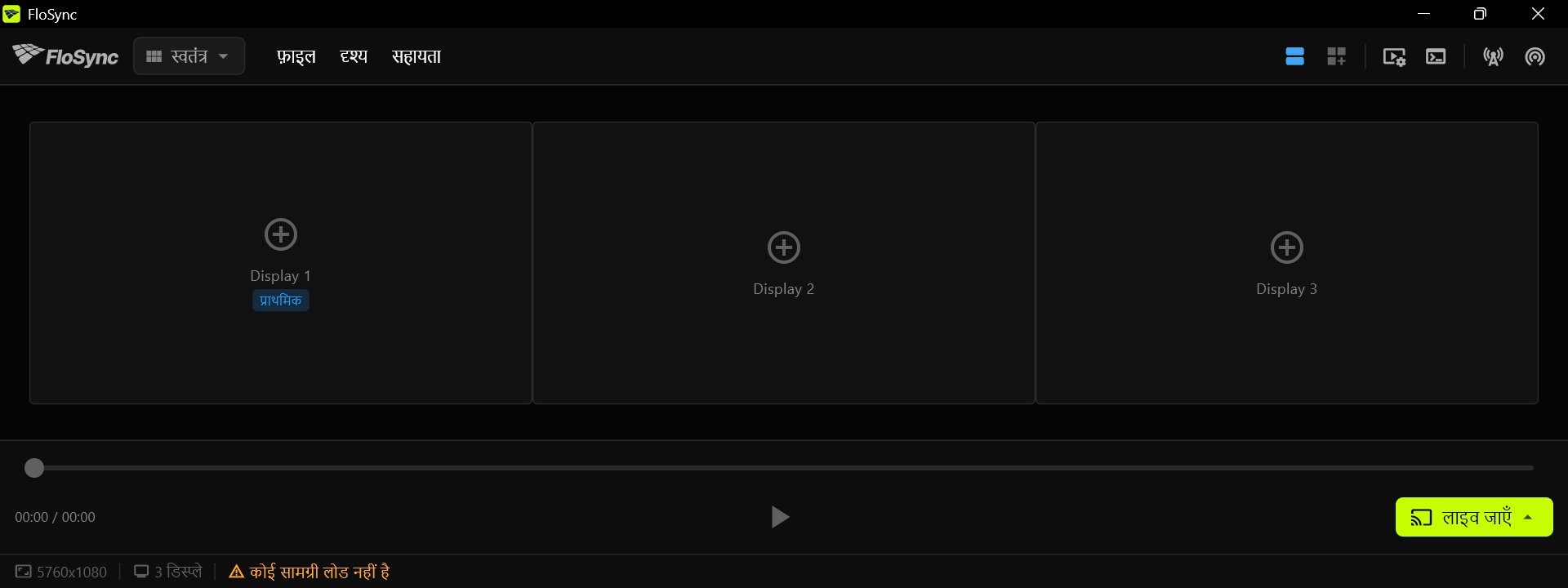 बॉक्स आपकी स्क्रीन जैसे ही क्रम में होने चाहिए।
चरण 3: स्वतंत्र मोड चुना रखें
मोड ड्रॉपडाउन को स्वतंत्र पर सेट रहने दें।
मोड सेलेक्टर, टूलबार के बाईं ओर।
स्वतंत्र मोड हर स्क्रीन को अपना कंटेंट देता है। यहाँ इसका मतलब है हर स्क्रीन पर मेनू का एक पैनल, और तीनों पैनल मिलकर एक बोर्ड की तरह पढ़े जाते हैं।
चरण 4: Harvest Table टेम्पलेट डाउनलोड करें
मुफ़्त Harvest Table टेम्पलेट सेट डाउनलोड करें, उसे अनज़िप करें, और फ़ोल्डर को किसी स्थायी जगह पर रखें, क्योंकि FloSync पेज वहीं से लोड करता है जहाँ आप उन्हें छोड़ते हैं।
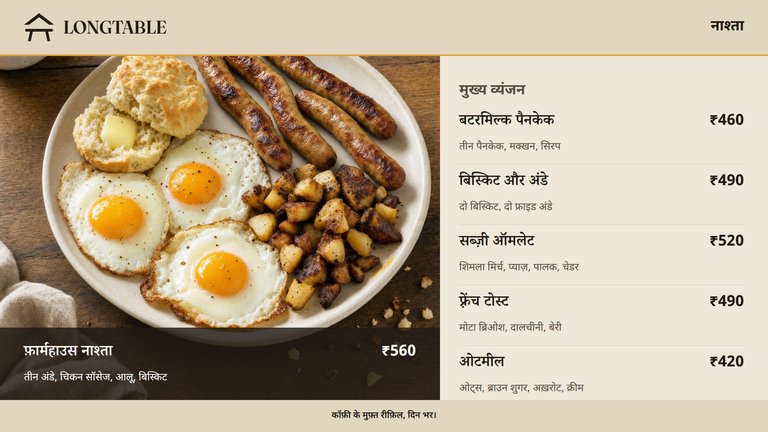
Harvest Table
तीन लैंडस्केप स्क्रीन के लिए एक रेस्तरां मेनू बोर्ड, नाश्ते, लंच और डिनर के मेनू के साथ।
Canva, PowerPoint, Illustrator, और HTML के लिए मुफ़्त।
मुफ़्त टेम्पलेट डाउनलोड करेंHarvest Table टेम्पलेट पेज से HTML वर्शन लें और उसे अनज़िप करें (आपका Documents फ़ोल्डर ठीक रहेगा)। harvest-table-hi-landscape-html फ़ोल्डर के अंदर एक breakfast, एक lunch और एक dinner फ़ोल्डर हैं, हर एक में उस मेनू के तीन पेज उनकी फ़ोटो और फ़ॉन्ट के साथ, साथ ही एक README और लाइसेंस। हर फ़ोल्डर को साथ रखें ताकि पेज अपनी आर्टवर्क बनाए रखें। फ़ोल्डर और फ़ाइल के नाम हर भाषा में एक जैसे हैं। अंदर का README आपकी भाषा में है और इन्हें समझाता है।
 अनज़िप किया गया टेम्पलेट फ़ोल्डर।
चरण 5: नाश्ते का मेनू लोड करें
Composer में हर स्क्रीन बॉक्स पर राइट-क्लिक करें, "HTML फ़ाइल लोड करें..." चुनें, और बाईं स्क्रीन पर left-entrees.html, बीच में middle-specials.html और दाईं स्क्रीन पर right-sides-drinks.html लोड करें।
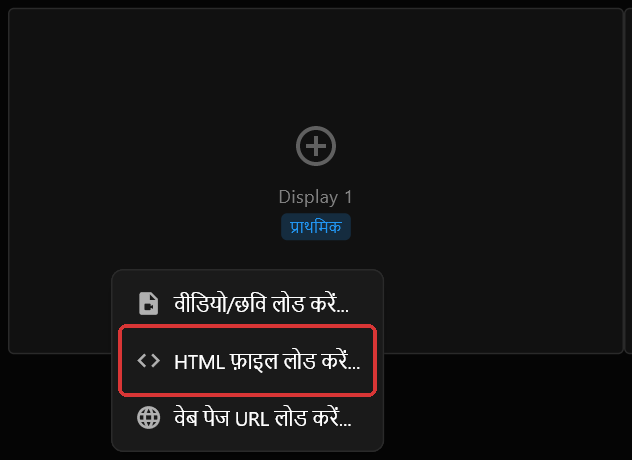 किसी स्क्रीन बॉक्स पर राइट-क्लिक मेनू।
तीनों पेज breakfast फ़ोल्डर में हैं।
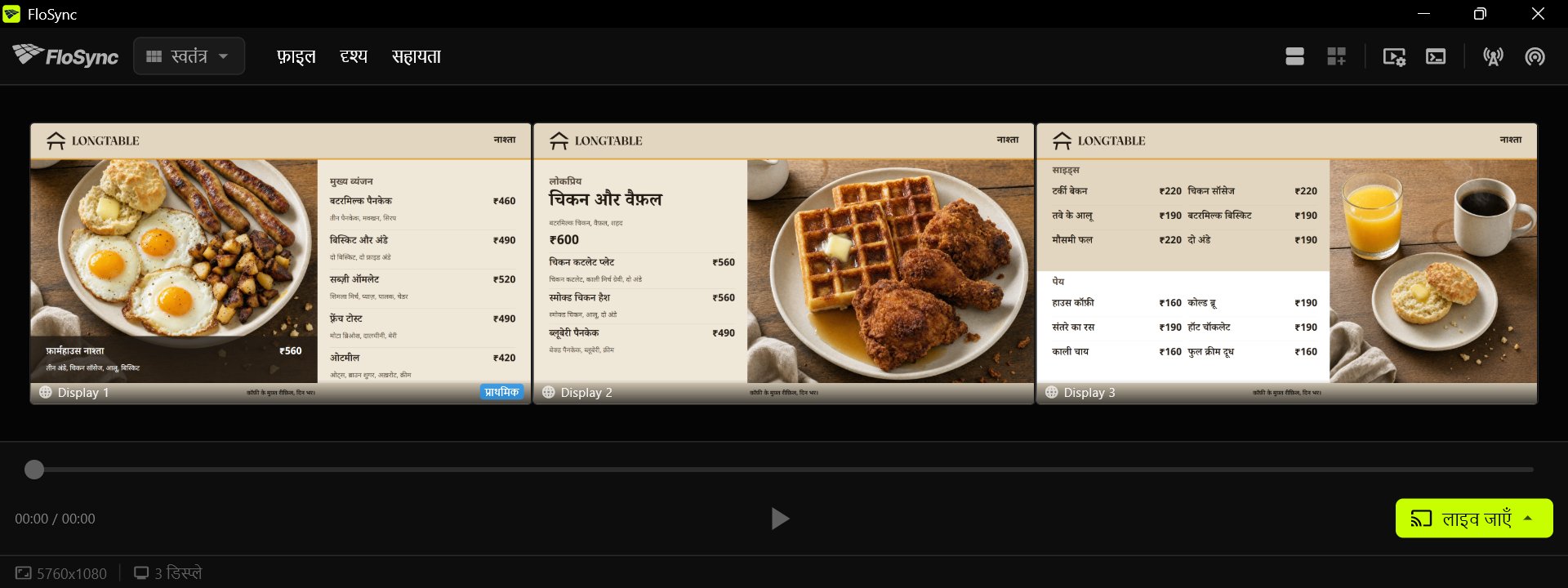 हर बॉक्स वही दिखाता है जो उस स्क्रीन पर दिखेगा।
चरण 6: शेड्यूल पैनल खोलें
टूलबार में शेड्यूल आइकन पर क्लिक करें।
शेड्यूल आइकन, टूलबार के दाईं ओर।
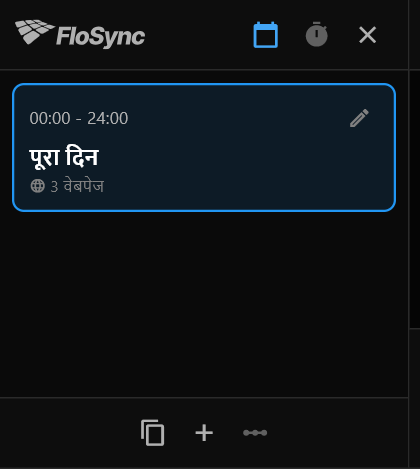 पैनल खुलते ही: एक दृश्य, "पूरा दिन", जिसमें आपके नाश्ते के पेज पहले से मौजूद हैं।
FloSync का शेड्यूल दृश्यों में काम करता है: हर दृश्य आपकी स्क्रीन के लिए कंटेंट का एक सेट और दिन का वह हिस्सा रखता है जब वह दिखता है। नई इंस्टॉलेशन टाइम-ऑफ-डे मोड में होती है, जो मेनू बोर्ड के लिए सही है। अगर इसके बजाय पैनल के ऊपर टाइमर आइकन हाइलाइट है, तो टाइम-ऑफ-डे पर स्विच करने के लिए उसके बगल के कैलेंडर आइकन पर क्लिक करें।
चरण 7: दो दृश्य जोड़ें
शेड्यूल पैनल के नीचे + बटन (जिसका टूलटिप "दृश्य जोड़ें" कहता है) पर दो बार क्लिक करें।
दृश्य जोड़ें आइकन, पैनल के नीचे की आइकन पंक्ति में।
नए शेड्यूल में एक दृश्य होता है, "पूरा दिन"। दो क्लिक से आपको बराबर लंबाई के तीन दृश्य मिल जाते हैं, नाम देने के लिए तैयार। कोई भी घंटे सेट करने से पहले दोनों जोड़ लें: दृश्य जोड़ने पर दिन फिर से बराबर बँट जाता है।
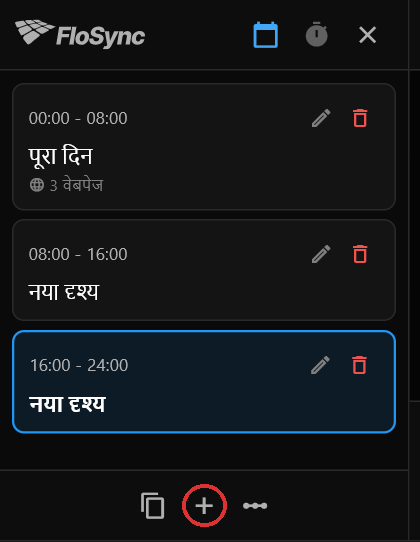 आपके नाश्ते के पेज पहले दृश्य के साथ रहते हैं; लंच और डिनर लोड करने तक दोनों नए दृश्य खाली रहते हैं।
इस बिंदु पर स्क्रीन बॉक्स खाली हो जाते हैं, क्योंकि सबसे नया दृश्य चुना हुआ है और उसमें अभी कुछ भी नहीं है। आपका नाश्ते का मेनू अब भी पहले दृश्य में मौजूद है।
चरण 8: दृश्यों को नाश्ता, लंच और डिनर नाम दें
हर दृश्य पर पेंसिल आइकन पर क्लिक करें, उसका "नाम" बदलकर क्रम से नाश्ता, लंच और डिनर रखें, और हर बार "सहेजें" पर क्लिक करें।
एडिट आइकन, हर दृश्य कार्ड के दाईं ओर।
यहाँ सिर्फ़ नाम बदलना है। उसी डायलॉग में "शुरुआत" और "समाप्ति" फ़ील्ड ठीक समय टाइप करने के लिए हैं; अगला चरण घंटे सेट करने का एक तेज़ तरीका देता है।
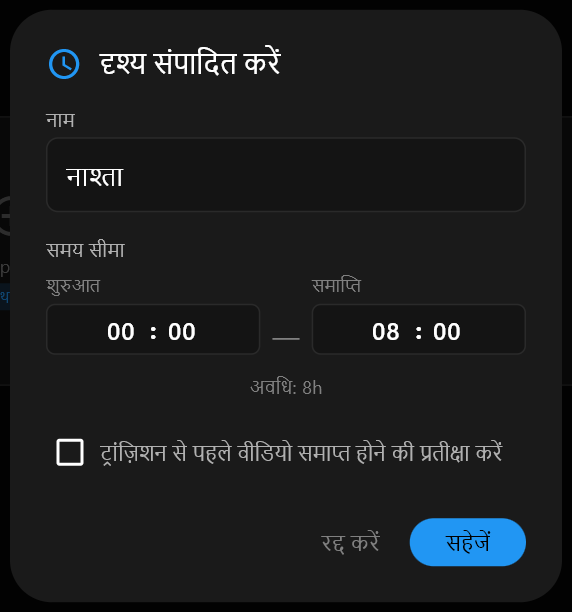 दृश्य संपादित करें डायलॉग।
चरण 9: अपने बदलाव के समय सेट करें
"टाइमलाइन संपादित करें" पूरे दिन को एक पट्टी के रूप में दिखाता है, जिसमें हर दृश्य एक रंगीन बार है। दो बार के बीच का हर हैंडल उनके बदलाव का समय सेट करता है।
"टाइमलाइन संपादित करें" पर क्लिक करें, नाश्ता और लंच के बीच के हैंडल को सुबह 11 बजे पर खींचें और लंच और डिनर के बीच के हैंडल को शाम 5 बजे पर, फिर "सहेजें" पर क्लिक करें।
टाइमलाइन संपादित करें आइकन, दृश्य जोड़ें आइकन के ठीक दाईं ओर।
खींचते समय पट्टी के नीचे घंटे अपडेट होते हैं। यह गाइड सुबह 11 बजे और शाम 5 बजे इस्तेमाल करती है; अपनी रसोई के बदलाव के मुताबिक अपने घंटे इस्तेमाल करें। अब दिन इस तरह बँट जाता है:
- नाश्ता: आधी रात से सुबह 11 बजे तक
- लंच: सुबह 11 बजे से शाम 5 बजे तक
- डिनर: शाम 5 बजे से आधी रात तक
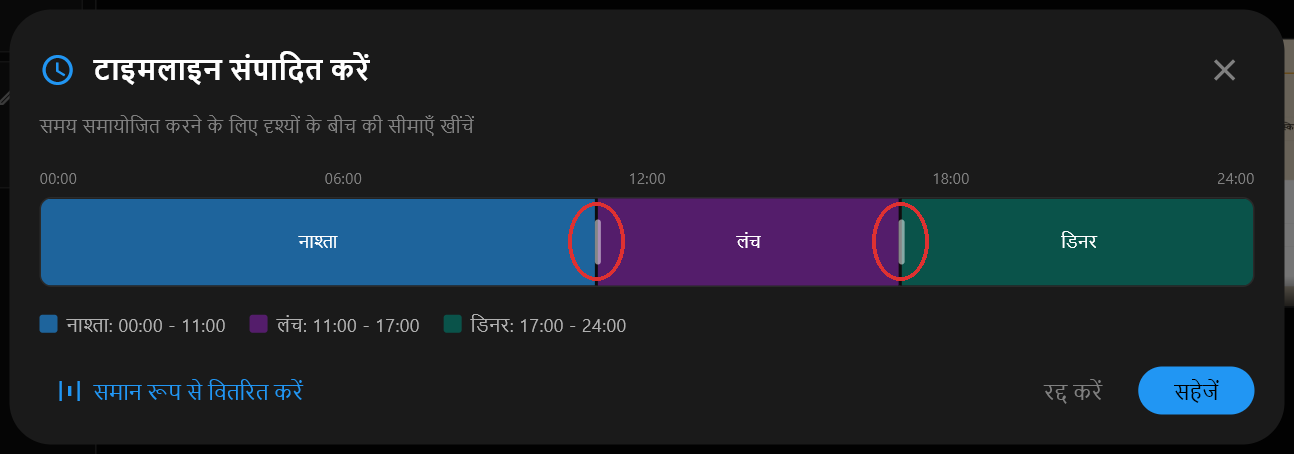 हैंडल सुबह 11 बजे और शाम 5 बजे पर सेट।
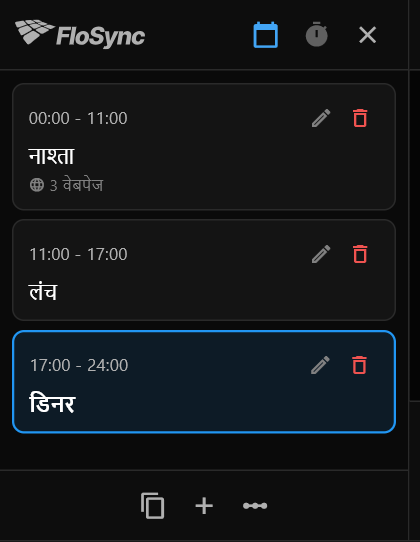 "सहेजें" के बाद वापस पैनल में: लंच सुबह 11 बजे शुरू होता है, डिनर शाम 5 बजे।
चरण 10: लंच और डिनर के मेनू लोड करें
लंच दृश्य चुनें और चरण 5 जैसे ही तरीके से lunch फ़ोल्डर से तीनों पेज लोड करें, फिर डिनर चुनें और dinner फ़ोल्डर के साथ वही करें।
हर दृश्य अपना कंटेंट अलग रखता है, इसलिए पैनल में दृश्यों के बीच क्लिक करना ही आपके काम की जाँच के लिए काफ़ी है।
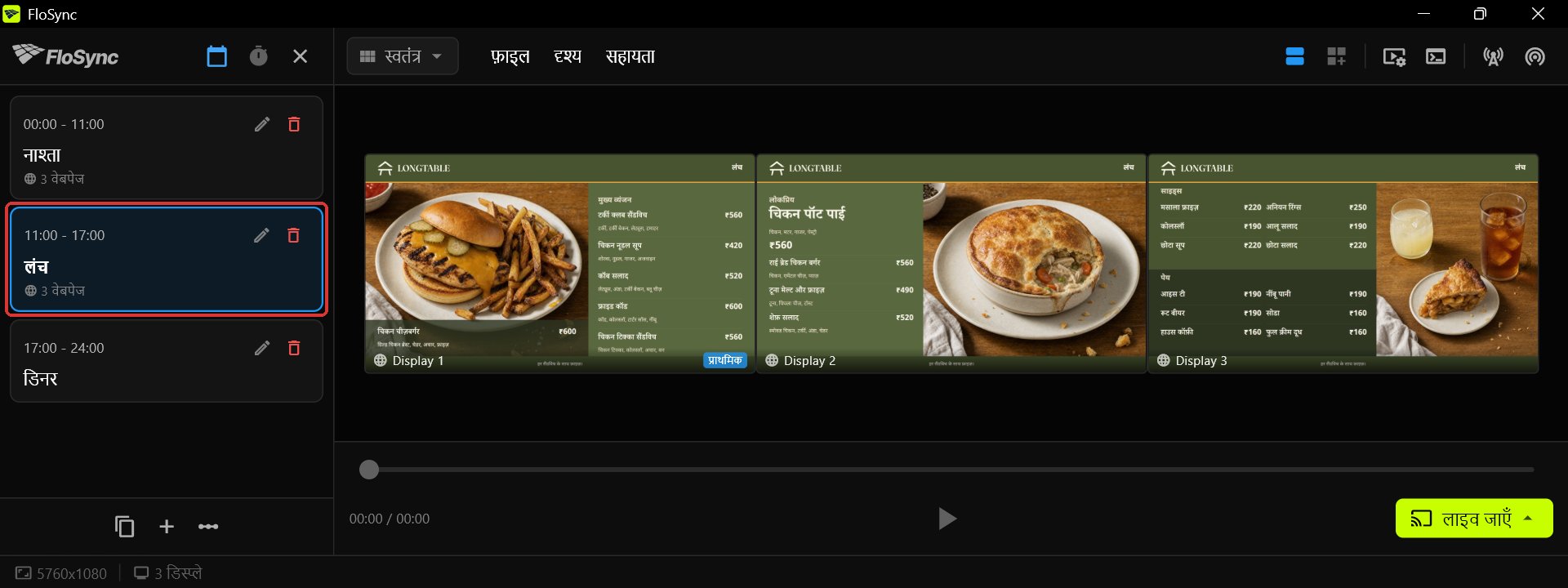 लंच दृश्य, सुबह 11 बजे से शाम 5 बजे तक।
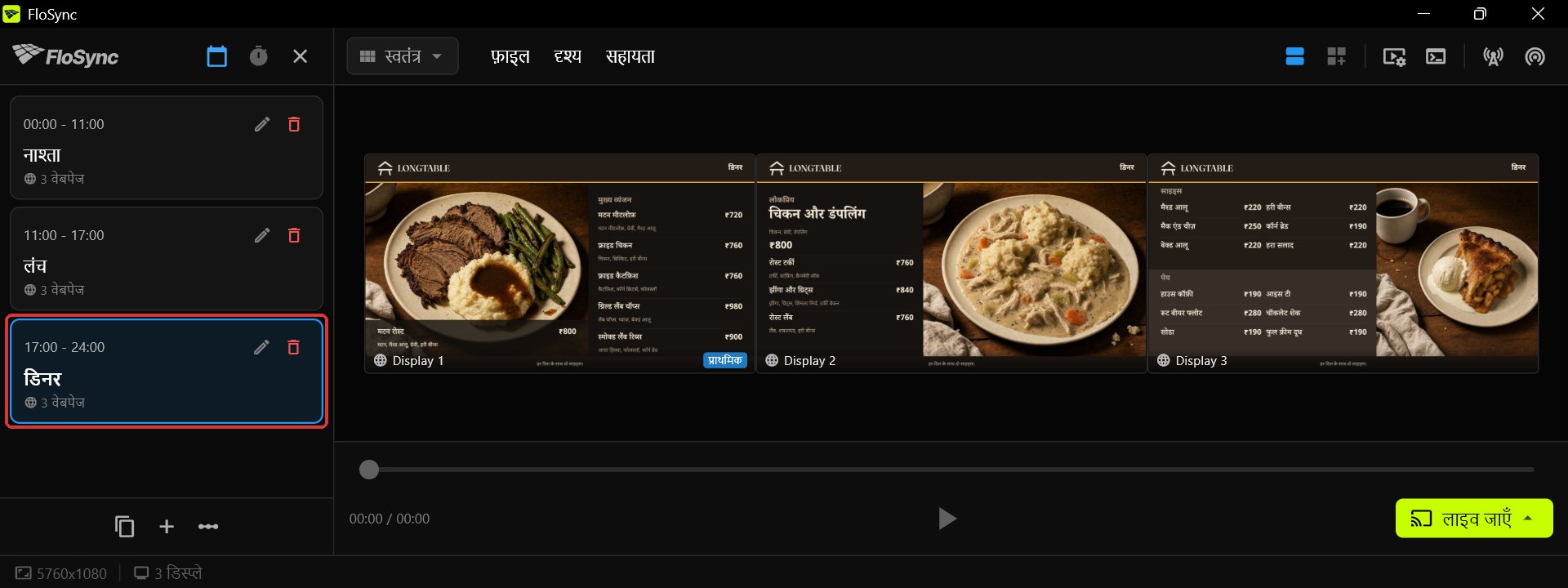 डिनर दृश्य, शाम 5 बजे से आधी रात तक।
चरण 11: मेनू प्रीव्यू करें और एक बदलाव टेस्ट करें
हर मेनू प्रीव्यू करने के लिए बारी-बारी से नाश्ता, लंच और डिनर पर क्लिक करें, अगले बदलाव को अभी से कुछ मिनट आगे खिसकाएँ, फिर "लाइव जाएँ" पर क्लिक करें और "लाइव जाएँ (शेड्यूल)" चुनें।
कोई दृश्य चुनने पर Composer में उसके पैनल दिख जाते हैं, ताकि लाइव जाने से पहले आप पुष्टि कर सकें कि सही पेज सही स्क्रीन पर हैं। घड़ी का इंतज़ार किए बिना बदलाव देखने के लिए, अभी दिख रहे दृश्य पर पेंसिल पर क्लिक करें और कुछ मिनट आगे की "समाप्ति" टाइप करें। अगर अभी डिनर दृश्य चल रहा है, तो इसके बजाय लंच पर ऐसा करें, जिससे डिनर लौटने से पहले लंच कुछ मिनट के लिए वापस आ जाएगा।
"लाइव जाएँ" बटन, Composer विंडो के नीचे दाईं ओर।
लाइव जाएँ (शेड्यूल) आपके दृश्यों को असली स्क्रीन पर फ़ुलस्क्रीन चलाता है। बोर्ड को बदलते हुए देखें, फिर Composer पर लौटने के लिए ESC दबाएँ, और बदलाव को अपने असली घंटों पर वापस सेट करें।
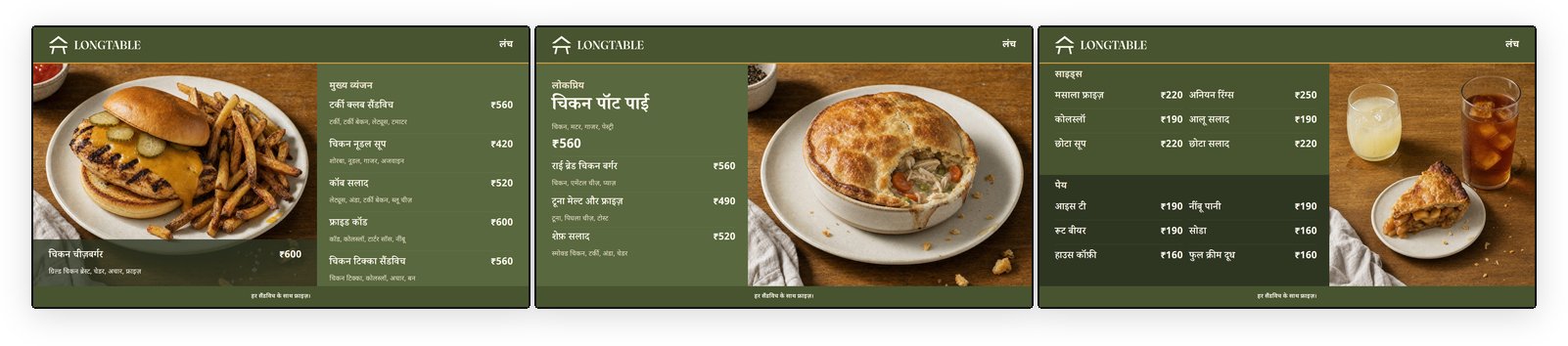 सुबह 11 बजे: बोर्ड लंच पर आगे बढ़ चुका है।
चरण 12: दिन भर के लिए लाइव जाएँ
अपने असली घंटे वापस सेट करने के बाद, "लाइव जाएँ" पर क्लिक करें और फिर से "लाइव जाएँ (शेड्यूल)" चुनें।
अब से शेड्यूल तय करता है कि स्क्रीन पर कौन-सा मेनू दिखेगा।
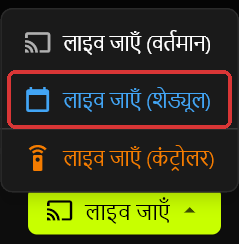 "लाइव जाएँ" मेनू: "लाइव जाएँ (शेड्यूल)" वही है जो आपके घंटों का पालन करता है।
चरण 13: मेनू बोर्ड अपने आप शुरू करें
"प्राथमिकताएँ" खोलें, "स्टार्टअप" सेक्शन में जाएँ, "लॉगिन पर FloSync लॉन्च करें" चालू करें, और "स्वतः लाइव जाएँ" को "फ़ुलस्क्रीन" पर सेट करें।
दोनों सेट होने पर, कोई साइन इन करते ही FloSync खुल जाता है और थोड़ी उलटी गिनती के बाद शेड्यूल के साथ लाइव हो जाता है, बिना किसी के ऐप को छुए। पावर कट के बाद भी वापस आने वाला बोर्ड चाहिए तो कंप्यूटर को खुद अपने आप चालू होने और साइन इन करने पर सेट करें; बंद कंप्यूटर को FloSync चालू नहीं कर सकता।
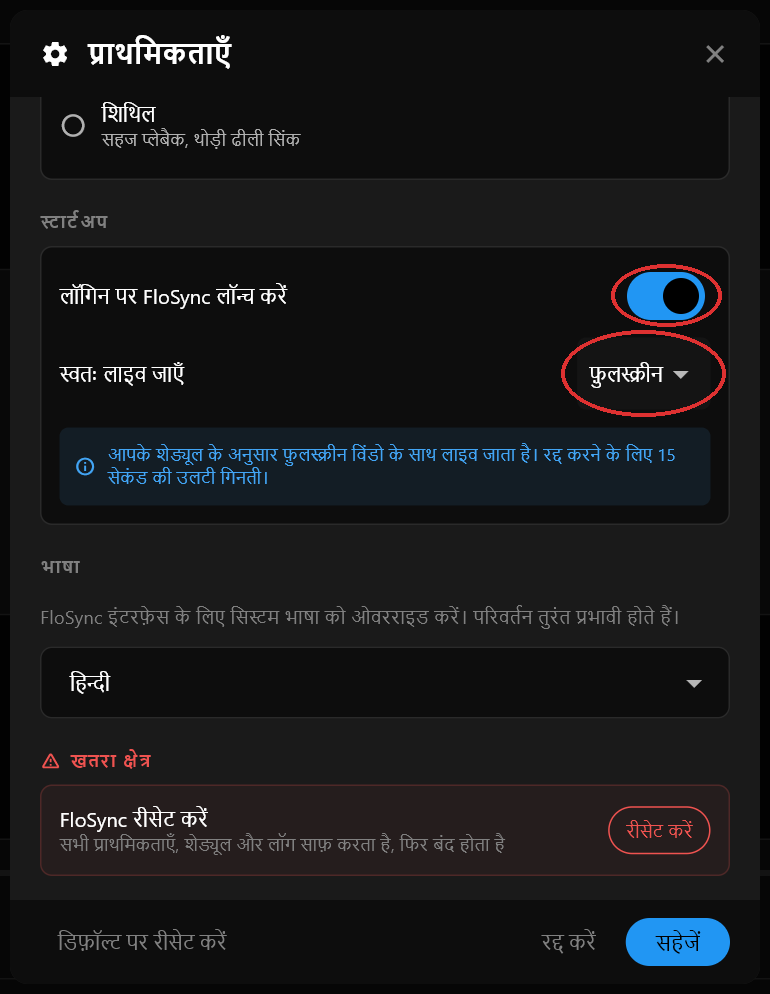 "लॉगिन पर FloSync लॉन्च करें" चालू है, और "स्वतः लाइव जाएँ" "फ़ुलस्क्रीन" पर सेट है।
समेटते हुए
अब आपका मेनू बोर्ड अपने आप शेड्यूल का पालन करता है। जब आपके घंटे बदलें, तो "टाइमलाइन संपादित करें" खोलें और हैंडल फिर से खींचें।
अक्सर पूछे जाने वाले सवाल
क्या मैं Harvest Table टेम्पलेट की जगह अपना मेनू डिज़ाइन इस्तेमाल कर सकता हूँ?
हाँ। हर स्क्रीन अपनी खुद की इमेज, वीडियो या वेब पेज लोड करती है, इसलिए आप एक स्क्रीन पर या तीनों पर अपना डिज़ाइन इस्तेमाल कर सकते हैं।
पावर कट या रीस्टार्ट के बाद क्या होता है?
"लॉगिन पर FloSync लॉन्च करें" चालू करने और "स्वतः लाइव जाएँ" को फ़ुलस्क्रीन पर सेट करने पर, रीस्टार्ट के बाद कोई साइन इन करते ही बोर्ड वापस आ जाता है। पावर कट के बाद बिना किसी मदद के इसे फिर से चलाने के लिए कंप्यूटर को अपने आप चालू होने और साइन इन करने पर सेट करें। बंद कंप्यूटर को FloSync चालू नहीं कर सकता।
क्या मैं मेनू का टेक्स्ट बदल सकता हूँ?
हाँ। टेम्पलेट PowerPoint, Illustrator और Canva फ़ाइलों में भी मिलते हैं, इसलिए आप अपने पहले से इस्तेमाल हो रहे प्रोग्राम में व्यंजन, कीमतें, रंग और फ़ॉन्ट बदल सकते हैं, फिर हर स्क्रीन को इमेज के रूप में सेव करके FloSync में लोड कर सकते हैं। इस गाइड में इस्तेमाल हुए HTML वर्शन को भी एडिट किया जा सकता है। पहले फ़ाइल की बैकअप कॉपी बनाएँ, उसे किसी टेक्स्ट एडिटर में खोलें, बोर्ड पर दिख रहे व्यंजन के नाम को खोजें और बदल दें।
क्या मेनू बोर्ड चलाने के लिए इंटरनेट कनेक्शन ज़रूरी है?
नहीं। टेम्पलेट सेट डाउनलोड करके अनज़िप करें, हर HTML फ़ाइल को उसकी इमेज और फ़ॉन्ट फ़ोल्डर के साथ रखें, और उसे लोकल फ़ाइल के रूप में लोड करें। FloSync इसे सीधे आपके कंप्यूटर से पढ़ता है, इसलिए इंटरनेट बंद होने पर भी बोर्ड चलता रहता है।
लेखक के बारे में

Daniel Palka
FloSync के निर्माता
Daniel 2007 से मल्टी-स्क्रीन वीडियो सॉफ़्टवेयर बना रहे हैं, जब FloSync की शुरुआत ArraySync नाम के एक छात्र प्रोजेक्ट से हुई थी।
हमारी कहानीसंबंधित लेख
-
डिजिटल साइनेज को घंटों नहीं, बल्कि हफ़्तों तक क्यों चलना चाहिए
ज़्यादातर साइनेज सॉफ़्टवेयर को दो मिनट के डेमो से परखा जाता है। असली सवाल यह है कि चार दिन तक कोई न देखे, तो भी क्या यह गुरुवार को सही रहता है।