Slik bygger du en restaurantmeny på tre skjermer som bytter etter tid på dagen
Bygg en menytavle som bytter seg selv fra frokost til lunsj til middag, på tre skjermer og én datamaskin, med de gratis Harvest Table-malene.
- Digital skilting
- Planlegging
- Reiseliv
- Flere skjermer
Innholdsfortegnelse
- Hva du trenger
- Trinn 1: Koble til og ordne de tre skjermene dine
- Trinn 2: Installer og åpne FloSync
- Trinn 3: La Uavhengig modus forbli valgt
- Trinn 4: Last ned Harvest Table-malene
- Trinn 5: Last inn frokostmenyen
- Trinn 6: Åpne tidsplan-panelet
- Trinn 7: Legg til to scener
- Trinn 8: Gi scenene navnene Frokost, Lunsj og Middag
- Trinn 9: Sett overgangstidspunktene dine
- Trinn 10: Last inn lunsj- og middagsmenyene
- Trinn 11: Forhåndsvis menyene og test en overgang
- Trinn 12: Start direktevisning for dagen
- Trinn 13: Start menytavlen automatisk
- Avrunding
FloSync er en gratis app for Mac og Windows som driver digital skilting på flere skjermer. Denne guiden bruker én datamaskin og de gratis Harvest Table-malene til å bygge en menytavle på tre skjermer. FloSync bytter menytavlen fra frokost til lunsj til middag etter tidsplanen din, slik at frokosten aldri blir stående til kl. 14:00.
Eksempelet bytter kl. 11:00 og kl. 17:00. Du setter dine egne tider på samme sted.
Det du skal bygge.
Hva du trenger
Tid: omtrent 20 minutter
- En Windows- eller macOS-datamaskin som kan drive tre skjermer samtidig (tre porter alene garanterer ikke dette, så sjekk grafikkmaskinvaren din hvis du er usikker)
- Tre liggende skjermer, plassert side om side
- FloSync, gratis å laste ned for Mac og Windows
- De gratis Harvest Table-menymalene
Trinn 1: Koble til og ordne de tre skjermene dine
Koble alle tre skjermene til datamaskinen, og sett operativsystemet til å utvide skrivebordet over dem i stedet for å duplisere det.
I skjerminnstillingene ordner du de tre skjermene i samme rekkefølge fra venstre til høyre som de står bak disken, slik at det du ser på datamaskinen din, stemmer med det en kunde ser.
 Én datamaskin, tre skjermer på rad.
Trinn 2: Installer og åpne FloSync
Last ned og installer FloSync, og åpne den deretter.
Redigeringsvisningen, FloSyncs hovedvindu, viser tre skjermbokser i samme rekkefølge som du nettopp satte skjermene dine i. Hvis én mangler eller ligger feil, retter du det i skjerminnstillingene før du går videre.
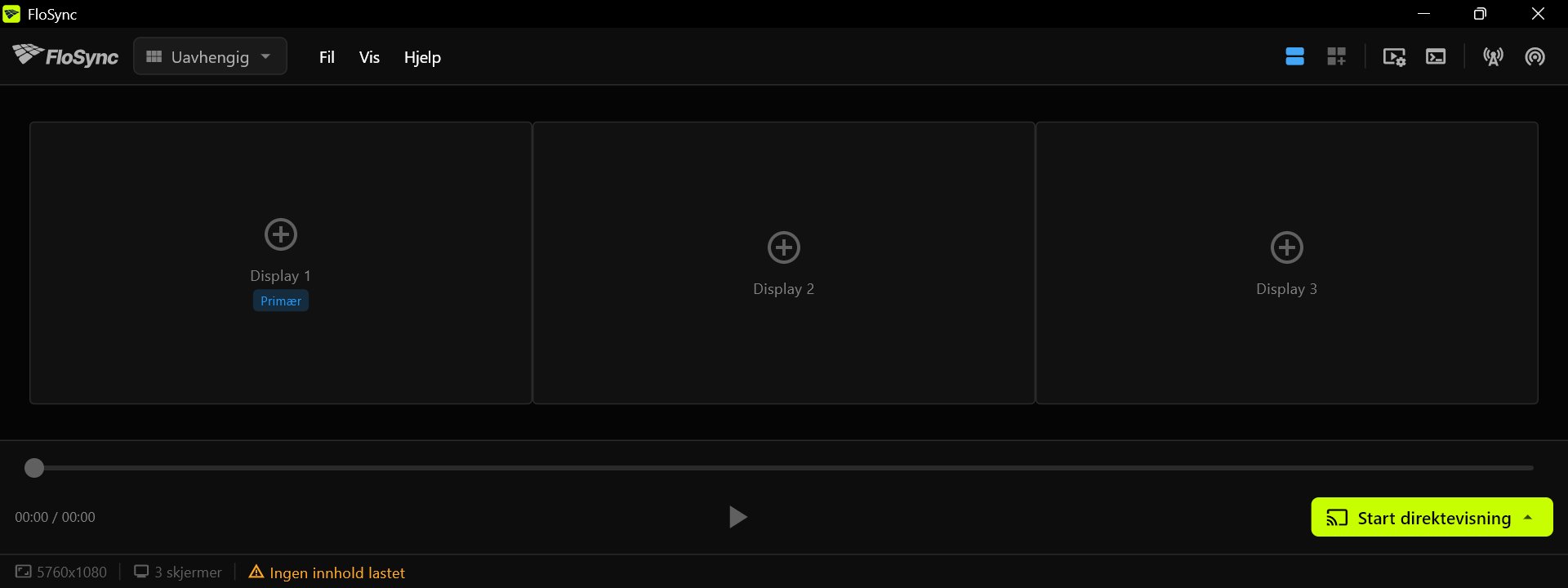 Boksene skal være i samme rekkefølge som skjermene dine.
Trinn 3: La Uavhengig modus forbli valgt
La modus-nedtrekket stå på Uavhengig.
Modusvelgeren, til venstre i verktøylinjen.
Uavhengig modus gir hver skjerm sitt eget innhold. Her betyr det ett menypanel per skjerm, og de tre panelene leses sammen som én menytavle.
Trinn 4: Last ned Harvest Table-malene
Last ned det gratis Harvest Table-malsettet, pakk det ut, og behold mappen på et permanent sted, siden FloSync laster inn sidene fra der du lar dem ligge.
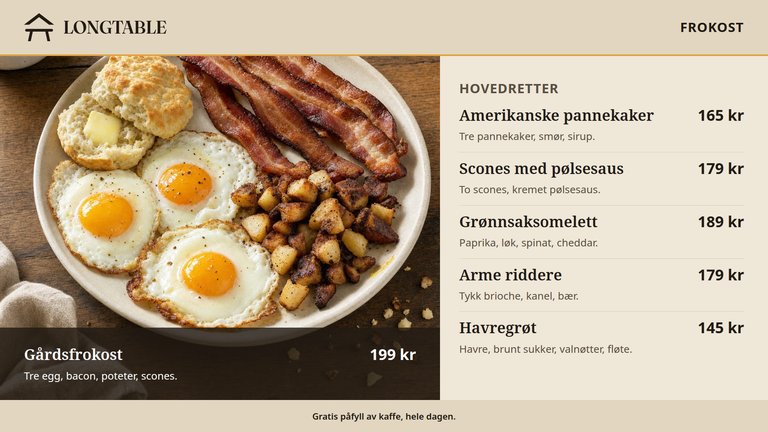
Harvest Table
En restaurantmenytavle for tre liggende skjermer, med frokost-, lunsj- og middagsmenyer.
Gratis for Canva, PowerPoint, Illustrator og HTML.
Last ned gratis malLast ned HTML-versjonen fra Harvest Table-malsiden og pakk den ut (Dokumenter-mappen din fungerer fint). Inne i mappen harvest-table-no-landscape-html finner du en breakfast-, en lunch- og en dinner-mappe, hver med sine tre sider, bilder og skrifttyper, i tillegg til en README og lisensen. Hold hver mappe samlet, slik at sidene beholder illustrasjonene sine. Mappe- og filnavnene er de samme på alle språk. README-en inni er på ditt språk og forklarer dem.
 Den utpakkede malmappen.
Trinn 5: Last inn frokostmenyen
Høyreklikk på hver skjermboks i redigeringsvisningen, velg Last inn HTML-fil…, og last inn left-entrees.html på venstre skjerm, middle-specials.html i midten og right-sides-drinks.html på høyre.
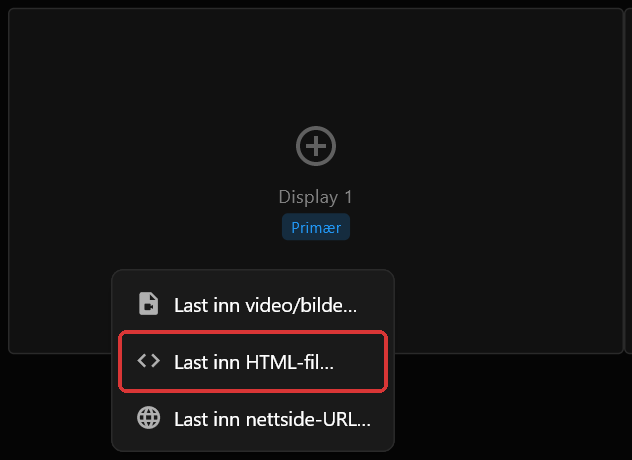 Høyreklikkmenyen på en skjermboks.
Alle tre sidene ligger i breakfast-mappen.
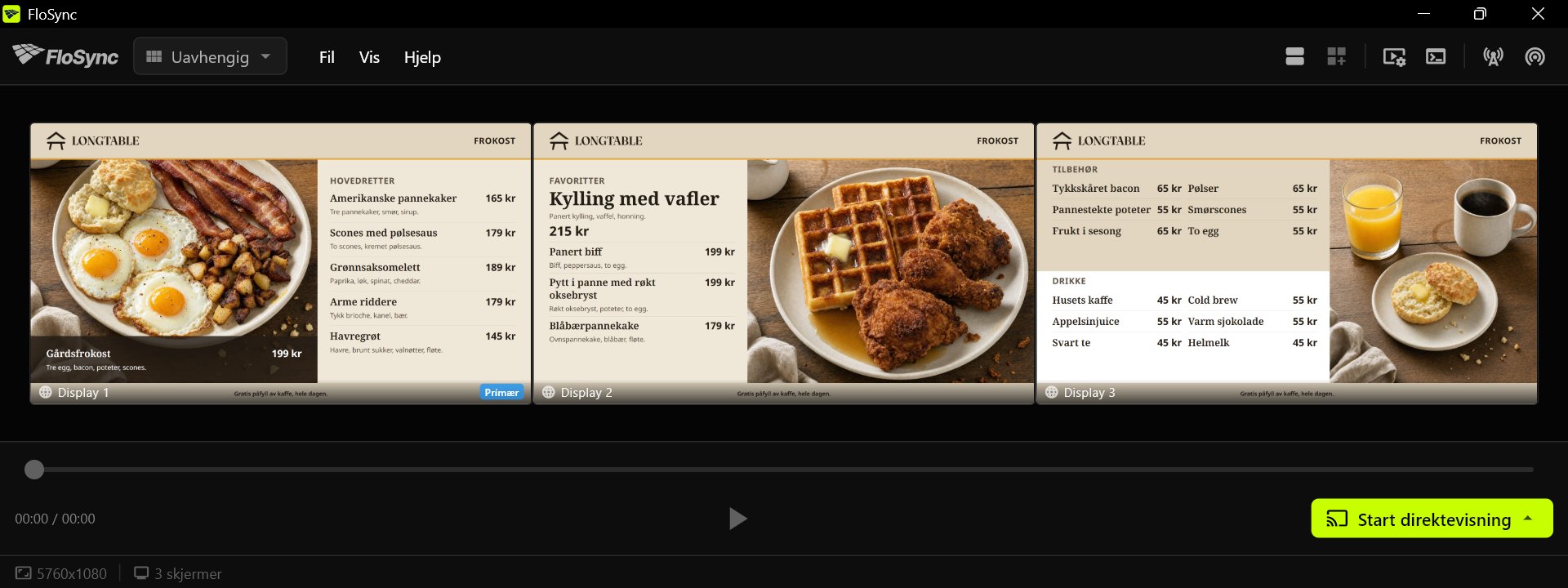 Hver boks viser siden slik den vil se ut på den skjermen.
Trinn 6: Åpne tidsplan-panelet
Klikk på tidsplanikonet i verktøylinjen.
Tidsplanikonet, til høyre i verktøylinjen.
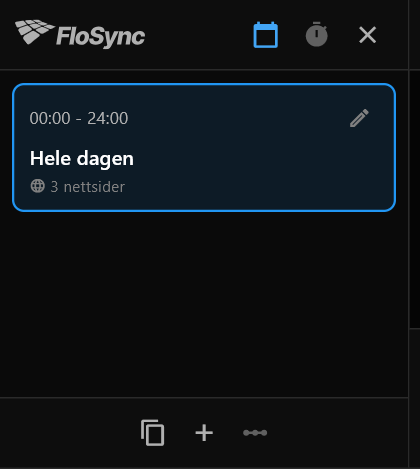 Panelet slik det åpnes: én scene, Hele dagen, som allerede inneholder frokostsidene dine.
FloSyncs tidsplan fungerer med scener: hver scene inneholder et sett med innhold for skjermene dine og den delen av dagen den vises i. En ny installasjon starter i Tid-på-dag-modus, som er akkurat det en menytavle trenger. Hvis tidtakerikonet øverst i panelet er uthevet i stedet, klikker du på kalenderikonet ved siden av for å bytte til Tid-på-dag.
Trinn 7: Legg til to scener
Klikk på +-knappen (verktøytipset sier Legg til scene) nederst i tidsplan-panelet, to ganger.
Ikonet for å legge til scene, i raden med ikoner nederst i panelet.
En ny tidsplan har én scene, Hele dagen. To klikk gir deg tre like lange scener, klare til å navngis. Legg til begge før du setter noen klokkeslett: å legge til en scene deler dagen jevnt på nytt.
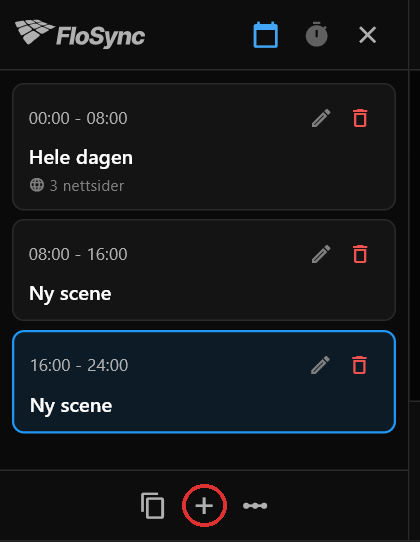 Frokostsidene dine blir værende i den første scenen; de to nye scenene er tomme til du laster inn lunsj og middag.
Skjermboksene blir tomme på dette tidspunktet, fordi den nyeste scenen er valgt og ennå ikke har noe innhold. Frokostmenyen din er fortsatt der, i den første scenen.
Trinn 8: Gi scenene navnene Frokost, Lunsj og Middag
Klikk på blyantikonet på hver scene, endre Navn til Frokost, Lunsj og Middag i rekkefølge, og klikk Lagre hver gang.
Redigeringsikonet, til høyre på hvert scenekort.
Bare navnet må endres her. Feltene Start og Slutt i samme dialogboks er for å skrive inn et eksakt klokkeslett; neste trinn setter klokkeslettene på en raskere måte.
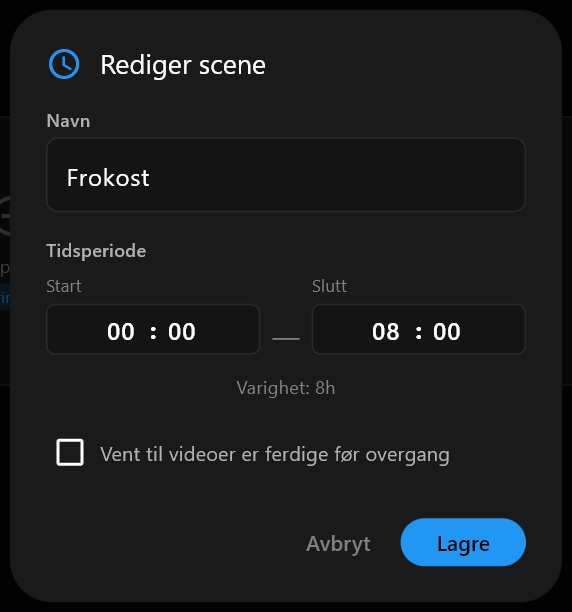 Dialogboksen Rediger scene.
Trinn 9: Sett overgangstidspunktene dine
Rediger tidslinje viser hele dagen som én stripe, med hver scene som en farget søyle. Hvert håndtak mellom to søyler setter overgangstidspunktet mellom dem.
Klikk på Rediger tidslinje, dra håndtaket mellom Frokost og Lunsj til kl. 11:00 og håndtaket mellom Lunsj og Middag til kl. 17:00, og klikk deretter Lagre.
Ikonet for Rediger tidslinje, rett til høyre for ikonet for å legge til scene.
Klokkeslettene under stripen oppdateres mens du drar. Denne guiden bruker kl. 11:00 og kl. 17:00; bruk klokkeslettene når kjøkkenet ditt bytter meny. Dagen ser nå slik ut:
- Frokost: midnatt til 11:00
- Lunsj: 11:00 til 17:00
- Middag: 17:00 til midnatt
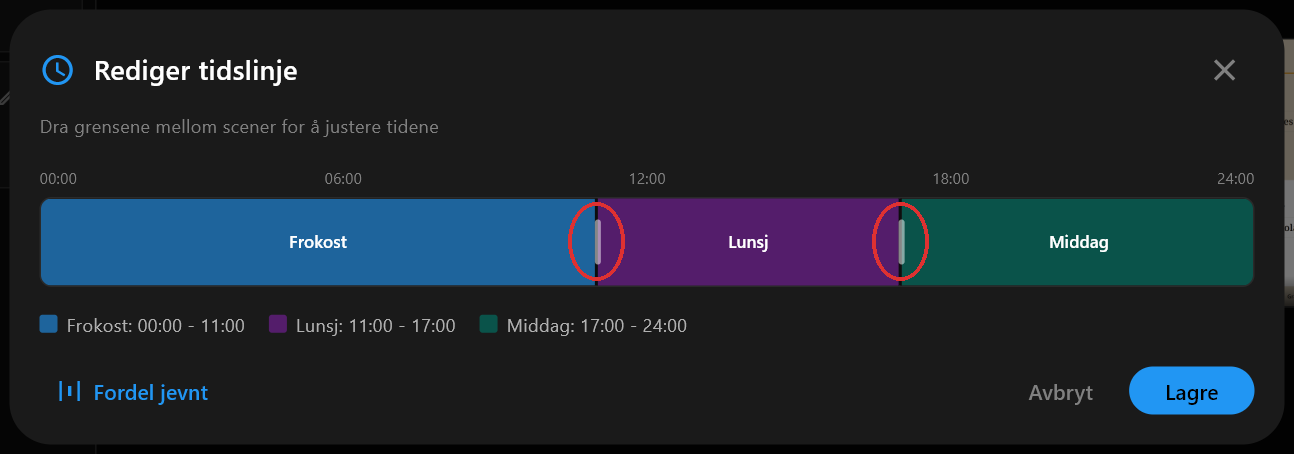 Håndtakene satt til kl. 11:00 og kl. 17:00.
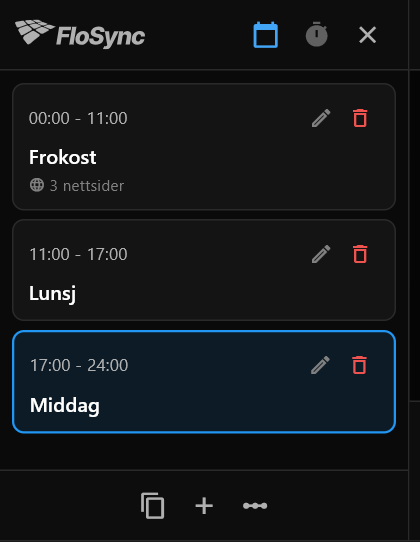 Tilbake i panelet etter Lagre: Lunsj starter kl. 11:00, Middag kl. 17:00.
Trinn 10: Last inn lunsj- og middagsmenyene
Velg Lunsj-scenen og last inn de tre sidene fra lunch-mappen på samme måte som i trinn 5, velg deretter Middag og gjør det samme med dinner-mappen.
Hver scene beholder sitt eget innhold, så det holder å klikke mellom scenene i panelet for å sjekke arbeidet underveis.
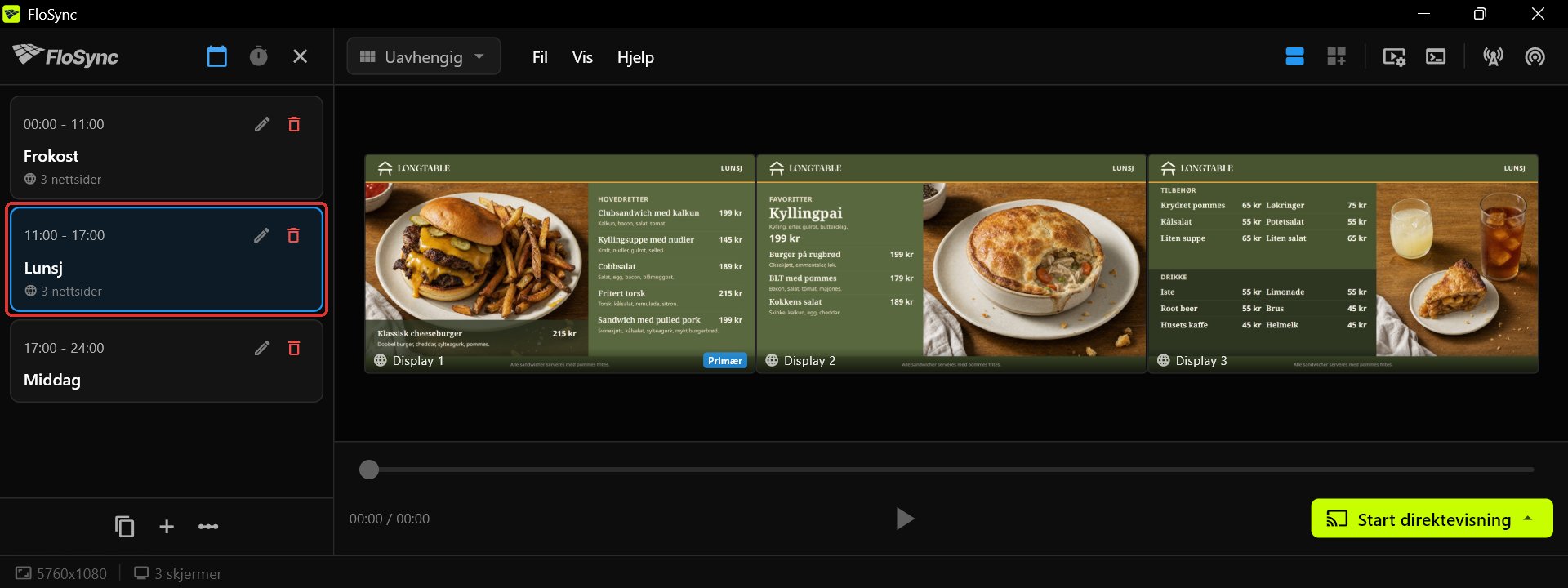 Lunsj-scenen, kl. 11:00 til kl. 17:00.
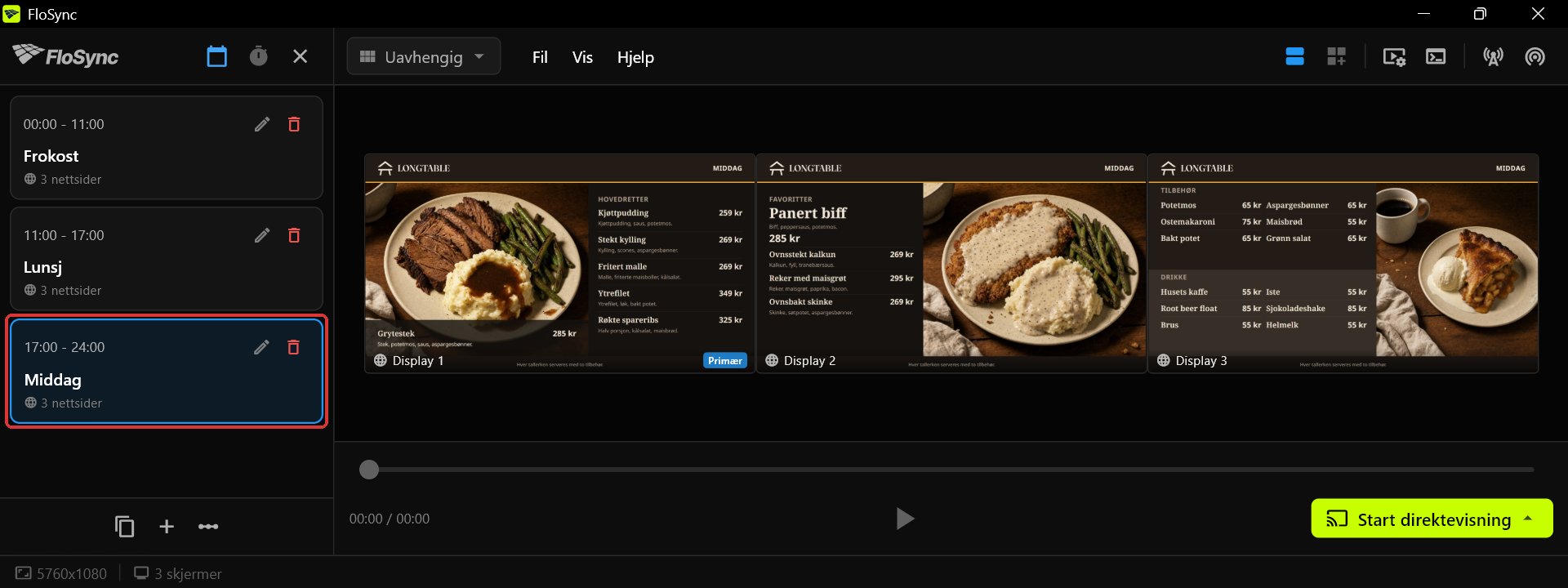 Middag-scenen, kl. 17:00 til midnatt.
Trinn 11: Forhåndsvis menyene og test en overgang
Klikk på Frokost, Lunsj og Middag etter tur for å forhåndsvise hver meny, flytt den neste overgangen til noen minutter fra nå, og klikk deretter Start direktevisning og velg Start direktevisning (tidsplan).
Å velge en scene viser scenens paneler i redigeringsvisningen, så du kan bekrefte at de riktige sidene er på de riktige skjermene før du starter direktevisning. For å se en overgang uten å vente på klokken, klikker du på blyanten på scenen som vises nå, og setter Slutt til et tidspunkt noen minutter frem i tid. Hvis Middag er den gjeldende scenen, gjør du dette på Lunsj i stedet, noe som bringer Lunsj tilbake i noen minutter før Middag kommer tilbake.
Knappen Start direktevisning, nederst til høyre i redigeringsvisningens vindu.
Start direktevisning (tidsplan) spiller av scenene dine i fullskjerm på de faktiske skjermene. Se menytavlen bytte, trykk deretter ESC for å gå tilbake til redigeringsvisningen, og sett overgangen tilbake til dine faktiske klokkeslett.
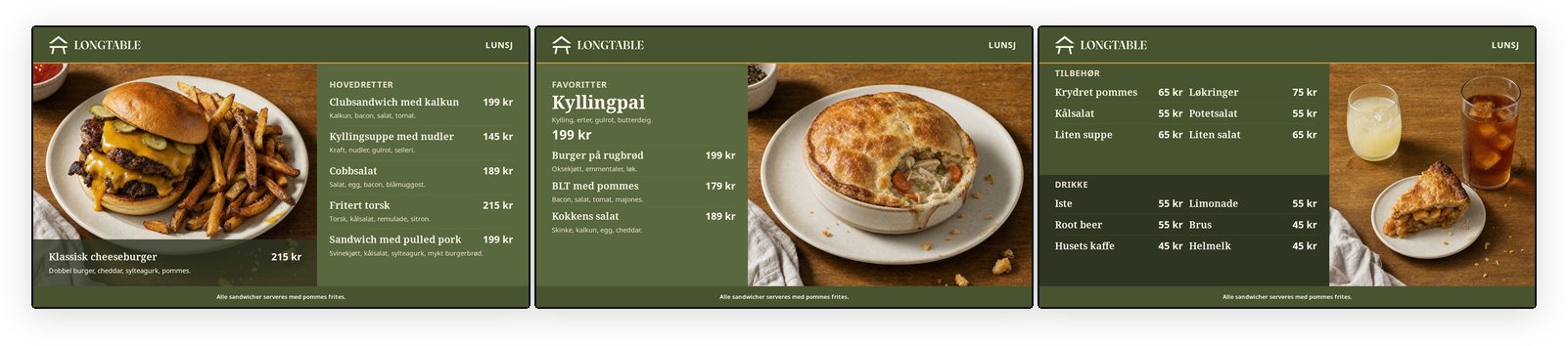 Kl. 11:00: menytavlen har gått videre til lunsj.
Trinn 12: Start direktevisning for dagen
Med dine faktiske klokkeslett tilbake på plass, klikker du på Start direktevisning og velger Start direktevisning (tidsplan) igjen.
Herfra bestemmer tidsplanen hvilken meny som vises på skjermene.
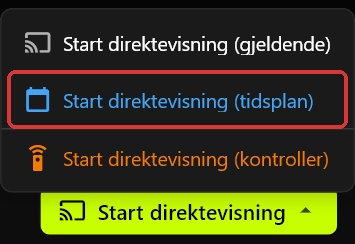 Start direktevisning-menyen: Start direktevisning (tidsplan) er alternativet som følger klokkeslettene dine.
Trinn 13: Start menytavlen automatisk
Åpne Innstillinger…, gå til seksjonen Oppstart, slå på Start FloSync ved innlogging, og sett Automatisk direktevisning til Fullskjerm.
Med begge innstillingene på, starter FloSync automatisk så snart noen logger inn på datamaskinen, og starter direktevisning med tidsplanen etter en kort nedtelling, uten at noen trenger å røre appen. For en menytavle som også kommer tilbake etter et strømbrudd, setter du selve datamaskinen til å slå seg på og logge inn automatisk; FloSync kan ikke slå på en datamaskin som er avslått.
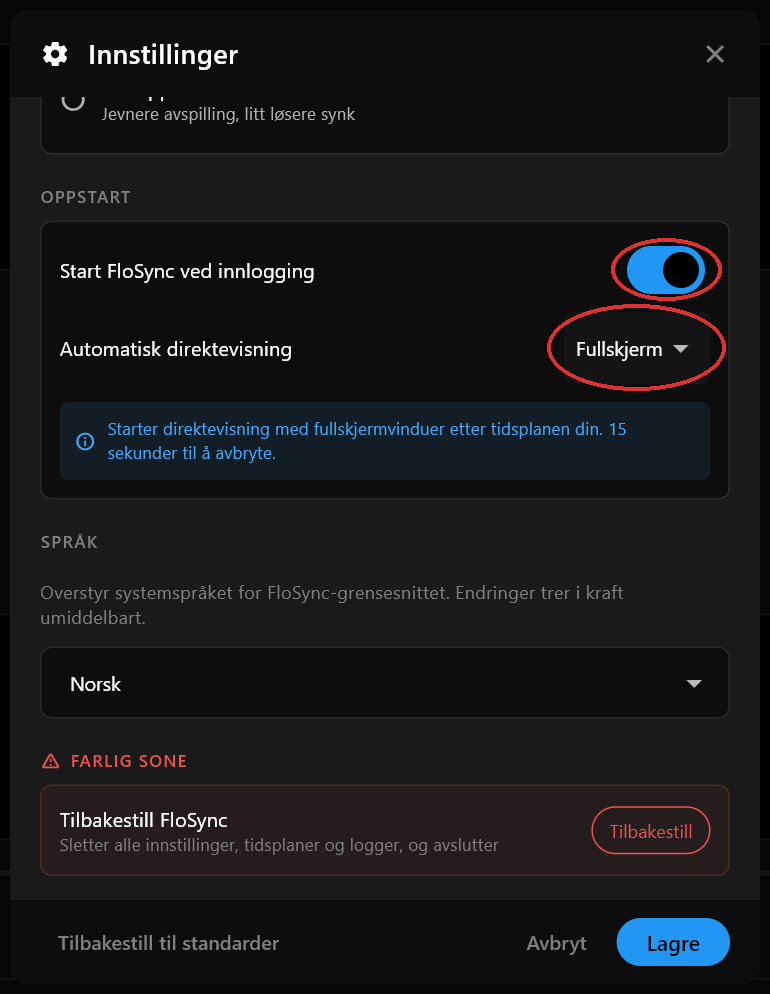 Start FloSync ved innlogging er på, og Automatisk direktevisning er satt til Fullskjerm.
Avrunding
Menytavlen din følger nå tidsplanen av seg selv. Når klokkeslettene dine endres, åpner du Rediger tidslinje og drar håndtakene på nytt.
Ofte stilte spørsmål
Kan jeg bruke mitt eget menydesign i stedet for Harvest Table-malene?
Ja. Hver skjerm laster inn sitt eget bilde, sin egen video eller nettside, så du kan bruke ditt eget design på én skjerm eller på alle tre.
Hva skjer etter et strømbrudd eller en omstart?
Med Start FloSync ved innlogging slått på og Automatisk direktevisning satt til Fullskjerm, kommer menytavlen tilbake når noen logger inn etter en omstart. For å gjenopprette uten hjelp etter et strømbrudd, sett datamaskinen til å slå seg på og logge inn automatisk. FloSync kan ikke slå på en datamaskin som er avslått.
Kan jeg redigere menyteksten?
Ja. Malene finnes også som PowerPoint-, Illustrator- og Canva-filer, så du kan endre retter, priser, farger og skrifttyper i programmet du allerede bruker, og deretter lagre hver skjerm som et bilde og laste det inn i FloSync. HTML-versjonen som brukes i denne guiden, kan også redigeres. Kopier filen først som sikkerhetskopi, åpne den i et tekstredigeringsprogram, søk etter rettens navn slik det står på menytavlen, og endre det.
Trenger jeg internettforbindelse for at menytavlen skal fungere?
Nei. Last ned og pakk ut malsettet, hold hver HTML-fil sammen med bilde- og skriftmappene, og last den inn som en lokal fil. FloSync leser den direkte fra datamaskinen din, så menytavlen fortsetter å kjøre selv om internett faller ut.
Om forfatteren

Daniel Palka
Skaper av FloSync
Daniel har bygget programvare for video på flere skjermer siden 2007, da FloSync startet som et studentprosjekt med navnet ArraySync.
Vår historieRelaterte artikler
-
Hvorfor digital skilting bør kjøre i uker, ikke timer
Det meste av programvaren for digital skilting blir bedømt ut fra en to-minutters demo. Det som betyr noe, er om den fortsatt er riktig på torsdag, etter fire dager der ingen så på.