Nettverkssynk
Nettverkssynk lar deg synkronisere videoavspilling på tvers av flere datamaskiner i samme nettverk. Dette er nødvendig for store installasjoner der én enkelt datamaskin ikke kan drive alle de nødvendige skjermene.
Oversikt
Nettverkssynk bruker en server/klient-modell:
- Server: Én datamaskin fungerer som master og leder avspillingen for de andre
- Klienter: Andre datamaskiner kobler seg til serveren og følger den
Hver datamaskin trenger sin egen kopi av den samme videoen, og alle må være på det samme lokale nettverket.
 Fire datamaskiner driver åtte skjermer som én vegg. Hver datamaskin spiller sin egen kopi av den samme videoen og dekker sin del, mens nettverket holder avspillingen synkronisert. Hver innrammede gruppe er de to skjermene én datamaskin driver.
Den ferdige veggen slik seerne ser den: én video som spilles av på tvers av alle åtte skjermene.
Når bør du bruke nettverkssynk?
Nettverkssynk er beregnet på situasjoner der:
- Du har flere skjermer enn én datamaskin kan håndtere
- Skjermene er fysisk atskilt (forskjellige rom, forskjellige etasjer)
- Du trenger redundans (flere datamaskiner for bedre pålitelighet)
- Videoveggen din er større enn det én datamaskins GPU kan håndtere
Eksempeloppsett
Butikk
- Server på bakrommet driver hovedinngangsskjermen
- Klientdatamaskiner ved hver avdeling driver lokale skjermer
- Alle viser synkronisert reklamemateriell
Eventlokale
- Server ved teknikkbordet
- Klienter driver skjermer rundt i lokalet
- Synkronisert avspilling av innhold under livearrangementer
Stor videovegg
- Flere datamaskiner, der hver driver en del av veggen
- Én server koordinerer timingen
- Hver datamaskin bruker Globalt lerret – utvidelse for å definere posisjonen sin
- Vises som én sammenhengende skjerm
Krav
Før du setter opp nettverkssynk:
- Samme nettverk: Alle datamaskiner må være i samme lokale nettverk (samme subnett)
- Samme video: Hver datamaskin trenger sin egen kopi av den samme videoen. Filnavnet trenger ikke å stemme overens, men innholdet må gjøre det (klienter kan importere innhold direkte fra serveren)
- Nettverksporter: FloSync bruker to. UDP-port 9201 frakter avspillingssynk, og TCP-port 9202 frakter innholdsimport mellom maskiner. Tillat begge, ellers vil synk fungere mens import av innhold fra serveren mislykkes stille
- Brannmur: Tillat FloSync gjennom brannmuren på alle datamaskiner
Konfigurere serveren
Serveren er "masteren" som andre datamaskiner synkroniserer mot.
Trinn 1: Last inn videoen din
- Åpne FloSync på datamaskinen som skal fungere som server
- Last inn videofilen ved å dra den til en skjermboks
- Du kan eventuelt bruke tidslinjen til å søke til ønsket startposisjon
Trinn 2: Start serveren
- Klikk på serverikonet (tårnikon) i topplinjen
- Ikonet blir klart limegrønt, noe som indikerer at servermodus er aktiv
- FloSync leder nå avspillingen for nettverket
- Statuslinjen nederst viser "Server"
Serveratferd
Når serveren kjører:
- Alle tilkoblede klienter følger serverens avspilling
- Spill av, pause og søk på serveren gjelder for hver klient
- Serverdatamaskinen styrer avspillingen for alle tilkoblede klienter
Kontrollermodus (kun for server)
Når du kjører som server, har du tilgang til Kontrollermodus, et spesielt alternativ for Start direktevisning som lar deg styre eksterne skjermer uten å opprette fullskjermvinduer lokalt.
Hva det gjør:
- Klienter starter direktevisning og holder seg synkronisert akkurat som ved vanlig Start direktevisning
- Innhold spilles i redigeringsvisningens skjermbokser i stedet for i fullskjerm
- Alle avspillingskontroller er fortsatt aktive (spill, pause, skrub, scenenavigasjon)
- Statuslinjen viser "Direkte (kontroller)" med en oransje indikator
Når du bør bruke det:
- Styre en videovegg fra en laptop ved et kontrollbord
- Administrere skjermer på en messe mens skjermen din forblir tilgjengelig
- Teste nettverkssynkoppsettet uten å gå til fullskjerm lokalt
- Styre et livearrangement der operatøren må se og styre innholdet
Slik bruker du det:
- Start servermodus (grønt tårnikon)
- Last inn innholdet ditt
- Klikk på nedtrekksmenyen Start direktevisning
- Velg Start direktevisning (kontroller)
Hvis Kontrollermodus velges mens du er tilkoblet en annen server som klient, vil FloSync spørre før denne maskinen byttes til servermodus.
Klienter som er koblet til serveren din, starter direktevisning med fullskjermvinduer som normalt, mens serverdatamaskinen din forblir i redigeringsvisningen.
Se Start direktevisning: Kontrollermodus for mer informasjon.
Konfigurere klienter
Klienter oppdager og kobler seg til serveren automatisk.
Trinn 1: Last inn den samme videoen
- Åpne FloSync på hver klientdatamaskin
- Last inn den samme videofilen som er på serveren ved å dra den til en skjermboks
- Filnavnet trenger ikke å stemme overens, men innholdet må være identisk
Tips: Du kan hoppe over dette trinnet ved å bruke avmerkingsboksene for Importer ved tilkobling når du kobler til serveren. FloSync kopierer da serverens scener og innholdsfiler til maskinen din automatisk.
Viktig: Klientene må ha den samme videoen lastet inn. Hvis lengden er forskjellig, vil ikke den datamaskinen følge serverens tidslinje. Den fortsetter å spille sin egen video på egen hånd, noe som ser ut som om én skjerm stille gjør sitt eget, snarere enn en feil.
Trinn 2: Koble til server
- Klikk på klientikonet (wifi-ikon) i topplinjen
- FloSync begynner å søke etter servere i nettverket
- En dialogboks vises med oppdagede servere
Trinn 3: Velg serveren din
- Klikk på serveren du vil koble til
- FloSync kobler til og begynner å synkronisere
- Klientikonet blir blått, noe som indikerer tilkoblet status
- Statuslinjen nederst viser "Tilkoblet [servernavn]"
Importer ved tilkobling
Dialogboksen for servervalg har en seksjon med navnet Importer fra server... og valgfrie avmerkingsbokser som lar deg hente serverens konfigurasjon ved tilkobling:
- Globalt lerret importerer serverens lerretoppsett slik at skjermene dine stemmer overens. Dette alternativet hoppes over hvis serveren kjører et annet operativsystem enn deg (se Blandede vegger med macOS og Windows).
- Scener importerer serverens sceneliste, inkludert visningsmoduser og planlegging.
- Innholdsfiler laster ned serverens mediefiler til maskinen din og aktiverer Scener automatisk.
- Lydinnstillinger importerer hver scenes lyd av/på-tilstand og aktiverer også Scener, siden lyd lagres per scene.
Dette er den raskeste måten å sette opp en ny klient på: merk av alle fire boksene, velg en mappe for filene, og klienten er fullstendig konfigurert i ett enkelt steg.
Blandede vegger med macOS og Windows
Et lerret kan ikke kopieres mellom en Mac og en Windows-PC. Hvis du prøver, sier FloSync fra om det og lar lerretet ditt være i fred:
Import av lerret på tvers av plattformer støttes ikke i denne versjonen. Konfigurer lerretet lokalt i stedet.
Alt annet importeres fortsatt normalt, inkludert scener, innholdsfiler og lydinnstillinger. Bare lerretet må angis for hånd på hver maskin.
Grunnen er at de to systemene ikke teller skjermplass på samme måte, så et tall som er riktig på det ene ville plassert veggen feil på det andre. Angi verdiene på hver maskin mot dens egne skjermer, så stemmer veggen.
Blandede flåter støttes. Dette er ett oppsettstrinn du gjør per maskin, i stedet for én gang på serveren.
Klientatferd
Når klienten er tilkoblet:
- Klienten følger serverens avspilling
- Spill av, pause og søk på serveren gjelder også her
- Justeringen opprettholdes automatisk for deg
- En synkkvalitetsindikator vises i statuslinjen, med verdiene Utmerket, God, Middels eller Dårlig. Den gjenspeiler hvor stabil avspillingsposisjonen din har vært, ikke en diagnose av årsaken. Utmerket og God er hva en velfungerende installasjon ser ut som. Hvis du ser Middels eller Dårlig, er nettverket det fornuftige å sjekke først (overbelastning, forstyrrelser, eller en wifi-forbindelse der en kabel ville gjort susen), men det utelukker ikke en overbelastet maskin, tungt innhold, eller noe annet i oppsettet ditt
- Styr avspillingen fra serveren. Å bruke de lokale kontrollene på en klient virker mot serveren og gir deg ingen nyttig effekt
Importere fra serveren
Når du er koblet til som klient, kan du importere serverens konfigurasjon og innhold når som helst, ikke bare ved den første tilkoblingen.
Importmeny
Klikk på det tilkoblede serverikonet i topplinjen for å åpne importmenyen:
- Importer globalt lerret kopierer serverens lerretoppsett til maskinen din.
- Importer scener kopierer serverens sceneliste, inkludert visningsmoduser og planleggingsinnstillinger.
- Importer innhold laster ned mediefiler fra serveren for alle scener.
- Importer lydinnstillinger oppdaterer lyd av/på-tilstanden til dine eksisterende scener slik at den stemmer med serveren, uten å røre noe annet ved dem.
- Importer alt gjør lerretet, scenene og innholdet i ett trinn. Lydinnstillinger er ikke inkludert, så kjør Importer lydinnstillinger etterpå hvis du også vil ha dem.
Importer scener erstatter scenelisten din med serverens. Hvis du har flere scener lokalt enn serveren har, spør FloSync først og forteller deg hvor mange som vil bli fjernet.
Importere innhold for én scene
Høyreklikk på en scene i tidsplanpanelet og velg Importer innhold fra server for å laste ned filer for bare den scenen. Du kan også høyreklikke på en skjermboks eller bakgrunnsområdet.
Slik fungerer innholdsimport
- FloSync sjekker hvilke filer serveren har lastet inn
- Du velger en målmappe på maskinen din
- Hvis noen filer allerede finnes, kan du velge å overskrive eller hoppe over dem
- En fremdriftsdialogboks viser nedlastingsstatus med filantall, fremdriftslinje og gjenværende tid
- Du kan avbryte når som helst
Serveren tilbyr bare filene i sin gjeldende tidsplan, og bare til maskiner som allerede er tilkoblet den. Ingenting annet på den datamaskinen er tilgjengelig.
Merk: Lokale HTML-filer kan ikke overføres over nettverket og hoppes over ved innholdsimport. Nettsider lastet fra en URL importeres normalt.
Merk: Innholdsimport krever at TCP-port 9202 er åpen, som er en annen port enn den avspillingssynk bruker. Hvis synk fungerer men nedlastinger aldri starter, er den porten det første å sjekke.
Nettverkssynk i praksis
Når nettverkssynken kjører:
Starte avspilling
- Trykk spill på serverdatamaskinen
- Alle tilkoblede klienter begynner å spille
- Avspillingen forblir synkronisert
Pause
- Trykk pause på serverdatamaskinen
- Alle klienter vil pause på samme posisjon
Søke
- Skrub tidslinjen på serverdatamaskinen
- Alle klienter søker for å stemme overens
Synkronisert forhåndsvisningsskrubbing
Når du fortsatt konfigurerer og ikke har startet direktevisning ennå, oppdaterer skrubbing av tidslinjen på serveren automatisk forhåndsvisningen på hver tilkoblet klient som har den samme videoen lastet inn. Dette lar deg bekrefte at innhold og posisjonering ser korrekt ut på alle maskiner før du starter direktevisning.
En klient med en video av annen lengde vil ikke følge skrubbingen. Det er en nyttig sjekk i seg selv: hvis én forhåndsvisning står stille mens de andre beveger seg, har den maskinen feil fil.
Klientkontroller
Ingenting hindrer deg fra å trykke spill eller pause på en klient, men det er ingen god grunn til det. Resultatet avhenger av hva den maskinen holder på med i det øyeblikket, og det er ikke noe å bygge en arbeidsflyt på.
Styr avspillingen fra serveren. Det er det ene oppsettet som oppfører seg forutsigbart på hver maskin.
Persistens og automatisk gjenkobling
FloSync husker nettverkssynk-konfigurasjonen din og gjenoppretter den automatisk ved omstart.
Serverpersistens
Hvis FloSync kjører som server når du avslutter:
- Ved neste oppstart starter det automatisk som server igjen
- Ingen manuell handling er nødvendig
- Serverikonet (tårn) vil umiddelbart bli grønt
Automatisk klientgjenkobling
Hvis FloSync er koblet til som klient når du avslutter:
- Ved neste oppstart søker det automatisk etter den sist tilkoblede serveren
- Klientikonet (wifi) blir oransje under søking
- Statuslinjen viser "Søker etter [servernavn]…"
- Når serveren finnes, etableres tilkoblingen på nytt automatisk
Håndtering av servertilkobling brutt
Hvis serveren stopper, avsluttes eller blir utilgjengelig mens en klient er tilkoblet:
- Klienten oppdager det selv og går tilbake til å søke
- Klientikonet blir oransje (søkemodus)
- Klientmodus forblir på. Du trenger ikke koble deg til på nytt manuelt
- Når serveren kommer tilbake, kobler klienten seg til igjen automatisk
Dette er nyttig for:
- Serveromstarter under konfigurasjonsendringer
- Kortvarige nettverksavbrudd
- Serverkrasjer som løses raskt
Manuelt servervalg
Når klientikonet er oransje (søker), kan du klikke på det for å:
- Stopp søk: avslutt klientmodus helt
- Fortsett å vente: lukk dialogboksen, men fortsett å søke i bakgrunnen
- Velg en annen server: hvis andre servere er synlige, klikker du på én for å koble til
Intervallmodus med nettverkssynk
Når du bruker intervallplanleggingsmodus med nettverkssynk, følger klienter serverens sceneoverganger automatisk.
Slik fungerer det
- Server styrer scener: serveren bestemmer hvilken intervallscene som er aktiv
- Klienter følger: når serveren går over til en ny scene (via tidtaker eller tastatur), mottar klientene endringen
- Tastatursynk: hvis noen trykker piltaster eller talltaster på serveren, bytter alle klienter til den samme scenen
Oppsett
- Konfigurer den samme intervallplanen på server- og klientdatamaskiner, eller importer scener fra serveren
- Last inn samsvarende innhold i hver scene, eller importer innhold fra serveren
- Start servermodus på masterdatamaskinen
- Koble klienter til serveren
- Start direktevisning på serveren først, deretter på klientene
Merknader
- Bare videoinnhold synkroniseres mellom datamaskiner; bilder og nettsider vises uavhengig
- Cue-scener (manuell fremrykk) fungerer med nettverkssynk: trykk en tast på serveren for å rykke frem alle datamaskiner
- Gi hver datamaskin det samme antallet scener i samme rekkefølge. En klient med en kortere liste blir stille stående på scenen den allerede viste når serveren går til en scene den ikke har, så hvis en maskin slutter å bytte scene, betyr det vanligvis at scenelisten er for kort
- En klient som starter direktevisning mens serveren allerede kjører, kobler seg til der serveren er, både i tidsplanen og i videoen
Hold alt justert
FloSync holder alle datamaskinene dine i gang sammen automatisk.
Synktoleranse
FloSync inkluderer innstillinger for nettverkssynktoleranse i Innstillinger slik at du kan tilpasse atferden for miljøet ditt. I de fleste oppsett fungerer standardinnstillingene godt og holder avspillingen visuelt synkronisert.
Videovegger med flere datamaskiner
For videovegger som spenner over flere datamaskiner, kombinerer du Nettverkssynk med Globalt lerret – utvidelse og Strukket modus.
Slik fungerer det
- Server leder avspillingen: én datamaskin fungerer som master
- Alle datamaskiner synkroniserer avspilling: klienter følger serverens tidslinje
- Hver datamaskin viser sin del: Globalt lerret – utvidelse definerer hvilken del hver datamaskin viser
Oppsettsprosess
- På alle datamaskiner: Last inn den samme videofilen
- På alle datamaskiner: Sett visningsmodus til Strukket. Globalt lerret – utvidelse er bare tilgjengelig i Strukket modus og kan ikke endres mens direktevisning pågår
- På alle datamaskiner: Konfigurer Globalt lerret – utvidelse for hver datamaskins posisjon i veggen
- På serveren: Klikk på serverikonet (tårn). Ikonet blir grønt
- På klientene: Klikk på klientikonet (wifi) og koble til serveren. Ikonet blir blått
- På alle datamaskiner: Klikk på Start direktevisning
Eksempel: videovegg med 3 datamaskiner
For en 3×2-vegg (tre datamaskiner side ved side, der hver har 2 stablede 1920×1080-skjermer):
 Seks skjermer settes sammen til ett globalt lerret på 5760×2160.
Innstillinger for globalt lerret – utvidelse:
| Datamaskin | Rolle | Lerretutvidelse (V, T, H, B) | Viser |
|---|---|---|---|
| Venstre PC | Server | 0, 0, 3840, 0 | Venstre 1/3 |
| Midtre PC | Klient | 1920, 0, 1920, 0 | Midtre 1/3 |
| Høyre PC | Klient | 3840, 0, 0, 0 | Høyre 1/3 |
Du trenger ikke å skrive inn disse tallene selv. Dialogboksen for Globalt lerret – utvidelse har en rad med Raske justeringer, med knapper med ett klikk som legger til eller fjerner plassen til én skjerm om gangen: 1080p går i steg på 1920 vannrett og 1080 loddrett, 4K i steg på 3840 og 2160. For midtre PC ovenfor gir ett trykk på +L og ett trykk på +R på 1080p-raden deg 1920 på hver side.
Verdiene angis separat på hver maskin ut fra skjermene på den aktuelle maskinen og kan ikke kopieres fra en Mac til en PC eller omvendt. Se Blandede vegger med macOS og Windows.
Visuell forhåndsvisning
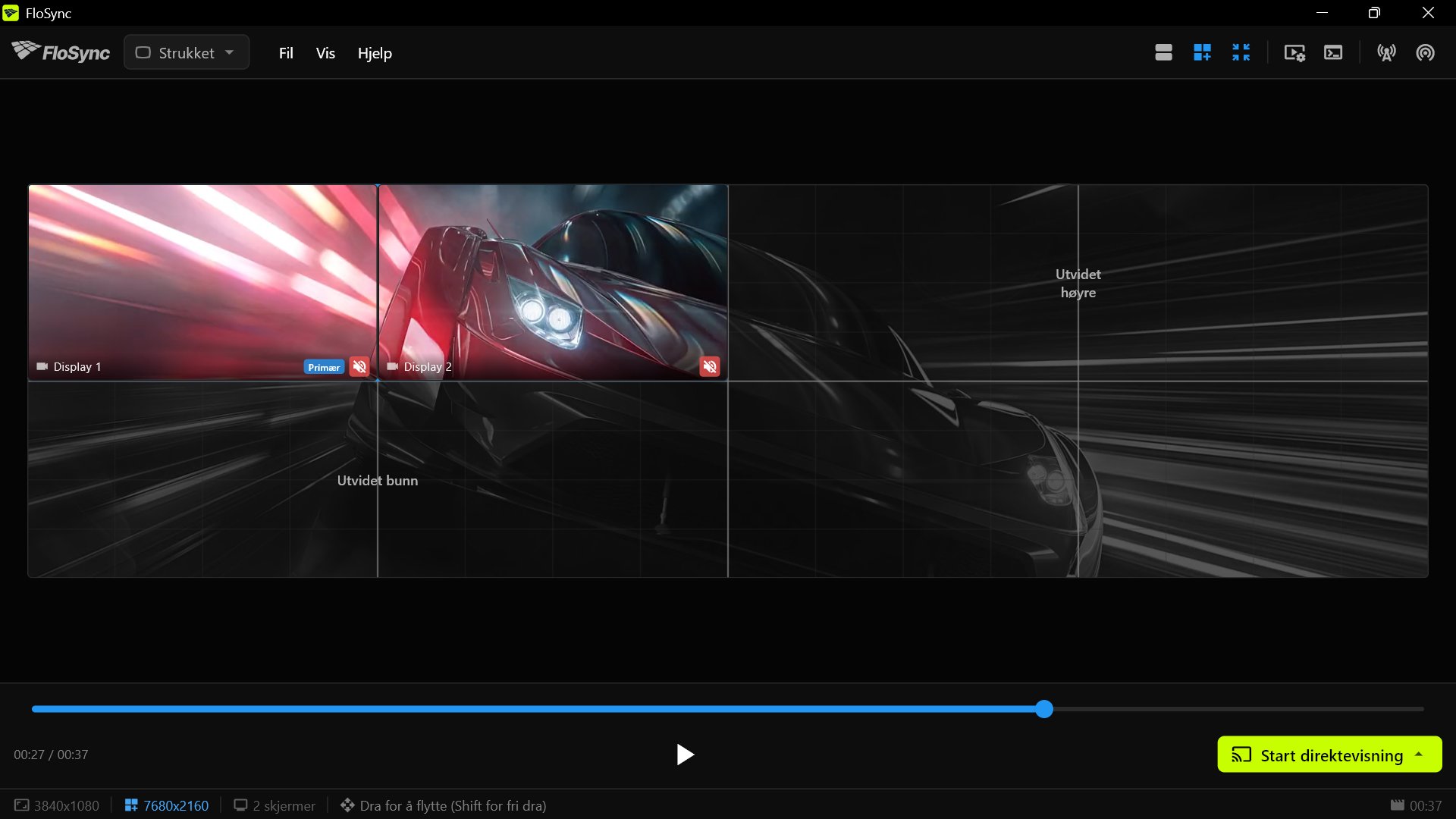
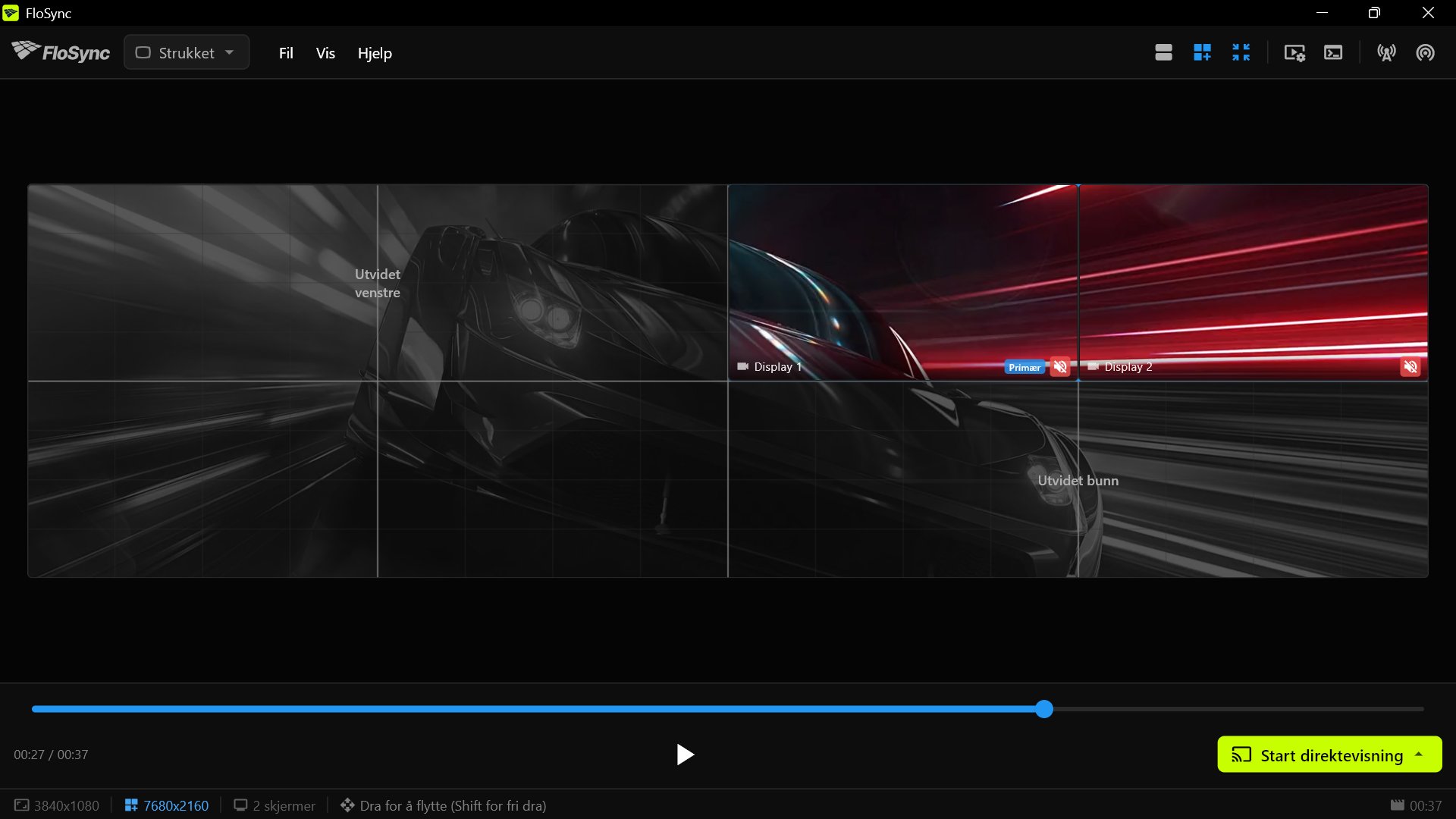
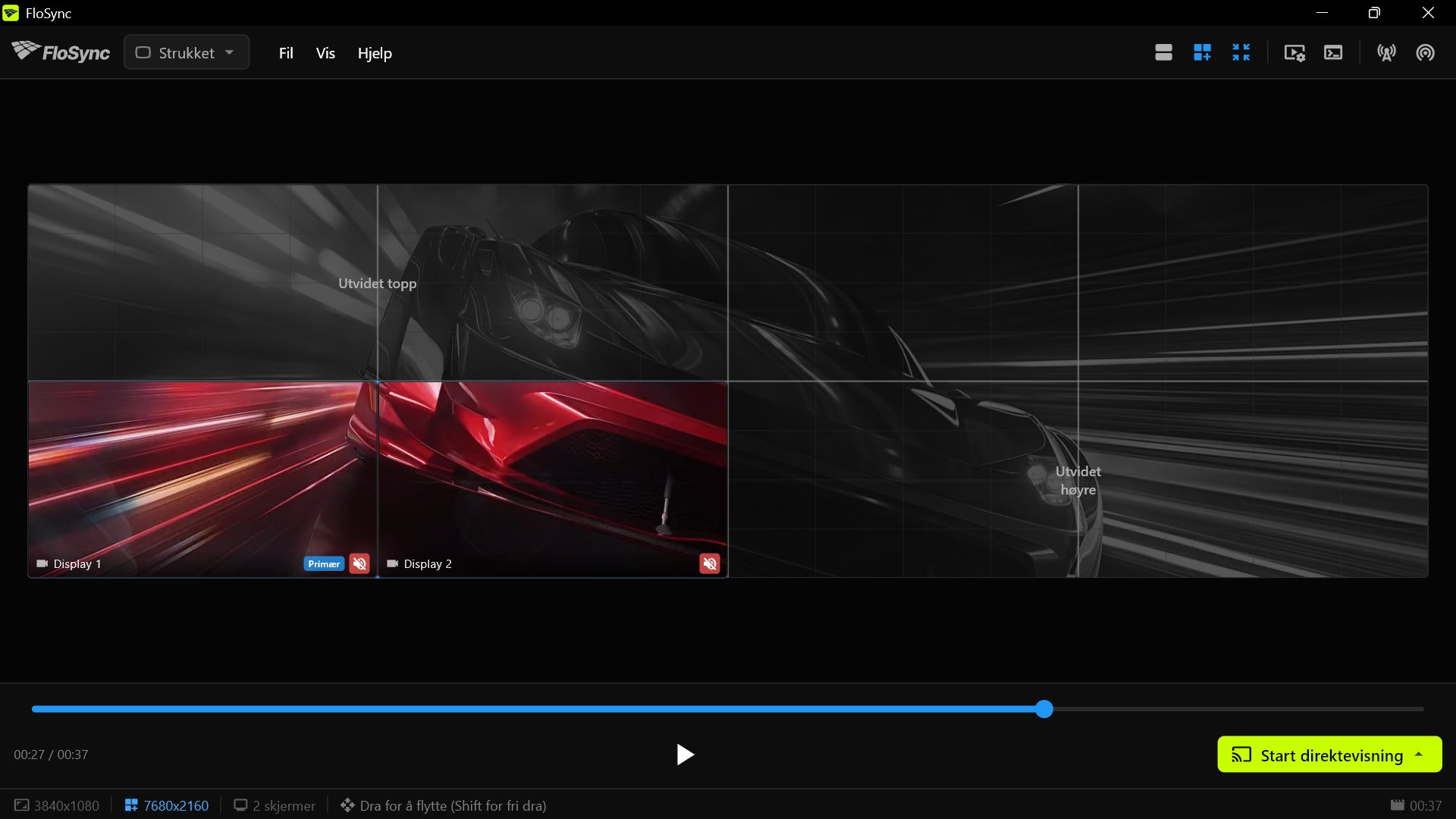
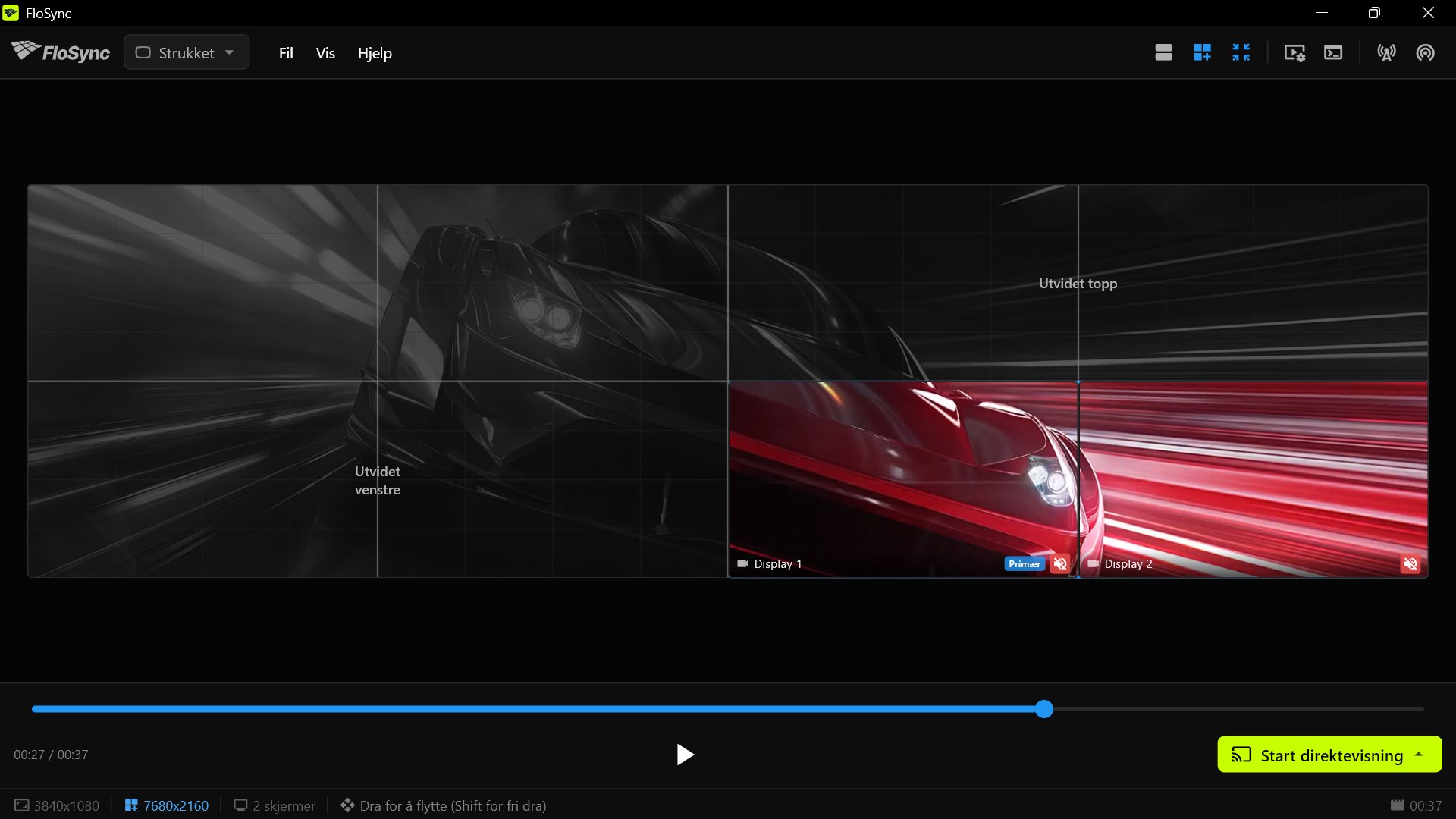
Bruk Forhåndsvisning av globalt lerret (zoomikon) for å visualisere oppsettet ditt:
- Mørke områder viser hvor andre datamaskiner har skjermer
- Rutenettlinjer hjelper deg med å justere mot skjermgrenser
- Dra de lokale skjermene dine for å justere posisjonen
- Hold Shift mens du drar for fri (ikke-rutenett) posisjonering
Her er den samme veggen med åtte skjermer, sett fra hver enkelt datamaskins ståsted:
Beste praksis
- Test før arrangementet: Test alltid hele oppsettet ditt før du starter direktevisning
- Bruk kablet nettverk for kritiske installasjoner: Kablede tilkoblinger er vanligvis mer stabile enn wifi. Wifi er ikke et problem i seg selv, og for skjermer spredt rundt i en bygning er det ofte det fornuftige valget. Bruk kabel når skjermene står side ved side, der små forskjeller er lettest å legge merke til
- Match videofilene nøyaktig: Bruk den samme kildefilen på hver maskin
- Start serveren først: Sørg for at serveren kjører før du starter klientene
- Overvåk synkloggen: Åpne Logg-panelet fra Vis-menyen for å se etter synkproblemer
- Ha en reserveplan: For kritiske installasjoner bør du ha reserveutstyr klart
- Start direktevisning etter tilkobling: Når du bruker nettverkssynk, etabler tilkoblingen før du starter direktevisning
- Konfigurer lerretutvidelse først: For videovegger med flere datamaskiner, sett opp Globalt lerret – utvidelse på hver datamaskin før du starter direktevisning
- Sjekk begge brannmurportene: UDP 9201 for avspillingssynk, TCP 9202 for import av innhold fra serveren
Feilsøking av nettverkssynk
Server ikke funnet
Symptomer: Klienter ser ikke serveren i oppdagelsesdialogboksen
Løsninger:
- Bekreft at begge datamaskiner er i samme nettverk/subnett
- Sjekk at serveren faktisk er startet (viser "Server" i statuslinjen)
- Deaktiver brannmurer midlertidig for å teste
- Bekreft at UDP-port 9201 ikke er blokkert
- Sjekk statuslinjen for en melding som Server "Studio-PC" ble hoppet over, inkompatibel FloSync-versjon. Oppdater begge enhetene for å synkronisere. En datamaskin som kjører en annen FloSync-versjon vises ikke i listen i det hele tatt, så en tom liste pluss denne meldingen betyr en versjonsforskjell, ikke et nettverksproblem. Oppdater alle maskiner til samme versjon
- Hvis klientdatamaskinen har både wifi og Ethernet aktivt, slå av én av dem. Med to aktive tilkoblinger velger datamaskinen selv én, og det er ikke sikkert det er den serveren er på
Én datamaskin ignorerer serveren
Symptomer: Alt kobler til, men én maskin spiller sitt eget innhold, eller blir stående på én scene mens de andre bytter
Løsninger:
- Bekreft at den maskinens video har samme lengde som serverens. Hvis ikke, vil den spille uavhengig i stedet for å melde en feil
- Bekreft at den har de samme scenene, i samme rekkefølge, som serveren
- Skrub tidslinjen på serveren før du starter direktevisning. Enhver forhåndsvisning som ikke beveger seg, har feil fil
Innholdsimport mislykkes selv om synk fungerer
Symptomer: Maskinene synkroniserer fint, men import av innhold fra serveren starter aldri eller fullføres aldri
Løsninger:
- Tillat TCP-port 9202 gjennom brannmuren på serveren. Det er en annen port enn den synk bruker, så at synk fungerer, sier ingenting om denne
- Sjekk at klienten fortsatt er tilkoblet. Bare tilkoblede maskiner kan laste ned
- Lokale HTML-filer hoppes over med hensikt. Nettsider lastet fra en URL importeres normalt
Synken får avdrift over tid
Symptomer: Klienter kommer gradvis på etterskudd eller i forkant av serveren
Løsninger:
- Sjekk nettverkskvaliteten (pakketap gjør at synkoppdateringer går tapt)
- Juster synktoleransen i Innstillinger om nødvendig
- Bekreft at videofilene er identiske (ulike koderinger kan ha tidsmessige forskjeller)
- Sjekk CPU-belastning, da overbelastede systemer kan slite med å opprettholde synk
Hakkete/rykkete avspilling
Symptomer: Videoen hakker eller hopper ofte
Løsninger:
- Øk synktoleransen i Innstillinger
- Sjekk nettverksbelastning
- Bekreft at maskinvaren kan håndtere videodekoding
- Bruk en kablet nettverkstilkobling i stedet for wifi
Tilkobling faller ut
Symptomer: Klient kobler fra serveren med jevne mellomrom
Løsninger:
- Sjekk nettverksstabiliteten
- Bekreft at serveren fortsatt kjører
- Sjekk for IP-adressekonflikter
- Vurder kvaliteten på nettverkssvitsj/ruter for store installasjoner
Brannmurkonfigurasjon
FloSync bruker to porter:
| Port | Frakter | Uten den |
|---|---|---|
| UDP 9201 | Finner andre datamaskiner og synkroniserer avspilling | Klienter finner aldri serveren |
| TCP 9202 | Import av innhold fra serveren | Synk fungerer, nedlastinger mislykkes |
Å tillate FloSync-programmet gjennom brannmuren dekker begge. Hvis brannmuren din er konfigurert etter port i stedet for etter program, legg til begge reglene.
macOS: FloSync ber om tillatelse ved førstegangsbruk. Hvis blokkert, gå til: Systeminnstillinger > Nettverk > Brannmur > Alternativer > Tillat FloSync
Windows:
- Åpne Windows Defender-brannmur
- Klikk på "Tillat en app gjennom brannmuren"
- Legg til FloSync og aktiver for private nettverk