Slik sprer du én video over to skjermer med FloSync
Gjør to skjermer side om side til ett bredt bilde. En trinnvis guide fra du kobler til skjermene til du starter direktevisning.
Innholdsfortegnelse
- Hva du trenger
- Trinn 1: Utvid skrivebordet over begge skjermene
- Trinn 2: Åpne FloSync og bekreft skjermene dine
- Trinn 3: Legg til videoen din
- Trinn 4: Bytt til Strukket modus
- Trinn 5: Korriger beskjæringen med Globalt lerret – utvidelse
- Trinn 6: Forhåndsvis og skrubb
- Trinn 7: Start direktevisning
- Trinn 8: Tre tilbake og se på
- Avrunding
FloSync er en gratis app for Mac og Windows som spiller video over flere skjermer. Denne guiden dekker det enkleste tilfellet: én datamaskin, to skjermer, én video som spilles av over begge som ett sammenhengende bilde.
Det du skal bygge: én video som spilles av over to skjermer som ett bilde.
Vi demonstrerer med dette klippet av Chicago L-toget fra Envato.
Når du er ferdig, kjører du dette oppsettet i direktevisning på skjermene dine: én datamaskin som driver to skjermer, uten behov for nettverk eller en spesialisert videoveggkontroller.
Hva du trenger
Tid: omtrent 20 minutter
- En datamaskin som kan drive to skjermer samtidig, enten med innebygde utganger eller en egnet dokkingstasjon eller adapter (antall porter alene garanterer ikke dette, så sjekk spesifikasjonene til maskinen din hvis du er usikker)
- To liggende skjermer, plassert fysisk side om side
- FloSync, gratis å laste ned og bruke (Kom i gang dekker installasjonen)
- En videofil å spille av over skjermene dine; formen på den trenger ikke å stemme nøyaktig med skjermene dine
Skjermbildene i denne gjennomgangen bruker to like 1080p-skjermer, et valg for denne guiden, ikke et krav fra FloSync: alle skjermstørrelser fungerer. For mer enn to skjermer, se Hvor mange skjermer kan én datamaskin drive?.
 Én datamaskin driver begge skjermene direkte, uten nettverk involvert. I Strukket modus sprer ett bilde seg over begge: venstre halvdel på skjerm 1, høyre halvdel på skjerm 2.
Trinn 1: Utvid skrivebordet over begge skjermene
Koble til begge skjermene og sett operativsystemet til å utvide skrivebordet i stedet for å duplisere det.
Plasser dem til venstre og høyre i skjerminnstillingene slik at rekkefølgen stemmer med hvordan de fysisk står. På macOS er det Systeminnstillinger > Skjermer > Organiser. På Windows høyreklikker du på skrivebordet, velger Skjerminnstillinger og drar de to skjermflisene inn i samme rekkefølge. FloSync leser dette oppsettet direkte. Å få det riktig her sparer deg for et ekstra trinn senere.
Trinn 2: Åpne FloSync og bekreft skjermene dine
Installer og åpne FloSync, og kontroller at redigeringsvisningen, FloSyncs hovedvindu, viser to skjermbokser som stemmer med oppsettet ditt.
FloSync oppdager skjermene dine automatisk: du vil se to bokser i oppsettsområdet, side om side i samme rekkefølge som du nettopp satte dem i. Hvis du bare ser én, eller de er i feil rekkefølge, sjekk operativsystemets skjerminnstillinger før du fortsetter.
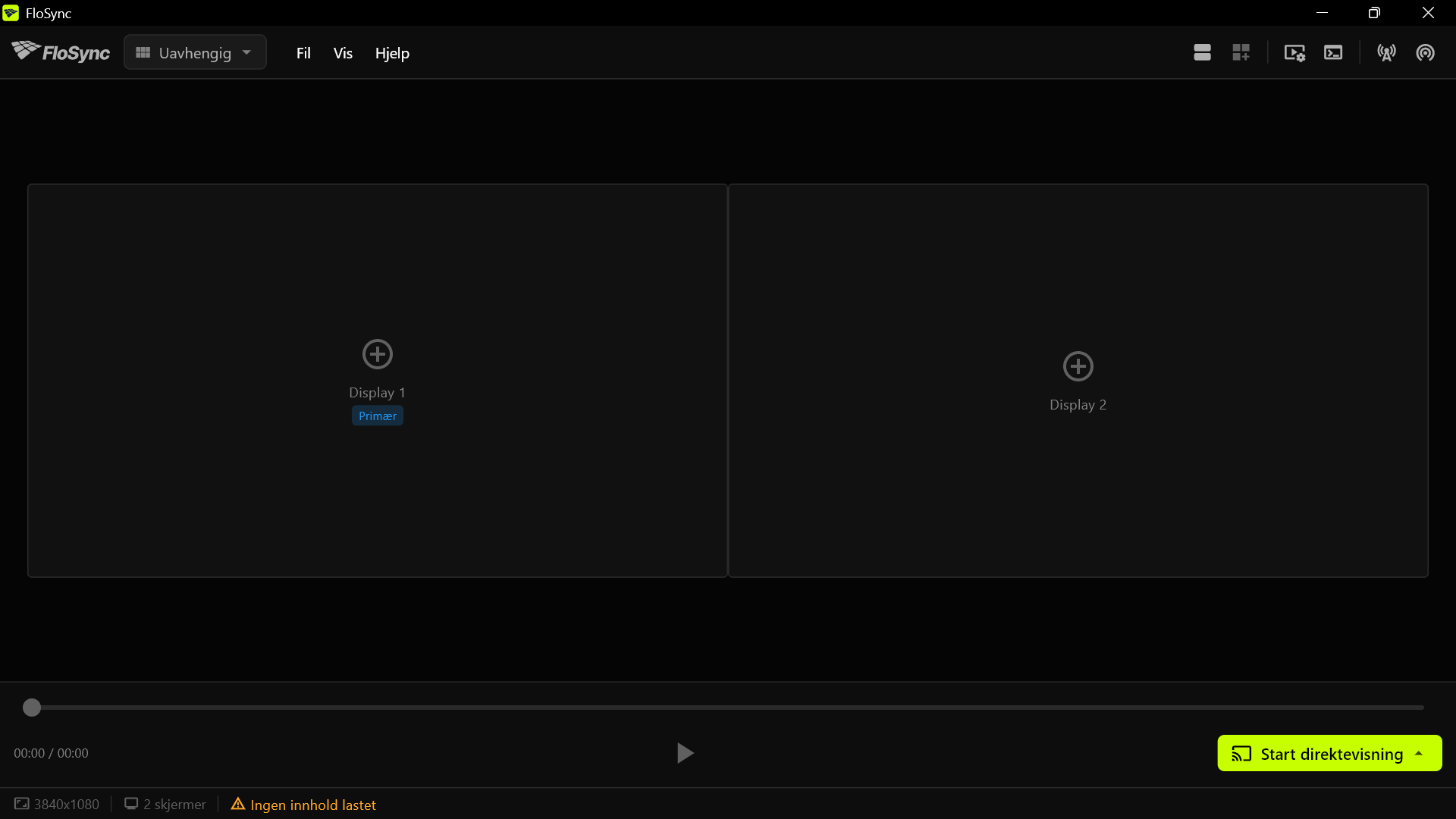 To tomme skjermbokser, side om side, som tilsvarer skjermene dine: ingenting er lastet inn på dem ennå.
Trinn 3: Legg til videoen din
Dra videoen din inn på boksen merket Primær, eller klikk på boksen, velg Video / bilde under Legg til innhold og finn frem filen.
Slipp filen der, så laster FloSync den bare inn på den skjermen. Den andre skjermboksen forblir tom foreløpig: ved en ny installasjon starter FloSync i Uavhengig modus, der hver skjerm har sitt eget innhold. Det neste trinnet, å bytte til Strukket, sprer denne videoen over begge skjermene.
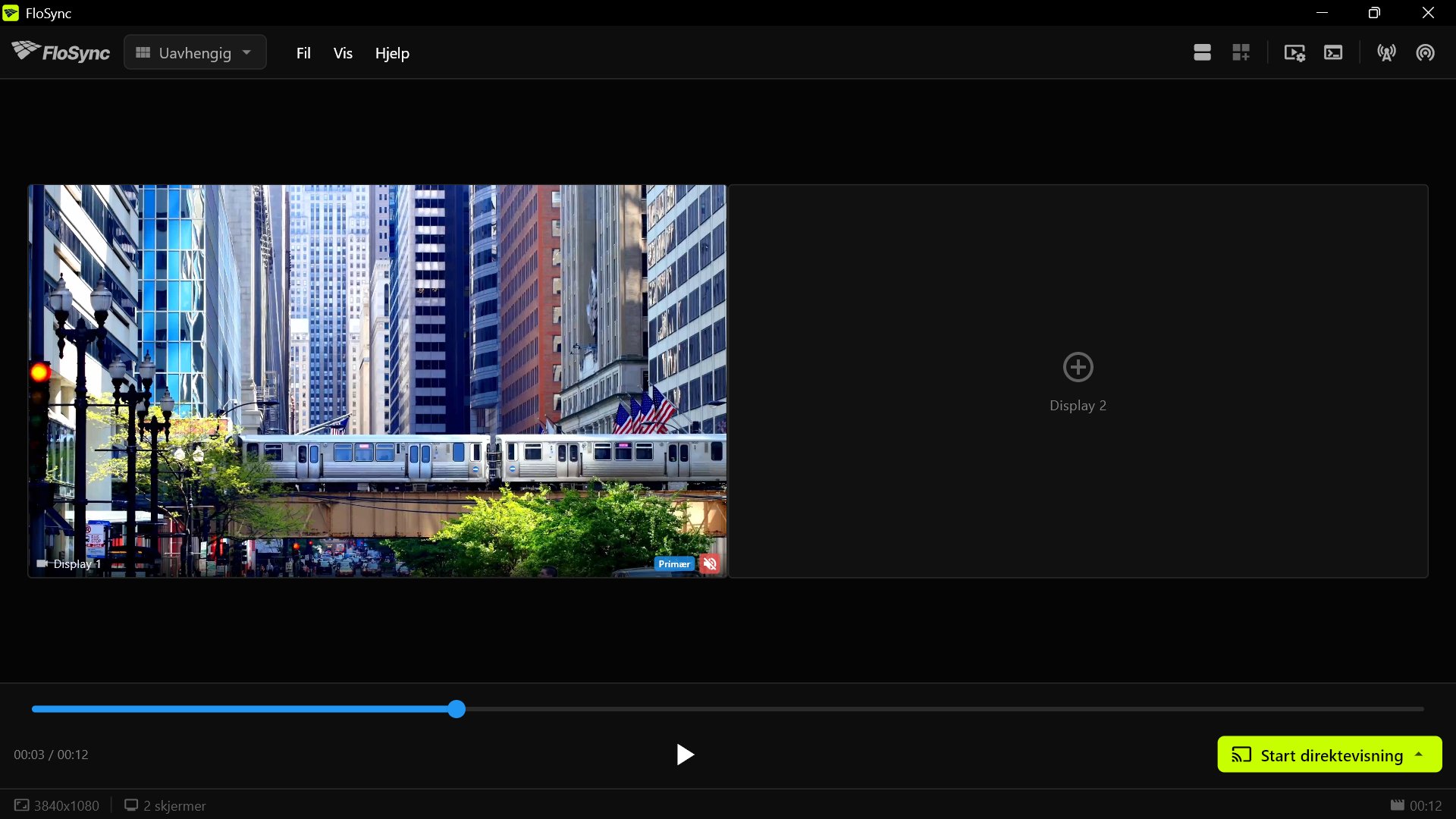 Videoen lastes inn på Primær-boksen, Display 1; Display 2 forblir tom til neste trinn.
Trinn 4: Bytt til Strukket modus
Åpne modus-nedtrekket i topplinjen og velg Strukket.
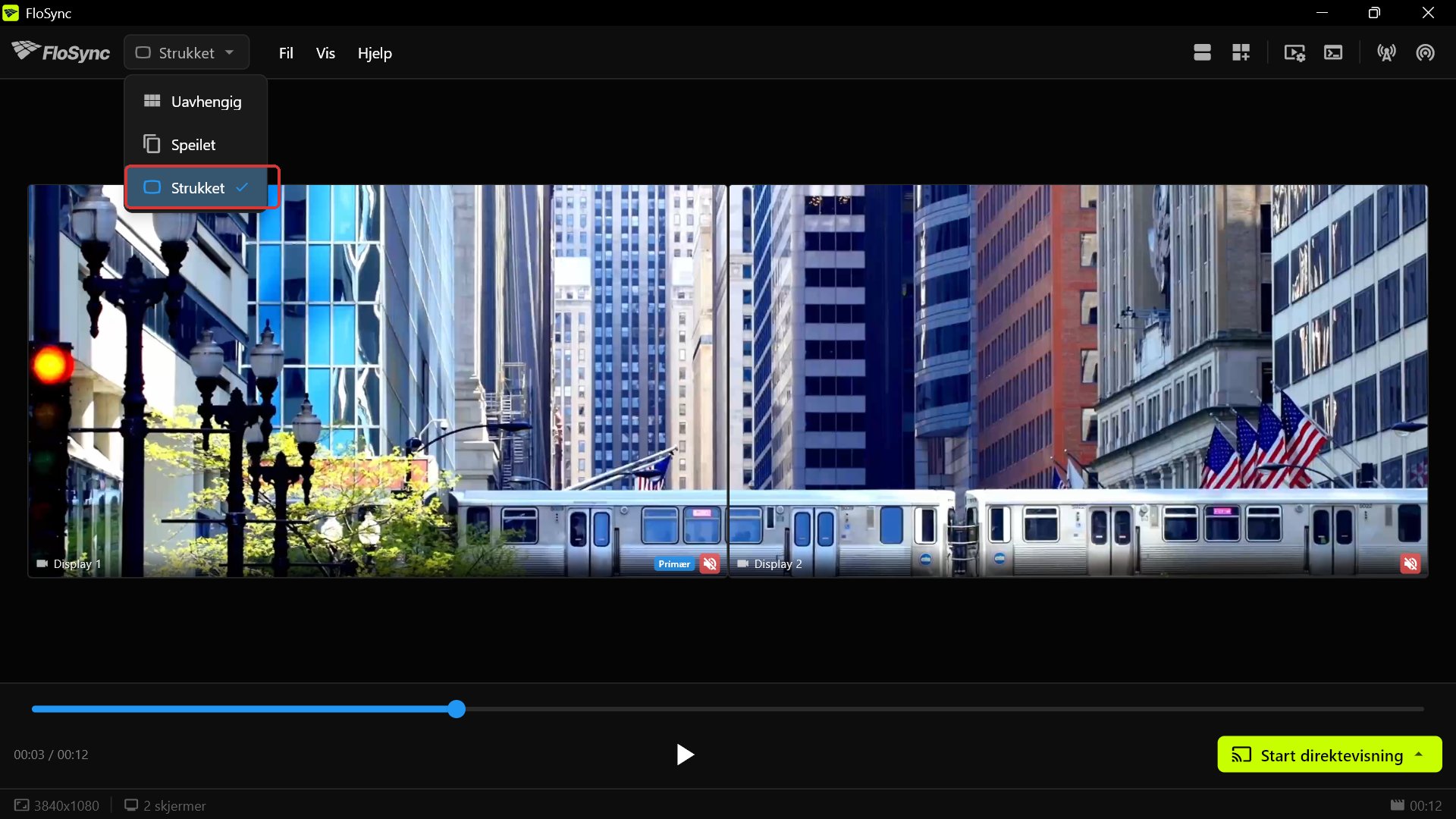 I Strukket modus sprer det samme klippet seg over begge skjermene, og toget krysser fra den ene skjermen til den andre. Nedtrekket ovenfor viser hvordan du kommer dit: åpne modusmenyen og velg Strukket.
Strukket behandler de to skjermene dine som ett bredt lerret og sprer ett enkelt bilde over begge, akkurat det du vil ha for en sammenhengende scene. (Den fullstendige sammenligningen av alle tre modusene finnes i Visningsmoduser, hvis du vil ha hele bildet.)
Hvis skjermene dine i stedet ser ut som bildet under, med det samme bildet vist på begge samtidig, er du fortsatt i Speilet modus. Åpne modus-nedtrekket og velg Strukket for å fikse det.
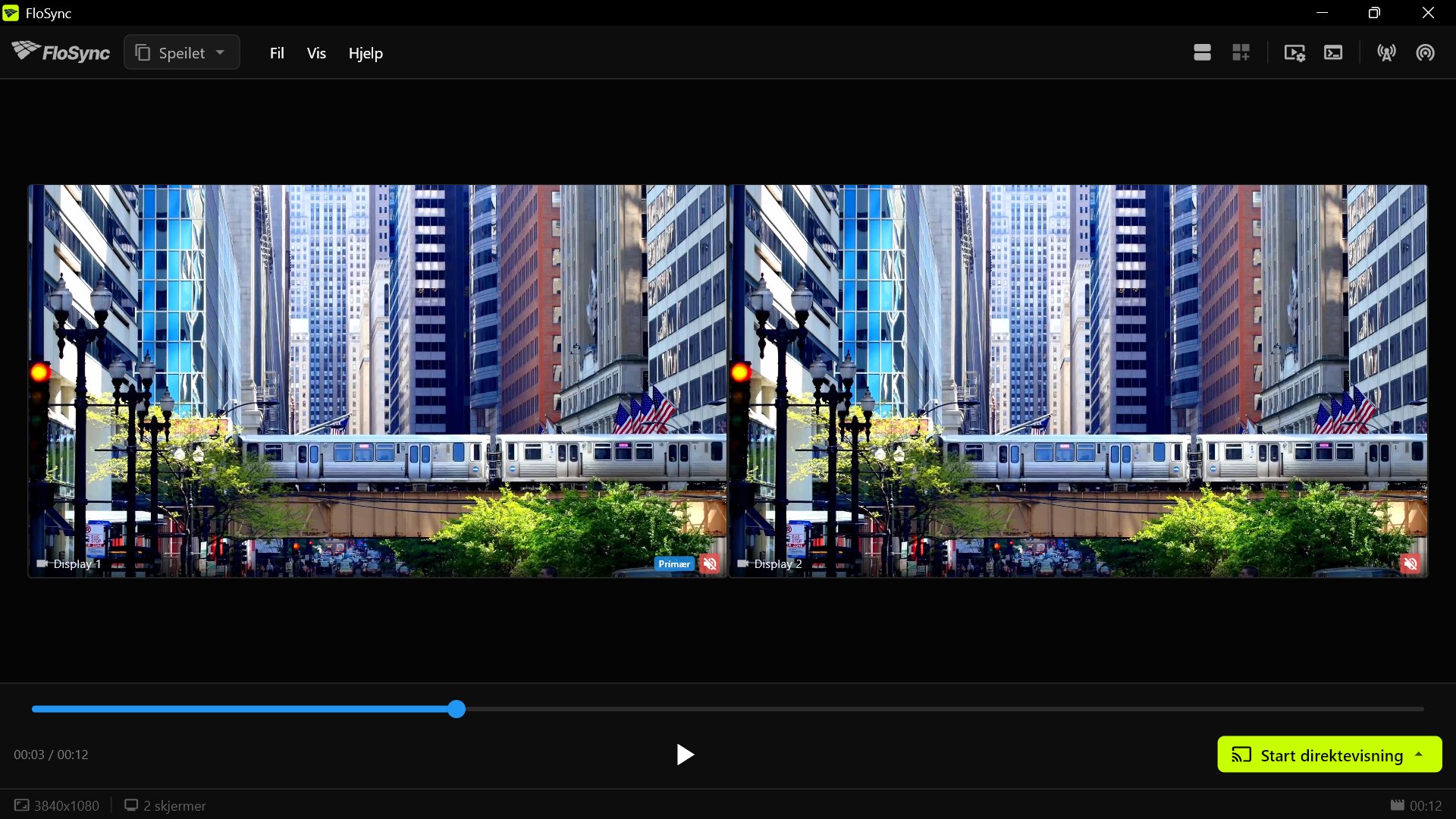 Ser skjermene slik ut, er du i Speilet modus, ikke Strukket.
Trinn 5: Korriger beskjæringen med Globalt lerret – utvidelse
Etter at du har byttet til Strukket, kan det hende du merker at toget er delvis kuttet av nederst. Det skjer fordi videoen er høyere i forhold til bredden enn det samlede lerretet dine to skjermer utgjør, og FloSync fyller bredden mens den trimmer bort den ekstra høyden.
Hvis bildet er beskåret, åpne Globalt lerret – utvidelse (rutenettikonet i verktøylinjen), sett Topp til én skjerms høyde (1080 for 1080p-skjermene i denne gjennomgangen) og klikk Bruk; hvis videoen din allerede passer, hopp over dette trinnet.
Knappen for Globalt lerret – utvidelse, i den øverste verktøylinjen.
Globalt lerret – utvidelse legger til virtuell skjermplass rundt de ekte skjermene dine, slik at den delen av bildet som ellers ville blitt beskåret, får et sted å vises. (+T-knappen under 1080p-raden i Raske justeringer setter samme verdi uten at du trenger å skrive den inn.) Dette legger til en virtuell rad med skjermplass over de to ekte skjermene dine, like høy som én 1080p-skjerm. Hvis skjermene dine er like som hverandre, men kjører i en annen oppløsning enn 1080p, bruk den høyden i stedet for 1080.
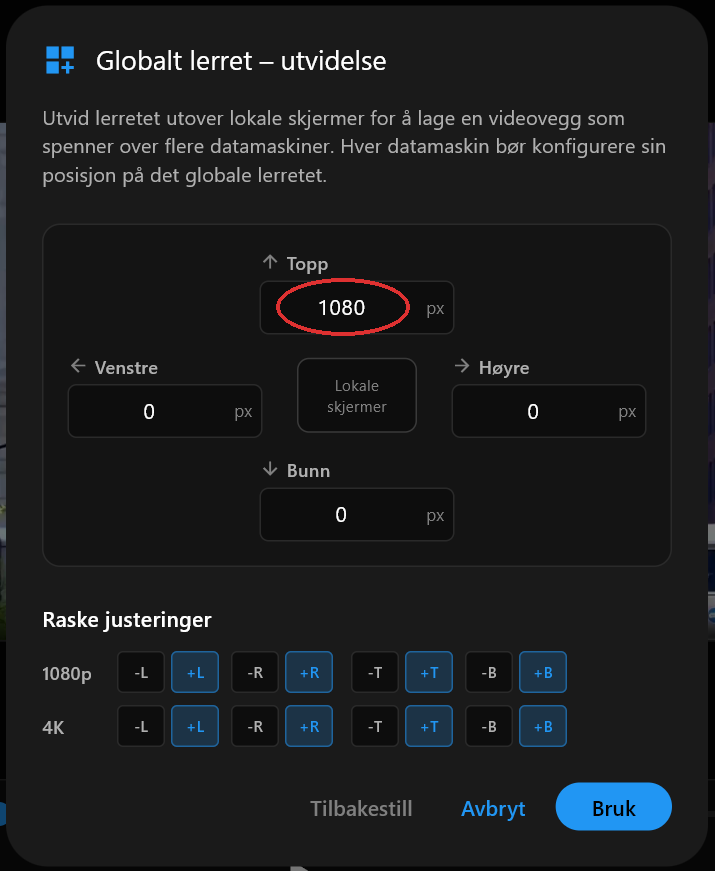 Dialogboksen for Globalt lerret – utvidelse, med Topp satt til 1080.
Etter at du klikker Bruk, åpner FloSync automatisk forhåndsvisningen av det globale lerretet: det globale lerretet ditt er nå 3840x2160, nøyaktig samme form som videoen, med de to ekte skjermene dine i den nedre halvdelen. (Zoomikonet bytter mellom denne globale visningen og den lokale.) Det øvre båndet forblir virtuelt og vises ikke på noen skjerm. Når du starter direktevisning, viser de to fysiske skjermene dine det nedre båndet der toget kjører.
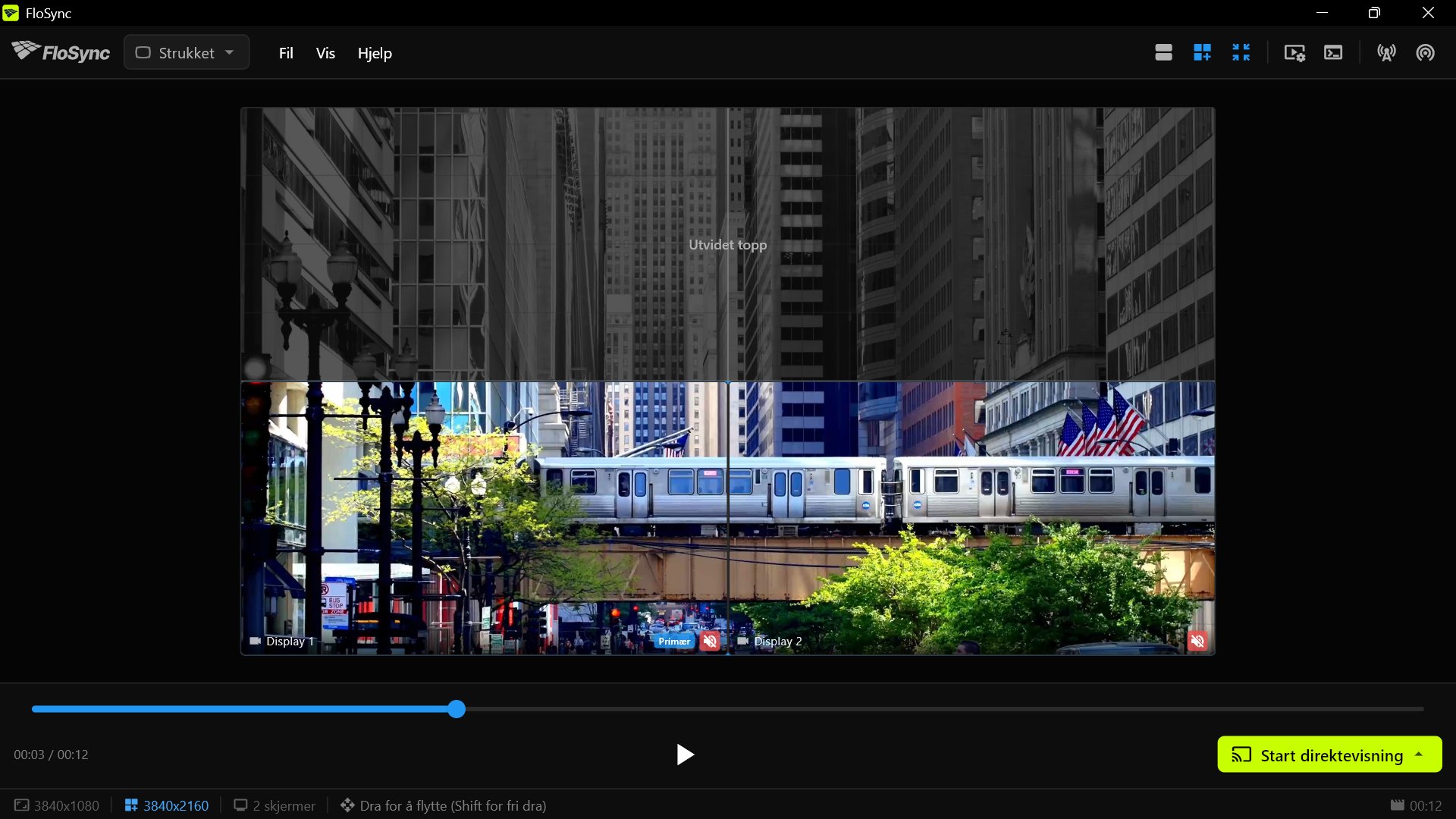 Etter utvidelsen ligger en virtuell rad over de to ekte skjermene, og hele bildet passer nå det høyere lerretet.
Det samme trikset fungerer i alle retninger: utvid Topp for å få frem bunnen av bildet, Bunn for å få frem toppen, Venstre for å få frem høyre side eller Høyre for å få frem venstre side.
Trinn 6: Forhåndsvis og skrubb
Dra tidslinjeglideren i redigeringsvisningen og se hvordan motivet beveger seg fra den ene skjermboksen til den andre.
Dette er øyeblikket for å oppdage eventuelle avvik før du starter direktevisning. Skrubb til der toget passerer mellom de to skjermene. Bildet og bevegelsen skal oppleves som sammenhengende.
Trinn 7: Start direktevisning
Klikk Start direktevisning i avspillingskontrollene, og velg deretter Start direktevisning (gjeldende) for å vise videoen din i fullskjerm på begge skjermene.
Knappen Start direktevisning, nederst til høyre i redigeringsvisningens vindu.
FloSync åpner et fullskjermvindu på hver skjerm, og redigeringsvisningens kontroller trer til side. Dette er den virkelige testen. Det du så i forhåndsvisningsboksene, er nå bildet på de faktiske skjermene dine.
Trinn 8: Tre tilbake og se på
Still deg der en seer ville stått, og se videoen kjøre noen runder.
Når du er ferdig, kan du trykke ESC eller klikke hvor som helst i ett av fullskjermvinduene for å avslutte og gå tilbake til redigeringsvisningen.
Avrunding
Dette oppsettet er lite, men det er den samme ideen som ligger bak enhver større videovegg FloSync kjører: én video, spredt rent over så mange skjermer du gir den. Større vegger kommer med egne valg om maskinvare og nettverk, som resten av denne serien dekker, men det du nettopp gjorde, endrer seg ikke.
 Det samme oppsettet med to skjermer i en stasjonshall.
Til daglig bruk slår du på Start FloSync ved innlogging og setter Automatisk direktevisning til Fullskjerm i seksjonen Oppstart i Innstillinger. Da åpner FloSync og starter direktevisning når noen logger inn.
Dette er den første og enkleste guiden i en kort veiledningsserie om å bruke FloSync. Neste: Slik bygger du en restaurantmeny på tre skjermer som bytter etter tid på dagen.
Ofte stilte spørsmål
Videoen min ser forvrengt eller beskåret ut etter at jeg satte den opp. Hvilken tilpasningsmodus bør jeg bruke?
FloSync starter med Fyll: det fyller begge skjermene helt og trimmer bort det som ikke passer. Hvis du ønsker noe annet, åpne videoens innstillinger: Tilpass viser hele bildet, men kan legge til svarte felt, og Strekk fyller skjermene nøyaktig, men forvrenger bildet, noe som passer dårlig til en sammenhengende scene som denne.
Hvorfor ser videoen min duplisert ut på begge skjermene i stedet for delt?
Det er Speilet modus. Speilet viser hele bildet på hver skjerm samtidig; Strukket deler ett bilde mellom dem. Velg Strukket i modus-nedtrekket.
Må videoen min ha en bestemt størrelse eller form for to skjermer?
Nei. Enhver vanlig video fungerer: FloSyncs innstilling Tilpass eller Fyll håndterer de fleste formavvik automatisk, og Globalt lerret – utvidelse i trinn 5 løser resten ved å legge til virtuell plass rundt skjermene dine.
Den viktige delen av videoen min blir kuttet av øverst eller nederst. Kan jeg fikse det?
Ja. Dette skjer når videoens form ikke stemmer med skjermenes samlede form, slik at Fyll beskjærer bort det som ikke passer. Åpne Globalt lerret – utvidelse (rutenettikonet) og legg til virtuell plass på motsatt side av delen som mangler: utvid Topp for å få frem den nedre delen av videoen, Bunn for den øvre delen, Venstre for den høyre delen eller Høyre for den venstre delen. Trinn 5 ovenfor viser Topp-eksempelet.
Om forfatteren

Daniel Palka
Skaper av FloSync
Daniel har bygget programvare for video på flere skjermer siden 2007, da FloSync startet som et studentprosjekt med navnet ArraySync.
Vår historieRelaterte artikler
-
Hvor mange skjermer kan én datamaskin drive?
FloSync setter ingen skjermgrense. Taket bestemmes av skjermutgangene på datamaskinen og videoen du spiller av. En test på ti minutter finner tallet ditt.
-
Videoveggoppsett: én datamaskin eller flere?
Når én datamaskin kan drive videoveggen din, når du bør legge til flere, og når en maskinvareprosessor er det bedre kjøpet. FloSync-appen er gratis.
-
Videoveggprogramvare for messer og livearrangementer
Hva du bør se etter i videoveggprogramvare når du setter opp i et ukjent lokale med begrenset tid: synk, oppsettshastighet, planlegging og maskinvare.