วิธีแสดงวิดีโอหนึ่งไฟล์ต่อเนื่องข้ามสองหน้าจอด้วย FloSync
เปลี่ยนสองหน้าจอที่วางเรียงกันให้กลายเป็นภาพกว้างภาพเดียว คู่มือทีละขั้นตอนตั้งแต่เสียบหน้าจอไปจนถึงออกอากาศจริง
สารบัญ
- สิ่งที่คุณต้องมี
- ขั้นตอนที่ 1: ขยายเดสก์ท็อปให้ครอบคลุมทั้งสองหน้าจอ
- ขั้นตอนที่ 2: เปิด FloSync และตรวจสอบหน้าจอของคุณ
- ขั้นตอนที่ 3: เพิ่มวิดีโอของคุณ
- ขั้นตอนที่ 4: สลับไปโหมดขยาย
- ขั้นตอนที่ 5: แก้ปัญหาภาพถูกครอปด้วยการขยาย Global Canvas
- ขั้นตอนที่ 6: ดูตัวอย่างและเลื่อนไทม์ไลน์
- ขั้นตอนที่ 7: ออกอากาศ
- ขั้นตอนที่ 8: ถอยออกมาแล้วดู
- สรุปส่งท้าย
FloSync คือแอปฟรีสำหรับ Mac และ Windows ที่เล่นวิดีโอข้ามหลายหน้าจอ คู่มือนี้ครอบคลุมกรณีที่ง่ายที่สุด คือคอมพิวเตอร์หนึ่งเครื่อง สองหน้าจอ วิดีโอหนึ่งไฟล์เล่นข้ามทั้งสองจอเป็นภาพต่อเนื่องเดียว
สิ่งที่คุณจะได้: วิดีโอหนึ่งไฟล์เล่นข้ามสองหน้าจอเป็นภาพเดียว
เราจะสาธิตด้วยคลิปรถไฟลอยฟ้าสาย L ของชิคาโกจาก Envato
เมื่อจบคู่มือนี้ คุณจะมีระบบนี้ทำงานจริงบนหน้าจอของคุณ คอมพิวเตอร์หนึ่งเครื่องขับจอแสดงผลสองจอ โดยไม่ต้องใช้เครือข่ายหรือตัวควบคุม Video Wall เฉพาะทาง
สิ่งที่คุณต้องมี
เวลา: ประมาณ 20 นาที
- คอมพิวเตอร์ที่ขับสองหน้าจอพร้อมกันได้ ไม่ว่าจะผ่านพอร์ตเอาต์พุตในตัวเครื่องหรือ dock/อะแดปเตอร์ที่เหมาะสม (จำนวนพอร์ตเพียงอย่างเดียวไม่ได้การันตีเรื่องนี้ ถ้าไม่แน่ใจให้ตรวจสอบสเปกของเครื่องคุณ)
- หน้าจอแนวนอนสองจอ วางเรียงข้างกันจริง
- FloSync ดาวน์โหลดได้ฟรี และใช้งานได้ฟรี (เริ่มต้นใช้งาน ครอบคลุมขั้นตอนการติดตั้ง)
- ไฟล์วิดีโอสำหรับเล่นข้ามหน้าจอของคุณ สัดส่วนของไฟล์ไม่จำเป็นต้องตรงกับหน้าจอของคุณเป๊ะ ๆ
ภาพหน้าจอในคู่มือนี้ใช้หน้าจอ 1080p สองจอที่เหมือนกัน ซึ่งเป็นตัวเลือกสำหรับคู่มือนี้เท่านั้น ไม่ใช่ข้อกำหนดของ FloSync หน้าจอขนาดใดก็ใช้งานได้ ถ้ามีมากกว่าสองหน้าจอ ดูที่คอมพิวเตอร์เครื่องเดียวขับหน้าจอได้กี่จอ?
 คอมพิวเตอร์หนึ่งเครื่องขับทั้งสองจอโดยตรงโดยไม่ต้องใช้เครือข่าย ในโหมดขยาย ภาพเดียวจะต่อเนื่องข้ามทั้งสองจอ โดยครึ่งซ้ายอยู่บนหน้าจอ 1 และครึ่งขวาอยู่บนหน้าจอ 2
ขั้นตอนที่ 1: ขยายเดสก์ท็อปให้ครอบคลุมทั้งสองหน้าจอ
เสียบหน้าจอทั้งสองจอ แล้วตั้งค่าระบบปฏิบัติการให้เป็นโหมดขยายเดสก์ท็อป (Extend) ไม่ใช่โหมดทำสำเนาจอ (Duplicate)
จัดเรียงหน้าจอซ้ายขวาในการตั้งค่าจอแสดงผลให้ตรงกับตำแหน่งทางกายภาพจริง บน macOS คือ การตั้งค่าระบบ > จอภาพ > จัดเรียง บน Windows คลิกขวาที่เดสก์ท็อป > การตั้งค่าการแสดงผล แล้วลากกล่องหน้าจอทั้งสองให้อยู่ในลำดับเดียวกัน FloSync อ่านการจัดเรียงนี้โดยตรง การตั้งค่าให้ถูกต้องตั้งแต่ตรงนี้จะช่วยประหยัดขั้นตอนในภายหลัง
ขั้นตอนที่ 2: เปิด FloSync และตรวจสอบหน้าจอของคุณ
ติดตั้งและเปิด FloSync จากนั้นตรวจสอบว่าคอมโพเซอร์ ซึ่งเป็นหน้าต่างหลักของ FloSync แสดงกล่องหน้าจอสองกล่องตรงกับการจัดเรียงของคุณ
FloSync ตรวจจับหน้าจอของคุณโดยอัตโนมัติ คุณจะเห็นกล่องสองกล่องในพื้นที่จัดเรียง เรียงข้างกันตามลำดับที่คุณเพิ่งตั้งไว้ ถ้าเห็นเพียงกล่องเดียว หรือลำดับผิด ให้ตรวจสอบการตั้งค่าจอแสดงผลของระบบปฏิบัติการก่อนดำเนินการต่อ
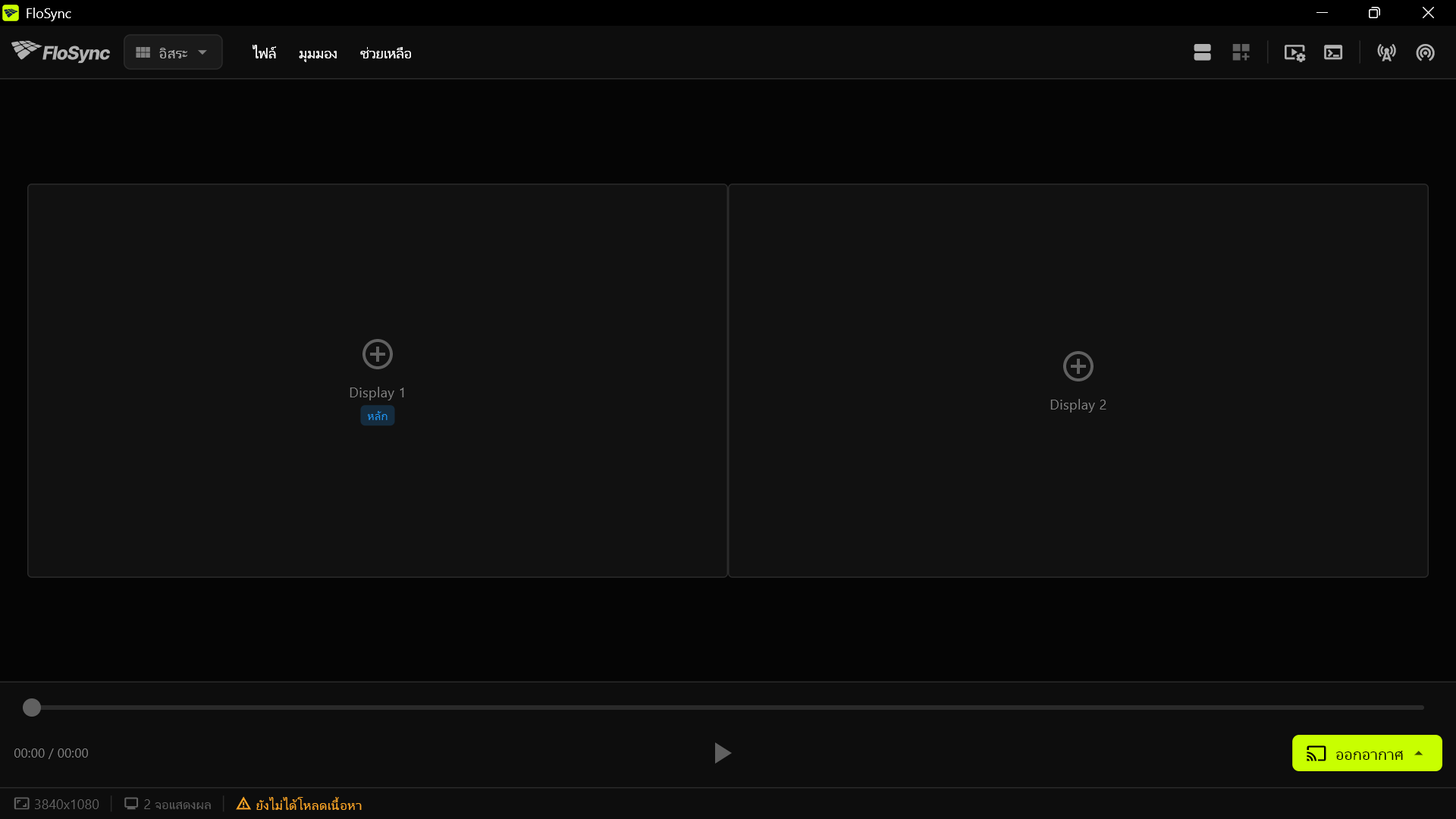 กล่องหน้าจอว่างสองกล่อง เรียงข้างกัน ตรงกับหน้าจอของคุณ ยังไม่มีอะไรโหลดอยู่
ขั้นตอนที่ 3: เพิ่มวิดีโอของคุณ
ลากวิดีโอของคุณไปวางบนกล่องที่มีป้าย หลัก หรือคลิกกล่องนั้น เลือก วิดีโอ / รูปภาพ ใต้ เพิ่มเนื้อหา แล้วเลือกไฟล์
วางไฟล์ตรงนั้นแล้ว FloSync จะโหลดไฟล์ลงบนหน้าจอนั้นเพียงจอเดียว กล่องหน้าจออีกกล่องยังว่างอยู่ก่อน เพราะเมื่อเพิ่งติดตั้งใหม่ FloSync จะเริ่มต้นในโหมดอิสระ ซึ่งแต่ละหน้าจอเก็บเนื้อหาของตัวเอง ขั้นตอนถัดไปคือสลับไปโหมดขยาย ซึ่งจะดึงวิดีโอนี้มาแบ่งให้ครอบคลุมทั้งสองจอ
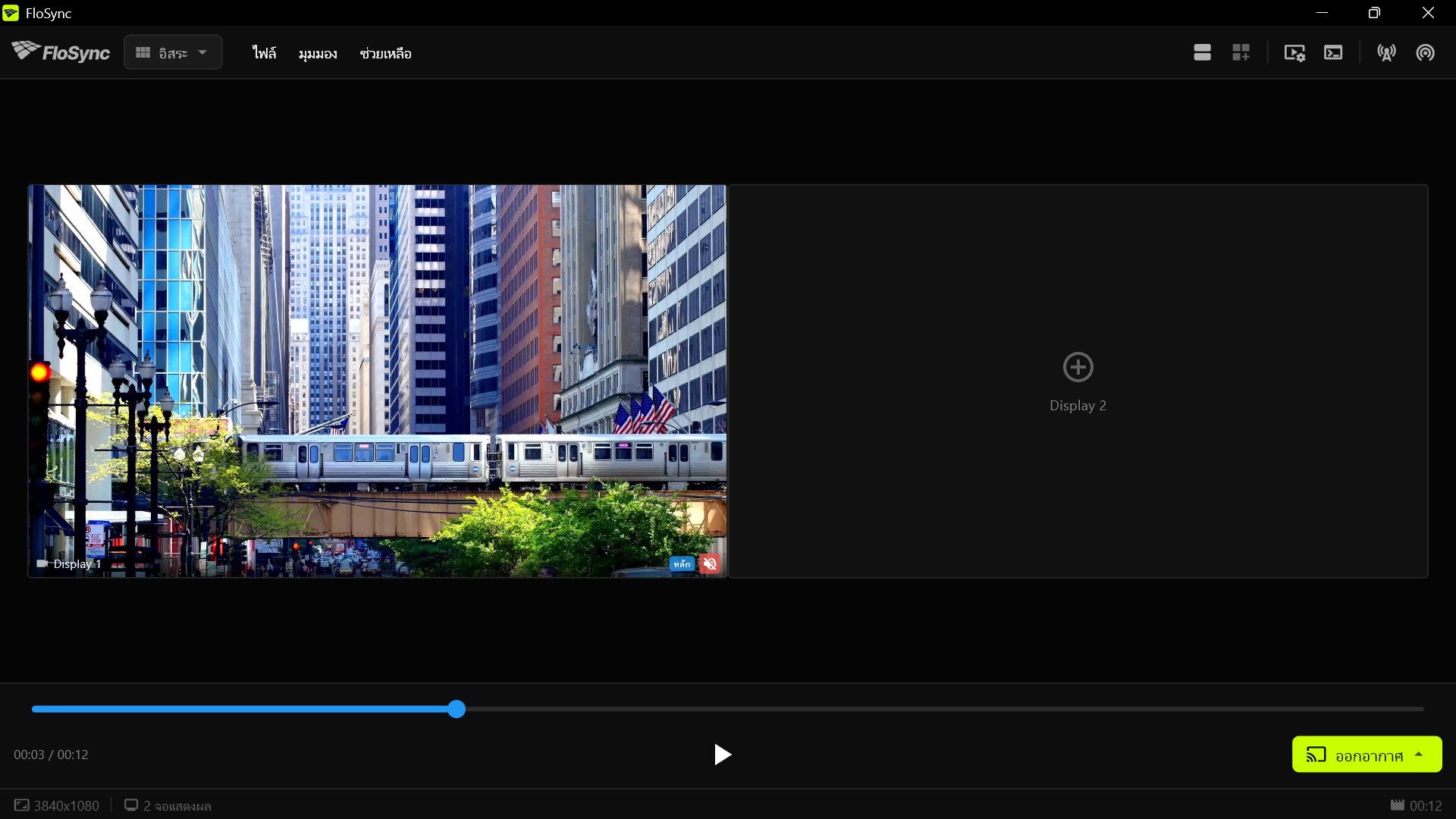 วิดีโอโหลดลงบนกล่อง หลัก ของ Display 1 ส่วน Display 2 ยังว่างจนกว่าจะถึงขั้นตอนถัดไป
ขั้นตอนที่ 4: สลับไปโหมดขยาย
เปิดเมนูเลือกโหมดในแถบด้านบน แล้วเลือก ขยาย
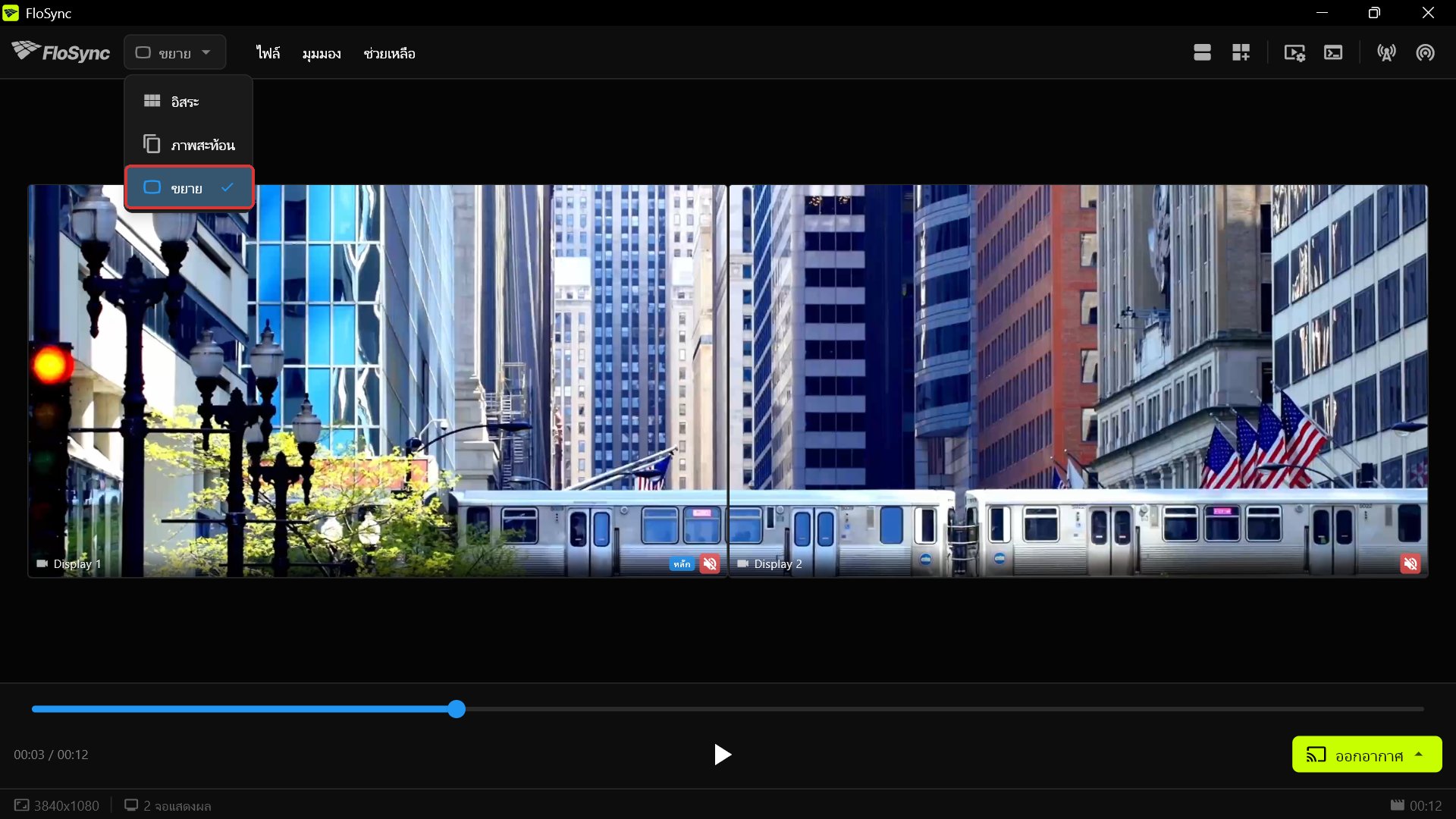 ในโหมดขยาย ภาพจากคลิปเดียวกันจะถูกแบ่งไปแสดงต่อเนื่องบนทั้งสองจอ รถไฟกำลังข้ามจากหน้าจอหนึ่งไปยังอีกหน้าจอหนึ่ง เมนูด้านบนแสดงวิธีไปถึงจุดนั้น คือเปิดเมนูเลือกโหมดแล้วเลือก ขยาย
โหมด ขยาย จะรวมหน้าจอทั้งสองเป็นแคนวาสกว้างผืนเดียว แล้วกระจายภาพเดียวให้ต่อเนื่องข้ามทั้งคู่ เหมาะกับฉากต่อเนื่องแบบที่กำลังทำอยู่ (การเปรียบเทียบโหมดทั้งสามแบบเต็ม ๆ อยู่ที่โหมดการแสดงผล ถ้าอยากเห็นภาพรวมทั้งหมด)
ถ้าหน้าจอของคุณกลับเป็นแบบภาพด้านล่างแทน คือเฟรมเดียวกันปรากฏบนทั้งสองจอพร้อมกัน แสดงว่ายังอยู่ในโหมดภาพสะท้อน เปิดเมนูเลือกโหมดแล้วเลือก ขยาย เพื่อแก้ไข
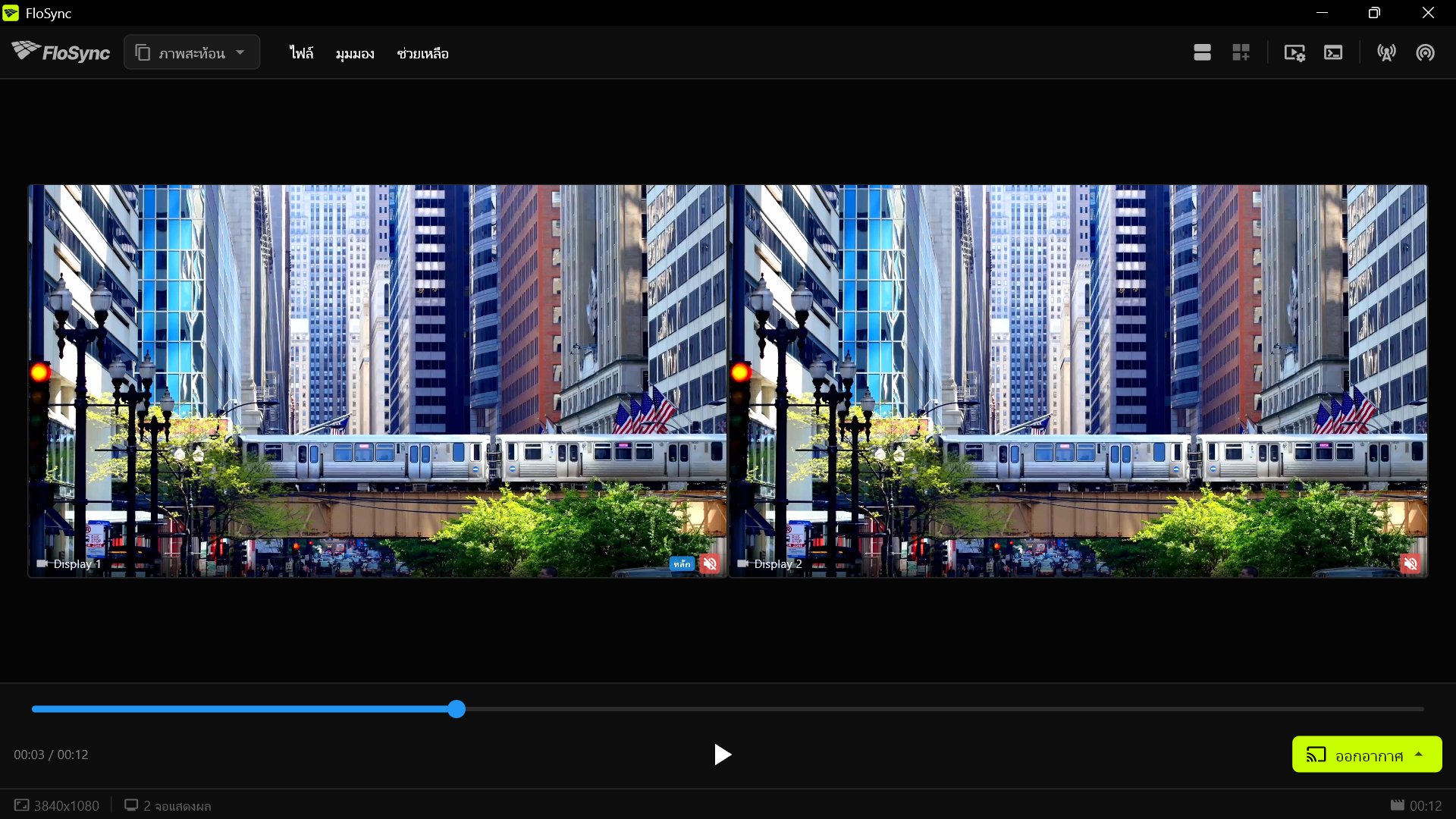 หน้าจอแบบนี้หมายความว่าคุณอยู่ในโหมดภาพสะท้อน ไม่ใช่โหมดขยาย
ขั้นตอนที่ 5: แก้ปัญหาภาพถูกครอปด้วยการขยาย Global Canvas
หลังจากสลับไปโหมดขยายแล้ว คุณอาจสังเกตเห็นว่ารถไฟถูกครอปบางส่วนที่ด้านล่าง สาเหตุคือวิดีโอสูงกว่าพื้นที่รวมของหน้าจอสองจอที่วางข้างกัน FloSync จึงขยายภาพให้เต็มความกว้างและครอปความสูงส่วนเกินออก
ถ้าภาพถูกครอป ให้เปิด การขยาย Global Canvas (ไอคอนตารางในแถบเครื่องมือ) ตั้งค่า บน เป็นความสูงของหน้าจอหนึ่งจอ (1080 สำหรับหน้าจอ 1080p ในคู่มือนี้) แล้วคลิก นำไปใช้ ถ้าวิดีโอของคุณพอดีอยู่แล้ว ให้ข้ามขั้นตอนนี้ไป
ปุ่มการขยาย Global Canvas ในแถบเครื่องมือด้านบน
การขยาย Global Canvas เพิ่มพื้นที่หน้าจอเสมือนรอบหน้าจอจริงของคุณ เพื่อให้ส่วนของภาพที่โดยปกติจะถูกครอปทิ้งมีที่ไปอยู่ (ปุ่ม +T ใต้แถว 1080p ใน การปรับด่วน ตั้งค่าเดียวกันนี้ให้โดยไม่ต้องพิมพ์เอง) วิธีนี้จะเพิ่มแถวพื้นที่เสมือนพิเศษไว้เหนือหน้าจอจริงทั้งสองจอ สูงเท่าจอ 1080p หนึ่งจอ หากหน้าจอทั้งสองมีความละเอียดเท่ากันแต่ไม่ใช่ 1080p ให้ใช้ค่าความสูงของหน้าจอนั้นแทน 1080
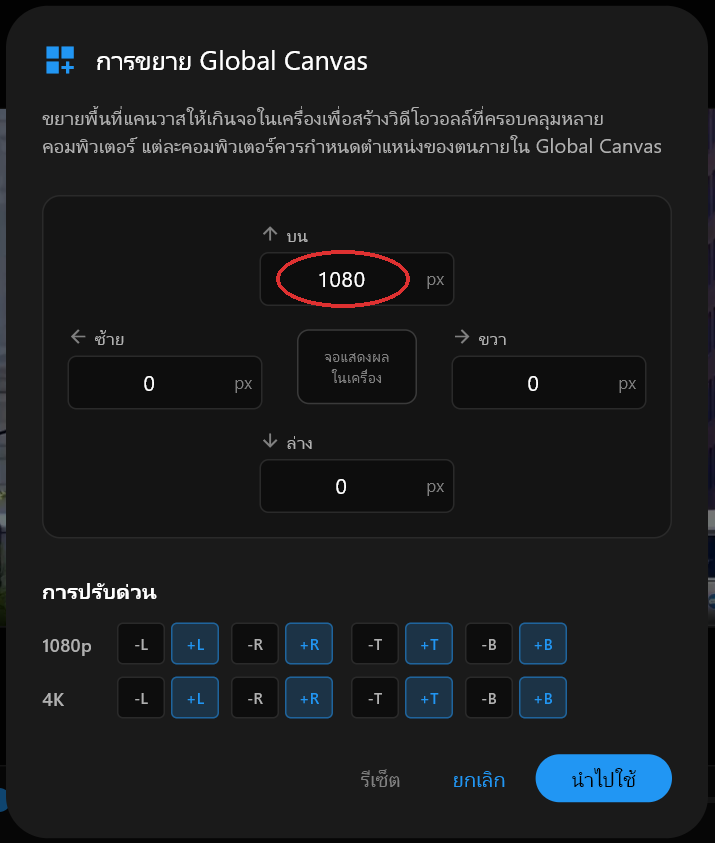 กล่องโต้ตอบ การขยาย Global Canvas โดยตั้งค่า บน เป็น 1080
หลังจากคลิก นำไปใช้ FloSync จะเปิดตัวอย่าง Global Canvas ให้อัตโนมัติ Global Canvas ของคุณตอนนี้มีขนาด 3840x2160 ตรงกับสัดส่วนของวิดีโอพอดี โดยหน้าจอจริงทั้งสองจอของคุณอยู่ที่ครึ่งล่าง (ไอคอนซูมใช้สลับไปมาระหว่างมุมมองรวมนี้กับมุมมองในเครื่อง) แถบบนยังคงเป็นพื้นที่เสมือน มองไม่เห็นบนหน้าจอใด ๆ เมื่อออกอากาศจริง หน้าจอจริงทั้งสองจอของคุณจะแสดงแถบล่างซึ่งเป็นจุดที่รถไฟวิ่งผ่าน
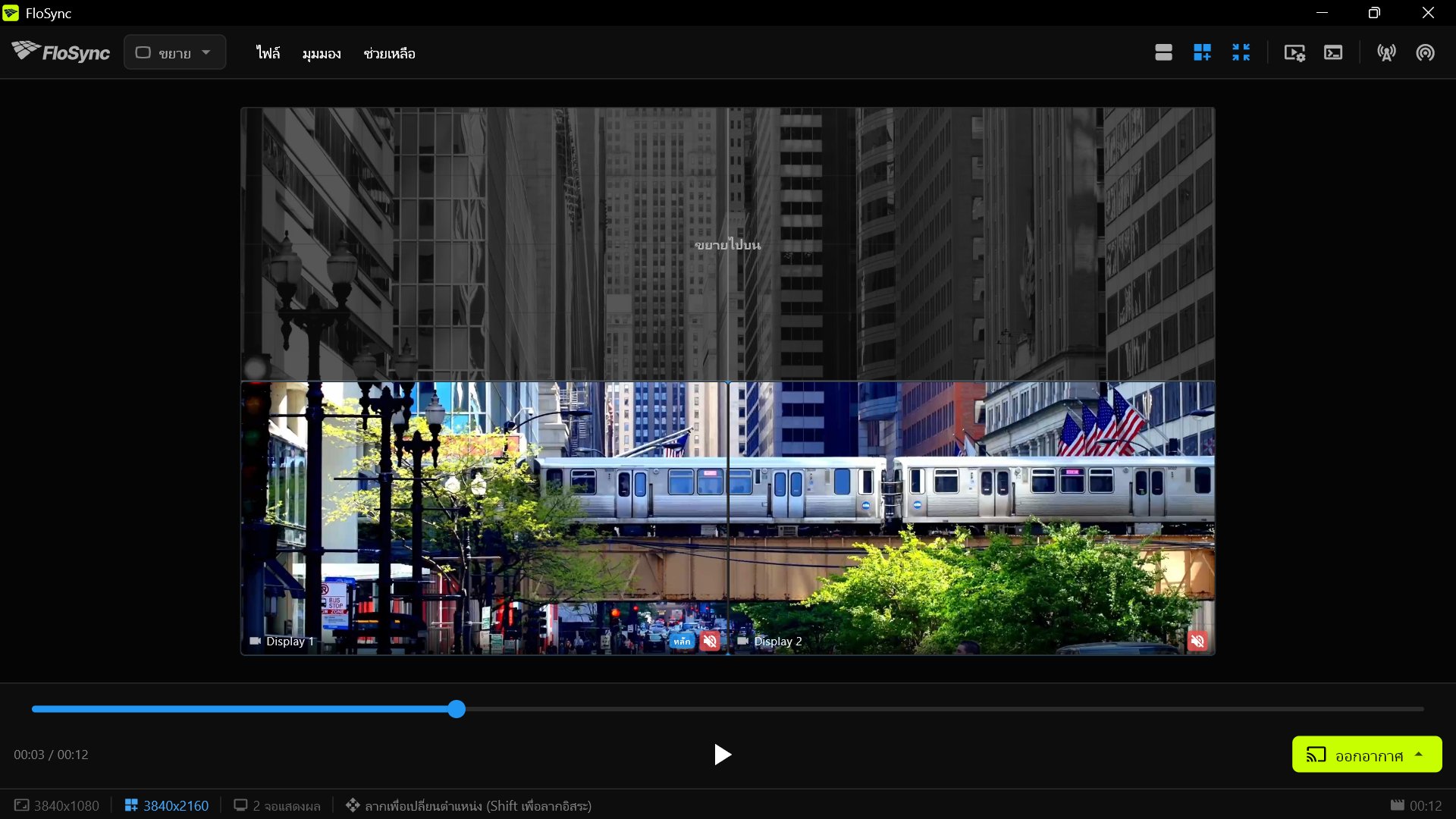 หลังจากขยายแล้ว แถวพื้นที่เสมือนอยู่เหนือหน้าจอจริงทั้งสองจอ และเฟรมเต็มก็พอดีกับแคนวาสที่สูงขึ้นแล้ว
วิธีเดียวกันนี้ใช้ได้ทุกทิศทาง เพิ่มค่าที่ บน เพื่อดึงส่วนล่างของภาพเข้ามาในเฟรม เพิ่มค่าที่ ล่าง เพื่อดึงส่วนบนเข้ามา เพิ่มค่าที่ ซ้าย เพื่อดึงด้านขวาเข้ามา หรือเพิ่มค่าที่ ขวา เพื่อดึงด้านซ้ายเข้ามา
ขั้นตอนที่ 6: ดูตัวอย่างและเลื่อนไทม์ไลน์
ลากแถบเลื่อนไทม์ไลน์ในคอมโพเซอร์ แล้วสังเกตว่าภาพเคลื่อนไหวต่อเนื่องจากกล่องหน้าจอหนึ่งไปยังอีกกล่องหนึ่งหรือไม่
นี่คือเวลาตรวจดูความผิดปกติก่อนออกอากาศ เลื่อนไทม์ไลน์ไปยังช่วงที่รถไฟข้ามรอยต่อระหว่างสองจอ ภาพควรเคลื่อนไหวต่อเนื่องเป็นภาพเดียว
ขั้นตอนที่ 7: ออกอากาศ
คลิก ออกอากาศ ในแถบควบคุมการเล่น แล้วเลือก ออกอากาศ (ฉากปัจจุบัน) เพื่อแสดงวิดีโอเต็มหน้าจอบนจอทั้งสอง
ปุ่ม ออกอากาศ อยู่ที่มุมล่างขวาของหน้าต่างคอมโพเซอร์
FloSync เปิดหน้าต่างเต็มหน้าจอบนแต่ละจอ และส่วนควบคุมของคอมโพเซอร์จะไม่บังภาพ นี่คือบททดสอบจริง สิ่งที่คุณเห็นในกล่องตัวอย่างตอนนี้กลายเป็นภาพบนหน้าจอจริงของคุณแล้ว
ขั้นตอนที่ 8: ถอยออกมาแล้วดู
ถอยออกไปยืนตรงตำแหน่งที่ผู้ชมจะยืน แล้วดูวิดีโอวนซ้ำสักสองสามรอบ
เมื่อดูเสร็จแล้ว กด ESC หรือคลิกที่ใดก็ได้บนหน้าต่างเต็มหน้าจอ เพื่อออกและกลับไปที่คอมโพเซอร์
สรุปส่งท้าย
การติดตั้งนี้เล็ก แต่ใช้แนวคิดเดียวกับวอลล์ขนาดใหญ่ทุกแบบที่ FloSync ขับเคลื่อน คือวิดีโอเดียวที่แบ่งต่อเนื่องข้ามหน้าจอกี่จอก็ได้ตามที่คุณมี วอลล์ที่ใหญ่ขึ้นมีเรื่องฮาร์ดแวร์และเครือข่ายที่ต้องตัดสินใจเพิ่ม ซึ่งคู่มือตอนต่อไปในซีรีส์นี้จะอธิบาย แต่สิ่งที่คุณเพิ่งทำนั้นไม่เปลี่ยนไป
 การติดตั้งสองหน้าจอชุดเดียวกัน ในโถงสถานี
สำหรับการใช้งานทุกวัน ให้เปิดใช้ เปิด FloSync เมื่อเข้าสู่ระบบ และตั้งค่า ออกอากาศอัตโนมัติ เป็น เต็มหน้าจอ ในส่วน การเริ่มต้น ของการตั้งค่า FloSync จะเปิดและออกอากาศทันทีที่มีคนเข้าสู่ระบบ
นี่คือคู่มือแรกและง่ายที่สุดในซีรีส์สั้น ๆ ว่าด้วยวิธีใช้งาน FloSync ตอนต่อไป: วิธีสร้างป้ายเมนูร้านอาหารสามหน้าจอที่เปลี่ยนตามช่วงเวลาของวัน
คำถามที่พบบ่อย
วิดีโอของฉันดูยืดหรือถูกครอปหลังจากตั้งค่าเสร็จ ควรใช้โหมดพอดีแบบไหน
FloSync ใช้โหมดเต็มเป็นค่าเริ่มต้น โหมดนี้จะขยายภาพให้เต็มทั้งสองหน้าจอและครอปส่วนที่เกินออก หากต้องการแบบอื่น ให้เปิดการตั้งค่าวิดีโอ โหมดพอดีจะแสดงภาพครบทั้งเฟรม แต่อาจมีแถบดำ ส่วนโหมดยืดจะยืดภาพให้เต็มหน้าจอพอดี แต่ทำให้ภาพผิดสัดส่วน จึงไม่เหมาะกับฉากต่อเนื่องแบบนี้
ทำไมวิดีโอของฉันถึงดูซ้ำกันบนทั้งสองหน้าจอ แทนที่จะถูกแบ่ง
นั่นคือโหมดภาพสะท้อน ซึ่งจะแสดงภาพเดียวกันทั้งภาพบนทุกหน้าจอ ส่วนโหมดขยายจะแบ่งภาพเดียวให้ต่อเนื่องข้ามหลายจอ เปิดเมนูเลือกโหมดแล้วเลือก ขยาย
วิดีโอของฉันต้องมีขนาดหรือสัดส่วนเฉพาะสำหรับสองหน้าจอไหม
ไม่จำเป็น วิดีโอทั่วไปใช้ได้ทุกแบบ โหมดพอดีและโหมดเต็มของ FloSync จะช่วยปรับวิดีโอที่มีสัดส่วนไม่ตรงกับหน้าจอได้เกือบทั้งหมด ส่วนการขยาย Global Canvas ในขั้นตอนที่ 5 จะจัดการกรณีที่เหลือด้วยการเพิ่มพื้นที่เสมือนรอบหน้าจอ
ส่วนสำคัญของวิดีโอฉันถูกตัดออกที่ด้านบนหรือด้านล่าง แก้ไขได้ไหม
ได้ ปัญหานี้เกิดขึ้นเมื่อสัดส่วนวิดีโอไม่ตรงกับสัดส่วนรวมของหน้าจอ โหมดเต็มจึงครอปส่วนที่ไม่พอดีออก เปิดการขยาย Global Canvas (ไอคอนตาราง) แล้วเพิ่มพื้นที่เสมือนด้านตรงข้ามกับส่วนที่หายไป เพิ่มค่าในช่อง บน เพื่อดึงส่วนล่างของวิดีโอเข้ามาในภาพ ช่อง ล่าง สำหรับส่วนบน ช่อง ซ้าย สำหรับด้านขวา หรือช่อง ขวา สำหรับด้านซ้าย ขั้นตอนที่ 5 ด้านบนแสดงตัวอย่างการปรับช่อง บน
เกี่ยวกับผู้เขียน

Daniel Palka
ผู้สร้าง FloSync
แดเนียลพัฒนาซอฟต์แวร์วิดีโอหลายหน้าจอมาตั้งแต่ปี 2007 โดย FloSync เริ่มต้นจากโปรเจกต์นักศึกษาที่ชื่อ ArraySync
เรื่องราวของเราบทความที่เกี่ยวข้อง
-
คอมพิวเตอร์เครื่องเดียวขับหน้าจอได้กี่จอ?
FloSync ไม่ได้กำหนดขีดจำกัดจำนวนหน้าจอไว้ สิ่งที่กำหนดคือพอร์ตเอาต์พุตของคอมพิวเตอร์ของคุณและวิดีโอที่คุณเปิดเล่น ทดสอบแค่สิบนาทีก็รู้ตัวเลขของคุณเอง
-
ตั้งค่า Video Wall: ใช้คอมพิวเตอร์เครื่องเดียวหรือหลายเครื่อง?
คอมพิวเตอร์เครื่องเดียวรัน Video Wall ได้เมื่อไร ควรเพิ่มเครื่องเมื่อไร และเมื่อไรที่ซื้อโปรเซสเซอร์ฮาร์ดแวร์จะเหมาะกว่า แอป FloSync ให้ใช้งานฟรี
-
ซอฟต์แวร์ Video Wall สำหรับงานแสดงสินค้าและอีเวนต์สด
สิ่งที่ควรมองหาในซอฟต์แวร์ Video Wall เมื่อคุณต้องติดตั้งในสถานที่ที่ไม่คุ้นเคยและมีเวลาจำกัด: การซิงค์ การติดตั้งที่รวดเร็ว การตั้งเวลา และฮาร์ดแวร์