วิธีสร้างป้ายเมนูร้านอาหารสามหน้าจอที่เปลี่ยนตามช่วงเวลาของวัน
สร้างป้ายเมนูที่สลับเมนูจากอาหารเช้าเป็นอาหารกลางวันแล้วเป็นอาหารเย็นได้เอง บนสามหน้าจอด้วยคอมพิวเตอร์เครื่องเดียว ด้วยเทมเพลตฟรี Harvest Table
- ป้ายดิจิทัล
- การตั้งเวลา
- โรงแรม
- หลายหน้าจอ
สารบัญ
- สิ่งที่คุณต้องมี
- ขั้นตอนที่ 1: เชื่อมต่อและจัดวางสามหน้าจอของคุณ
- ขั้นตอนที่ 2: ติดตั้งและเปิด FloSync
- ขั้นตอนที่ 3: คงโหมดอิสระไว้
- ขั้นตอนที่ 4: ดาวน์โหลดเทมเพลต Harvest Table
- ขั้นตอนที่ 5: โหลดเมนูอาหารเช้า
- ขั้นตอนที่ 6: เปิดแผงตารางเวลา
- ขั้นตอนที่ 7: เพิ่มฉากสองฉาก
- ขั้นตอนที่ 8: ตั้งชื่อฉากเป็นอาหารเช้า อาหารกลางวัน และอาหารเย็น
- ขั้นตอนที่ 9: ตั้งเวลาการเปลี่ยนเมนู
- ขั้นตอนที่ 10: โหลดเมนูอาหารกลางวันและอาหารเย็น
- ขั้นตอนที่ 11: ดูตัวอย่างเมนูและทดสอบการเปลี่ยนเมนู
- ขั้นตอนที่ 12: ออกอากาศสำหรับทั้งวัน
- ขั้นตอนที่ 13: เริ่มป้ายเมนูโดยอัตโนมัติ
- สรุปส่งท้าย
FloSync คือแอปฟรีสำหรับ Mac และ Windows ที่ใช้งานป้ายดิจิทัลบนหลายหน้าจอ คู่มือนี้ใช้คอมพิวเตอร์เครื่องเดียวและเทมเพลต Harvest Table ฟรี เพื่อสร้างป้ายเมนูสามหน้าจอ FloSync จะเปลี่ยนป้ายจากอาหารเช้าเป็นอาหารกลางวันแล้วเป็นอาหารเย็นตามตารางเวลาของคุณ เมนูอาหารเช้าจึงไม่มีทางค้างอยู่ตอนบ่ายสองโมงอีกต่อไป
ตัวอย่างในคู่มือนี้เปลี่ยนเมนูตอน 11 โมงเช้าและ 5 โมงเย็น คุณตั้งเวลาของคุณเองได้ในที่เดียวกัน
สิ่งที่คุณจะได้สร้าง
สิ่งที่คุณต้องมี
เวลา: ประมาณ 20 นาที
- คอมพิวเตอร์ Windows หรือ macOS ที่ขับสามหน้าจอพร้อมกันได้ (จำนวนพอร์ตเพียงอย่างเดียวไม่ได้การันตีเรื่องนี้ ถ้าไม่แน่ใจให้ตรวจสอบสเปกการ์ดจอของคุณ)
- หน้าจอแนวนอนสามจอ วางเรียงข้างกัน
- FloSync ดาวน์โหลดได้ฟรี สำหรับ Mac และ Windows
- เทมเพลตเมนู Harvest Table ฟรี
ขั้นตอนที่ 1: เชื่อมต่อและจัดวางสามหน้าจอของคุณ
เสียบหน้าจอทั้งสามจอเข้ากับคอมพิวเตอร์ แล้วตั้งค่าระบบปฏิบัติการให้เป็นโหมดขยายเดสก์ท็อป (Extend) ครอบคลุมทั้งสามจอ ไม่ใช่โหมดทำสำเนาจอ (Duplicate)
ในการตั้งค่าจอแสดงผล ให้จัดเรียงหน้าจอทั้งสามจากซ้ายไปขวาตามลำดับที่วางอยู่จริงหลังเคาน์เตอร์ เพื่อให้สิ่งที่คุณเห็นบนคอมพิวเตอร์ตรงกับสิ่งที่ลูกค้าเห็น
 คอมพิวเตอร์หนึ่งเครื่อง สามหน้าจอเรียงกัน
ขั้นตอนที่ 2: ติดตั้งและเปิด FloSync
ดาวน์โหลดและติดตั้ง FloSync แล้วเปิดโปรแกรม
คอมโพเซอร์ ซึ่งเป็นหน้าต่างหลักของ FloSync จะแสดงกล่องหน้าจอสามกล่องตามลำดับที่คุณเพิ่งตั้งไว้ หากกล่องใดหายไปหรืออยู่ผิดตำแหน่ง ให้แก้ไขในการตั้งค่าจอแสดงผลก่อนไปขั้นตอนถัดไป
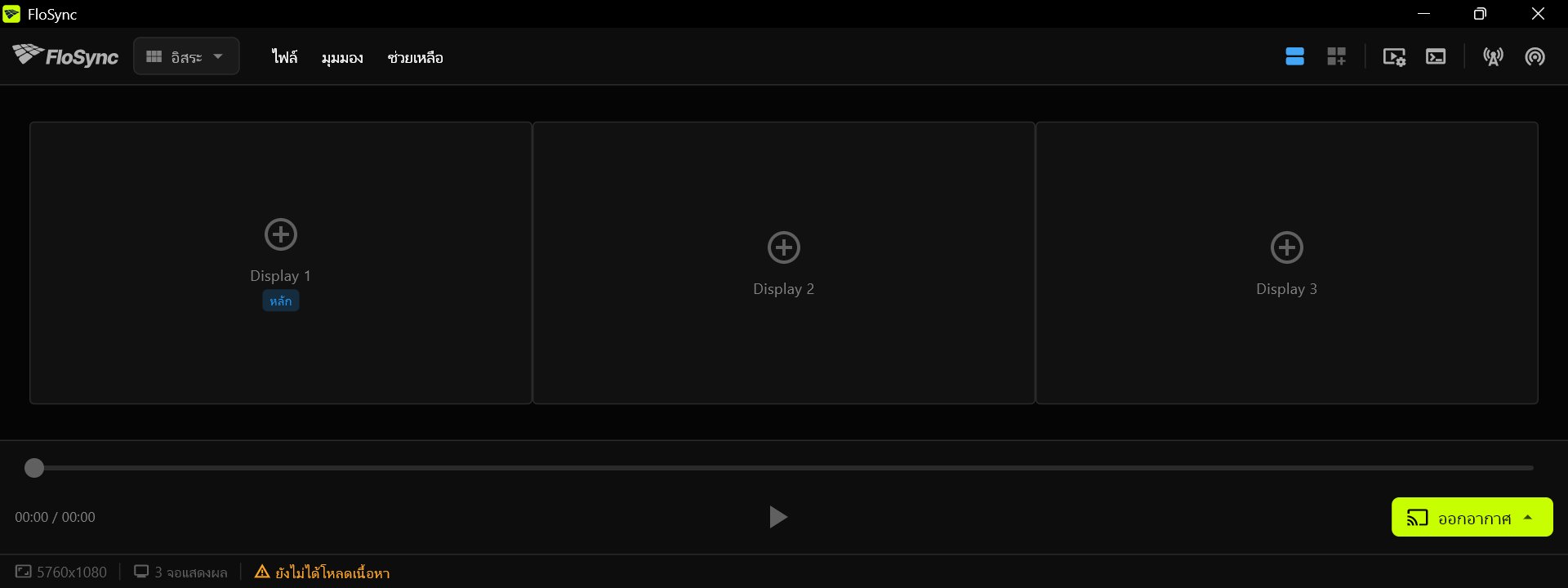 กล่องเหล่านี้ควรเรียงตามลำดับเดียวกับหน้าจอของคุณ
ขั้นตอนที่ 3: คงโหมดอิสระไว้
ปล่อยเมนูเลือกโหมดไว้ที่ อิสระ
ตัวเลือกโหมด อยู่ทางซ้ายของแถบเครื่องมือ
โหมดอิสระ ให้แต่ละหน้าจอมีเนื้อหาของตัวเอง ในที่นี้หมายถึงหนึ่งแผงเมนูต่อหนึ่งหน้าจอ และทั้งสามแผงจะอ่านรวมกันเป็นป้ายเมนูเดียว
ขั้นตอนที่ 4: ดาวน์โหลดเทมเพลต Harvest Table
ดาวน์โหลดชุดเทมเพลต Harvest Table ฟรี แตกไฟล์ zip แล้วเก็บโฟลเดอร์นี้ไว้ในตำแหน่งถาวร เพราะ FloSync จะโหลดหน้าเว็บจากตำแหน่งที่คุณเก็บไว้
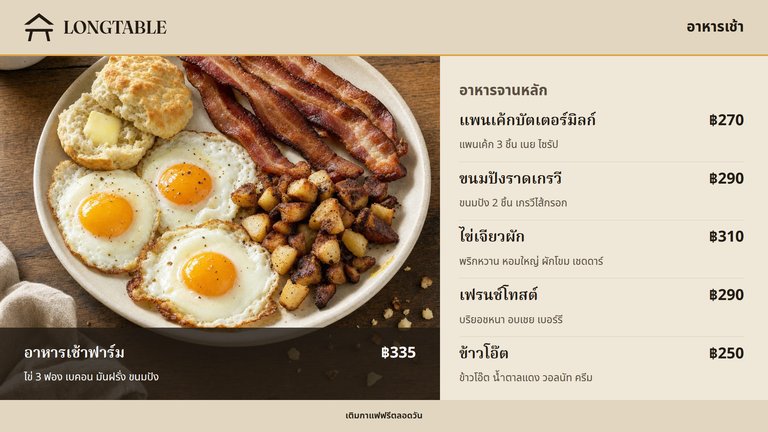
Harvest Table
ป้ายเมนูร้านอาหารสำหรับหน้าจอแนวนอนสามจอ พร้อมเมนูอาหารเช้า อาหารกลางวัน และอาหารเย็น
ฟรีสำหรับ Canva PowerPoint Illustrator และHTML
ดาวน์โหลดเทมเพลตฟรีดาวน์โหลดเวอร์ชัน HTML จากหน้าเทมเพลต Harvest Table แล้วแตกไฟล์ zip (เก็บไว้ในโฟลเดอร์ Documents ก็ได้) ภายในโฟลเดอร์ harvest-table-th-landscape-html จะมีโฟลเดอร์ breakfast, lunch และ dinner แต่ละโฟลเดอร์เก็บสามหน้าของเมนูนั้นพร้อมภาพถ่ายและฟอนต์ของตัวเอง รวมถึงไฟล์ README และสัญญาอนุญาต ให้เก็บแต่ละโฟลเดอร์ไว้ด้วยกันเพื่อให้หน้าเว็บยังมีภาพประกอบครบ ชื่อโฟลเดอร์และไฟล์ข้างในเหมือนกันทุกภาษา ไฟล์ README ข้างในเป็นภาษาของคุณและอธิบายไว้ให้แล้ว
 โฟลเดอร์เทมเพลตที่แตกไฟล์แล้ว
ขั้นตอนที่ 5: โหลดเมนูอาหารเช้า
คลิกขวาที่กล่องหน้าจอแต่ละกล่องในคอมโพเซอร์ เลือก โหลดไฟล์ HTML... แล้วโหลด left-entrees.html บนหน้าจอซ้าย, middle-specials.html ตรงกลาง และ right-sides-drinks.html บนหน้าจอขวา
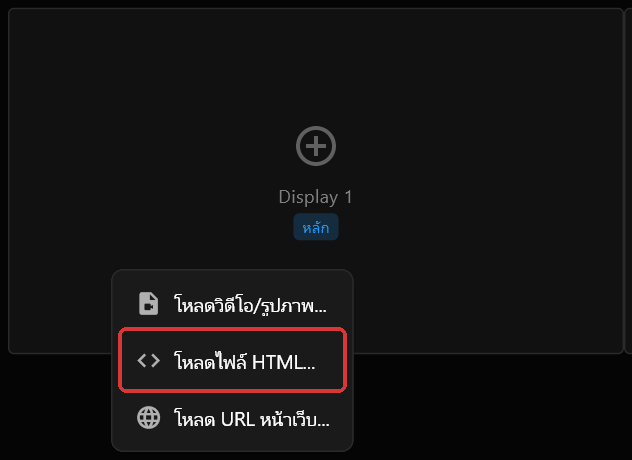 เมนูคลิกขวาบนกล่องหน้าจอ
ทั้งสามหน้าอยู่ในโฟลเดอร์ breakfast
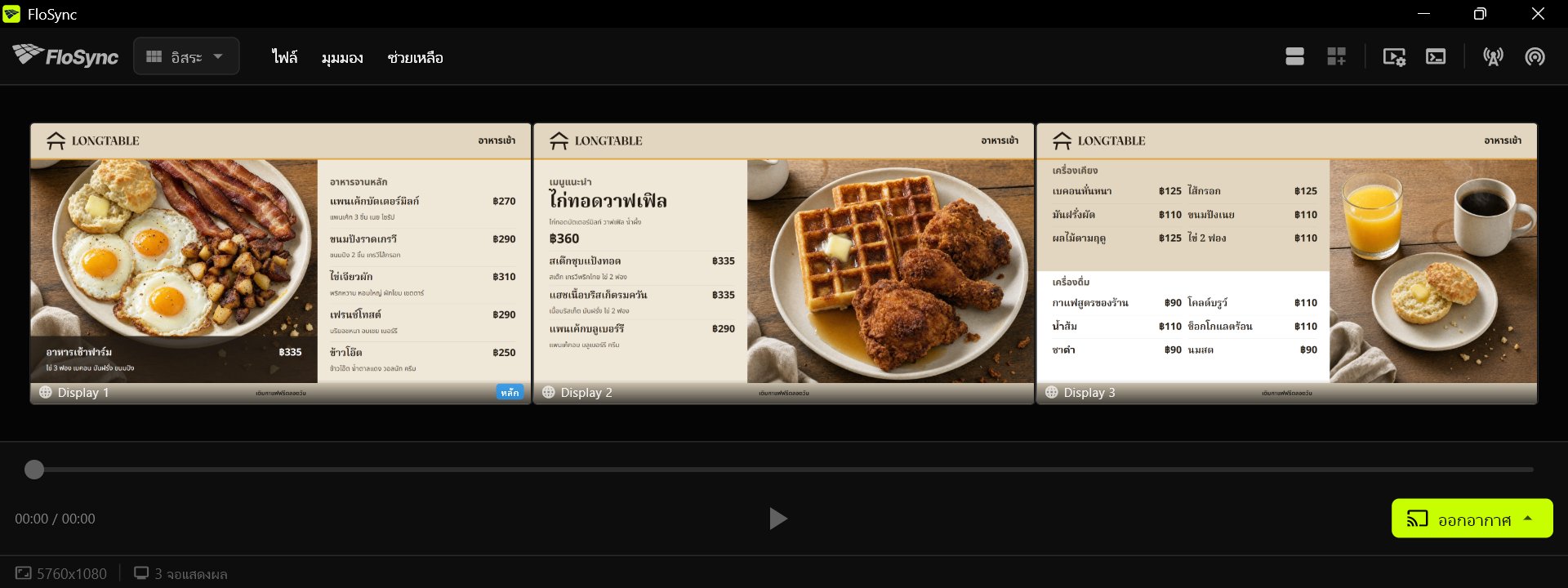 แต่ละกล่องแสดงหน้าเว็บตามที่จะปรากฏจริงบนหน้าจอนั้น
ขั้นตอนที่ 6: เปิดแผงตารางเวลา
คลิกไอคอนตารางเวลาในแถบเครื่องมือ
ไอคอนตารางเวลา อยู่ทางขวาของแถบเครื่องมือ
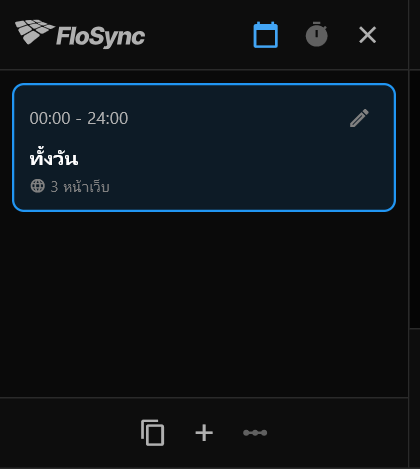 แผงเมื่อเพิ่งเปิด: หนึ่งฉาก ทั้งวัน ซึ่งมีหน้าเมนูอาหารเช้าของคุณอยู่แล้ว
ตารางเวลา ของ FloSync ทำงานด้วยฉาก: แต่ละฉากเก็บชุดเนื้อหาสำหรับหน้าจอของคุณและช่วงเวลาของวันที่จะแสดง การติดตั้งใหม่จะเริ่มต้นในโหมดตามเวลา ซึ่งเหมาะกับป้ายเมนูอยู่แล้ว หากไอคอนนาฬิกาจับเวลาที่ด้านบนของแผงถูกไฮไลต์ไว้แทน ให้คลิกไอคอนปฏิทินข้าง ๆ เพื่อสลับไปโหมดตามเวลา
ขั้นตอนที่ 7: เพิ่มฉากสองฉาก
คลิกปุ่ม + (คำแนะนำเครื่องมือบอกว่า เพิ่มฉาก) ที่ด้านล่างของแผงตารางเวลา สองครั้ง
ไอคอนเพิ่มฉาก อยู่ในแถวไอคอนด้านล่างของแผง
ตารางเวลาใหม่จะมีหนึ่งฉาก ทั้งวัน คลิกสองครั้งก็จะได้สามฉากที่มีความยาวเท่ากัน พร้อมตั้งชื่อ ให้เพิ่มทั้งสองฉากก่อนตั้งเวลาใด ๆ เพราะการเพิ่มฉากแต่ละครั้งจะแบ่งวันใหม่ให้เท่ากันอีกครั้ง
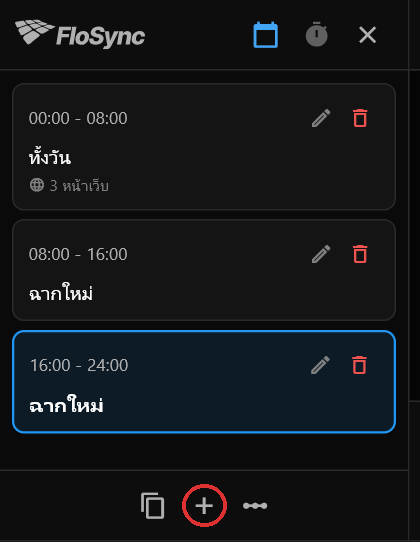 หน้าเมนูอาหารเช้าของคุณยังอยู่กับฉากแรก ส่วนสองฉากใหม่จะว่างเปล่าจนกว่าคุณจะโหลดเมนูอาหารกลางวันและอาหารเย็น
ตอนนี้กล่องหน้าจอจะว่างเปล่า เพราะฉากล่าสุดถูกเลือกอยู่และยังไม่มีเนื้อหา เมนูอาหารเช้าของคุณยังอยู่ในฉากแรกตามเดิม
ขั้นตอนที่ 8: ตั้งชื่อฉากเป็นอาหารเช้า อาหารกลางวัน และอาหารเย็น
คลิกไอคอนดินสอบนแต่ละฉาก เปลี่ยนช่อง ชื่อ เป็นอาหารเช้า อาหารกลางวัน และอาหารเย็นตามลำดับ แล้วคลิก บันทึก ทุกครั้ง
ไอคอนแก้ไข อยู่ทางขวาของการ์ดแต่ละฉาก
ในขั้นตอนนี้ต้องเปลี่ยนแค่ชื่อเท่านั้น ส่วนช่อง เริ่ม และ สิ้นสุด ในกล่องโต้ตอบเดียวกันมีไว้สำหรับพิมพ์เวลาที่แน่นอน ขั้นตอนถัดไปจะตั้งเวลาด้วยวิธีที่เร็วกว่า
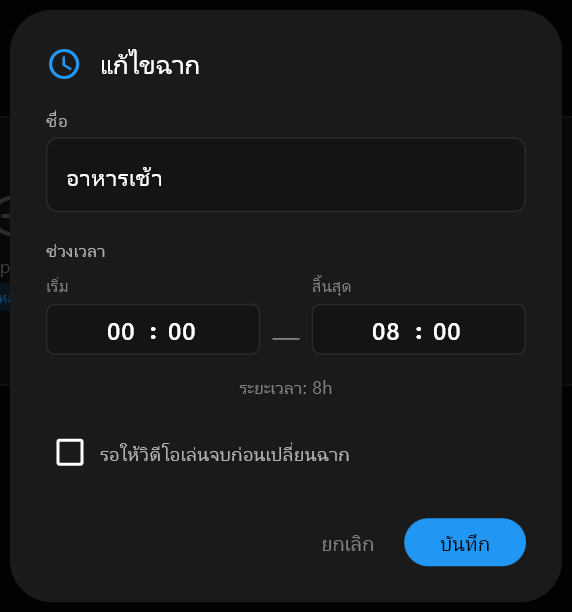 กล่องโต้ตอบ แก้ไขฉาก
ขั้นตอนที่ 9: ตั้งเวลาการเปลี่ยนเมนู
แก้ไขไทม์ไลน์ จะแสดงทั้งวันเป็นแถบเดียว โดยแต่ละฉากเป็นแท่งสี จุดจับระหว่างแท่งสองแท่งใช้ตั้งเวลาการเปลี่ยนฉากของทั้งคู่
คลิก แก้ไขไทม์ไลน์ ลากจุดจับระหว่างอาหารเช้ากับอาหารกลางวันไปที่ 11 โมงเช้า และจุดจับระหว่างอาหารกลางวันกับอาหารเย็นไปที่ 5 โมงเย็น แล้วคลิก บันทึก
ไอคอนแก้ไขไทม์ไลน์ อยู่ทางขวาของไอคอนเพิ่มฉาก
ตัวเลขชั่วโมงใต้แถบจะอัปเดตขณะที่คุณลาก คู่มือนี้ใช้ 11 โมงเช้าและ 5 โมงเย็น คุณจะใช้เวลาที่ครัวของคุณเปลี่ยนเมนูจริงก็ได้ ตอนนี้วันจะเป็นดังนี้:
- อาหารเช้า: เที่ยงคืนถึง 11 โมงเช้า
- อาหารกลางวัน: 11 โมงเช้าถึง 5 โมงเย็น
- อาหารเย็น: 5 โมงเย็นถึงเที่ยงคืน
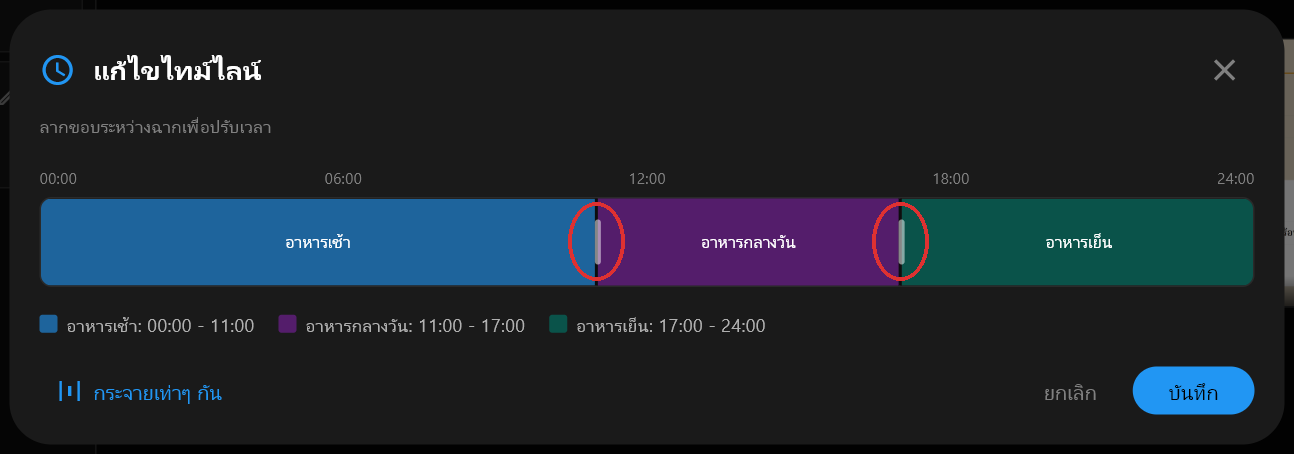 จุดจับตั้งไว้ที่ 11 โมงเช้าและ 5 โมงเย็น
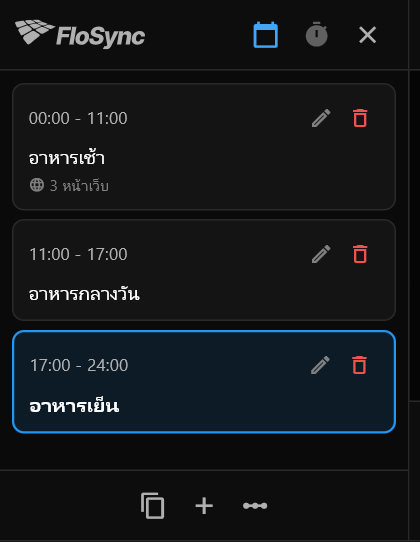 กลับมาที่แผงหลังคลิกบันทึก: อาหารกลางวันเริ่มที่ 11 โมงเช้า อาหารเย็นเริ่มที่ 5 โมงเย็น
ขั้นตอนที่ 10: โหลดเมนูอาหารกลางวันและอาหารเย็น
เลือกฉากอาหารกลางวัน แล้วโหลดสามหน้าจากโฟลเดอร์ lunch ด้วยวิธีเดียวกับขั้นตอนที่ 5 จากนั้นเลือกฉากอาหารเย็นแล้วทำแบบเดียวกันกับโฟลเดอร์ dinner
แต่ละฉากเก็บเนื้อหาของตัวเอง การคลิกสลับฉากในแผงจึงเพียงพอสำหรับตรวจงานของคุณไปทีละขั้น
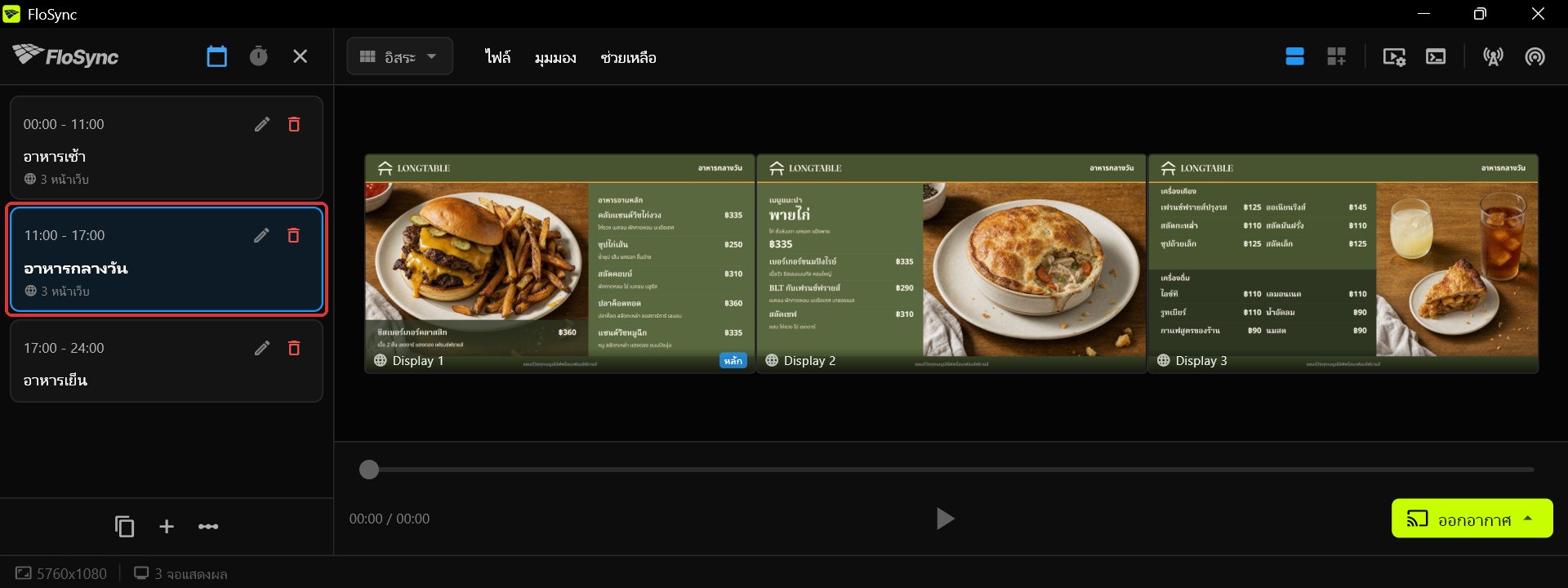 ฉากอาหารกลางวัน 11 โมงเช้าถึง 5 โมงเย็น
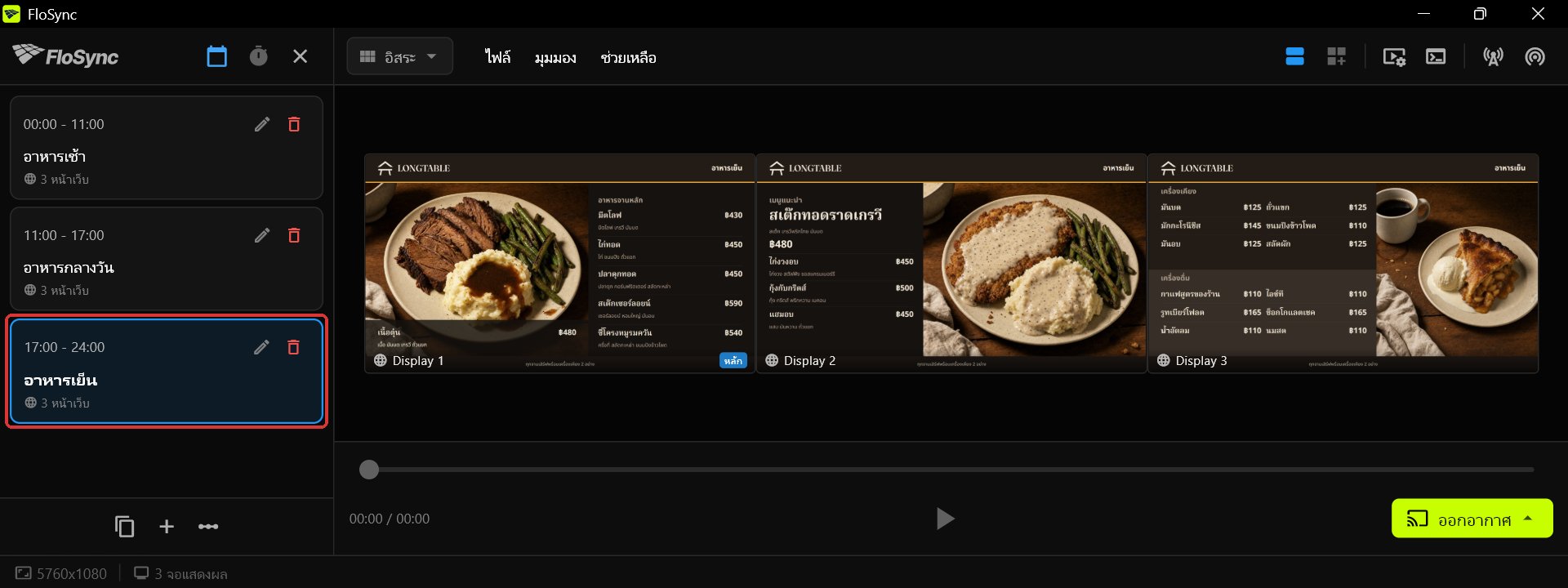 ฉากอาหารเย็น 5 โมงเย็นถึงเที่ยงคืน
ขั้นตอนที่ 11: ดูตัวอย่างเมนูและทดสอบการเปลี่ยนเมนู
คลิกอาหารเช้า อาหารกลางวัน และอาหารเย็นตามลำดับเพื่อดูตัวอย่างแต่ละเมนู เลื่อนการเปลี่ยนเมนูครั้งถัดไปมาเป็นอีกไม่กี่นาทีข้างหน้า แล้วคลิก ออกอากาศ และเลือก ออกอากาศ (ตามตาราง)
การเลือกฉากจะแสดงแผงของฉากนั้นในคอมโพเซอร์ คุณจึงยืนยันได้ว่าหน้าเว็บที่ถูกต้องอยู่บนหน้าจอที่ถูกต้องก่อนออกอากาศจริง หากต้องการดูการเปลี่ยนเมนูโดยไม่ต้องรอถึงเวลาจริง ให้คลิกไอคอนดินสอบนฉากที่กำลังแสดงอยู่ แล้วพิมพ์เวลา สิ้นสุด ให้เร็วขึ้นอีกไม่กี่นาที หากฉากปัจจุบันคืออาหารเย็น ให้ทำแบบเดียวกันกับฉากอาหารกลางวันแทน ซึ่งจะดึงอาหารกลางวันกลับมาอีกสักครู่ก่อนที่อาหารเย็นจะกลับมาแสดง
ปุ่ม ออกอากาศ อยู่ที่มุมล่างขวาของหน้าต่างคอมโพเซอร์
ออกอากาศ (ตามตาราง) จะเล่นฉากของคุณแบบเต็มหน้าจอบนหน้าจอจริง รอดูป้ายเปลี่ยนเมนู แล้วกด ESC เพื่อกลับไปที่คอมโพเซอร์ และตั้งเวลาการเปลี่ยนเมนูกลับไปเป็นเวลาจริงของคุณ
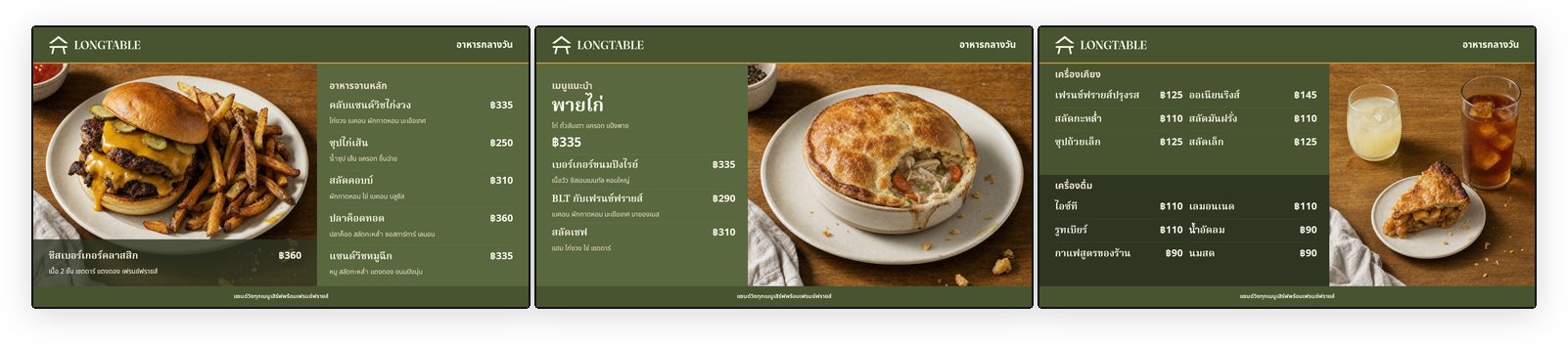 11 โมงเช้า: ป้ายเปลี่ยนมาเป็นเมนูอาหารกลางวันแล้ว
ขั้นตอนที่ 12: ออกอากาศสำหรับทั้งวัน
เมื่อตั้งเวลาจริงกลับคืนแล้ว ให้คลิก ออกอากาศ และเลือก ออกอากาศ (ตามตาราง) อีกครั้ง
จากจุดนี้ ตารางเวลาจะเป็นตัวตัดสินว่าหน้าจอจะแสดงเมนูไหน
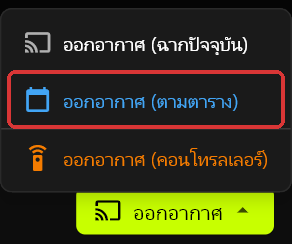 เมนู ออกอากาศ: ออกอากาศ (ตามตาราง) คือตัวเลือกที่ทำตามเวลาที่คุณตั้งไว้
ขั้นตอนที่ 13: เริ่มป้ายเมนูโดยอัตโนมัติ
เปิด การตั้งค่า ไปที่ส่วน การเริ่มต้น เปิดใช้ เปิด FloSync เมื่อเข้าสู่ระบบ แล้วตั้งค่า ออกอากาศอัตโนมัติ เป็น เต็มหน้าจอ
เมื่อตั้งค่าทั้งสองอย่างแล้ว FloSync จะเปิดทันทีที่มีคนเข้าสู่ระบบคอมพิวเตอร์ และเริ่มออกอากาศตามตารางเวลาหลังนับถอยหลังสั้น ๆ โดยไม่ต้องมีใครแตะแอปเลย หากต้องการให้ป้ายกลับมาทำงานได้แม้หลังไฟดับ ให้ตั้งค่าคอมพิวเตอร์เองให้เปิดเครื่องและเข้าสู่ระบบโดยอัตโนมัติ เพราะ FloSync ไม่สามารถเปิดเครื่องที่ปิดอยู่ได้
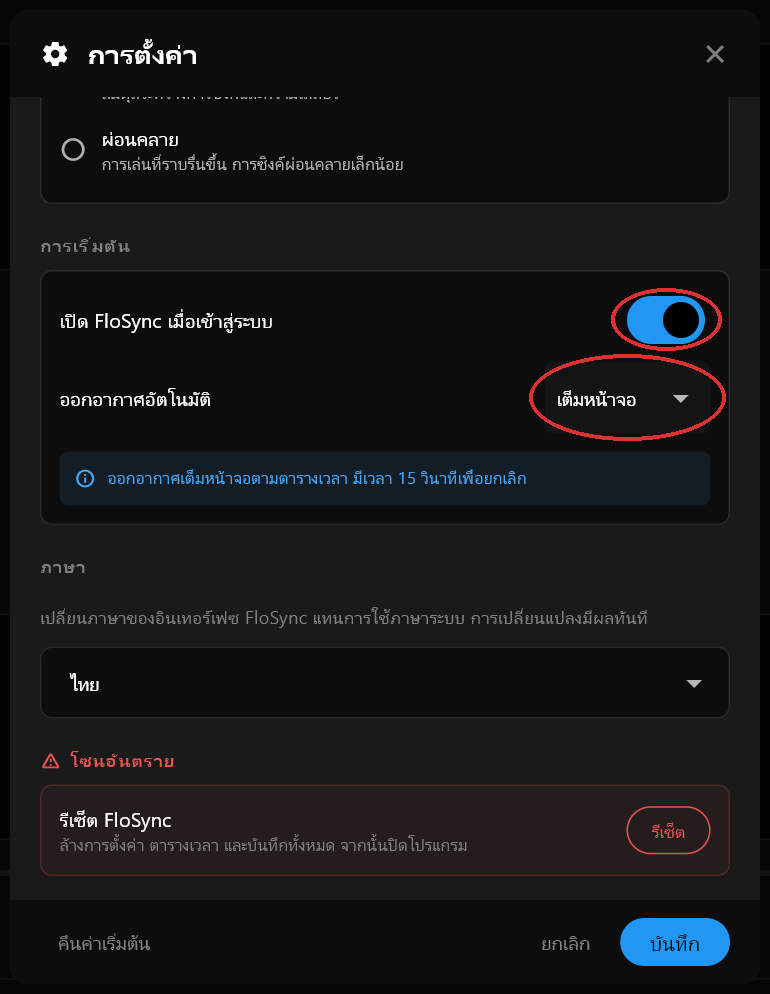 เปิด FloSync เมื่อเข้าสู่ระบบ เปิดใช้งานอยู่ และ ออกอากาศอัตโนมัติ ตั้งไว้ที่ เต็มหน้าจอ
สรุปส่งท้าย
ตอนนี้ป้ายเมนูของคุณจะทำตามตารางเวลาด้วยตัวเอง เมื่อเวลาของคุณเปลี่ยน ให้เปิด แก้ไขไทม์ไลน์ แล้วลากจุดจับใหม่อีกครั้ง
คำถามที่พบบ่อย
ใช้ดีไซน์เมนูของตัวเองแทนเทมเพลต Harvest Table ได้ไหม
ได้ แต่ละหน้าจอโหลดรูปภาพ วิดีโอ หรือหน้าเว็บของตัวเองแยกกัน คุณจึงใช้ดีไซน์ของตัวเองได้ทั้งบนหน้าจอเดียวหรือทั้งสามจอ
เกิดอะไรขึ้นหลังไฟดับหรือรีสตาร์ทเครื่อง
เมื่อเปิดใช้ เปิด FloSync เมื่อเข้าสู่ระบบ และตั้งค่า ออกอากาศอัตโนมัติ เป็น เต็มหน้าจอ ป้ายเมนูจะกลับมาทำงานเองเมื่อมีคนเข้าสู่ระบบหลังรีสตาร์ท ส่วนการกู้คืนหลังไฟดับโดยไม่ต้องมีใครช่วย ให้ตั้งค่าคอมพิวเตอร์ให้เปิดเครื่องและเข้าสู่ระบบเองโดยอัตโนมัติ FloSync ไม่สามารถเปิดเครื่องที่ปิดอยู่ได้
แก้ไขข้อความในเมนูได้ไหม
ได้ เทมเพลตนี้ยังมีให้ในรูปแบบไฟล์ PowerPoint, Illustrator และ Canva ด้วย คุณจึงเปลี่ยนชื่ออาหาร ราคา สี และฟอนต์ได้ในโปรแกรมที่คุณใช้อยู่แล้ว จากนั้นบันทึกแต่ละหน้าจอเป็นรูปภาพแล้วโหลดเข้า FloSync ไฟล์เวอร์ชัน HTML ที่ใช้ในคู่มือนี้ก็แก้ไขได้เช่นกัน ให้คัดลอกไฟล์เก็บไว้เป็นสำรองก่อน เปิดด้วยโปรแกรมแก้ไขข้อความ ค้นหาชื่ออาหารตามที่ปรากฏบนป้าย แล้วเปลี่ยนได้เลย
ป้ายเมนูต้องต่ออินเทอร์เน็ตถึงจะทำงานไหม
ไม่ต้อง ดาวน์โหลดและแตกไฟล์ชุดเทมเพลต เก็บไฟล์ HTML แต่ละไฟล์ไว้ด้วยกันกับโฟลเดอร์รูปภาพและฟอนต์ของมัน แล้วโหลดเป็นไฟล์ในเครื่อง FloSync จะอ่านไฟล์จากคอมพิวเตอร์ของคุณโดยตรง ป้ายจึงยังทำงานต่อได้แม้อินเทอร์เน็ตจะล่ม
เกี่ยวกับผู้เขียน

Daniel Palka
ผู้สร้าง FloSync
แดเนียลพัฒนาซอฟต์แวร์วิดีโอหลายหน้าจอมาตั้งแต่ปี 2007 โดย FloSync เริ่มต้นจากโปรเจกต์นักศึกษาที่ชื่อ ArraySync
เรื่องราวของเราบทความที่เกี่ยวข้อง
-
ทำไมป้ายดิจิทัลควรทำงานต่อเนื่องเป็นสัปดาห์ ไม่ใช่แค่ไม่กี่ชั่วโมง
ซอฟต์แวร์ป้ายดิจิทัลส่วนใหญ่ถูกตัดสินจากการสาธิตสองนาที แต่สิ่งที่สำคัญจริง ๆ คือมันยังทำงานถูกต้องอยู่หรือไม่ในวันพฤหัสบดี หลังผ่านไปสี่วันโดยไม่มีใครเฝ้าดู