Netwerksynchronisatie
Met netwerksynchronisatie speel je video synchroon af op meerdere computers in hetzelfde netwerk. Onmisbaar voor grote installaties waar een enkele computer niet alle schermen kan aansturen.
Overzicht
Netwerksync werkt volgens een server/client-model:
- Server: één computer fungeert als master en leidt het afspelen voor de andere computers
- Clients: de overige computers verbinden met de server en volgen die
Elke computer heeft zijn eigen kopie van dezelfde video nodig, en ze moeten allemaal op hetzelfde lokale netwerk zitten.
 Vier computers sturen acht schermen aan als één Video Wall. Elke machine speelt zijn eigen kopie van dezelfde video af en verzorgt zijn eigen deel; het netwerk houdt de weergave op alle schermen gelijk. Elke omlijnde groep is het schermenpaar van één computer.
De afgewerkte Video Wall zoals kijkers die zien: één video die over alle acht schermen doorloopt.
Wanneer netwerksync gebruiken
Netwerksync is bedoeld voor situaties waarin:
- Je meer schermen hebt dan een enkele computer aankan
- Je schermen fysiek ver uit elkaar hebt staan (andere ruimtes, andere verdiepingen)
- Je redundantie nodig hebt (meerdere computers voor hogere betrouwbaarheid)
- Je Video Wall groter is dan wat een enkele GPU aankan
Voorbeeldopstellingen
Winkel
- Server in het kantoor stuurt het scherm bij de hoofdingang aan
- Client-computers bij elke afdeling sturen de lokale schermen aan
- Overal draait dezelfde gesynchroniseerde promotiecontent
Evenementenlocatie
- De server staat bij de regietafel
- Clients sturen schermen door de hele locatie aan
- Overal speelt dezelfde live-eventcontent gesynchroniseerd af
Grote Video Wall
- Meerdere computers sturen elk een deel van de Video Wall aan
- Een server coördineert de timing
- Elke computer gebruikt Globale canvasuitbreiding om zijn positie in het geheel te bepalen
- Het resultaat is een naadloos scherm
Vereisten
Controleer het volgende voordat je netwerksync opzet:
- Zelfde netwerk: alle computers moeten op hetzelfde lokale netwerk (zelfde subnet) zitten
- Zelfde video: elke computer heeft zijn eigen kopie van dezelfde video nodig. De bestandsnaam hoeft niet overeen te komen, maar de inhoud wel (clients kunnen content rechtstreeks van de server importeren)
- Netwerkpoorten: FloSync gebruikt er twee. UDP-poort 9201 verzorgt de afspeelsynchronisatie en TCP-poort 9202 verzorgt het importeren van content tussen machines. Zet beide open, anders werkt de synchronisatie wel, maar mislukt het importeren van content van de server zonder waarschuwing
- Firewall: FloSync moet op alle computers door de firewall zijn toegestaan
De server opzetten
De server is de "master" waarmee de andere computers synchroniseren.
Stap 1: Laad je video
- Open FloSync op de computer die als server gaat dienen
- Laad je videobestand door het op een schermvak te slepen
- Eventueel kun je de tijdlijn gebruiken om naar de gewenste startpositie te springen
Stap 2: Start de server
- Klik op het Server-pictogram (torenpictogram) in de bovenbalk
- Het pictogram licht fel limoengroen op: de servermodus is nu actief
- FloSync leidt nu het afspelen voor het netwerk
- De statusbalk onderaan toont "Server"
Servergedrag
Zodra de server draait:
- Volgen alle verbonden clients het afspelen van de server
- Play, pause en seek op de server gelden voor elke client
- Bestuurt de servercomputer het afspelen op alle verbonden clients
Controllermodus (alleen voor servers)
Als je FloSync als server draait, heb je toegang tot de controllermodus, een Live gaan-optie waarmee je externe schermen bestuurt zonder volledig-schermvensters op je eigen machine te openen.
Wat het doet:
- Clients gaan live en blijven gesynchroniseerd, net als bij een gewone Live gaan
- Content speelt af in de schermvakken van de composer, niet in volledig scherm
- Alle afspeelknoppen blijven actief (afspelen, pauzeren, scrubben, scènenavigatie)
- De statusbalk toont "Live (controller)" met een oranje indicator
Wanneer gebruiken:
- Een Video Wall bedienen vanaf een laptop in de regieruimte
- Schermen aansturen op een beurs terwijl je eigen scherm beschikbaar blijft
- Netwerksync testen zonder lokaal naar volledig scherm te gaan
- Een live show draaien waarbij de operator de content moet kunnen zien en besturen
Zo werkt het:
- Start de servermodus (torenpictogram brandt)
- Laad je content
- Klik op de Live gaan-dropdown
- Kies Live gaan (controller)
Selecteer je controllermodus terwijl je als client met een andere server verbonden bent, dan vraagt FloSync eerst om bevestiging voordat deze machine overschakelt naar servermodus.
Verbonden clients gaan normaal live met volledig-schermvensters, terwijl je servermachine in de composer-weergave blijft.
Zie Live gaan: Controllermodus voor meer informatie.
Clients opzetten
Clients ontdekken de server automatisch en maken vanzelf verbinding.
Stap 1: Laad dezelfde video
- Open FloSync op elke client-computer
- Laad hetzelfde videobestand als op de server door het op een schermvak te slepen
- De bestandsnaam hoeft niet overeen te komen, maar de inhoud moet identiek zijn
Tip: Je kunt deze stap overslaan door de Importeren bij verbinden-opties aan te vinken bij het verbinden. FloSync kopieert dan automatisch de scènes en contentbestanden van de server naar je machine.
Belangrijk: Clients moeten dezelfde video geladen hebben. Verschillen de lengtes, dan volgt die computer de tijdlijn van de server niet: hij speelt gewoon verder met zijn eigen video, wat eruitziet als één scherm dat stilletjes zijn eigen gang gaat, niet als een foutmelding.
Stap 2: Verbind met de server
- Klik op het Client-pictogram (wifi-pictogram) in de bovenbalk
- FloSync begint te zoeken naar servers op het netwerk
- Er verschijnt een dialoogvenster met de gevonden servers
Stap 3: Kies je server
- Klik op de server waarmee je wilt verbinden
- FloSync maakt verbinding en begint te synchroniseren
- Het client-pictogram kleurt blauw als teken dat de verbinding actief is
- De statusbalk onderaan toont "Verbonden met [servernaam]"
Importeren bij verbinden
Het serverkeuzedialoogvenster bevat een sectie Importeren van server... met optionele vinkjes waarmee je tijdens het verbinden direct de configuratie van de server kunt overnemen:
- Globaal canvas: importeert de canvasindeling van de server, zodat je schermposities overeenkomen. Deze optie wordt overgeslagen als de server een ander besturingssysteem gebruikt dan jij (zie Gemengde macOS- en Windows-opstellingen)
- Scènes: importeert de scènelijst van de server, inclusief weergavemodi en planning
- Inhoudsbestanden: downloadt de mediabestanden van de server naar je machine (schakelt automatisch Scènes in)
- Audio-instellingen: importeert de audio-aan/uit-status van elke scène, en schakelt eveneens Scènes in, omdat audio per scène wordt opgeslagen
Dit is de snelste manier om een nieuwe client in te richten: vink alle vier aan, kies een map voor de bestanden, en de client is in één stap volledig geconfigureerd.
Gemengde macOS- en Windows-opstellingen
Een canvas kan niet worden gekopieerd tussen een Mac en een Windows-pc. Probeer je dat toch, dan laat FloSync dat weten en blijft je canvas ongewijzigd:
Canvasimport tussen verschillende platforms wordt in deze versie niet ondersteund. Configureer het canvas lokaal.
Al het andere importeert nog gewoon, inclusief scènes, contentbestanden en audio-instellingen. Alleen het canvas moet je op elke machine met de hand invoeren.
De reden is dat de twee systemen schermruimte niet op dezelfde manier tellen, waardoor een waarde die op de ene machine klopt, op de andere de Video Wall op de verkeerde plek zou zetten. Stel de waarden op elke machine in op basis van de eigen schermen van die machine, dan sluit de Video Wall aan.
Gemengde opstellingen worden ondersteund. Dit is één installatiestap die je per machine uitvoert, in plaats van eenmalig op de server.
Clientgedrag
Na het verbinden:
- Volgt de client het afspelen van de server
- Play, pause en seek op de server gelden ook hier
- Wordt de uitlijning automatisch voor je bijgehouden
- Verschijnt er een sync-kwaliteitsindicator in de statusbalk, met de waarden Uitstekend, Goed, Redelijk of Slecht. Die geeft aan hoe stabiel je afspeelpositie is geweest, niet wat de oorzaak is. Uitstekend en Goed zijn wat een gezonde installatie laat zien. Zie je Redelijk of Slecht, controleer dan eerst het netwerk (congestie, interferentie, of een wifi-verbinding waar een kabel beter zou zijn), maar dat sluit een zwaarbelaste machine, zware content of iets anders in je opstelling niet uit
- Bestuur het afspelen vanaf de server. De lokale bediening op een client werkt tegen de server in en levert geen bruikbaar resultaat op
Importeren vanaf de server
Ben je eenmaal als client verbonden, dan kun je op elk gewenst moment de configuratie en content van de server ophalen, niet alleen bij de eerste verbinding.
Importmenu
Klik op het pictogram van de verbonden server in de bovenbalk om het importmenu te openen:
- Globaal canvas importeren: kopieert de canvasindeling van de server naar je machine
- Scènes importeren: kopieert de scènelijst van de server, inclusief weergavemodi en planningsinstellingen
- Inhoud importeren: downloadt mediabestanden van de server voor alle scènes
- Audio-instellingen importeren: werkt de audio-aan/uit-status van je bestaande scènes bij naar die van de server, en laat verder alles aan die scènes ongemoeid
- Alles importeren: voert het canvas, de scènes en de content in één stap uit. Audio-instellingen zitten daar niet bij; voer daarna Audio-instellingen importeren uit als je die ook wilt
Scènes importeren vervangt je scènelijst door die van de server. Heb je lokaal meer scènes dan de server, dan vraagt FloSync eerst om bevestiging en vertelt hoeveel er verwijderd worden.
Content importeren voor een enkele scène
Klik met de rechtermuisknop op een scène in het Planningspaneel en kies Inhoud van server importeren om alleen de bestanden voor die scène te downloaden. Je kunt ook rechtsklikken op een schermvak of op de achtergrond.
Hoe content-import werkt
- FloSync controleert welke bestanden er op de server geladen zijn
- Je kiest een doelmap op je machine
- Als er al bestanden bestaan, kun je kiezen of je ze wilt overschrijven of overslaan
- Een voortgangsdialoog toont de downloadstatus met bestandsteller, voortgangsbalk en geschatte resterende tijd
- Je kunt het proces op elk moment afbreken
De server biedt alleen de bestanden uit zijn huidige planning aan, en alleen aan machines die er al mee verbonden zijn. Niets anders op die computer is bereikbaar.
Let op: Lokale HTML-bestanden kunnen niet via het netwerk worden overgedragen en worden bij content-import overgeslagen. Webpagina's die van een URL geladen zijn, worden gewoon geïmporteerd.
Let op: Voor content-import moet TCP-poort 9202 open staan; dat is een andere poort dan die voor afspeelsynchronisatie. Werkt sync wel maar starten downloads nooit, controleer dan eerst die poort.
Netwerksync in de praktijk
Zodra netwerksync actief is:
Afspelen starten
- Druk op play op de server
- Alle verbonden clients beginnen mee te spelen
- Het afspelen blijft synchroon
Pauzeren
- Druk op pause op de server
- Alle clients pauzeren op dezelfde positie
Zoeken in de tijdlijn
- Scrub de tijdlijn op de server
- Alle clients springen naar dezelfde positie
Preview-scrub synchronisatie
Wanneer je nog bezig bent met opzetten en nog niet live bent gegaan, werkt het scrubben van de tijdlijn op de server automatisch de preview bij van elke verbonden client die dezelfde video geladen heeft. Zo controleer je vooraf of content en positionering op alle machines kloppen.
Een client waarvan de video een afwijkende lengte heeft, volgt de scrub niet mee. Dat is op zichzelf een handige controle: blijft één preview stilstaan terwijl de andere meebewegen, dan heeft die machine het verkeerde bestand.
Besturing op de client
Niets houdt je tegen om op een client op play of pause te drukken, maar er is geen goede reden voor. Het resultaat hangt af van wat die machine op dat moment aan het doen is, en het is niets om een workflow op te bouwen.
Bestuur het afspelen vanaf de server. Dat is de enige aanpak die op elke machine voorspelbaar gedrag geeft.
Persistentie en automatisch herverbinden
FloSync onthoudt je netwerksync-instellingen en herstelt ze automatisch bij een herstart.
Server-persistentie
Draaide FloSync als server toen je het afsloot:
- Bij de volgende start begint het automatisch weer als server
- Je hoeft niets handmatig te doen
- Het serverpictogram (toren) brandt direct
Automatisch herverbinden van clients
Was FloSync als client verbonden toen je het afsloot:
- Bij de volgende start zoekt het automatisch naar de laatst gebruikte server
- Het client-pictogram (wifi) kleurt oranje tijdens het zoeken
- De statusbalk toont "Zoeken naar [servernaam]..."
- Zodra de server wordt gevonden, komt de verbinding automatisch tot stand
Omgaan met verbroken serververbindingen
Stopt de server, wordt deze afgesloten of raakt hij onbereikbaar terwijl een client verbonden is:
- De client merkt dit zelf op en schakelt terug naar zoekmodus
- Het client-pictogram kleurt oranje (zoekmodus)
- Clientmodus blijft actief. Je hoeft niet handmatig opnieuw te verbinden
- Zodra de server weer online is, wordt de verbinding automatisch hersteld
Dit is handig bij:
- Herstarten van de server tijdens configuratiewijzigingen
- Kortstondige netwerkstoringen
- Crashes van de server-app die snel zijn verholpen
Handmatig een andere server kiezen
Wanneer het client-pictogram oranje is (zoekmodus), kun je erop klikken voor de volgende opties:
- Zoeken stoppen: client-modus volledig beëindigen
- Blijven wachten: het dialoogvenster sluiten en op de achtergrond blijven zoeken
- Een andere server kiezen: als er andere servers zichtbaar zijn, klik er een aan om verbinding te maken
Intervalmodus met netwerksync
Gebruik je intervalplanning in combinatie met netwerksync, dan volgen clients automatisch de scène-overgangen van de server.
Hoe het werkt
- De server bepaalt de scènes: de server beslist welke intervalscène actief is
- Clients volgen mee: bij elke scène-overgang (door timer of toetsenbord) ontvangen clients de wijziging
- Toetsenbord-sync: als iemand op de pijltoetsen of cijfertoetsen drukt op de server, schakelen alle clients mee naar dezelfde scène
Opzet
- Stel dezelfde intervalplanning in op server en clients, of importeer scènes van de server
- Laad bijpassende content in elke scène, of importeer content van de server
- Start de servermodus op de master-computer
- Verbind de clients met de server
- Ga eerst live op de server, daarna op de clients
Opmerkingen
- Alleen videocontent wordt gesynchroniseerd tussen computers; afbeeldingen en webpagina's worden onafhankelijk weergegeven
- Cue-scènes (handmatige doorschakeling) werken met netwerksync: druk op een toets op de server om alle computers tegelijk door te schakelen
- Geef elke computer hetzelfde aantal scènes in dezelfde volgorde. Een client met een kortere lijst blijft stilletjes op de scène staan die hij al toonde wanneer de server naar een scène gaat die hij niet heeft; een machine die stopt met wisselen van scène wijst meestal op een te korte scènelijst
- Een client die live gaat terwijl de server al draait, sluit aan op het punt waar de server zich bevindt, zowel in de planning als in de video
Alles uitgelijnd houden
FloSync houdt al je computers automatisch gelijk.
Synchronisatietolerantie
In Voorkeuren vind je instellingen voor de synchronisatietolerantie waarmee je het gedrag kunt afstemmen op jouw omgeving. In de meeste opstellingen werken de standaardwaarden goed en blijft het beeld visueel uitgelijnd.
Multi-computer Video Walls
Beslaat je Video Wall meerdere computers, dan combineer je Netwerksynchronisatie met Globale canvasuitbreiding en Overspannen-modus.
Hoe het werkt
- De server leidt het afspelen: één computer fungeert als master
- Alle computers synchroniseren het afspelen: clients volgen de tijdlijn van de server
- Elke computer toont zijn eigen deel: globale canvasuitbreiding bepaalt welk gedeelte elke computer weergeeft
Opzetproces
- Op alle computers: laad hetzelfde videobestand
- Op alle computers: zet de weergavemodus op Overspannen. Globale canvasuitbreiding is alleen beschikbaar in de modus Overspannen, en kan niet worden gewijzigd terwijl je live bent
- Op alle computers: configureer Globale canvasuitbreiding voor de positie van elke computer in de Video Wall
- Op de server: klik op het serverpictogram (toren); het licht op
- Op de clients: klik op het client-pictogram (wifi) en verbind met de server; het kleurt blauw
- Op alle computers: klik op Live gaan
Voorbeeld: Video Wall met 3 computers
Een 3x2 Video Wall (drie computers naast elkaar, elk met twee gestapelde 1920×1080-schermen):
 Zes schermen vormen samen één globaal canvas van 5760×2160.
Instellingen voor globale canvasuitbreiding:
| Computer | Rol | Uitbreiding (L, B, R, O) | Toont |
|---|---|---|---|
| Linker pc | Server | 0, 0, 3840, 0 | Linker 1/3 |
| Midden pc | Client | 1920, 0, 1920, 0 | Midden 1/3 |
| Rechter pc | Client | 3840, 0, 0, 0 | Rechter 1/3 |
Die getallen hoef je niet zelf in te typen. Het dialoogvenster Globale canvasuitbreiding heeft een rij Snelle aanpassingen met knoppen waarmee je in één klik telkens de ruimte van een heel scherm toevoegt of verwijdert: 1080p stapt met 1920 breed en 1080 hoog, 4K met 3840 en 2160. Voor de middelste pc hierboven geeft één keer klikken op +L en één keer op +R op de 1080p-rij je 1920 aan elke kant.
Waarden stel je per machine apart in, afgestemd op de eigen schermen van die machine, en je kunt ze niet kopiëren van een Mac naar een pc of andersom. Zie Gemengde macOS- en Windows-opstellingen.
Visuele preview
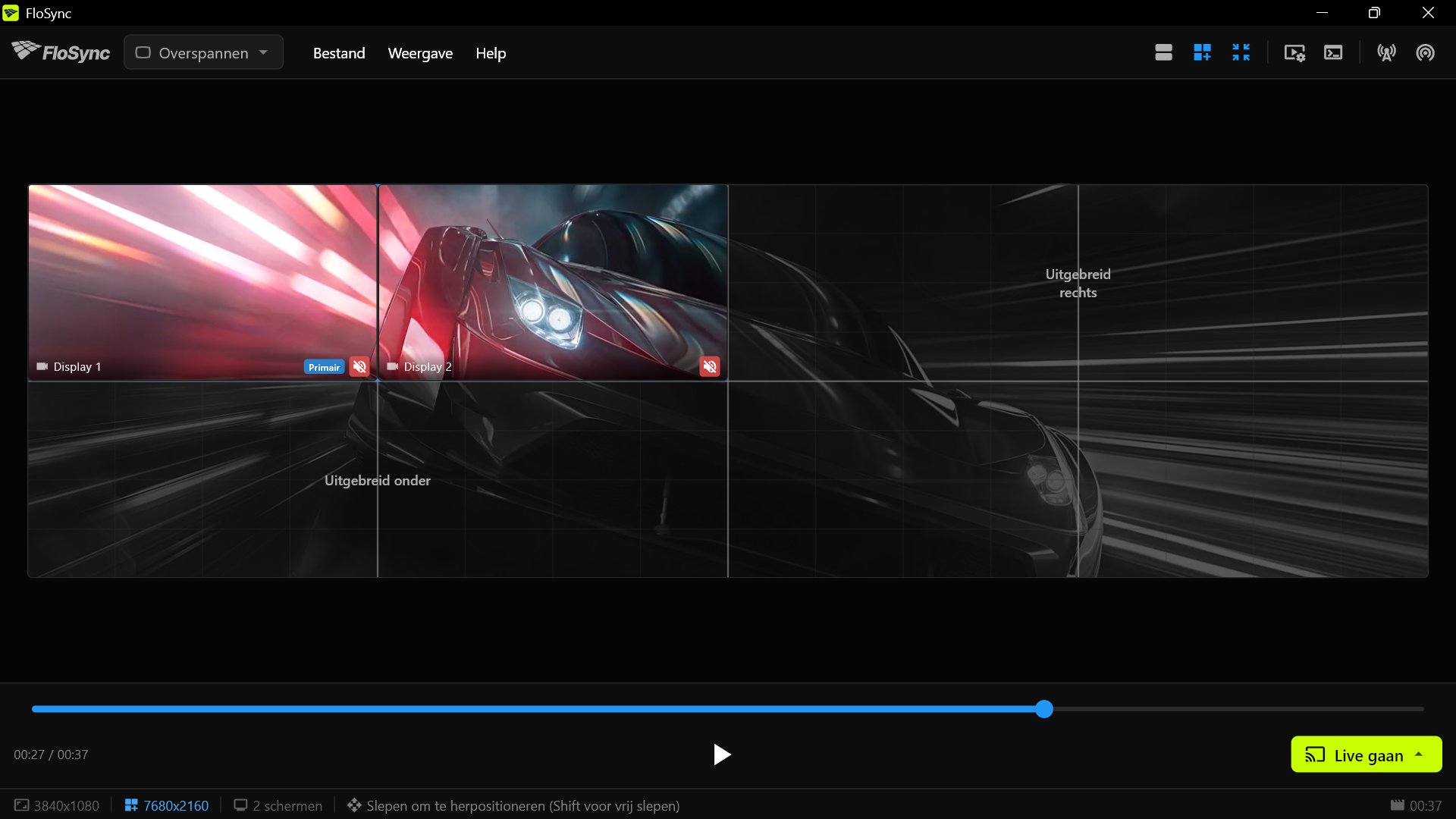
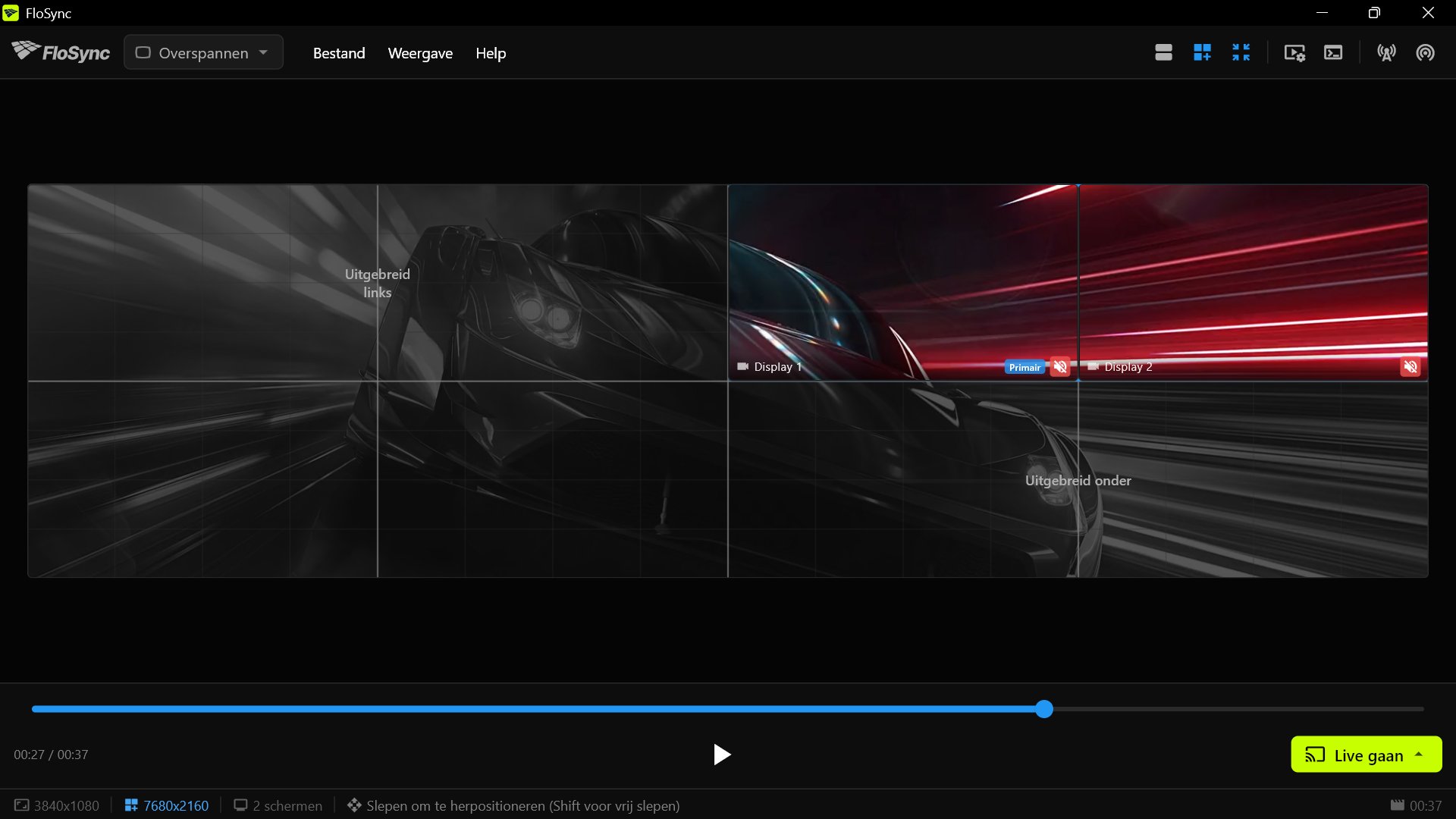
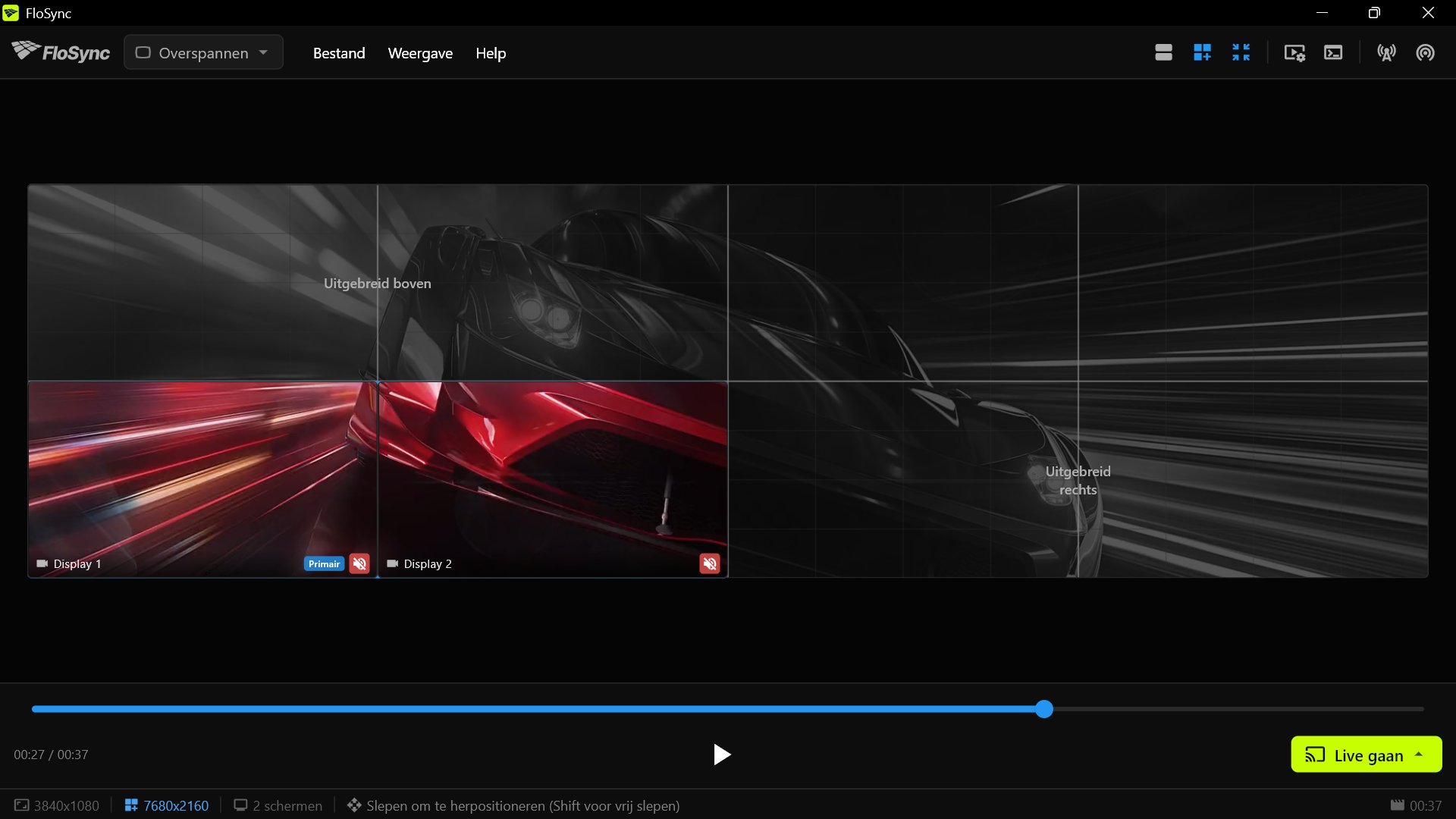
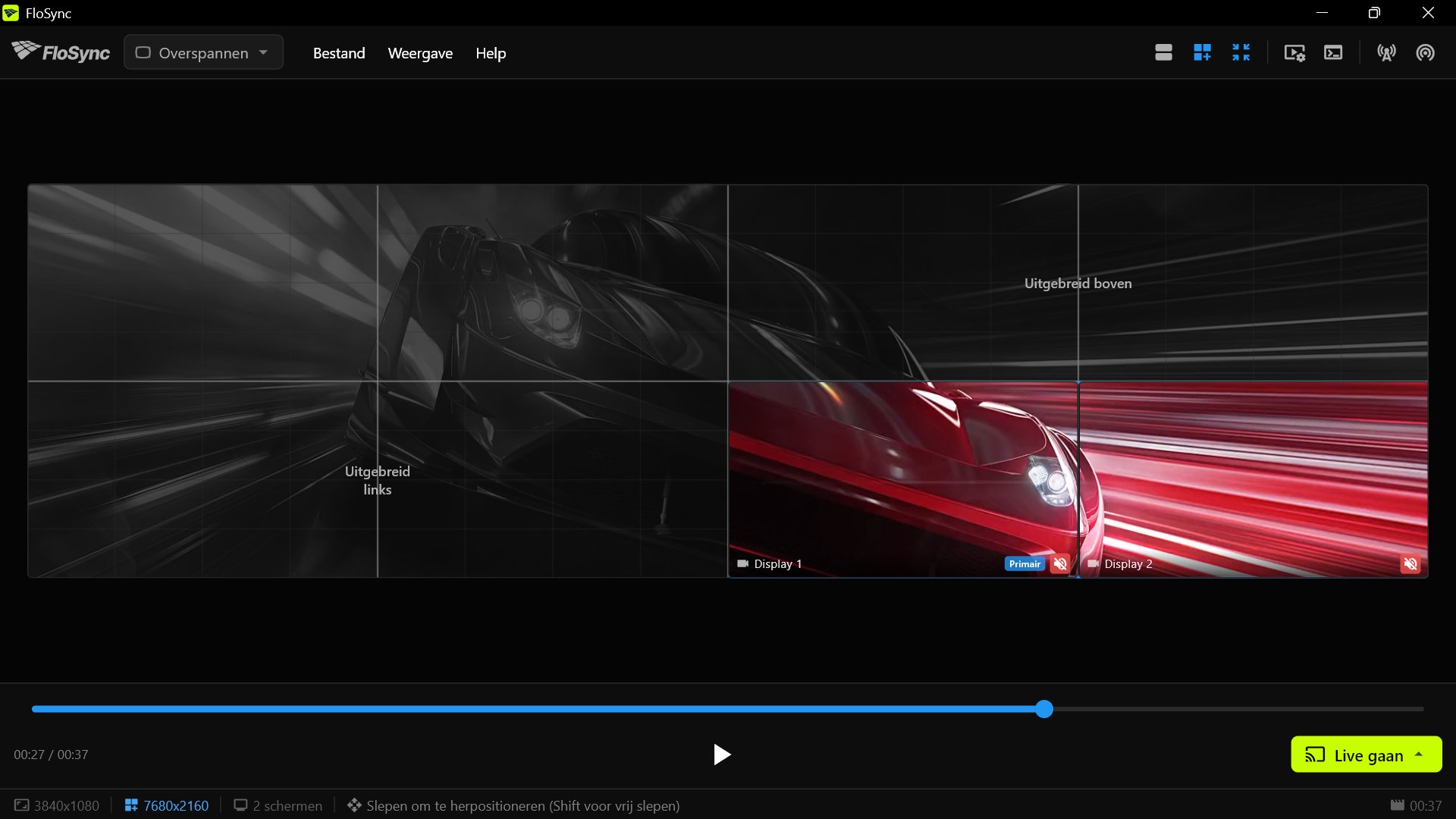
Gebruik de Globale canvasweergave (zoompictogram) om je opstelling te bekijken:
- Donkere vlakken geven aan waar de schermen van andere computers zich bevinden
- Rasterlijnen helpen bij het uitlijnen op schermgrenzen
- Sleep je lokale schermen om de positie aan te passen
- Houd Shift ingedrukt tijdens het slepen om vrij te positioneren (zonder rasteruitlijning)
Hier is dezelfde Video Wall van acht schermen, gezien vanuit het perspectief van elke computer:
Best practices
- Test voor het evenement: test altijd de volledige opstelling voordat je live gaat
- Gebruik een bekabeld netwerk voor kritieke installaties: bekabelde verbindingen zijn doorgaans stabieler dan wifi. Wifi is op zichzelf geen probleem, en voor schermen die verspreid staan door een gebouw is het vaak de logische keuze. Grijp naar een kabel wanneer de schermen naast elkaar staan, waar kleine verschillen het snelst opvallen
- Gebruik identieke videobestanden: zorg dat hetzelfde bronbestand op elke machine staat
- Start de server als eerste: zorg dat de server draait voordat je clients opstart
- Houd het sync-log in de gaten: open het Logpaneel via het menu Weergave om syncproblemen te signaleren
- Zorg voor een uitwijkplan: houd bij kritieke installaties reserveapparatuur achter de hand
- Ga pas live na het verbinden: bouw bij netwerksync eerst de verbinding op voordat je live gaat
- Stel Globale canvasuitbreiding als eerste in: configureer bij multi-computer Video Walls Globale canvasuitbreiding op elke computer voordat je live gaat
- Controleer beide firewallpoorten: UDP 9201 voor afspeelsynchronisatie, TCP 9202 voor het importeren van content van de server
Probleemoplossing
Server niet gevonden
Symptomen: clients zien de server niet in het zoekvenster
Oplossingen:
- Controleer of beide computers op hetzelfde netwerk en subnet zitten
- Controleer of de server daadwerkelijk actief is (de statusbalk toont "Server")
- Schakel firewalls tijdelijk uit om te testen
- Controleer of UDP-poort 9201 niet geblokkeerd wordt
- Controleer de statusbalk op een melding als Server "Studio-PC" is overgeslagen: incompatibele FloSync-versie. Werk beide apparaten bij om te synchroniseren. Een computer met een andere FloSync-versie verschijnt helemaal niet in de lijst, dus een lege lijst met die melding wijst op een versieverschil, niet op een netwerkprobleem. Werk alle machines bij naar dezelfde versie
- Heeft de client-computer zowel wifi als Ethernet actief, schakel er dan een uit. Bij twee actieve verbindingen kiest de computer er zelf een, en dat hoeft niet degene te zijn waarop de server zit
Eén computer negeert de server
Symptomen: alles maakt verbinding, maar één machine speelt zijn eigen ding af, of blijft op één scène staan terwijl de andere doorschakelen
Oplossingen:
- Controleer of de video op die machine even lang is als op de server. Is dat niet zo, dan speelt hij gewoon zelfstandig verder in plaats van een foutmelding te tonen
- Controleer of hij dezelfde scènes heeft, in dezelfde volgorde, als de server
- Scrub de tijdlijn op de server voordat je live gaat. Elke preview die niet meebeweegt, heeft het verkeerde bestand
Content importeren mislukt terwijl sync werkt
Symptomen: de machines synchroniseren prima, maar het importeren van content van de server start nooit of raakt nooit klaar
Oplossingen:
- Sta TCP-poort 9202 toe door de firewall op de server. Dit is een andere poort dan die voor sync, dus dat sync werkt, zegt hier niets over
- Controleer of de client nog verbonden is. Alleen verbonden machines kunnen downloaden
- Lokale HTML-bestanden worden bewust overgeslagen. Webpagina's die van een URL geladen zijn, worden gewoon geïmporteerd
Sync drijft geleidelijk weg
Symptomen: clients lopen langzaam voor of achter op de server
Oplossingen:
- Controleer de netwerkkwaliteit (pakketverlies veroorzaakt gemiste sync-updates)
- Pas zo nodig de synchronisatietolerantie aan in Voorkeuren
- Controleer of de videobestanden identiek zijn (verschillende encodes kunnen timingverschillen opleveren)
- Controleer de CPU-belasting; een overbelast systeem kan de synchronisatie moeilijk bijhouden
Schokkerig of stotterend beeld
Symptomen: de video stottert of springt regelmatig
Oplossingen:
- Verhoog de synchronisatietolerantie in Voorkeuren
- Controleer of er netwerkcongestie is
- Controleer of de hardware de videodecoderingslast aankan
- Gebruik een bekabelde netwerkverbinding in plaats van wifi
Verbinding valt weg
Symptomen: de client verliest af en toe de verbinding met de server
Oplossingen:
- Controleer de netwerkstabiliteit
- Controleer of de server nog actief is
- Controleer of er IP-adresconflicten zijn
- Overweeg betere netwerkapparatuur (switch/router) bij grote installaties
Firewall-configuratie
FloSync gebruikt twee poorten:
| Poort | Voor | Zonder deze poort |
|---|---|---|
| UDP 9201 | Andere computers vinden, en afspeelsynchronisatie | Clients vinden de server nooit |
| TCP 9202 | Content importeren van de server | Sync werkt, downloads mislukken |
Sta de FloSync-applicatie toe door de firewall en dat dekt beide. Werkt je firewall per poort in plaats van per applicatie, voeg dan beide regels toe.
macOS: FloSync vraagt bij het eerste gebruik om toestemming. Geblokkeerd? Ga naar: Systeeminstellingen > Netwerk > Firewall > Opties > FloSync toestaan
Windows:
- Open Windows Defender Firewall
- Klik op "Een app doorlaten door firewall"
- Voeg FloSync toe en schakel het in voor Privé-netwerken