Cómo montar un menú de restaurante en tres pantallas que cambia según la hora del día
Monta un tablero de menú que cambia solo de desayuno a comida y a cena, en tres pantallas y un ordenador, con las plantillas gratuitas Harvest Table.
- Cartelería digital
- Programación
- Hostelería
- Multipantalla
Índice
- Lo que necesitas
- Paso 1: Conecta y organiza tus tres pantallas
- Paso 2: Instala y abre FloSync
- Paso 3: Mantén seleccionado el modo Independiente
- Paso 4: Descarga las plantillas Harvest Table
- Paso 5: Carga el menú del desayuno
- Paso 6: Abre el panel de programación
- Paso 7: Añade dos escenas
- Paso 8: Llama a las escenas Desayuno, Comida y Cena
- Paso 9: Configura tus horarios de cambio
- Paso 10: Carga los menús de la comida y la cena
- Paso 11: Previsualiza los menús y prueba un cambio de escena
- Paso 12: Entra en vivo para el día
- Paso 13: Arranca el tablero de menú automáticamente
- Para terminar
FloSync es una aplicación gratuita para Mac y Windows que gestiona cartelería digital en varias pantallas. Esta guía usa un ordenador y las plantillas gratuitas Harvest Table para montar un tablero de menú en tres pantallas. FloSync cambia el tablero del desayuno a la comida y a la cena según tu programación, para que el desayuno nunca se quede en pantalla a las 14:00.
El ejemplo cambia a las 11:00 y a las 17:00. Tú defines tus propios horarios en el mismo lugar.
El resultado.
Lo que necesitas
Tiempo: unos 20 minutos
- Un ordenador Windows o macOS capaz de controlar tres pantallas a la vez (tener tres puertos no lo garantiza por sí solo, así que comprueba tu tarjeta gráfica si tienes dudas)
- Tres pantallas en horizontal, colocadas físicamente una junto a otra
- FloSync, gratis para descargar para Mac y Windows
- Las plantillas gratuitas de menú Harvest Table
Paso 1: Conecta y organiza tus tres pantallas
Conecta las tres pantallas al ordenador y configura tu sistema operativo para extender el escritorio entre ellas, no duplicarlo.
En los ajustes de pantalla, coloca las tres pantallas en el mismo orden de izquierda a derecha en el que están detrás del mostrador, para que lo que ves en tu ordenador coincida con lo que ve un cliente.
 Un ordenador, tres pantallas en fila.
Paso 2: Instala y abre FloSync
Descarga e instala FloSync, luego ábrelo.
El compositor, la ventana principal de FloSync, muestra tres recuadros de pantalla en el orden que acabas de configurar. Si falta alguno o está en el lugar equivocado, corrígelo en los ajustes de pantalla antes de continuar.
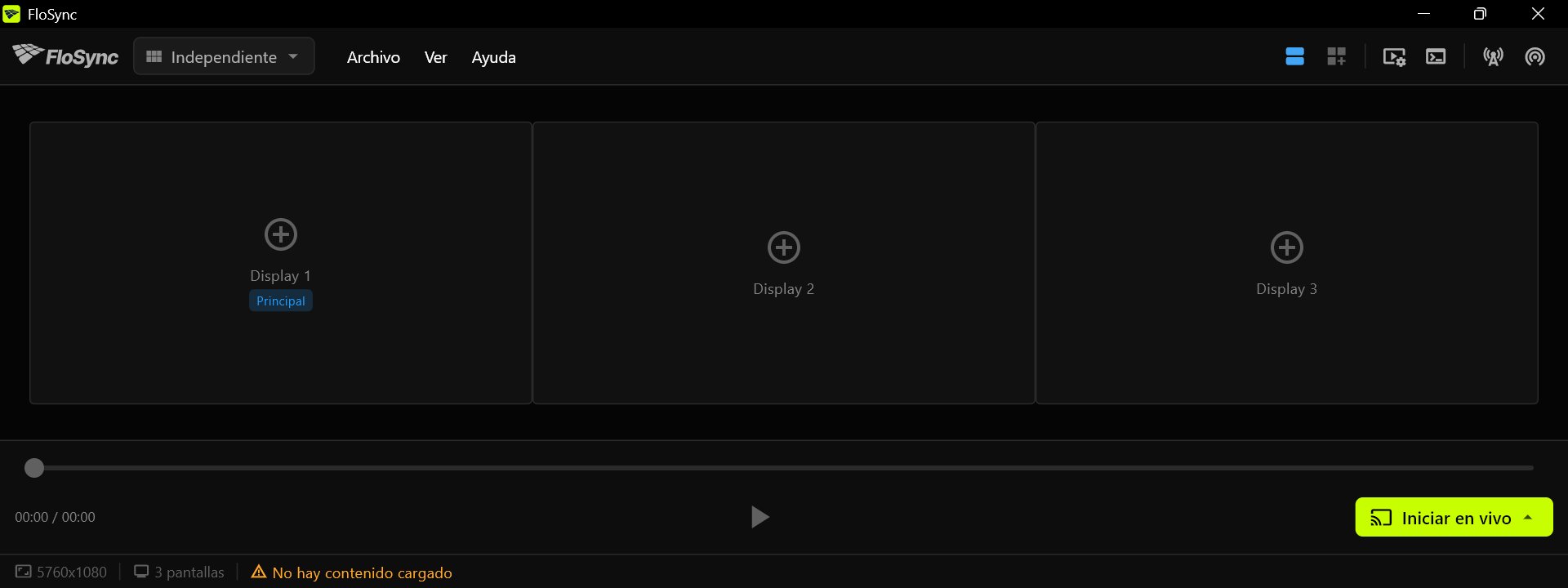 Los recuadros deben estar en el mismo orden que tus pantallas.
Paso 3: Mantén seleccionado el modo Independiente
Deja el desplegable de modo en Independiente.
El selector de modo, a la izquierda de la barra de herramientas.
El modo Independiente da a cada pantalla su propio contenido. Aquí eso significa una página de menú por pantalla, y las tres páginas se leen juntas como un único tablero de menú.
Paso 4: Descarga las plantillas Harvest Table
Descarga el conjunto gratuito de plantillas Harvest Table, descomprímelo y guarda la carpeta en un lugar permanente, ya que FloSync carga las páginas desde donde la dejes.
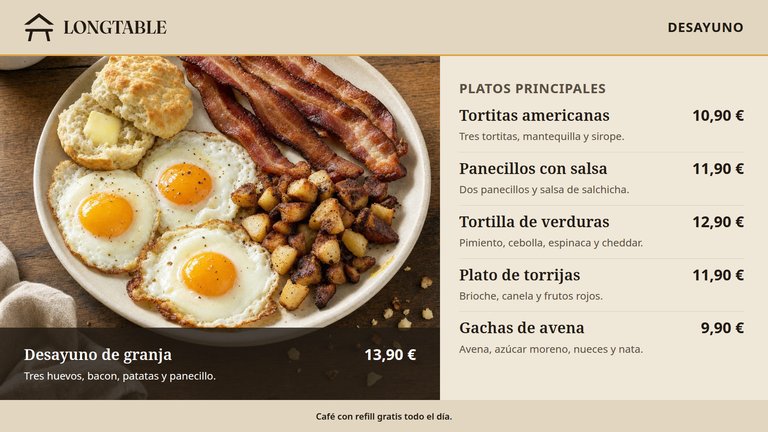
Harvest Table
Un tablero de menú de tres pantallas en horizontal para restaurantes, con menús de desayuno, comida y cena.
Gratis para Canva, PowerPoint, Illustrator y HTML.
Descargar plantilla gratisDescarga la versión HTML desde la página de la plantilla Harvest Table y descomprímela (tu carpeta de Documentos sirve). Dentro de la carpeta harvest-table-es-landscape-html hay una carpeta breakfast, una lunch y una dinner, cada una con las tres páginas de ese menú junto con sus fotografías y tipografías, además de un README y la licencia. Mantén cada carpeta junta para que las páginas conserven sus imágenes. Los nombres de carpetas y archivos son los mismos en todos los idiomas. El README de dentro está en tu idioma y los explica.
 La carpeta de la plantilla descomprimida.
Paso 5: Carga el menú del desayuno
Haz clic derecho en cada recuadro de pantalla del compositor, elige Cargar archivo HTML... y carga left-entrees.html en la pantalla izquierda, middle-specials.html en la del medio y right-sides-drinks.html en la derecha.
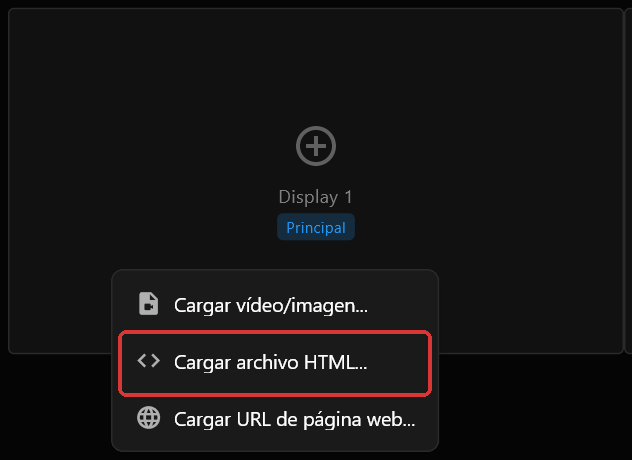 El menú contextual de un recuadro de pantalla.
Las tres páginas están en la carpeta breakfast.
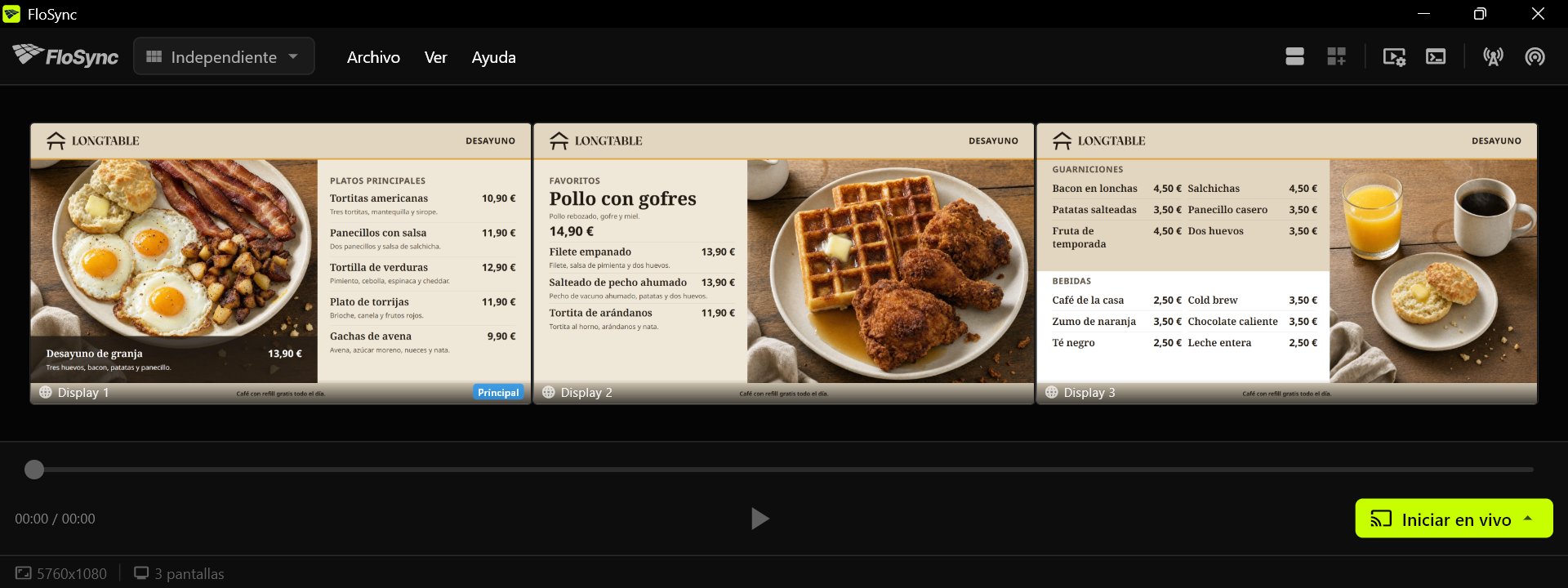 Cada recuadro muestra la página tal como se verá en esa pantalla.
Paso 6: Abre el panel de programación
Haz clic en el icono de programación de la barra de herramientas.
El icono de programación, a la derecha de la barra de herramientas.
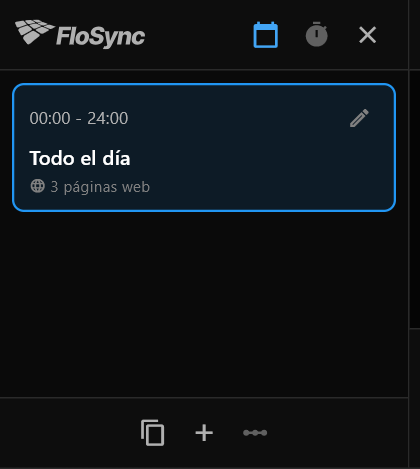 El panel tal como se abre: una escena, Todo el día, con tus páginas del desayuno ya cargadas.
La programación de FloSync funciona por escenas: cada escena guarda un conjunto de contenido para tus pantallas y la franja del día en la que se muestra. Una instalación nueva empieza en modo Hora del día, que es justo lo que necesita un tablero de menú. Si en su lugar está resaltado el icono del temporizador en la parte superior del panel, haz clic en el icono del calendario de al lado para cambiar a Hora del día.
Paso 7: Añade dos escenas
Haz clic en el botón + (su tooltip dice Agregar escena) en la parte inferior del panel de programación, dos veces.
El icono de agregar escena, en la fila de iconos a lo largo de la parte inferior del panel.
Una programación nueva tiene una escena, Todo el día. Dos clics te dan tres escenas de la misma duración, listas para nombrar. Añade las dos antes de configurar ningún horario: añadir una escena vuelve a dividir el día a partes iguales.
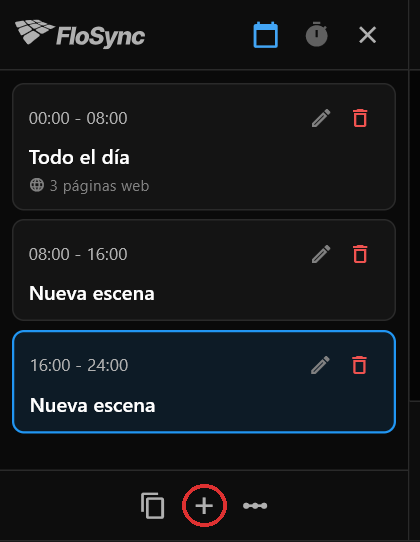 Tus páginas del desayuno se quedan en la primera escena; las dos escenas nuevas están vacías hasta que cargues la comida y la cena.
Los recuadros de pantalla se quedan en blanco en este punto, porque la escena más reciente está seleccionada y todavía no tiene nada. Tu menú del desayuno sigue ahí, en la primera escena.
Paso 8: Llama a las escenas Desayuno, Comida y Cena
Haz clic en el icono de lápiz de cada escena, cambia su Nombre a Desayuno, Comida y Cena en ese orden, y haz clic en Guardar cada vez.
El icono de edición, a la derecha de cada tarjeta de escena.
Aquí solo hace falta cambiar el nombre. Los campos Inicio y Fin del mismo cuadro de diálogo sirven para escribir una hora exacta; el siguiente paso configura los horarios de una forma más rápida.
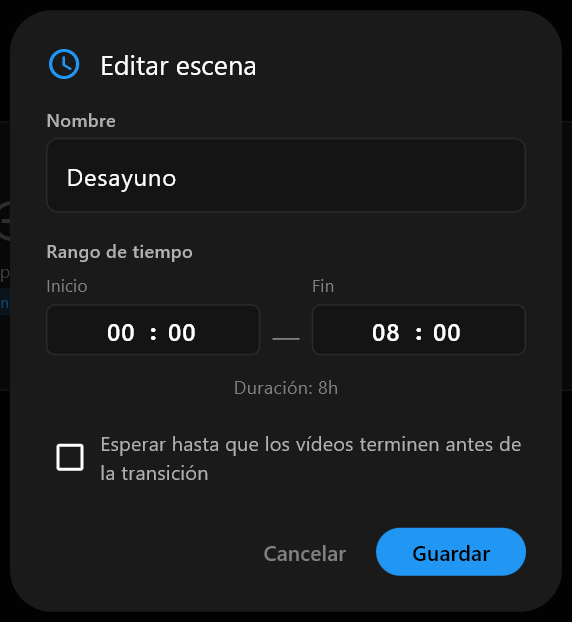 El cuadro de diálogo Editar escena.
Paso 9: Configura tus horarios de cambio
Editar línea de tiempo muestra el día completo como una sola franja, con cada escena representada por una barra de color. Cada tirador entre dos barras define la hora de cambio entre ellas.
Haz clic en Editar línea de tiempo, arrastra el tirador entre Desayuno y Comida hasta las 11:00 y el tirador entre Comida y Cena hasta las 17:00, y luego haz clic en Guardar.
El icono de Editar línea de tiempo, justo a la derecha del icono de agregar escena.
Las horas debajo de la franja se actualizan mientras arrastras. Esta guía usa las 11:00 y las 17:00; usa los horarios en los que cambia tu cocina. El día queda así:
- Desayuno: de medianoche a las 11:00
- Comida: de las 11:00 a las 17:00
- Cena: de las 17:00 a medianoche
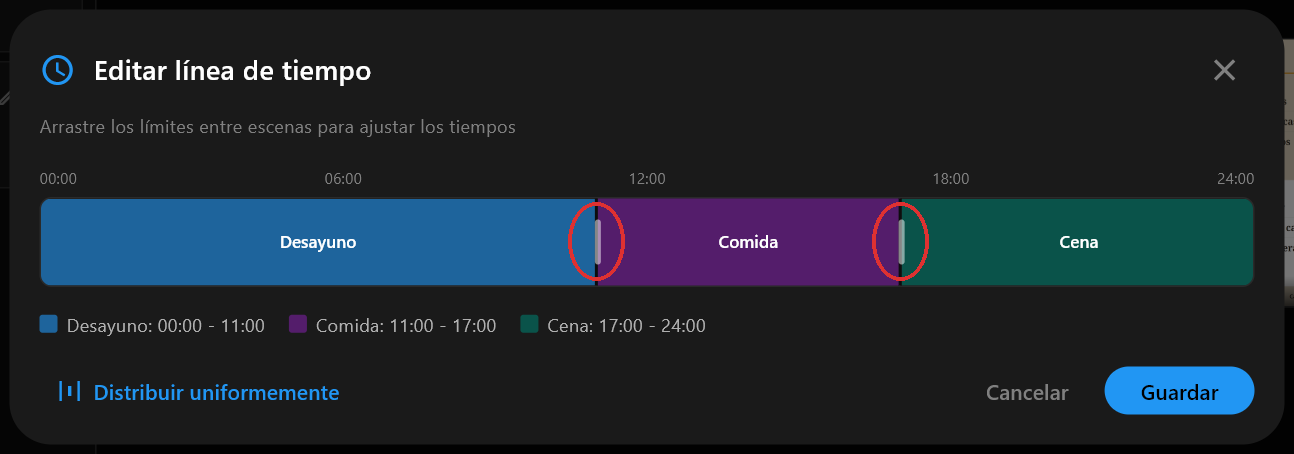 Los tiradores puestos en las 11:00 y las 17:00.
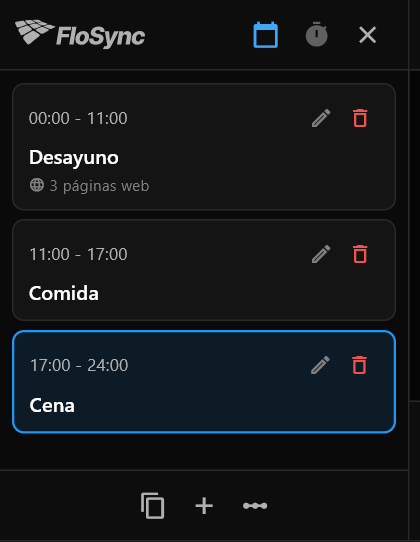 De vuelta en el panel tras Guardar: la Comida empieza a las 11:00, y la Cena a las 17:00.
Paso 10: Carga los menús de la comida y la cena
Selecciona la escena Comida y carga las tres páginas de la carpeta lunch de la misma forma que en el paso 5, luego selecciona Cena y haz lo mismo con la carpeta dinner.
Cada escena guarda su propio contenido, así que basta con hacer clic entre las escenas del panel para comprobar tu trabajo sobre la marcha.
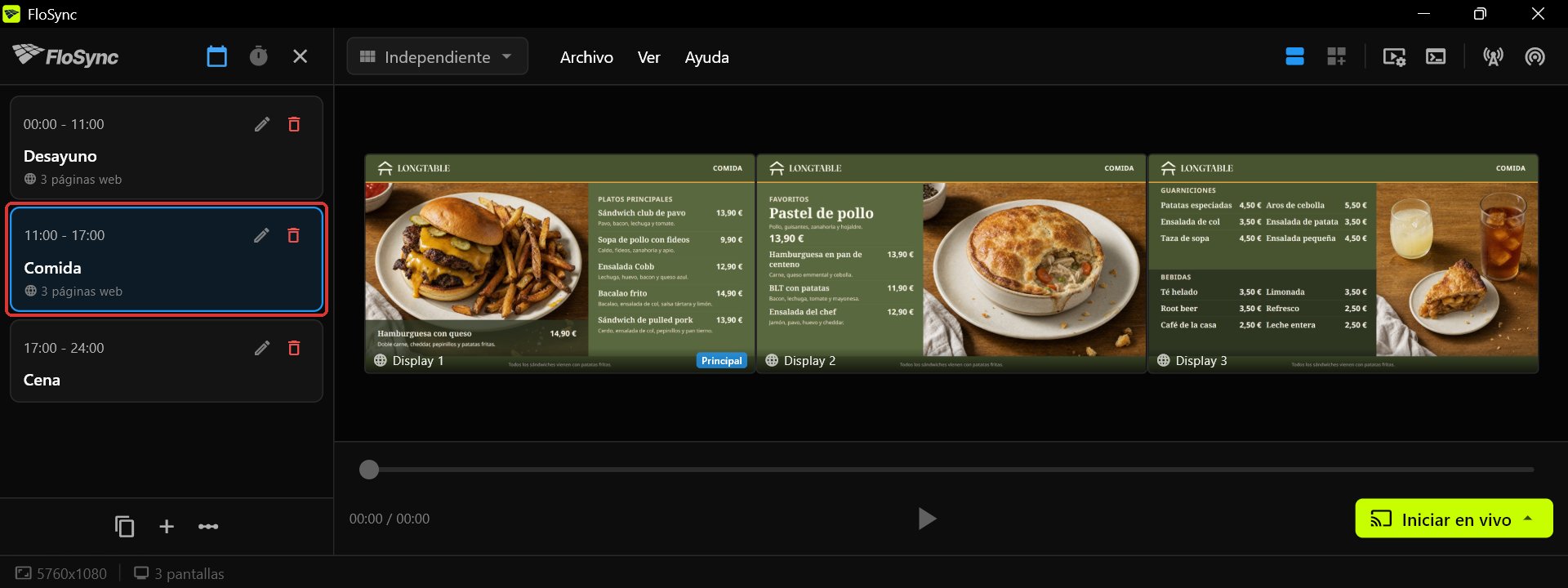 La escena Comida, de las 11:00 a las 17:00.
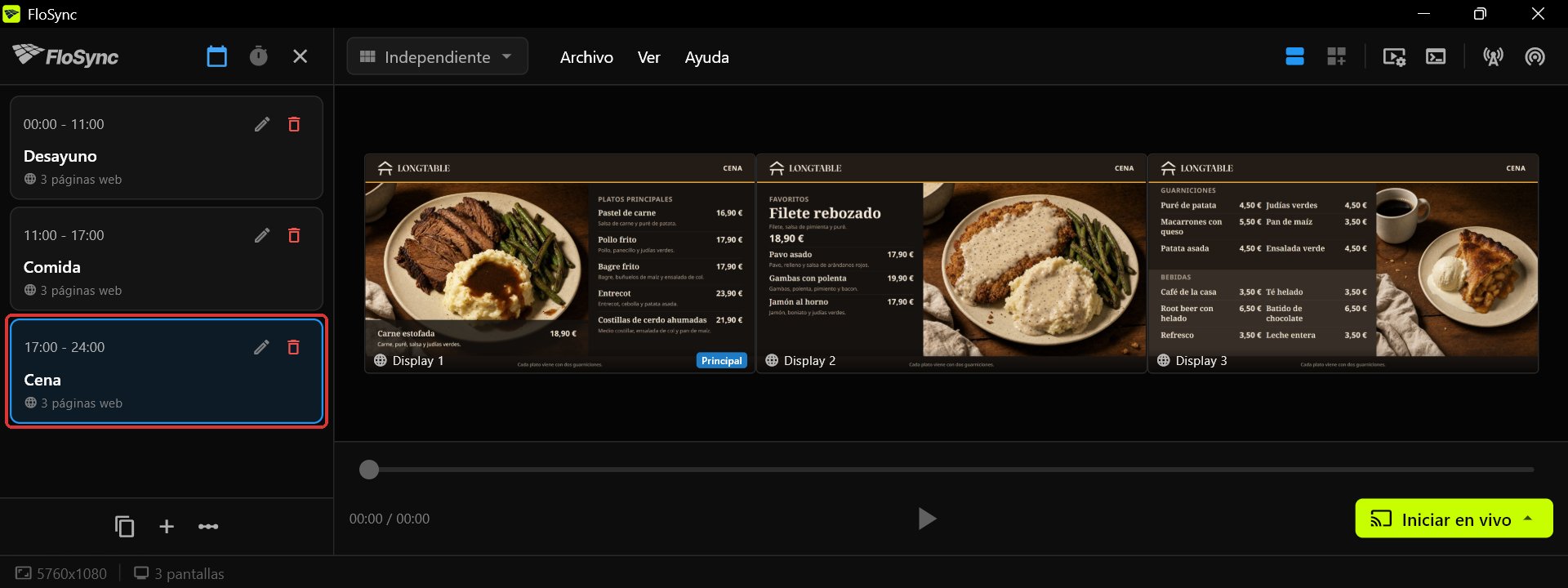 La escena Cena, de las 17:00 a medianoche.
Paso 11: Previsualiza los menús y prueba un cambio de escena
Haz clic en Desayuno, Comida y Cena por turnos para previsualizar cada menú, adelanta el próximo cambio a unos minutos a partir de ahora, y luego haz clic en Iniciar en vivo y elige Iniciar en vivo (programación).
Seleccionar una escena muestra sus páginas en el compositor, así que puedes confirmar que las páginas correctas están en las pantallas correctas antes de entrar en vivo. Para ver un cambio de escena sin esperar al reloj, haz clic en el lápiz de la escena que se está mostrando ahora y escribe una hora de Fin unos minutos más adelante. Si Cena es la escena actual, hazlo en Comida en su lugar, lo que trae de vuelta la Comida unos minutos antes de que vuelva la Cena.
El botón Iniciar en vivo, en la parte inferior derecha de la ventana del compositor.
Iniciar en vivo (programación) reproduce tus escenas a pantalla completa en las pantallas reales. Observa cómo cambia el tablero, luego pulsa ESC para volver al compositor, y restablece el cambio de escena a tus horarios reales.
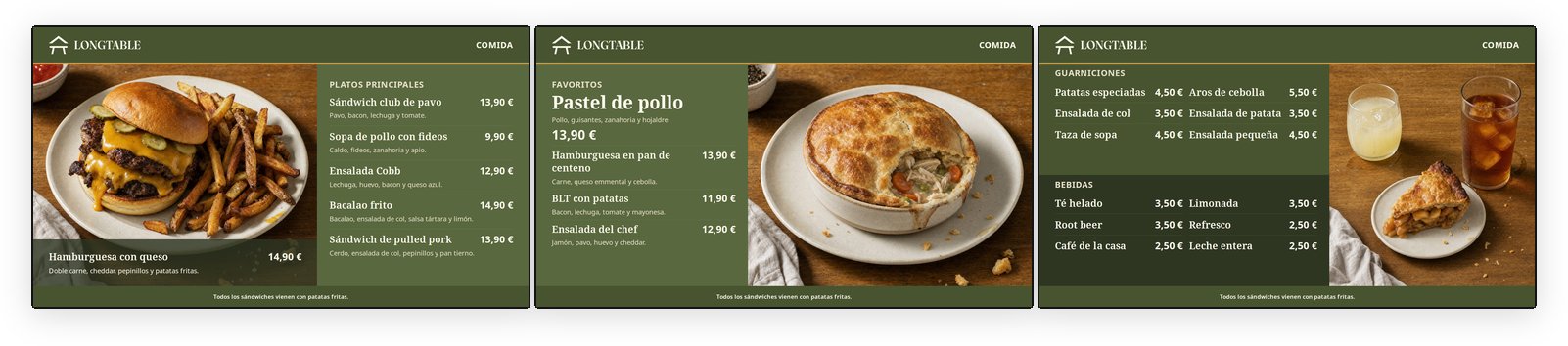 A las 11:00: el tablero ha pasado a la comida.
Paso 12: Entra en vivo para el día
Con tus horarios reales ya restablecidos, haz clic en Iniciar en vivo y vuelve a elegir Iniciar en vivo (programación).
A partir de aquí, la programación decide qué menú hay en las pantallas.
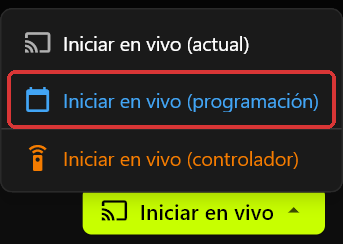 El menú de Iniciar en vivo: Iniciar en vivo (programación) es la opción que sigue tus horarios.
Paso 13: Arranca el tablero de menú automáticamente
Abre Preferencias, ve a la sección Inicio, activa Iniciar FloSync al iniciar sesión y pon Inicio en vivo automático en Pantalla completa.
Con ambas activadas, FloSync se abre en cuanto alguien inicia sesión en el ordenador y entra en vivo con la programación tras una breve cuenta atrás, sin que nadie tenga que tocar la aplicación. Para que el tablero también vuelva tras un corte de luz, configura el propio ordenador para que se encienda e inicie sesión automáticamente; FloSync no puede encender un ordenador que está apagado.
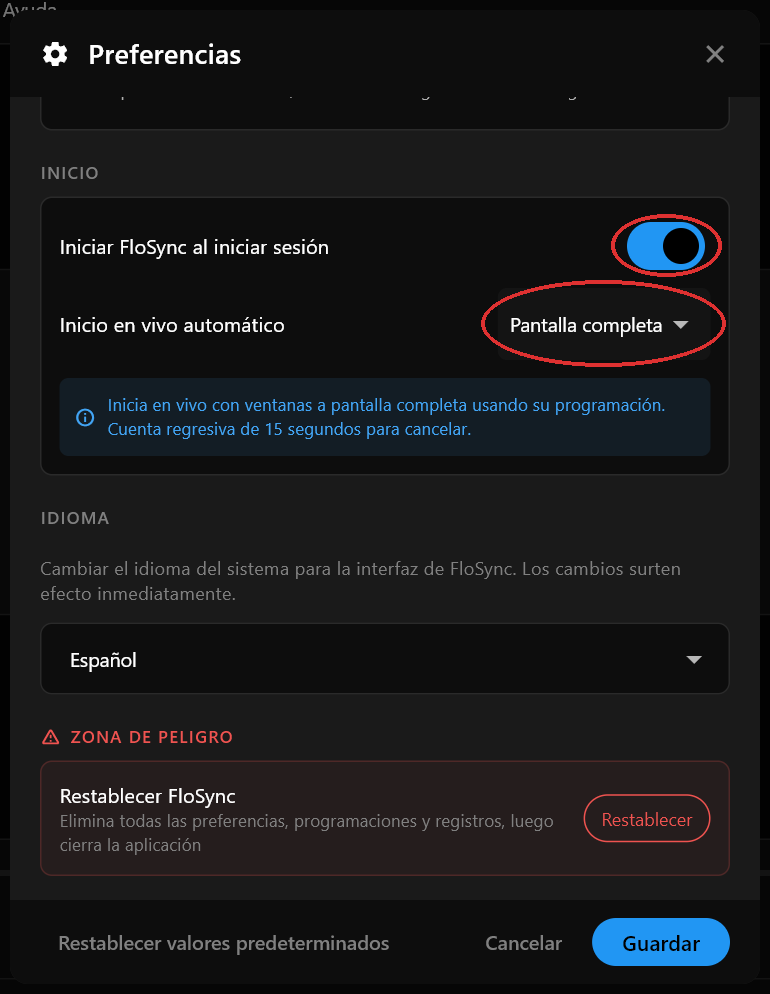 Iniciar FloSync al iniciar sesión está activado, e Inicio en vivo automático está puesto en Pantalla completa.
Para terminar
Tu tablero de menú ya sigue la programación por sí solo. Cuando cambien tus horarios, abre Editar línea de tiempo y vuelve a arrastrar los tiradores.
Preguntas frecuentes
¿Puedo usar mi propio diseño de menú en lugar de las plantillas Harvest Table?
Sí. Cada pantalla carga su propia imagen, vídeo o página web, así que puedes usar tu propio diseño en una pantalla o en las tres.
¿Qué ocurre tras un corte de luz o un reinicio?
Con Iniciar FloSync al iniciar sesión activado e Inicio en vivo automático puesto en Pantalla completa, el tablero vuelve a aparecer en cuanto alguien inicia sesión después de un reinicio. Para recuperarlo sin ayuda tras un corte de luz, configura el ordenador para que se encienda e inicie sesión automáticamente. FloSync no puede encender un ordenador que está apagado.
¿Puedo editar el texto del menú?
Sí. Las plantillas también están disponibles en PowerPoint, Illustrator y Canva, así que puedes cambiar platos, precios, colores y tipografías en el programa que ya uses, y luego guardar cada pantalla como imagen y cargarla en FloSync. La versión HTML usada en esta guía también se puede editar. Copia primero el archivo como copia de seguridad, ábrelo en un editor de texto, busca el nombre del plato tal como aparece en el tablero y cámbialo.
¿Necesito conexión a internet para que funcione el tablero de menú?
No. Descarga y descomprime el conjunto de plantillas, mantén cada archivo HTML junto a sus carpetas de imágenes y fuentes, y cárgalo como archivo local. FloSync lo lee directamente desde tu ordenador, así que el tablero sigue funcionando aunque se corte internet.
Sobre el autor

Daniel Palka
Creador de FloSync
Daniel lleva construyendo software de vídeo multipantalla desde 2007, cuando FloSync empezó como un proyecto universitario llamado ArraySync.
Nuestra historiaArtículos relacionados
-
Por qué la cartelería digital debe funcionar semanas, no horas
La mayoría del software de cartelería se juzga en una demo de dos minutos. Lo que importa es si sigue funcionando bien el jueves, después de cuatro días en los que nadie la miraba.