Cómo extender un vídeo entre dos pantallas con FloSync
Convierte dos pantallas colocadas una junto a otra en una sola imagen panorámica. Una guía paso a paso, desde conectar tus pantallas hasta entrar en vivo.
Índice
- Lo que necesitas
- Paso 1: extiende el escritorio en las dos pantallas
- Paso 2: abre FloSync y comprueba que detecta las pantallas
- Paso 3: añade tu vídeo
- Paso 4: cambia al modo Extendido
- Paso 5: corrige el recorte con la Extensión del lienzo global
- Paso 6: previsualiza y desplázate por la línea de tiempo
- Paso 7: Iniciar en vivo
- Paso 8: aléjate y observa
- Para terminar
FloSync es una aplicación gratuita para Mac y Windows que reproduce vídeo en varias pantallas. Esta guía cubre el caso más sencillo: un ordenador, dos pantallas y un solo vídeo reproduciéndose en ambas como una única imagen continua.
El resultado: un vídeo reproducido en dos pantallas como una sola imagen.
Para esta demostración usaremos este clip del tren Chicago L de Envato.
Al terminar, tendrás ese montaje en marcha en tus pantallas: un ordenador que controla dos pantallas, sin red ni necesidad de un controlador de video wall especializado.
Lo que necesitas
Tiempo: unos 20 minutos
- Un ordenador que pueda controlar dos pantallas a la vez, ya sea con salidas integradas o con una base de conexión o un adaptador adecuados (el número de puertos por sí solo no lo garantiza, así que comprueba las especificaciones de tu equipo si tienes dudas)
- Dos pantallas en horizontal, colocadas físicamente una junto a otra
- FloSync, que puedes descargar y usar gratis (en Primeros pasos se explica cómo instalarlo)
- Un archivo de vídeo para reproducir en tus pantallas; su forma no tiene por qué coincidir exactamente con la de tus pantallas
Las capturas de este tutorial usan dos pantallas 1080p idénticas. Es la configuración elegida para esta guía, no un requisito de FloSync: cualquier tamaño de pantalla funciona. Para más de dos pantallas, consulta ¿Cuántas pantallas puede controlar un solo ordenador?.
 Un ordenador controla las dos pantallas directamente, sin ninguna red de por medio. En modo Extendido, una imagen se reparte entre ambas: la mitad izquierda en la pantalla 1, la mitad derecha en la pantalla 2.
Paso 1: extiende el escritorio en las dos pantallas
Conecta las dos pantallas y configura tu sistema operativo para extender el escritorio, no duplicarlo.
Colócalas a izquierda y derecha en los ajustes de pantalla de forma que coincidan con su posición física. En macOS, eso está en Ajustes del Sistema > Pantallas > Organizar. En Windows, haz clic derecho en el escritorio, elige Configuración de pantalla y arrastra los dos recuadros de pantalla hasta que queden en el mismo orden. FloSync lee esta disposición directamente, así que hacerlo bien aquí te ahorra un paso más adelante.
Paso 2: abre FloSync y comprueba que detecta las pantallas
Instala y abre FloSync, y comprueba que el compositor, la ventana principal de FloSync, muestra dos recuadros de pantalla que coinciden con tu disposición.
FloSync detecta tus pantallas automáticamente: verás dos recuadros en el área de disposición, uno junto al otro en el mismo orden que acabas de configurar. Si solo ves uno, o están en el orden equivocado, revisa los ajustes de pantalla de tu sistema operativo antes de continuar.
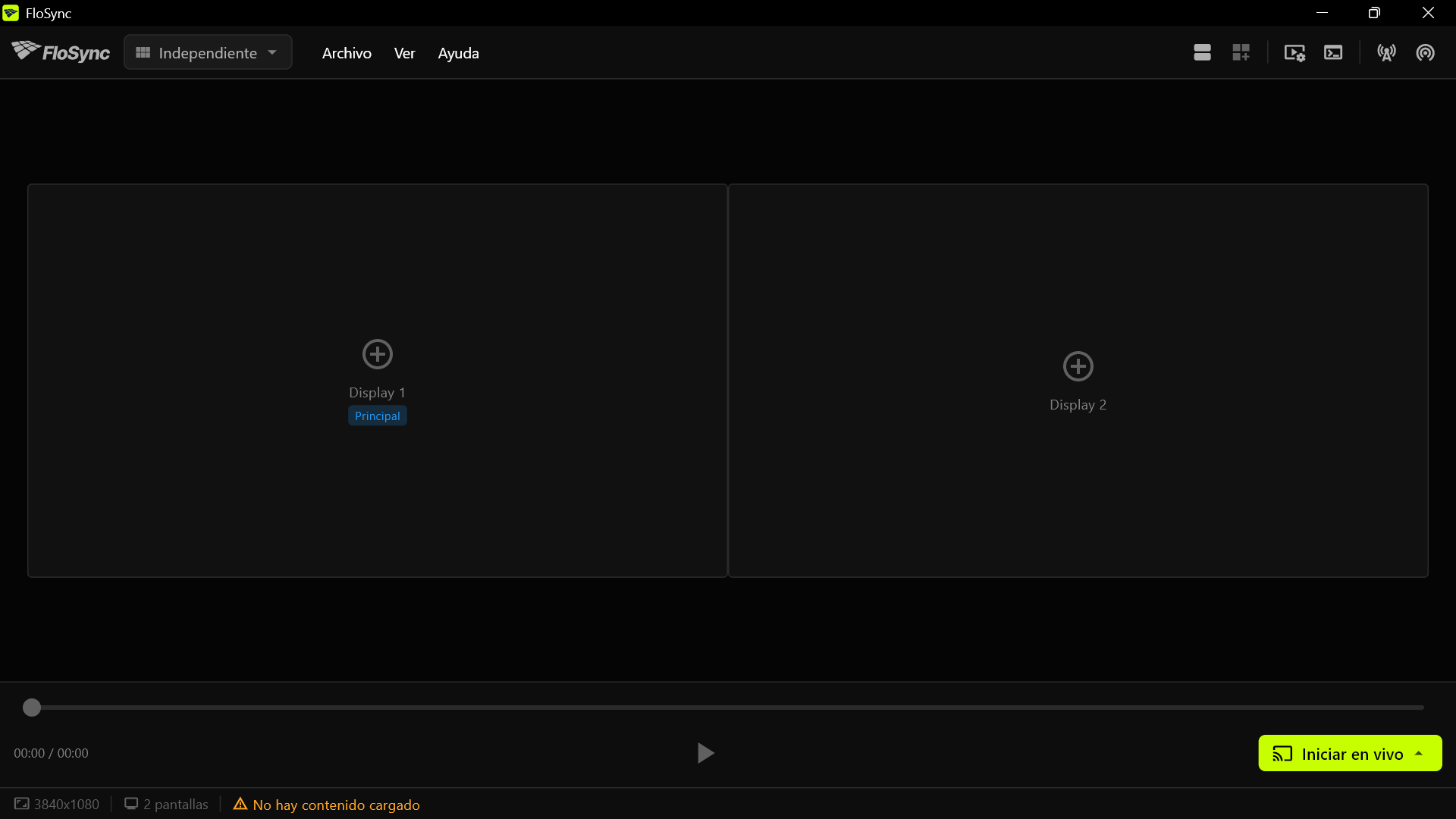 Dos recuadros de pantalla vacíos, uno junto al otro, que coinciden con tus pantallas: todavía no hay nada cargado en ellos.
Paso 3: añade tu vídeo
Arrastra tu vídeo hasta el recuadro marcado como Principal, o haz clic en ese recuadro, elige Vídeo / Imagen en Agregar contenido y busca el archivo.
Suelta el archivo ahí y FloSync lo carga solo en esa pantalla. El otro recuadro de pantalla queda vacío por ahora: en una instalación nueva, FloSync arranca en modo Independiente, donde cada pantalla tiene su propio contenido. En el siguiente paso cambiarás al modo Extendido, que reparte este vídeo entre las dos pantallas.
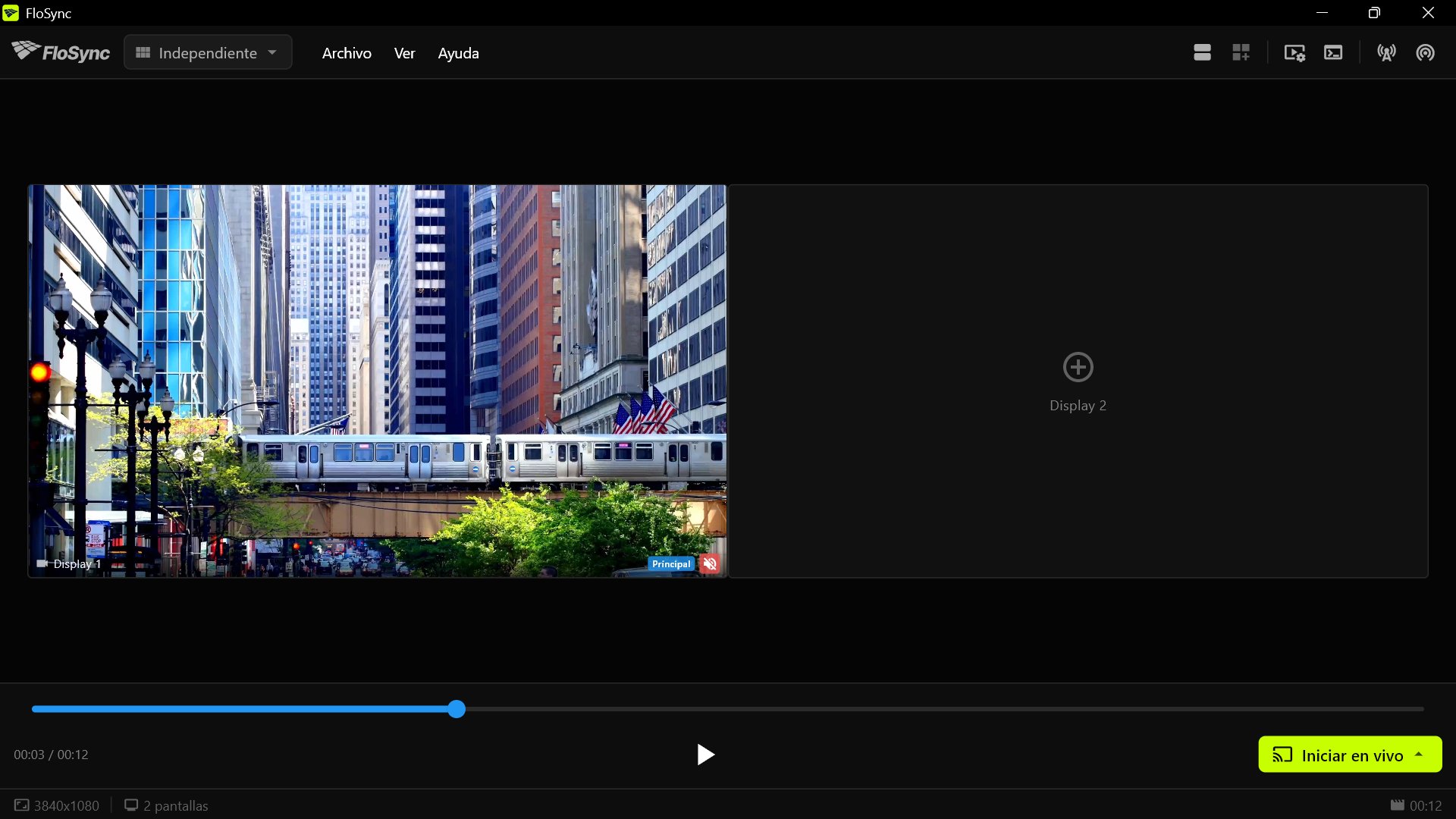 El vídeo se carga en el recuadro Principal, Display 1; el Display 2 queda vacío hasta el siguiente paso.
Paso 4: cambia al modo Extendido
Abre el desplegable de modo en la barra superior y selecciona Extendido.
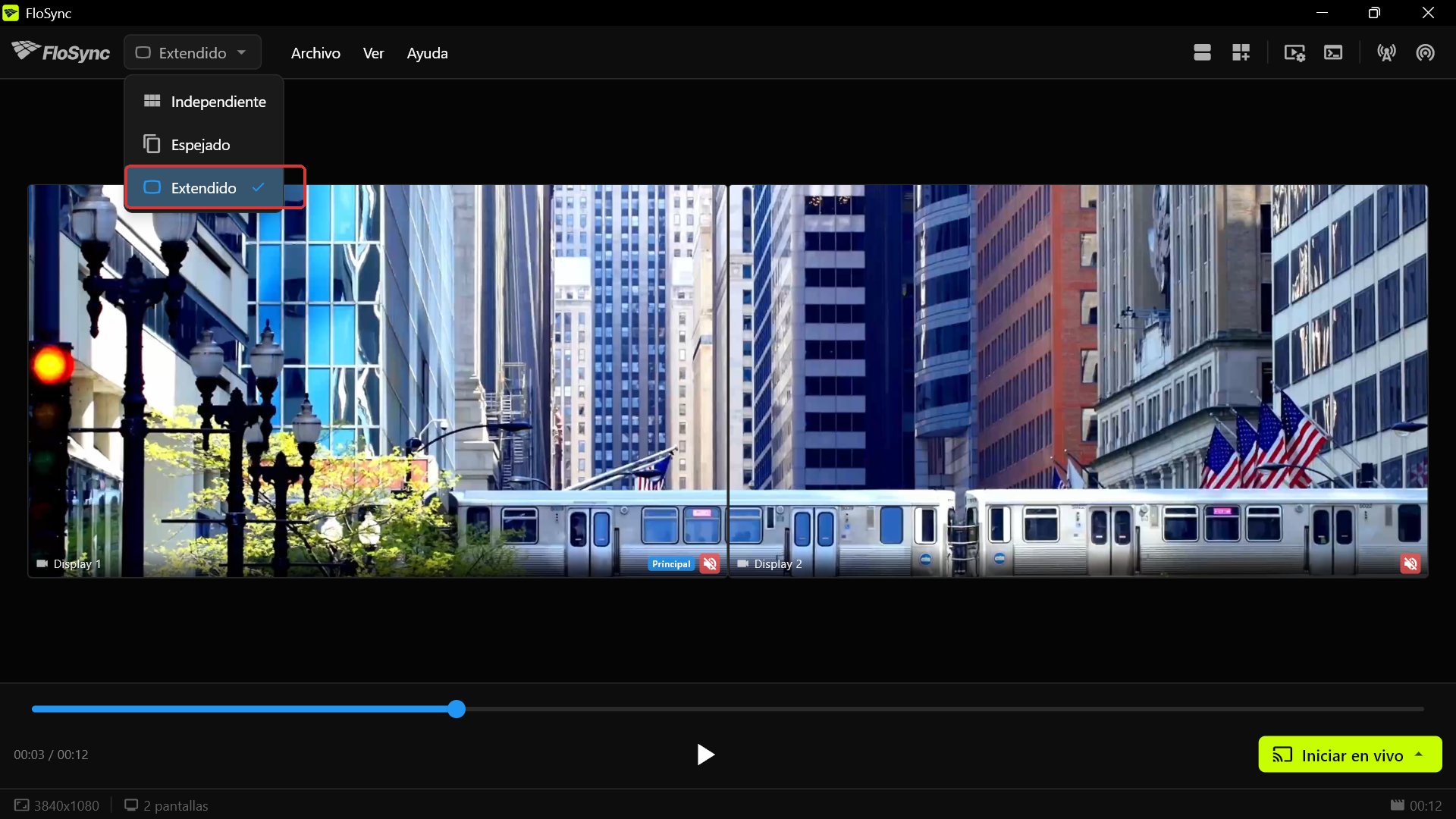 En modo Extendido, el mismo clip se divide entre las dos pantallas, con el tren cruzando de una pantalla a la otra. El desplegable de arriba muestra cómo activarlo: abre el desplegable de modo y elige Extendido.
En el modo Extendido, FloSync usa las dos pantallas como un único lienzo ancho, repartiendo una sola imagen entre ambas, justo lo que necesitas para una escena continua. (La comparativa completa de los tres modos está en Modos de pantalla, por si quieres verla con detalle.)
Si tus pantallas se parecen a la captura de abajo, con el mismo fotograma repetido en ambas, todavía estás en modo Espejado. Abre el desplegable de modo y elige Extendido para solucionarlo.
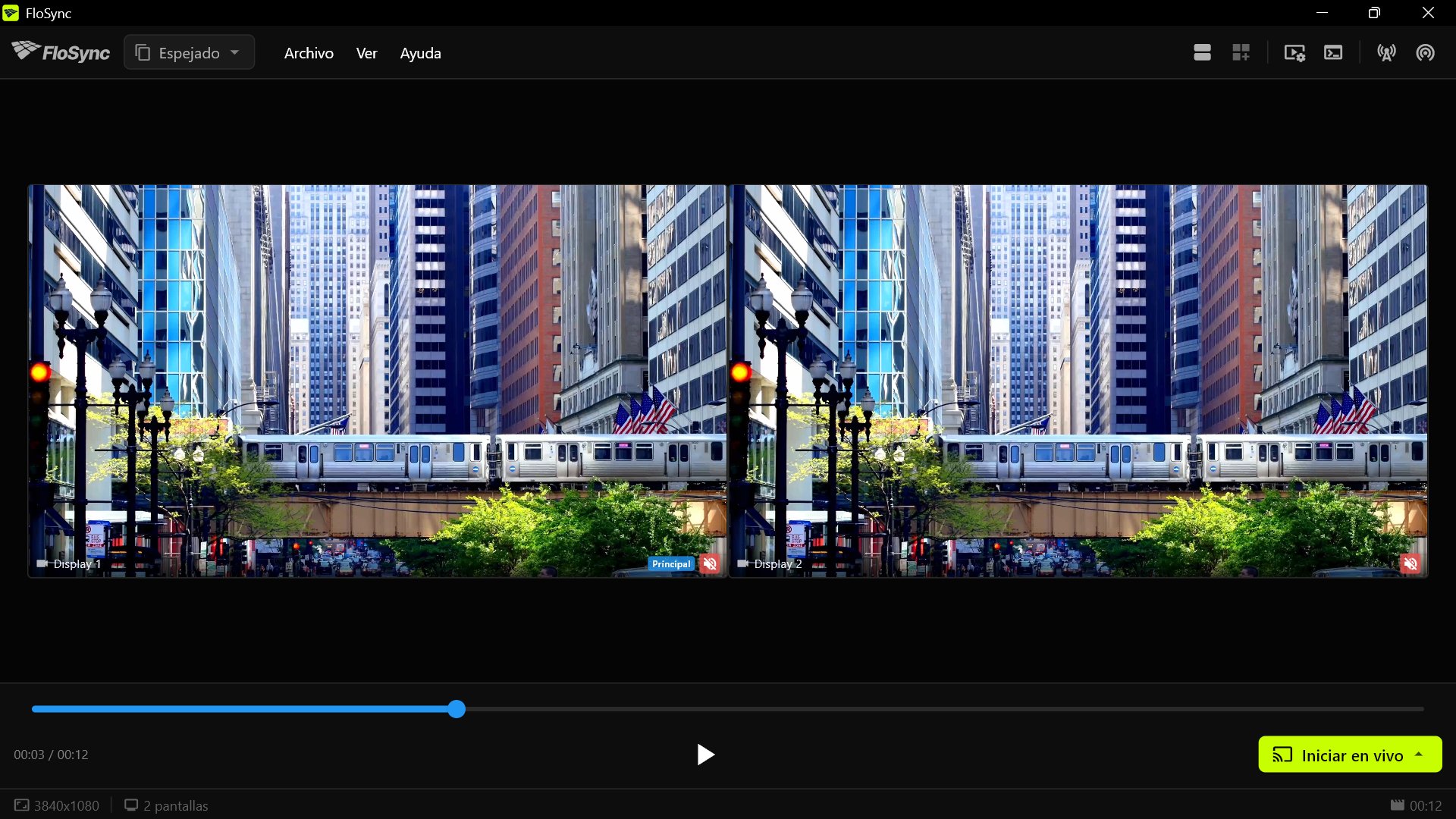 Si ves lo mismo en ambas pantallas, estás en modo Espejado, no en Extendido.
Paso 5: corrige el recorte con la Extensión del lienzo global
Después de cambiar a Extendido, puede que notes que el tren queda parcialmente cortado por abajo. Eso ocurre porque el vídeo es más alto que tus dos pantallas juntas, y FloSync rellena el ancho recortando el exceso de altura.
Si la imagen queda recortada, abre la Extensión del lienzo global (el icono de cuadrícula en la barra de herramientas), introduce en Superior la altura de una pantalla (1080 para las pantallas 1080p de este tutorial) y haz clic en Aplicar; si tu vídeo ya encaja, sáltate este paso.
El botón de Extensión del lienzo global, en la barra de herramientas superior.
La Extensión del lienzo global añade espacio de pantalla virtual alrededor de tus pantallas reales, para que pueda mostrarse la parte de la imagen que de otro modo quedaría recortada. (El botón +T debajo de la fila 1080p en Ajustes rápidos aplica el mismo valor sin necesidad de escribirlo.) Esto añade una fila fantasma de espacio de pantalla virtual encima de tus dos pantallas reales, con la altura de una pantalla 1080p. Si las pantallas son iguales pero tienen otra resolución, usa esa altura en lugar de 1080.
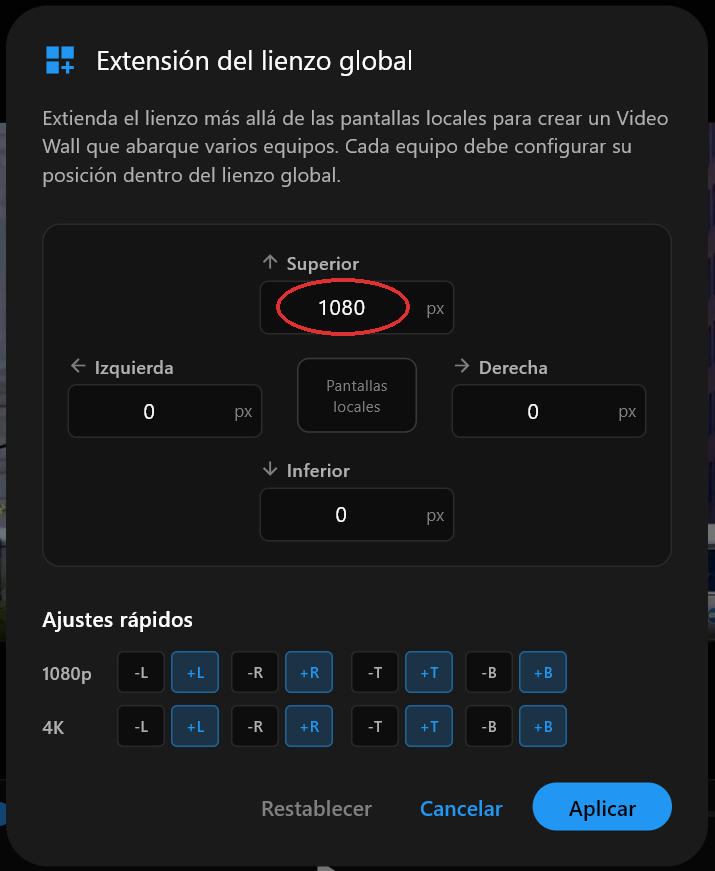 El cuadro de diálogo de la Extensión del lienzo global, con Superior en 1080.
Después de hacer clic en Aplicar, FloSync abre automáticamente la vista previa del lienzo global: tu lienzo global ahora mide 3840x2160, las mismas proporciones que el vídeo, con tus dos pantallas reales ocupando su mitad inferior. (El icono de zoom alterna entre esta vista global y la local.) La franja superior permanece virtual, invisible en cualquier pantalla; en cuanto entres en vivo, tus dos pantallas físicas mostrarán la franja inferior, por donde pasa el tren.
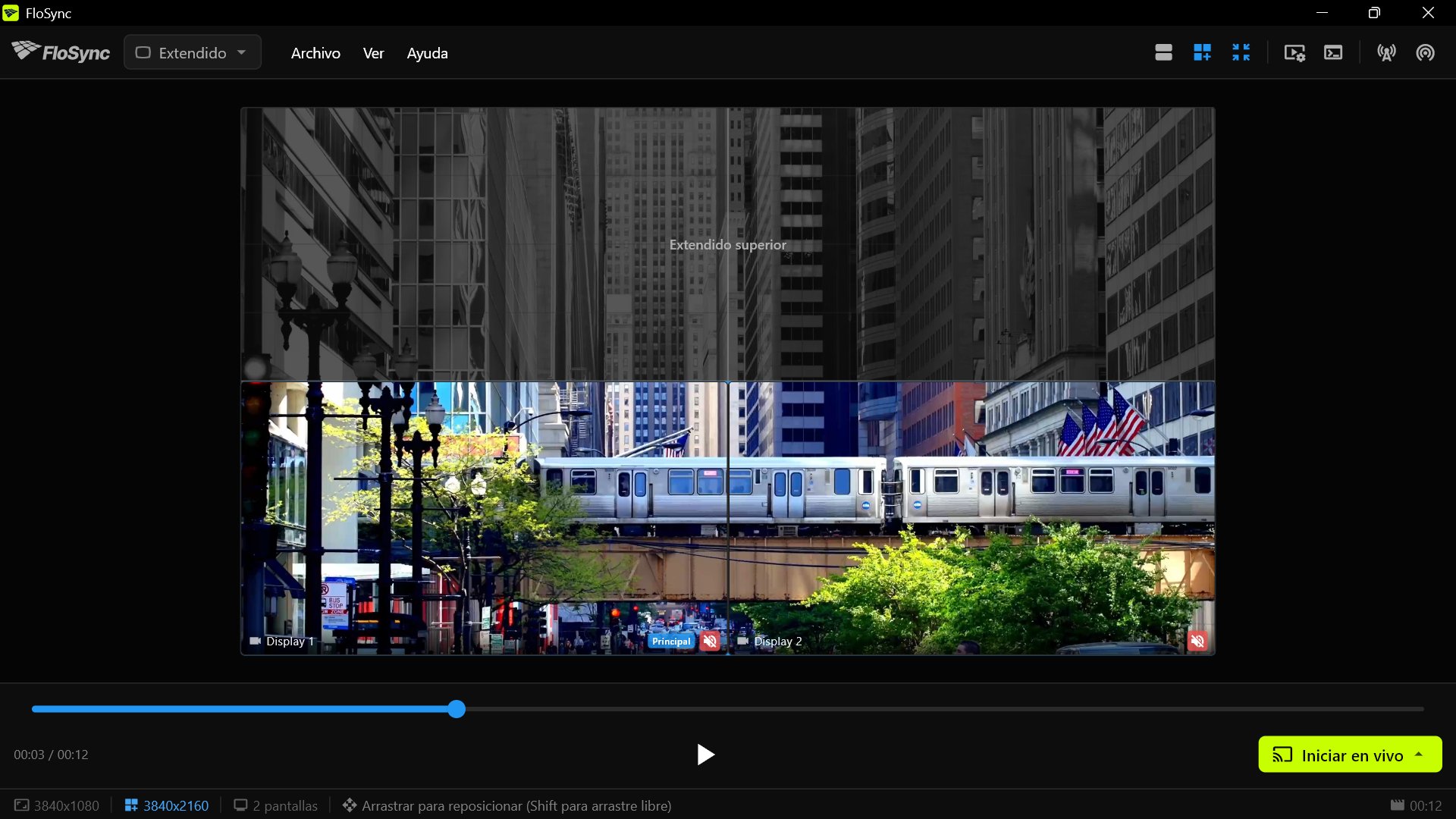 Después de la extensión, una fila fantasma se sitúa encima de las dos pantallas reales, y el fotograma completo ahora encaja en el lienzo más alto.
El mismo truco funciona en cualquier dirección: extiende Superior para mostrar la parte inferior de la imagen, Inferior para mostrar la parte superior, Izquierda para mostrar el lado derecho, o Derecha para mostrar el lado izquierdo.
Paso 6: previsualiza y desplázate por la línea de tiempo
Arrastra el control deslizante de la línea de tiempo en el compositor y observa cómo la imagen pasa de un recuadro de pantalla al otro.
Este es el momento de detectar cualquier cosa que no cuadre antes de entrar en vivo. Desplázate hasta el punto en el que el tren pasa entre las dos pantallas; el movimiento debería verse como una sola imagen continua.
Paso 7: Iniciar en vivo
Haz clic en Iniciar en vivo, en los controles de reproducción, y después elige Iniciar en vivo (actual) para enviar tu vídeo a pantalla completa a las dos pantallas.
El botón Iniciar en vivo, en la parte inferior derecha de la ventana del compositor.
FloSync abre una ventana a pantalla completa en cada pantalla, y los controles del compositor quedan fuera de la vista. Esta es la prueba real. Lo que veías en los recuadros de previsualización es ahora la imagen en tus pantallas reales.
Paso 8: aléjate y observa
Aléjate hasta donde estaría un espectador y observa varias repeticiones.
Cuando termines, pulsa ESC o haz clic en cualquiera de las ventanas a pantalla completa para salir y volver al compositor.
Para terminar
Esta configuración es pequeña, pero es la misma idea que hay detrás de cualquier muro más grande con FloSync: un vídeo repartido con precisión entre tantas pantallas como conectes. Los muros más grandes requieren tomar otras decisiones sobre el hardware y la red, que se tratan en el resto de esta serie, pero lo que acabas de hacer no cambia.
 La misma configuración de dos pantallas en el vestíbulo de una estación.
Para el uso diario, activa Iniciar FloSync al iniciar sesión y pon Inicio en vivo automático en Pantalla completa, en la sección Inicio de Preferencias. FloSync se abre y entra en vivo cuando alguien inicia sesión.
Esta es la guía más sencilla y la primera de una breve serie de guías prácticas sobre cómo usar FloSync. Siguiente: Cómo montar un menú de restaurante en tres pantallas que cambia según la hora del día.
Preguntas frecuentes
Mi vídeo se ve estirado o recortado después de configurarlo. ¿Qué modo de ajuste debería usar?
FloSync usa Rellenar de forma predeterminada: llena las dos pantallas por completo, recortando lo que no encaje. Si quieres algo distinto, abre los ajustes de tu vídeo: Ajustar muestra el fotograma completo pero puede añadir barras negras, y Estirar llena las pantallas exactamente pero distorsiona la imagen, algo poco adecuado para una escena continua como esta.
¿Por qué mi vídeo aparece duplicado en las dos pantallas en lugar de dividido?
Estás usando el modo Espejado. Espejado repite la imagen completa en todas las pantallas; Extendido divide una sola imagen entre ellas. Cambia el desplegable de modo a Extendido.
¿Mi vídeo tiene que tener un tamaño o una forma concretos para dos pantallas?
No. Cualquier vídeo habitual funciona: el ajuste Ajustar o Rellenar de FloSync resuelve automáticamente la mayoría de las diferencias de proporciones, y la Extensión del lienzo global del paso 5 corrige los demás casos añadiendo espacio virtual alrededor de tus pantallas.
La parte importante de mi vídeo queda cortada por arriba o por abajo. ¿Puedo solucionarlo?
Sí. Esto ocurre cuando la forma de tu vídeo no coincide con la forma combinada de tus pantallas, así que Rellenar recorta lo que no encaja. Abre la Extensión del lienzo global (el icono de cuadrícula) y añade espacio virtual en el lado opuesto a la parte que te falta: extiende Superior para mostrar la parte inferior del vídeo, Inferior para mostrar la parte superior, Izquierda para mostrar el lado derecho, o Derecha para mostrar el lado izquierdo. El paso 5 explica el ejemplo con Superior.
Sobre el autor

Daniel Palka
Creador de FloSync
Daniel lleva construyendo software de vídeo multipantalla desde 2007, cuando FloSync empezó como un proyecto universitario llamado ArraySync.
Nuestra historiaArtículos relacionados
-
¿Cuántas pantallas puede controlar un solo ordenador?
FloSync no impone ningún límite de pantallas. Tu techo lo marcan las salidas de vídeo de tu ordenador y el contenido que reproduces. Una prueba de diez minutos te da tu número.
-
Montar un video wall: ¿un ordenador o varios?
Cuándo un solo ordenador puede con tu video wall, cuándo conviene añadir más y cuándo un procesador de hardware es la mejor compra. La aplicación FloSync es gratuita.
-
Software de video wall para ferias y eventos en directo
Qué buscar en un software de video wall cuando montas en un recinto desconocido y con poco tiempo: sincronización, rapidez de montaje, programación y hardware.