Jak zbudować trzyekranową tablicę menu restauracji, która zmienia się z porą dnia
Zbuduj tablicę menu, która sama zmienia się ze śniadania na obiad, a potem na kolację, na trzech ekranach, jednym komputerze, z darmowymi szablonami Harvest Table.
- Digital Signage
- Harmonogram
- Hotelarstwo
- Wiele ekranów
Spis treści
- Czego potrzebujesz
- Krok 1: Podłącz i rozmieść swoje trzy ekrany
- Krok 2: Zainstaluj i otwórz FloSync
- Krok 3: Zostaw zaznaczony tryb Niezależny
- Krok 4: Pobierz szablony Harvest Table
- Krok 5: Załaduj menu śniadaniowe
- Krok 6: Otwórz panel harmonogramu
- Krok 7: Dodaj dwie sceny
- Krok 8: Nazwij sceny Śniadanie, Obiad i Kolacja
- Krok 9: Ustaw godziny przejść
- Krok 10: Wczytaj menu na obiad i kolację
- Krok 11: Podejrzyj menu i przetestuj przejście
- Krok 12: Uruchom emisję na żywo na cały dzień
- Krok 13: Uruchamiaj tablicę menu automatycznie
- Podsumowanie
FloSync to darmowa aplikacja na komputery Mac i Windows do Digital Signage na wielu ekranach. Ten poradnik pokazuje, jak za pomocą jednego komputera i darmowych szablonów Harvest Table zbudować trzyekranową tablicę menu. FloSync zmienia tablicę ze śniadania na obiad, a potem na kolację, zgodnie z Twoim harmonogramem, więc śniadanie nigdy nie zostaje na ekranie jeszcze o 14:00.
Ten przykład zmienia się o 11:00 i 17:00. Własne godziny ustawisz w tym samym miejscu.
Co zbudujesz.
Czego potrzebujesz
Czas: około 20 minut
- Komputer z Windows lub macOS, który obsługuje jednocześnie trzy wyświetlacze (same trzy porty tego nie gwarantują, więc w razie wątpliwości sprawdź swoją kartę graficzną)
- Trzy ekrany w orientacji poziomej, ustawione obok siebie
- FloSync, którą można bezpłatnie pobrać na Mac i Windows
- Darmowe szablony tablicy menu Harvest Table
Krok 1: Podłącz i rozmieść swoje trzy ekrany
Podłącz wszystkie trzy ekrany do komputera i włącz w systemie operacyjnym rozszerzanie pulpitu na wszystkie z nich, a nie ich duplikowanie.
W ustawieniach wyświetlania ułóż trzy ekrany w takiej samej kolejności od lewej do prawej, w jakiej stoją za ladą, aby to, co widzisz na komputerze, odpowiadało temu, co widzi klient.
 Jeden komputer, trzy ekrany w rzędzie.
Krok 2: Zainstaluj i otwórz FloSync
Pobierz i zainstaluj FloSync, a następnie go otwórz.
Kompozytor, główne okno FloSync, pokazuje trzy kafelki ekranów w kolejności ustawionej przed chwilą. Jeśli któregoś brakuje albo jest w złym miejscu, popraw to w ustawieniach wyświetlania, zanim przejdziesz dalej.
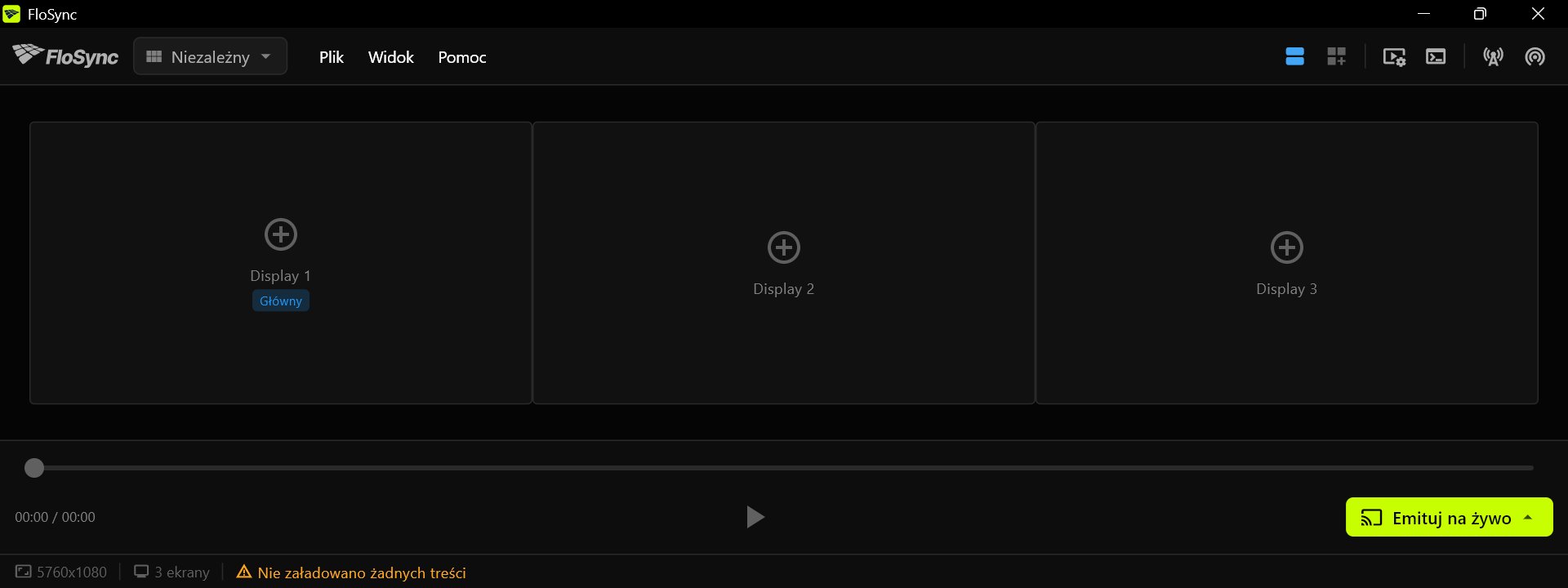 Kafelki powinny być w takiej samej kolejności jak Twoje ekrany.
Krok 3: Zostaw zaznaczony tryb Niezależny
Zostaw listę rozwijaną trybów ustawioną na Niezależny.
Selektor trybu, po lewej stronie paska narzędzi.
Tryb Niezależny daje każdemu ekranowi własną treść. W tym przypadku oznacza to jeden panel menu na ekran, a trzy panele razem odczytuje się jako jedną tablicę.
Krok 4: Pobierz szablony Harvest Table
Pobierz darmowy zestaw szablonów Harvest Table, rozpakuj go i trzymaj folder w stałym miejscu, ponieważ FloSync wczytuje strony stamtąd, gdzie je zostawisz.
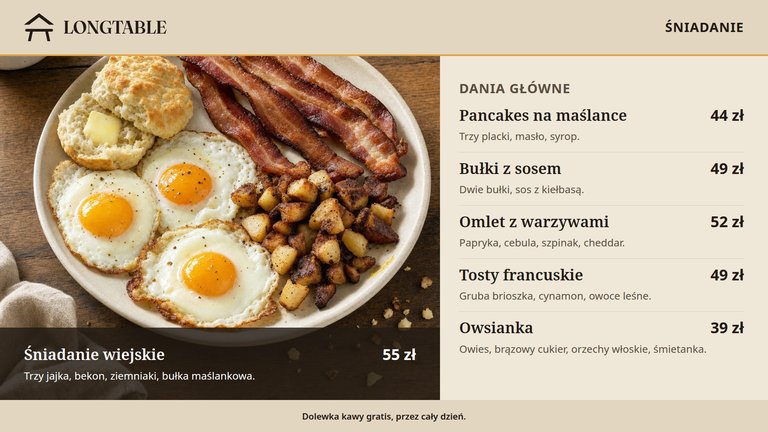
Harvest Table
Tablica menu dla restauracji na trzy poziome ekrany, z menu na śniadanie, obiad i kolację.
Bezpłatny w formatach Canva, PowerPoint, Illustrator i HTML.
Pobierz darmowy szablonPobierz wersję HTML ze strony szablonu Harvest Table i rozpakuj ją (folder Dokumenty w sam raz się nadaje). Wewnątrz folderu harvest-table-pl-landscape-html znajdują się foldery breakfast, lunch i dinner, z których każdy zawiera trzy strony danego menu wraz z fotografiami i czcionkami, a także plik README i licencję. Trzymaj każdy folder razem, aby strony zachowały swoją grafikę. Nazwy folderów i plików są takie same w każdym języku. README w środku jest w Twoim języku i wyjaśnia te nazwy.
 Rozpakowany folder szablonu.
Krok 5: Załaduj menu śniadaniowe
Kliknij prawym przyciskiem każdy kafelek ekranu w kompozytorze, wybierz Załaduj plik HTML... i wczytaj left-entrees.html na lewym ekranie, middle-specials.html na środkowym i right-sides-drinks.html na prawym.
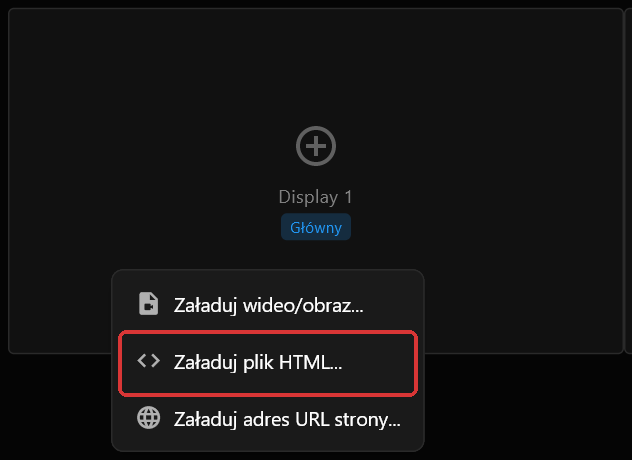 Menu kontekstowe na kafelku ekranu.
Wszystkie trzy strony znajdują się w folderze breakfast.
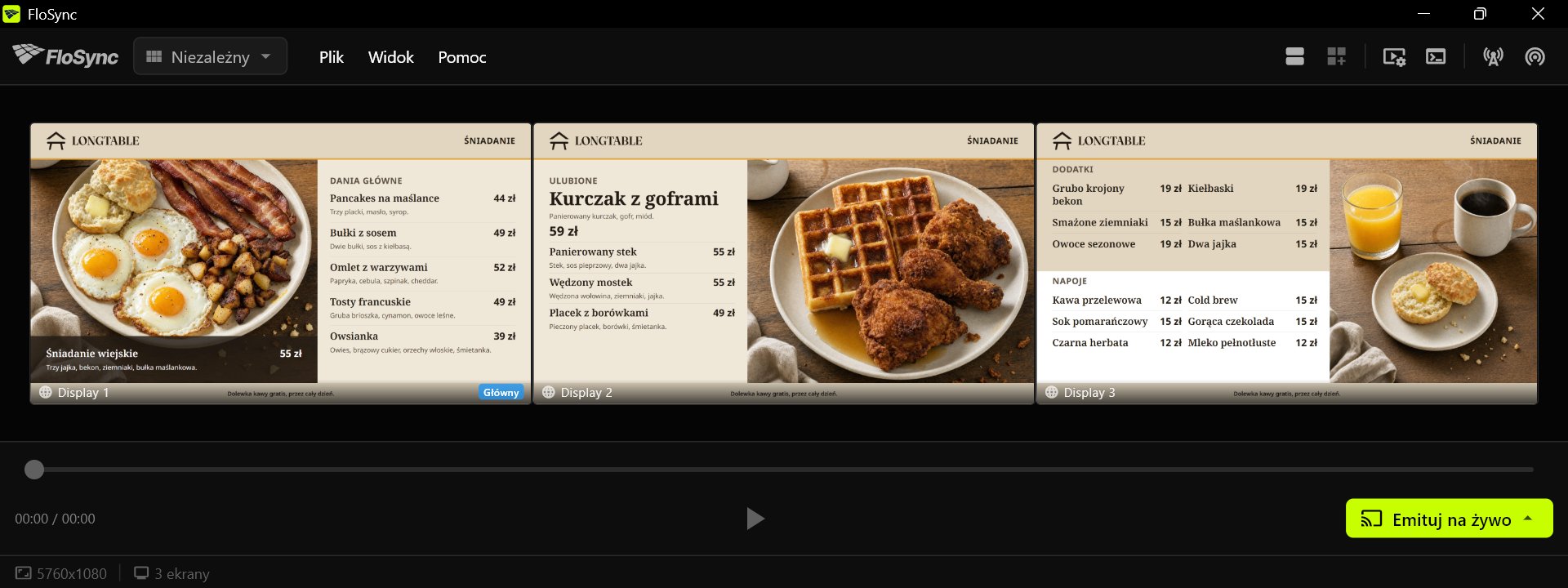 Każdy kafelek pokazuje stronę tak, jak będzie wyglądać na danym ekranie.
Krok 6: Otwórz panel harmonogramu
Kliknij ikonę harmonogramu na pasku narzędzi.
Ikona harmonogramu, po prawej stronie paska narzędzi.
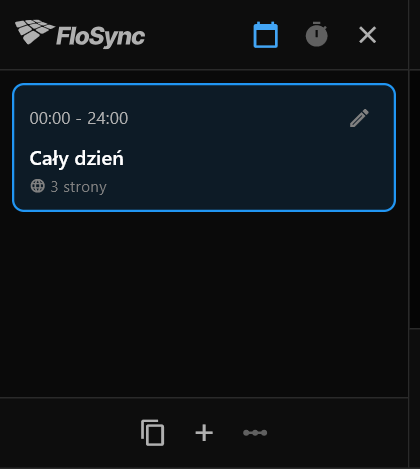 Panel zaraz po otwarciu: jedna scena, Cały dzień, z już wczytanymi stronami śniadaniowymi.
Harmonogram FloSync opiera się na scenach: każda scena przechowuje zestaw treści dla Twoich ekranów oraz porę dnia, w której się wyświetla. Zaraz po instalacji FloSync jest ustawiony na tryb Czasowy, którego potrzebuje tablica menu. Jeśli zamiast tego podświetlona jest ikona stopera na górze panelu, kliknij obok niej ikonę kalendarza, aby przełączyć się na tryb Czasowy.
Krok 7: Dodaj dwie sceny
Kliknij dwukrotnie przycisk + (jego podpowiedź to Dodaj scenę) na dole panelu harmonogramu.
Ikona dodawania sceny, w rzędzie ikon na dole panelu.
Nowy harmonogram ma jedną scenę: Cały dzień. Dwa kliknięcia dają trzy sceny równej długości, gotowe do nazwania. Dodaj obie, zanim ustawisz jakiekolwiek godziny: dodanie sceny znowu dzieli dobę po równo.
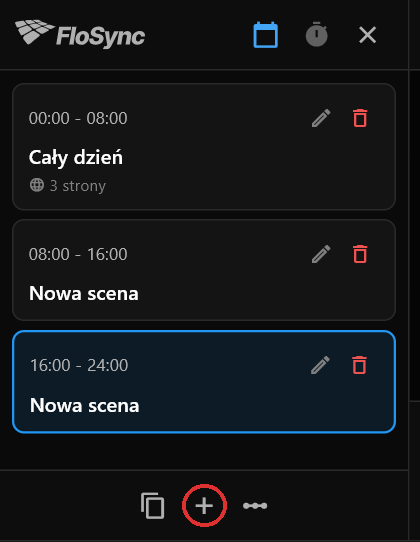 Twoje strony śniadaniowe zostają przy pierwszej scenie; dwie nowe sceny są puste, dopóki nie wczytasz obiadu i kolacji.
W tym momencie kafelki ekranów robią się puste, ponieważ zaznaczona jest najnowsza scena, a ta nie ma jeszcze żadnej treści. Twoje menu śniadaniowe wciąż tam jest, w pierwszej scenie.
Krok 8: Nazwij sceny Śniadanie, Obiad i Kolacja
Kliknij ikonę ołówka przy każdej scenie, zmień pole Nazwa kolejno na Śniadanie, Obiad i Kolacja i za każdym razem kliknij Zapisz.
Ikona edycji, po prawej stronie każdej karty sceny.
Tutaj wystarczy zmienić tylko nazwę. Pola Początek i Koniec w tym samym oknie służą do wpisania dokładnej godziny; kolejny krok pokazuje szybszy sposób na ich ustawienie.
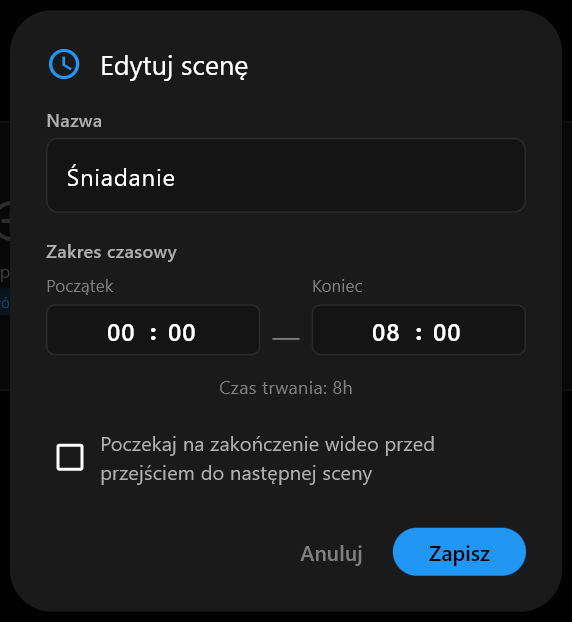 Okno Edytuj scenę.
Krok 9: Ustaw godziny przejść
Edytuj oś czasu pokazuje cały dzień jako jeden pasek, w którym każda scena to kolorowy odcinek. Każdy uchwyt między dwoma odcinkami ustawia godzinę ich przejścia.
Kliknij Edytuj oś czasu, przeciągnij uchwyt między Śniadaniem a Obiadem na 11:00, a uchwyt między Obiadem a Kolacją na 17:00, a następnie kliknij Zapisz.
Ikona Edytuj oś czasu, tuż na prawo od ikony dodawania sceny.
Godziny pod paskiem aktualizują się podczas przeciągania. W tym poradniku ustawiono 11:00 i 17:00; wybierz godziny odpowiadające pracy Twojej kuchni. Dzień wygląda teraz tak:
- Śniadanie: od północy do 11:00
- Obiad: od 11:00 do 17:00
- Kolacja: od 17:00 do północy
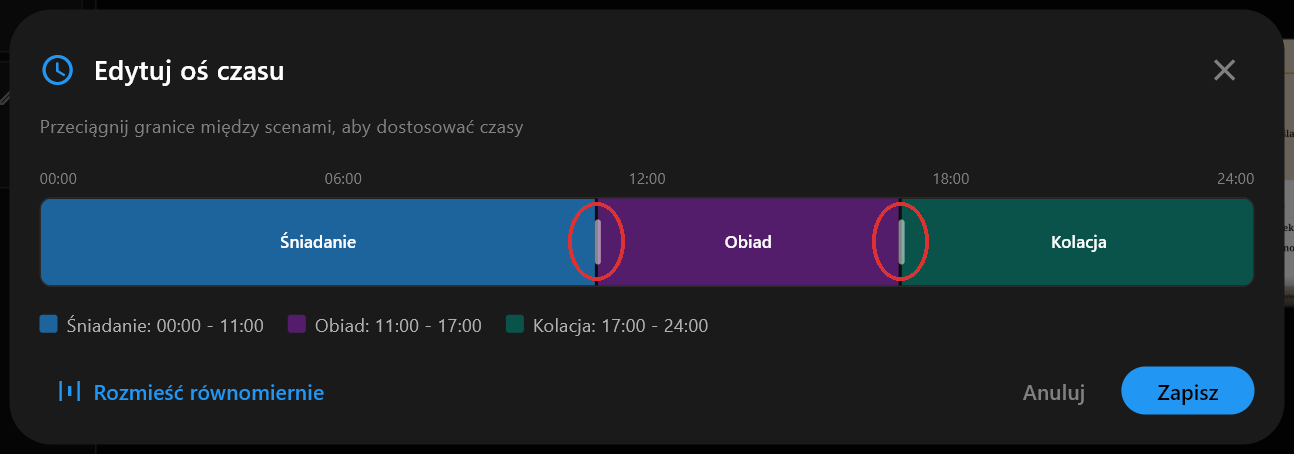 Uchwyty ustawione na 11:00 i 17:00.
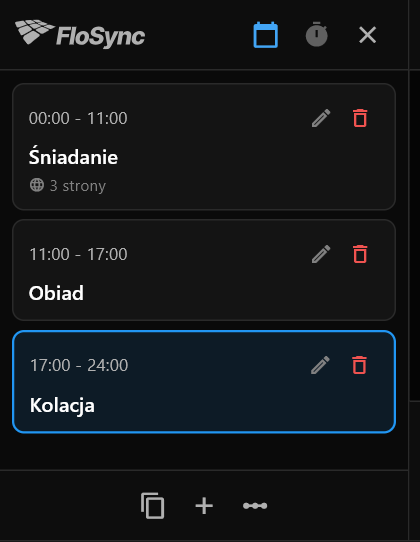 Z powrotem w panelu po zapisaniu: Obiad zaczyna się o 11:00, Kolacja o 17:00.
Krok 10: Wczytaj menu na obiad i kolację
Zaznacz scenę Obiad i wczytaj trzy strony z folderu lunch w taki sam sposób jak w Kroku 5, a następnie zaznacz Kolację i zrób to samo z folderem dinner.
Każda scena zachowuje własną treść, więc klikanie między scenami w panelu wystarczy, aby sprawdzać swoją pracę na bieżąco.
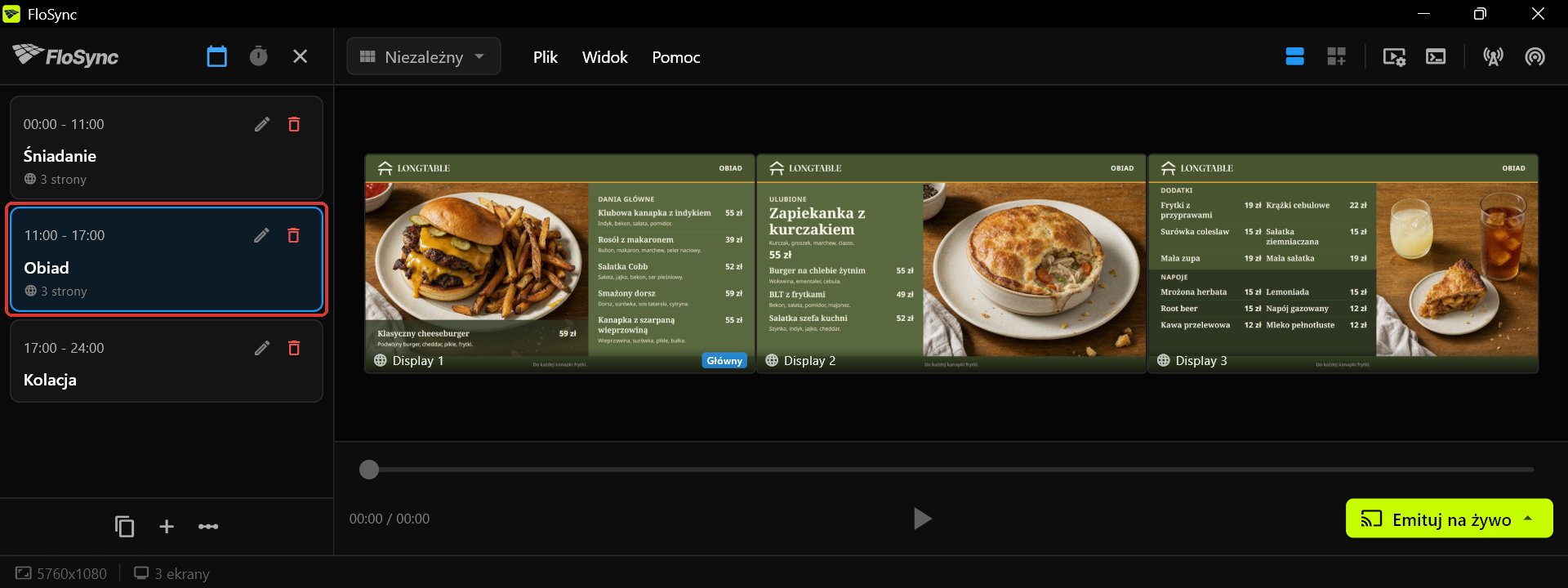 Scena Obiad, od 11:00 do 17:00.
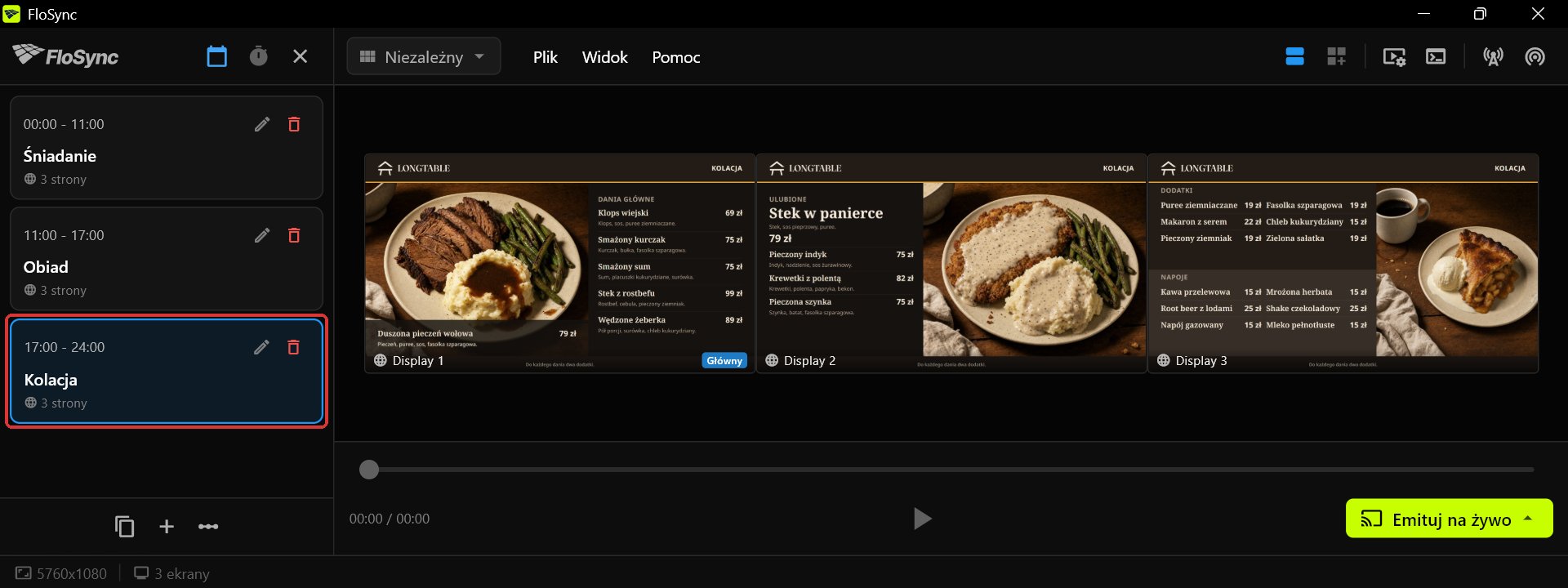 Scena Kolacja, od 17:00 do północy.
Krok 11: Podejrzyj menu i przetestuj przejście
Kliknij kolejno Śniadanie, Obiad i Kolację, aby podejrzeć każde menu, przesuń najbliższe przejście na kilka minut od teraz, a następnie kliknij Emituj na żywo i wybierz Emituj na żywo (harmonogram).
Zaznaczenie sceny pokazuje jej panele w kompozytorze, więc możesz potwierdzić, że właściwe strony są na właściwych ekranach, zanim uruchomisz emisję. Aby zobaczyć przejście bez czekania na zegar, kliknij ołówek przy scenie, która jest teraz wyświetlana, i ustaw Koniec kilka minut później. Jeśli bieżącą sceną jest Kolacja, zrób to zamiast na scenie Obiad, co przywróci Obiad na kilka minut, zanim wróci Kolacja.
Przycisk Emituj na żywo, w prawym dolnym rogu okna kompozytora.
Emituj na żywo (harmonogram) odtwarza Twoje sceny pełnoekranowo na rzeczywistych ekranach. Obejrzyj, jak tablica się zmienia, a następnie naciśnij ESC, aby wrócić do kompozytora, i przywróć przejście do swoich rzeczywistych godzin.
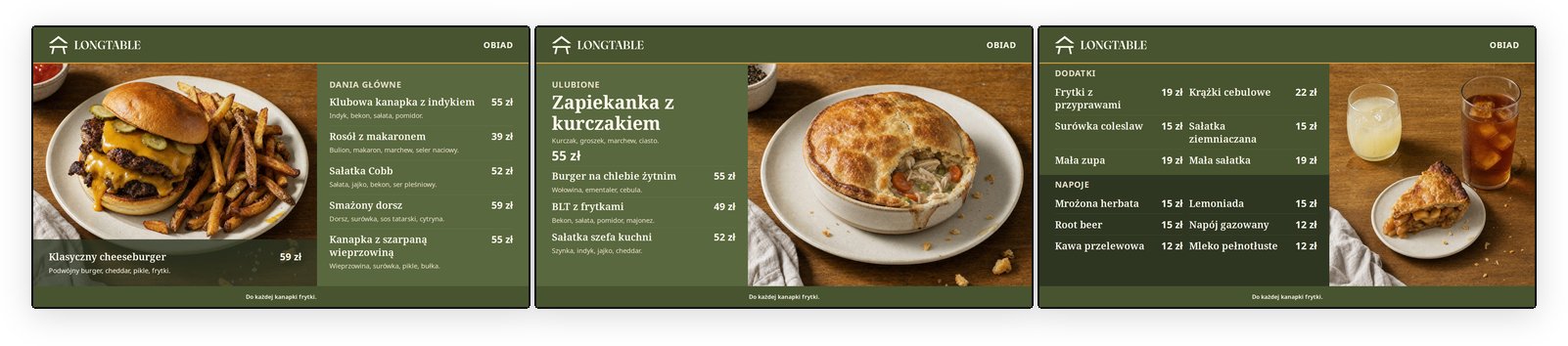 11:00: tablica przeszła już na obiad.
Krok 12: Uruchom emisję na żywo na cały dzień
Gdy Twoje rzeczywiste godziny są już z powrotem ustawione, kliknij Emituj na żywo i ponownie wybierz Emituj na żywo (harmonogram).
Od teraz to harmonogram decyduje, które menu jest na ekranach.
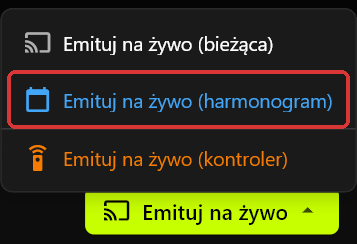 Menu Emituj na żywo: Emituj na żywo (harmonogram) to opcja, która trzyma się Twoich godzin.
Krok 13: Uruchamiaj tablicę menu automatycznie
Otwórz Preferencje, przejdź do sekcji Uruchamianie, włącz Uruchamiaj FloSync przy logowaniu i ustaw opcję Automatyczna emisja na żywo na Pełny ekran.
Gdy obie opcje są włączone, FloSync otwiera się, gdy tylko ktoś zaloguje się na komputerze, i po krótkim odliczaniu uruchamia emisję zgodnie z harmonogramem, a nikt nie musi dotykać aplikacji. Aby tablica wracała też po awarii zasilania, ustaw sam komputer tak, aby włączał się i logował automatycznie; FloSync nie potrafi włączyć wyłączonego komputera.
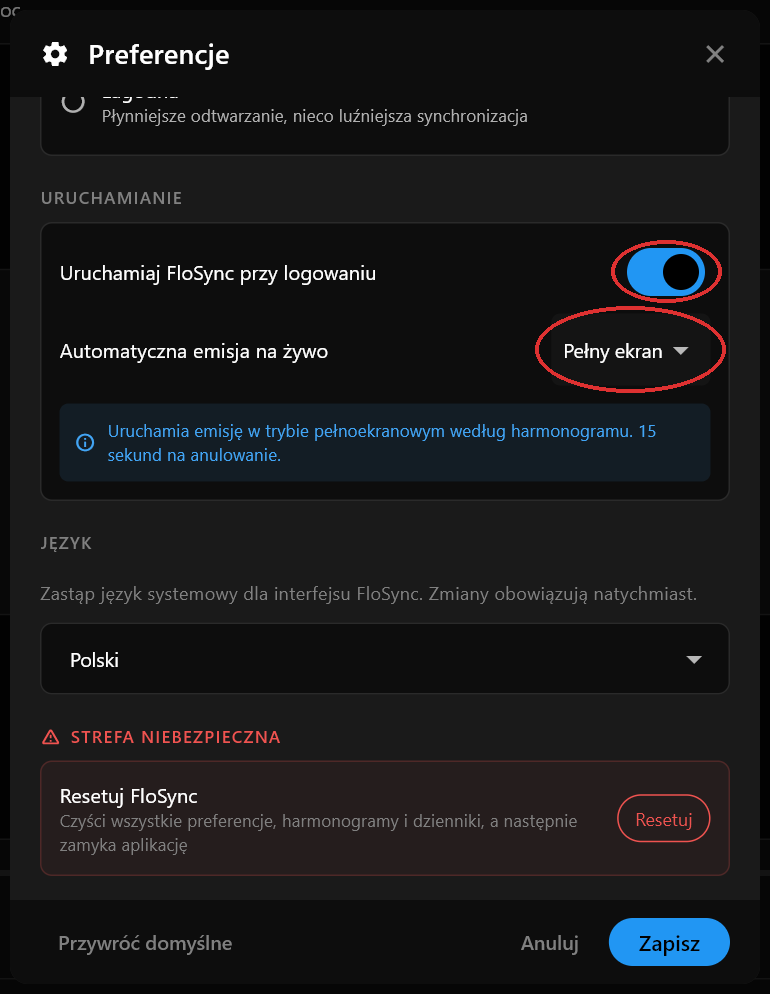 Opcja Uruchamiaj FloSync przy logowaniu jest włączona, a Automatyczna emisja na żywo ustawiona jest na Pełny ekran.
Podsumowanie
Twoja tablica menu teraz sama trzyma się harmonogramu. Gdy zmienią się Twoje godziny, otwórz Edytuj oś czasu i ponownie przeciągnij uchwyty.
Najczęściej zadawane pytania
Czy mogę użyć własnego projektu menu zamiast szablonów Harvest Table?
Tak. Każdy ekran wczytuje własny obraz, wideo lub stronę internetową, więc możesz użyć własnego projektu na jednym ekranie albo na wszystkich trzech.
Co się dzieje po awarii zasilania albo ponownym uruchomieniu?
Gdy włączona jest opcja Uruchamiaj FloSync przy logowaniu, a Automatyczna emisja na żywo jest ustawiona na Pełny ekran, tablica wraca, gdy tylko ktoś zaloguje się po ponownym uruchomieniu. Aby po awarii zasilania wróciła bez niczyjej pomocy, ustaw komputer tak, aby włączał się i logował automatycznie. FloSync nie potrafi włączyć wyłączonego komputera.
Czy mogę edytować tekst menu?
Tak. Szablony są też dostępne jako pliki PowerPoint, Illustrator i Canva, więc możesz zmienić dania, ceny, kolory i czcionki w programie, którego już używasz, a następnie zapisać każdy ekran jako obraz i wczytać go w FloSync. Wersję HTML użytą w tym poradniku też można edytować. Najpierw skopiuj plik jako kopię zapasową, otwórz go w edytorze tekstu, wyszukaj nazwę dania w takiej postaci, w jakiej pojawia się na tablicy i zmień ją.
Czy do działania tablicy menu potrzebne jest połączenie z internetem?
Nie. Pobierz i rozpakuj zestaw szablonów, trzymaj każdy plik HTML razem z jego folderami obrazów i czcionek i wczytaj go jako plik lokalny. FloSync odczytuje go bezpośrednio z Twojego komputera, więc tablica działa dalej nawet podczas przerwy w dostępie do internetu.
O autorze

Daniel Palka
Twórca FloSync
Daniel tworzy oprogramowanie do synchronizacji wideo na wielu ekranach od 2007 roku, kiedy FloSync zaczynał się jako studencki projekt o nazwie ArraySync.
Nasza historiaPowiązane artykuły
-
Dlaczego digital signage powinien działać tygodniami, a nie godzinami
Większość oprogramowania signage ocenia się na podstawie dwuminutowego demo. Liczy się to, czy w czwartek, po czterech dniach, gdy nikt nie patrzył, wciąż działa poprawnie.