Jak rozciągnąć jedno wideo na dwa ekrany za pomocą FloSync
Zamień dwa sąsiadujące ekrany w jeden szeroki obraz. Poradnik krok po kroku, od podłączenia wyświetlaczy po uruchomienie emisji na żywo.
Spis treści
- Czego potrzebujesz
- Krok 1: Rozszerz pulpit na oba ekrany
- Krok 2: Otwórz FloSync i sprawdź swoje ekrany
- Krok 3: Dodaj swoje wideo
- Krok 4: Przełącz się na tryb Rozciągnięty
- Krok 5: Popraw przycięcie za pomocą Rozszerzenia globalnego płótna
- Krok 6: Obejrzyj podgląd i przewiń oś czasu
- Krok 7: Emituj na żywo
- Krok 8: Odsuń się i obejrzyj
- Podsumowanie
FloSync to darmowa aplikacja dla macOS i Windows, która odtwarza wideo na wielu ekranach. Ten poradnik obejmuje najprostszy przypadek: jeden komputer, dwa ekrany, jedno wideo rozciągnięte na oba jako jeden ciągły obraz.
Co zbudujesz: jedno wideo odtwarzane na dwóch ekranach jako jeden obraz.
Pokażemy to na przykładzie klipu z Envato przedstawiającego chicagowski pociąg L.
Na koniec ta konfiguracja będzie już działać na żywo na Twoich ekranach: jeden komputer sterujący dwoma wyświetlaczami, bez sieci i bez specjalistycznego kontrolera ściany wideo.
Czego potrzebujesz
Czas: około 20 minut
- Komputer, który potrafi obsłużyć dwa wyświetlacze naraz, czy to dzięki wbudowanym wyjściom, czy odpowiedniej stacji dokującej lub adapterowi (sama liczba portów tego nie gwarantuje, więc w razie wątpliwości sprawdź specyfikację swojego komputera)
- Dwa ekrany w orientacji poziomej, ustawione fizycznie obok siebie
- Aplikacja FloSync, którą można bezpłatnie pobrać i używać bez opłat (Pierwsze kroki opisują instalację)
- Plik wideo do odtworzenia na Twoich ekranach; jego proporcje nie muszą dokładnie odpowiadać proporcjom ekranów
Zrzuty ekranu w tym poradniku pokazują dwa identyczne ekrany 1080p: to wybór na potrzeby tego poradnika, a nie wymóg FloSync, bo działa z dowolnymi rozmiarami ekranów. Jeśli masz więcej niż dwa ekrany, zobacz Ile ekranów obsłuży jeden komputer?.
 Jeden komputer steruje bezpośrednio oboma ekranami, bez udziału sieci. W trybie Rozciągniętym jeden obraz rozciąga się na oba: lewa połowa na ekranie 1, prawa połowa na ekranie 2.
Krok 1: Rozszerz pulpit na oba ekrany
Podłącz oba ekrany i ustaw system operacyjny na rozszerzanie pulpitu, a nie duplikowanie go.
Ułóż je po lewej i prawej stronie w ustawieniach wyświetlania tak, aby odpowiadały ich fizycznemu położeniu. Na macOS to Ustawienia systemowe > Monitory > Rozmieść. Na Windows kliknij prawym przyciskiem na pulpicie, wybierz Ustawienia ekranu, a następnie przeciągnij oba kafelki ekranów, aby ustawić taką samą kolejność. FloSync odczytuje ten układ bezpośrednio, więc jeśli od razu ustawisz go poprawnie, oszczędzisz sobie później dodatkowego kroku.
Krok 2: Otwórz FloSync i sprawdź swoje ekrany
Zainstaluj i otwórz FloSync, a następnie sprawdź, czy kompozytor, główne okno FloSync, pokazuje dwa kafelki ekranów zgodne z Twoim układem.
FloSync wykrywa Twoje ekrany automatycznie: zobaczysz dwa kafelki w obszarze rozmieszczenia, obok siebie, zgodnie z wybraną przed chwilą kolejnością. Jeśli widzisz tylko jeden albo są w złej kolejności, sprawdź ustawienia wyświetlania w swoim systemie operacyjnym, zanim przejdziesz dalej.
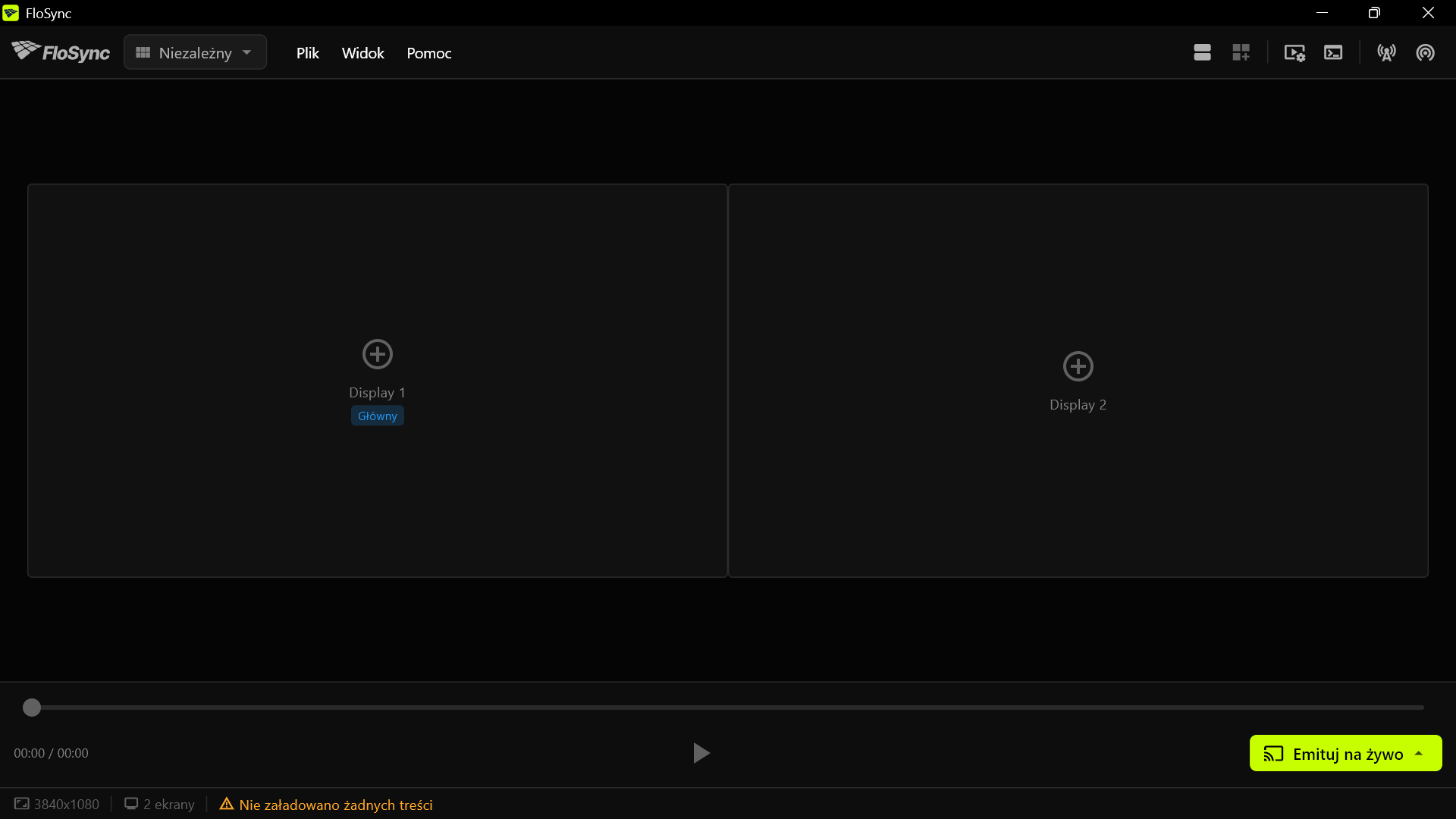 Dwa puste kafelki ekranów, obok siebie, odpowiadające Twoim ekranom: nic nie jest jeszcze na nie załadowane.
Krok 3: Dodaj swoje wideo
Przeciągnij wideo na kafelek oznaczony Główny albo kliknij ten kafelek, w sekcji Dodaj treść wybierz Wideo / Obraz i wskaż plik.
Upuść tam plik, a FloSync załaduje go tylko na ten ekran. Drugi kafelek ekranu na razie pozostaje pusty: przy świeżej instalacji FloSync uruchamia się w trybie Niezależnym, w którym każdy ekran ma własną treść. Następny krok, przełączenie na Rozciągnięty, rozciąga to wideo i dzieli je między oba ekrany.
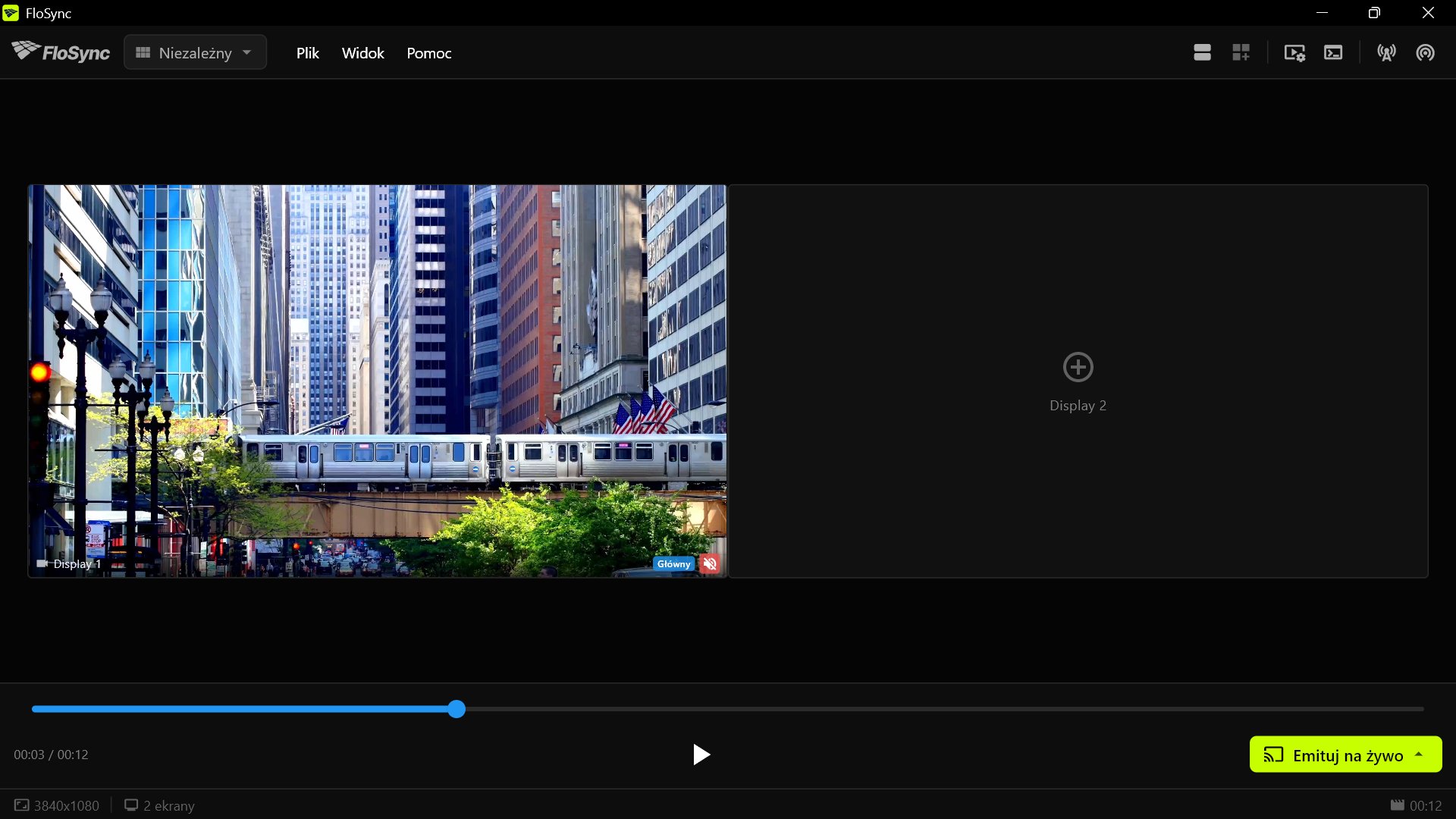 Wideo ładuje się na kafelek Display 1 oznaczony jako Główny; Display 2 pozostaje pusty do następnego kroku.
Krok 4: Przełącz się na tryb Rozciągnięty
Otwórz listę rozwijaną trybów na górnym pasku i wybierz Rozciągnięty.
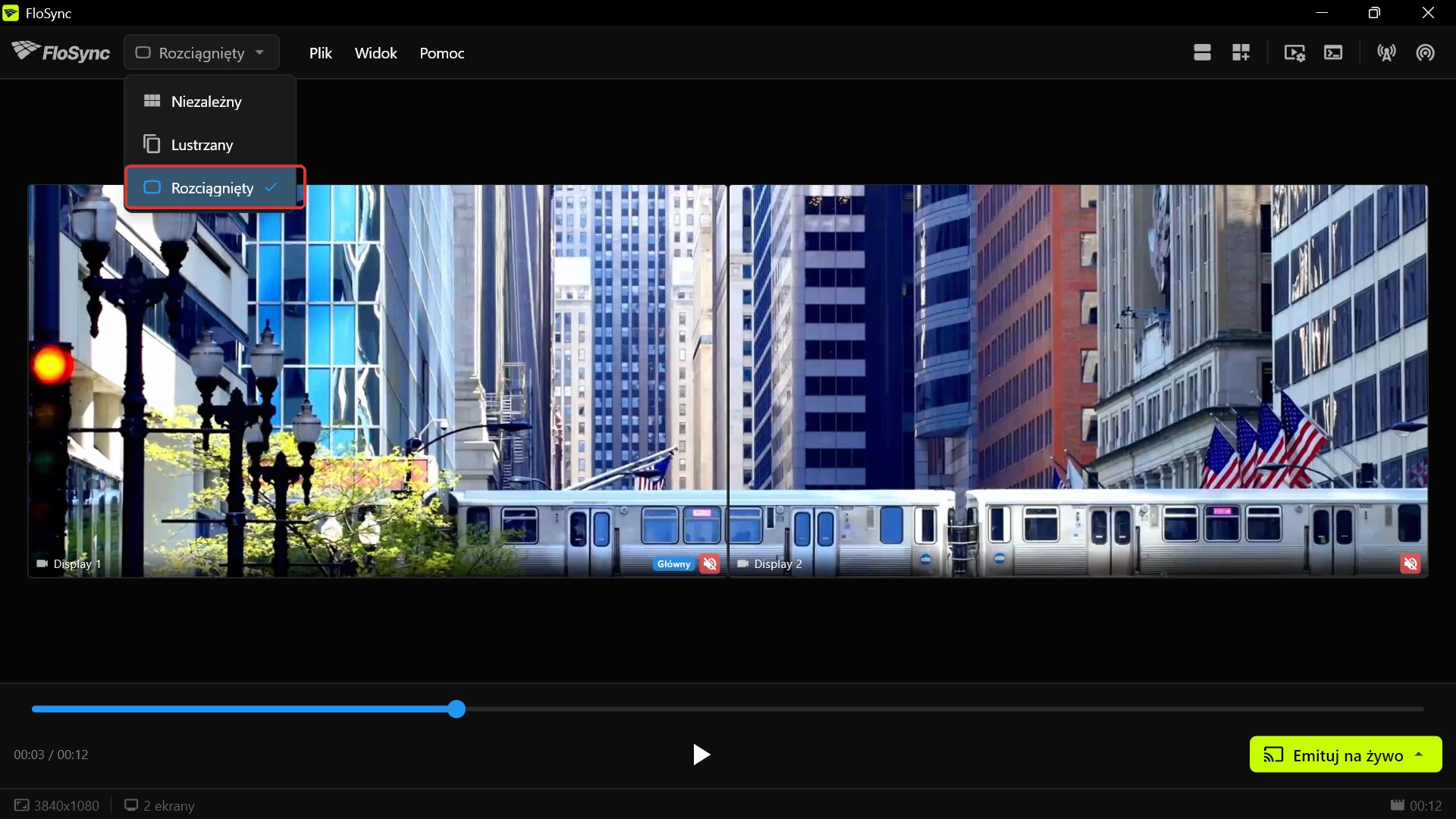 W trybie Rozciągniętym ten sam klip dzieli się między oba ekrany, a pociąg przechodzi z jednego na drugi. Lista rozwijana powyżej pokazuje, jak to zrobić: otwórz menu trybów i wybierz Rozciągnięty.
Tryb Rozciągnięty traktuje oba ekrany jako jedno szerokie płótno i rozkłada na nich jeden obraz, dokładnie tak, jak potrzeba przy wyświetlaniu ciągłej sceny. (Pełne porównanie wszystkich trzech trybów znajdziesz w Trybach ekranu, jeśli chcesz zobaczyć całość.)
Jeśli zamiast tego Twoje ekrany wyglądają jak na zrzucie poniżej, z tą samą klatką powtórzoną na obu, wciąż jesteś w trybie Lustrzanym. Otwórz listę rozwijaną trybów i wybierz Rozciągnięty, aby to naprawić.
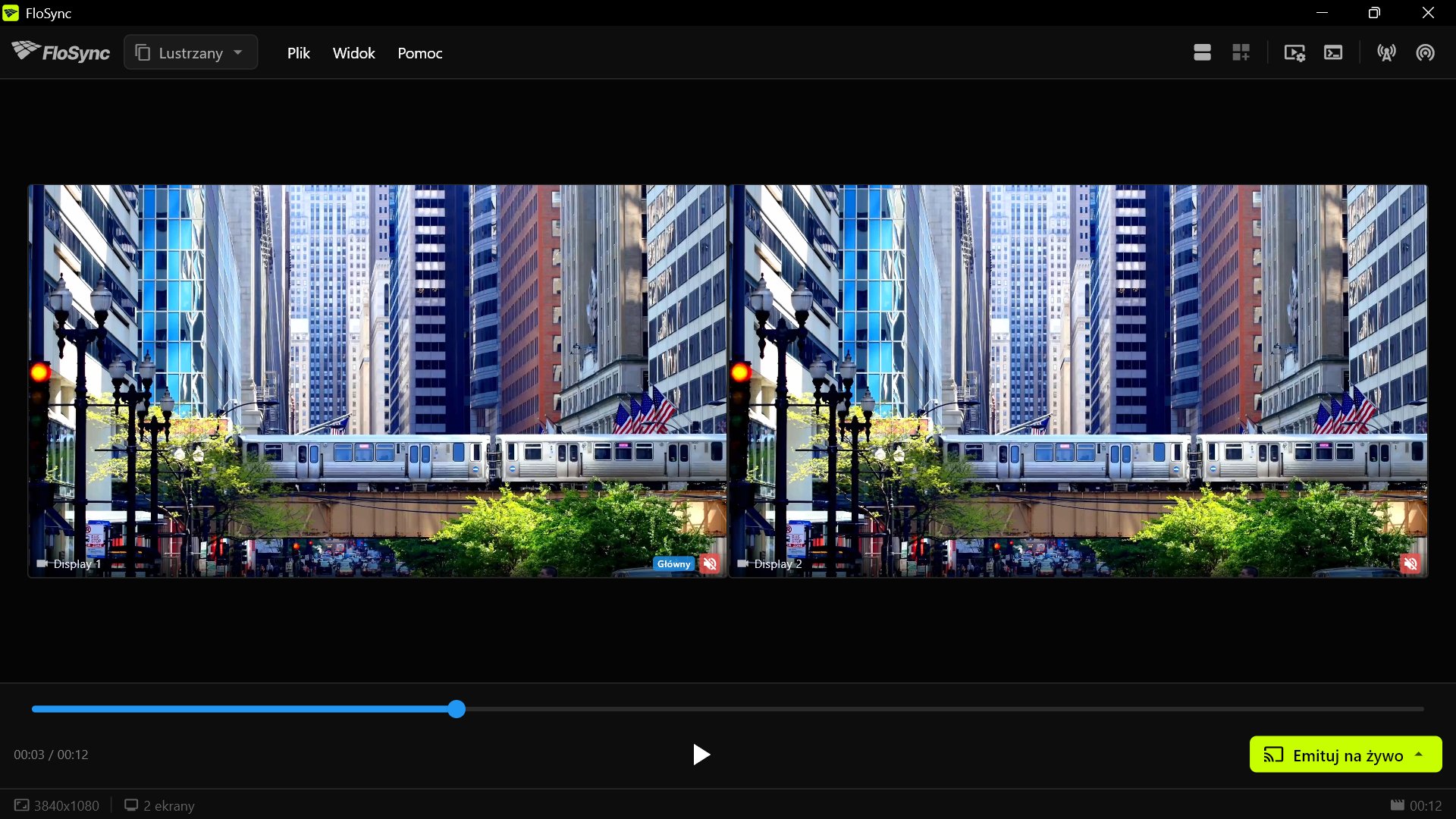 Takie ekrany oznaczają, że jesteś w trybie Lustrzanym, a nie Rozciągniętym.
Krok 5: Popraw przycięcie za pomocą Rozszerzenia globalnego płótna
Po przełączeniu na tryb Rozciągnięty możesz zauważyć, że pociąg jest częściowo obcięty u dołu. Dzieje się tak, ponieważ wideo jest wyższe niż oba ekrany razem wzięte, a FloSync wypełnia szerokość, przycinając nadmiar wysokości.
Jeśli obraz jest przycięty, otwórz Rozszerzenie globalnego płótna (ikona siatki na pasku narzędzi), w polu Góra ustaw wysokość jednego ekranu (1080 dla ekranów 1080p w tym poradniku) i kliknij Zastosuj; jeśli Twoje wideo już pasuje, pomiń ten krok.
Przycisk Rozszerzenie globalnego płótna, na górnym pasku narzędzi.
Rozszerzenie globalnego płótna dodaje wirtualną przestrzeń wokół Twoich fizycznych ekranów, dzięki czemu część obrazu, która inaczej zostałaby przycięta, ma gdzie się zmieścić. (Przycisk +T w wierszu 1080p w Szybkich korektach ustawia tę samą wartość bez konieczności wpisywania jej ręcznie.) Dodaje to dodatkowy wirtualny pas nad dwoma prawdziwymi ekranami, o wysokości jednego ekranu 1080p. Jeśli Twoje ekrany są takie same, ale działają w innej rozdzielczości, użyj tej wysokości zamiast 1080.
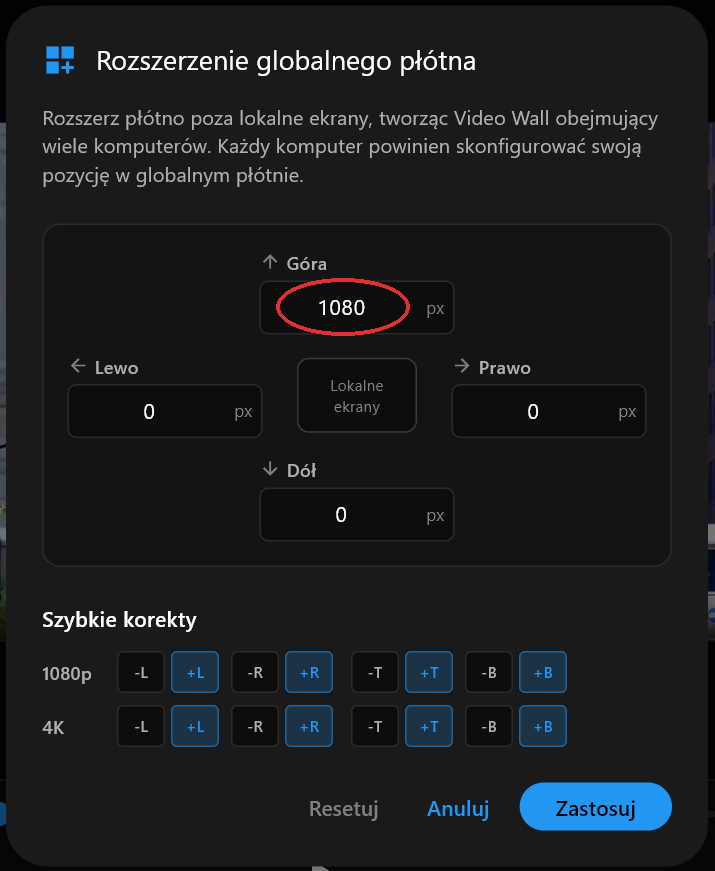 Okno dialogowe Rozszerzenie globalnego płótna, z polem Góra ustawionym na 1080.
Po kliknięciu Zastosuj FloSync automatycznie otwiera podgląd globalnego płótna: Twoje globalne płótno ma teraz wymiary 3840x2160, dokładnie takie same jak wideo, a oba prawdziwe ekrany zajmują jego dolną połowę. (Ikona powiększenia widoku przełącza między tym widokiem globalnym a widokiem lokalnym.) Górny pas pozostaje wirtualny, niewidoczny na żadnym ekranie; gdy uruchomisz emisję na żywo, Twoje dwa fizyczne ekrany pokażą dolny pas, w którym jedzie pociąg.
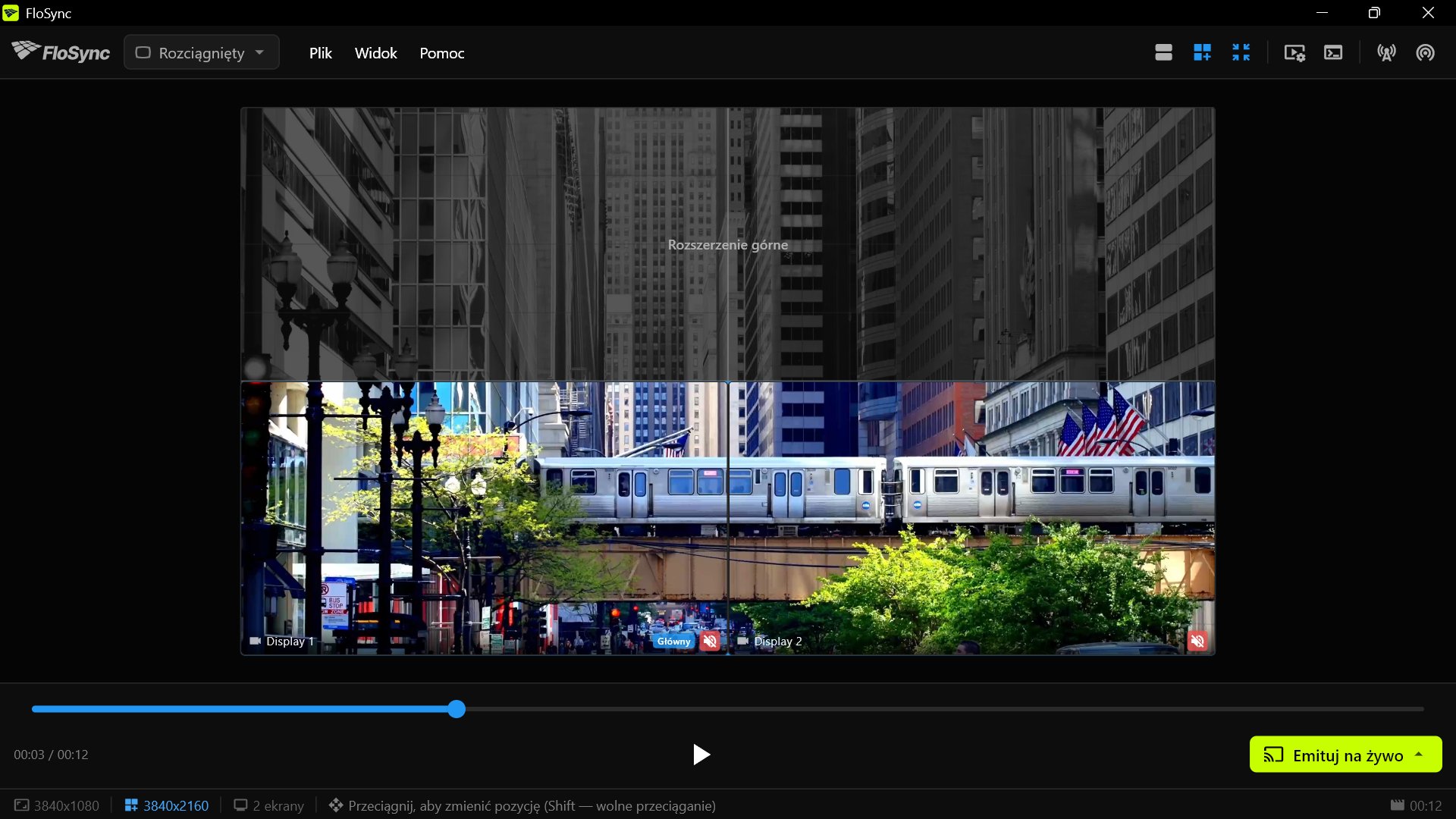 Po rozszerzeniu dodatkowy wirtualny pas znajduje się nad dwoma prawdziwymi ekranami, a pełna klatka pasuje teraz do wyższego płótna.
Ten sam sposób działa w każdym kierunku: zwiększ wartość pola Góra, aby pokazać dolną część obrazu, pola Dół, aby pokazać górną część, pola Lewo, aby pokazać prawą stronę, lub pola Prawo, aby pokazać lewą stronę.
Krok 6: Obejrzyj podgląd i przewiń oś czasu
Przeciągnij suwak osi czasu w kompozytorze i obserwuj, jak ruch przechodzi z jednego kafelka ekranu na drugi.
To moment, żeby wyłapać wszystko, co nie gra, zanim przejdziesz do emisji na żywo. Przewiń do miejsca, w którym pociąg przechodzi między dwoma ekranami; ruch powinien wyglądać jak jeden ciągły obraz.
Krok 7: Emituj na żywo
Kliknij Emituj na żywo w kontrolkach odtwarzania, a następnie wybierz Emituj na żywo (bieżąca), aby wyświetlić wideo pełnoekranowo na obu wyświetlaczach.
Przycisk Emituj na żywo, w prawym dolnym rogu okna kompozytora.
FloSync otwiera na każdym ekranie okno pełnoekranowe, a elementy sterujące kompozytora znikają z pola widzenia. To właściwy test. Obraz widoczny wcześniej w kafelkach podglądu pojawia się teraz na fizycznych ekranach.
Krok 8: Odsuń się i obejrzyj
Odsuń się na miejsce, z którego patrzyłby widz, i obejrzyj kilka powtórzeń.
Gdy skończysz, naciśnij ESC lub kliknij w dowolnym miejscu jednego z pełnoekranowych okien, aby wyjść i wrócić do kompozytora.
Podsumowanie
Ta konfiguracja jest niewielka, ale opiera się na tej samej zasadzie co każda większa ściana wideo obsługiwana przez FloSync: jedno wideo równo rozdzielone między tyle ekranów, ile mu przeznaczysz. Przy większych ścianach trzeba dodatkowo dobrać sprzęt i zaplanować sieć. Omawiamy te kwestie w kolejnych częściach serii, ale sama zasada pozostaje ta sama.
 Ta sama konfiguracja z dwoma ekranami w hali dworcowej.
Na co dzień włącz w sekcji Uruchamianie w Preferencjach opcję Uruchamiaj FloSync przy logowaniu i ustaw opcję Automatyczna emisja na żywo na Pełny ekran. FloSync otworzy się i rozpocznie emisję, gdy tylko ktoś zaloguje się na komputerze.
To pierwszy i najprostszy poradnik w krótkiej serii poradników o korzystaniu z FloSync. Następny: Jak zbudować trzyekranową tablicę menu restauracji, która zmienia się z porą dnia.
Najczęściej zadawane pytania
Moje wideo wygląda na rozciągnięte lub przycięte po ustawieniu. Jakiego trybu dopasowania warto użyć?
Domyślnie FloSync używa ustawienia Wypełnij: wypełnia oba ekrany całkowicie, przycinając to, co się nie mieści. Jeśli chcesz czegoś innego, otwórz ustawienia swojego wideo: Dopasuj pokazuje całą klatkę, ale może dodać czarne pasy, a Rozciągnij wypełnia ekrany dokładnie, ale zniekształca obraz, co słabo pasuje do ciągłej sceny takiej jak ta.
Dlaczego moje wideo wygląda na powielone na obu ekranach zamiast podzielone?
To tryb Lustrzany. Lustrzany powtarza cały obraz na każdym ekranie; Rozciągnięty dzieli jeden obraz między nie. Wybierz Rozciągnięty z listy trybów.
Czy moje wideo musi mieć konkretny rozmiar lub proporcje dla dwóch ekranów?
Nie. Nada się każde typowe wideo: ustawienie Dopasuj lub Wypełnij w FloSync automatycznie radzi sobie z większością różnic proporcji, a Rozszerzenie globalnego płótna z Kroku 5 dostosowuje kadr, dodając wirtualną przestrzeń wokół ekranów.
Ważna część mojego wideo jest obcięta u góry lub u dołu. Czy można to naprawić?
Tak. Dzieje się tak, gdy proporcje wideo nie pasują do łącznych proporcji ekranów, więc Wypełnij przycina to, co się nie mieści. Otwórz Rozszerzenie globalnego płótna (ikona siatki) i dodaj wirtualną przestrzeń po stronie przeciwnej do brakującej części: zwiększ wartość pola Góra, aby pokazać dolną część wideo, pola Dół dla górnej części, pola Lewo dla prawej strony, lub pola Prawo dla lewej strony. Krok 5 powyżej pokazuje przykład dotyczący pola Góra.
O autorze

Daniel Palka
Twórca FloSync
Daniel tworzy oprogramowanie do synchronizacji wideo na wielu ekranach od 2007 roku, kiedy FloSync zaczynał się jako studencki projekt o nazwie ArraySync.
Nasza historiaPowiązane artykuły
-
Ile ekranów obsłuży jeden komputer?
FloSync nie narzuca żadnego limitu ekranów. Twój pułap wyznaczają wyjścia wideo komputera i materiał, który odtwarzasz. Własną liczbę poznasz w dziesięć minut.
-
Konfiguracja ściany wideo: jeden komputer czy kilka?
Kiedy jeden komputer obsłuży Twoją ścianę wideo, kiedy dołożyć kolejne i kiedy lepszym zakupem jest sprzętowy procesor. Aplikacja FloSync jest darmowa.
-
Oprogramowanie do ściany wideo na targi i wydarzenia na żywo
Na co zwrócić uwagę przy wyborze oprogramowania do ściany wideo, gdy montujesz instalację w nieznanym miejscu i masz mało czasu: synchronizacja, szybkość konfiguracji, harmonogram i sprzęt.