Como espalhar um vídeo por duas telas com o FloSync
Transforme duas telas lado a lado em uma única imagem ampla. Um guia passo a passo, desde conectar suas telas até entrar ao vivo.
Sumário
- O que você precisa
- Passo 1: estenda sua área de trabalho pelas duas telas
- Passo 2: abra o FloSync e confirme suas telas
- Passo 3: adicione seu vídeo
- Passo 4: mude para o modo Estendido
- Passo 5: corrija o corte com a Extensão do canvas global
- Passo 6: pré-visualize e navegue pela linha do tempo
- Passo 7: entre ao vivo
- Passo 8: afaste-se e observe
- Encerrando
O FloSync é um aplicativo gratuito para Mac e Windows que reproduz vídeo em várias telas. Este guia cobre o caso mais simples: um computador, duas telas, um vídeo rodando pelas duas como uma única imagem contínua.
O que você vai montar: um vídeo rodando pelas duas telas como uma única imagem.
Vamos demonstrar com este clipe do trem Chicago L do Envato.
No final, você vai ter essa configuração rodando ao vivo nas suas telas: um computador alimentando dois monitores, sem rede e sem controlador especializado de Video Wall.
O que você precisa
Tempo: cerca de 20 minutos
- Um computador que consiga alimentar duas telas ao mesmo tempo, seja com saídas embutidas ou com um dock ou adaptador adequado (a quantidade de portas, por si só, não garante isso, então confira as especificações da sua máquina se tiver dúvida)
- Duas telas em paisagem, posicionadas fisicamente lado a lado
- FloSync, gratuito para baixar e usar (Primeiros passos cobre a instalação)
- Um arquivo de vídeo para rodar nas suas telas; o formato dele não precisa corresponder exatamente ao das suas telas
As capturas de tela deste passo a passo usam duas telas 1080p idênticas, uma escolha para este guia, não uma exigência do FloSync: qualquer tamanho de tela funciona. Para mais de duas telas, veja Quantas telas um único computador consegue alimentar?.
 Um computador alimenta as duas telas diretamente, sem rede envolvida. No modo Estendido, uma única imagem se estende pelas duas: a metade esquerda na tela 1, a metade direita na tela 2.
Passo 1: estenda sua área de trabalho pelas duas telas
Conecte as duas telas e configure seu sistema operacional para estender a área de trabalho, não duplicá-la.
Organize-as à esquerda e à direita nas configurações de tela, para corresponder à posição física delas. No macOS, isso fica em Ajustes do Sistema > Telas > Organizar. No Windows, clique com o botão direito na área de trabalho, escolha Configurações de Vídeo e arraste os dois retângulos de tela para a mesma ordem. O FloSync lê esse arranjo diretamente, então acertar isso aqui já economiza um passo mais adiante.
Passo 2: abra o FloSync e confirme suas telas
Instale e abra o FloSync, depois confira se o compositor, a janela principal do FloSync, mostra duas caixas de tela na mesma disposição que você configurou.
O FloSync detecta suas telas automaticamente: você vai ver duas caixas na área de arranjo, lado a lado, na mesma ordem que você acabou de configurar. Se você só vir uma, ou se estiverem na ordem errada, confira as configurações de tela do seu sistema operacional antes de continuar.
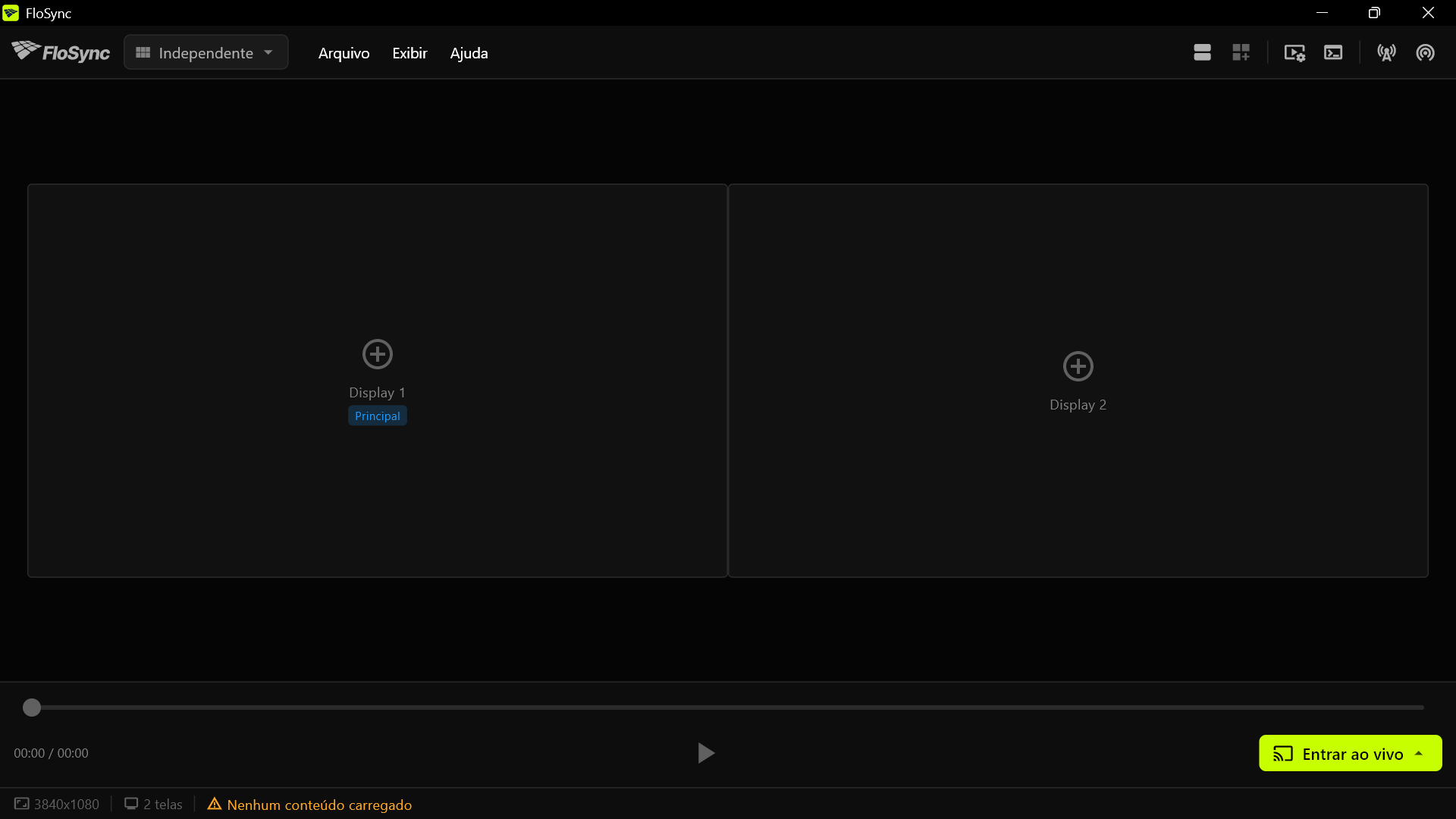 Duas caixas de tela vazias, lado a lado, correspondendo às suas telas: nada carregado nelas ainda.
Passo 3: adicione seu vídeo
Arraste seu vídeo até a caixa marcada como Principal, ou clique nessa caixa, escolha Vídeo / Imagem em Adicionar conteúdo e procure o arquivo.
Solte o arquivo ali e o FloSync o carrega apenas naquela tela. A outra caixa de tela fica vazia por enquanto: em uma instalação nova, o FloSync começa no modo Independente, em que cada tela tem seu próprio conteúdo. No próximo passo, ao mudar para Estendido, o vídeo passa a ocupar as duas telas e é dividido entre elas.
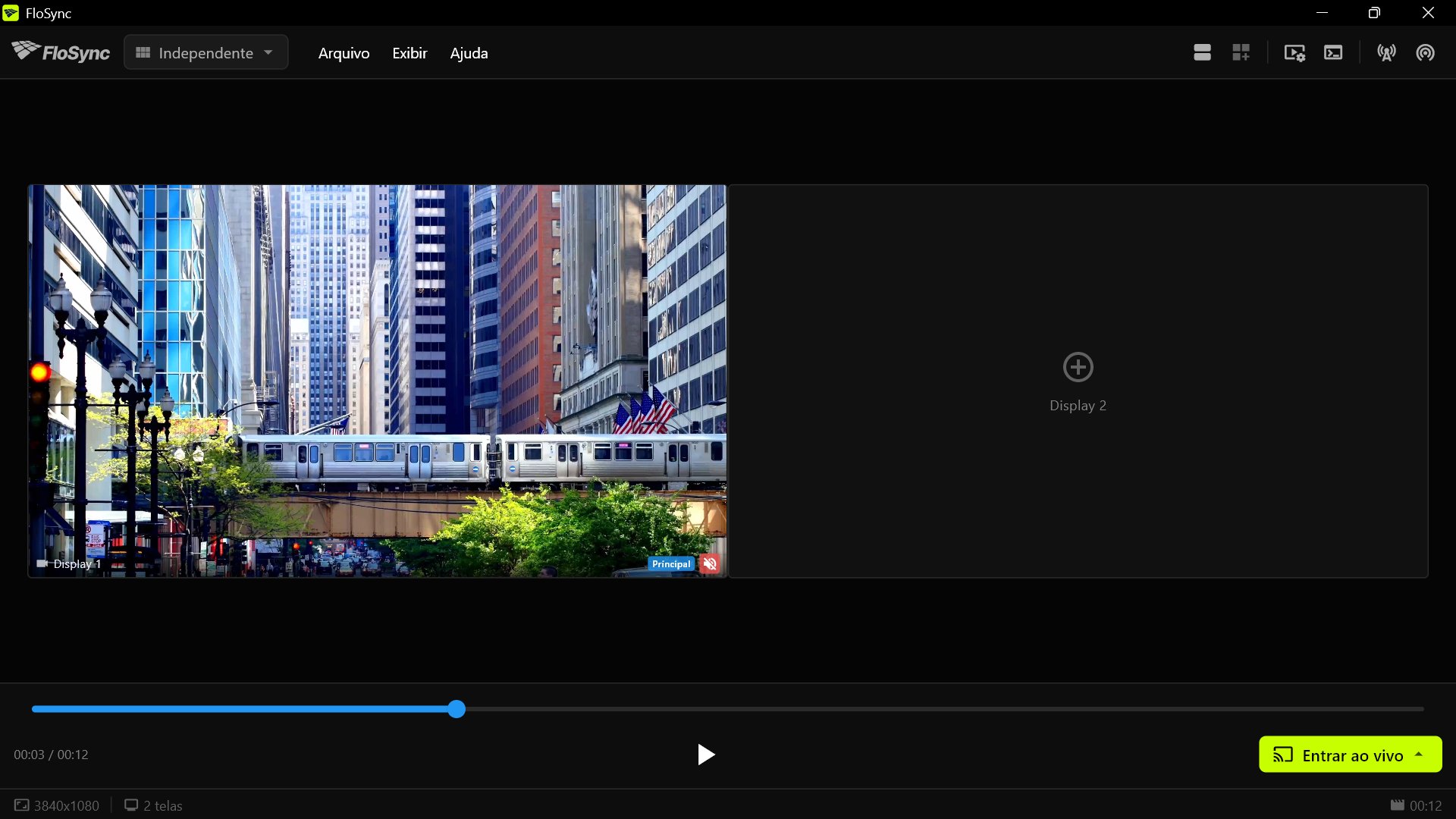 O vídeo é carregado na caixa Principal, Display 1; o Display 2 fica vazio até o próximo passo.
Passo 4: mude para o modo Estendido
Abra o menu de modos na barra superior e selecione Estendido.
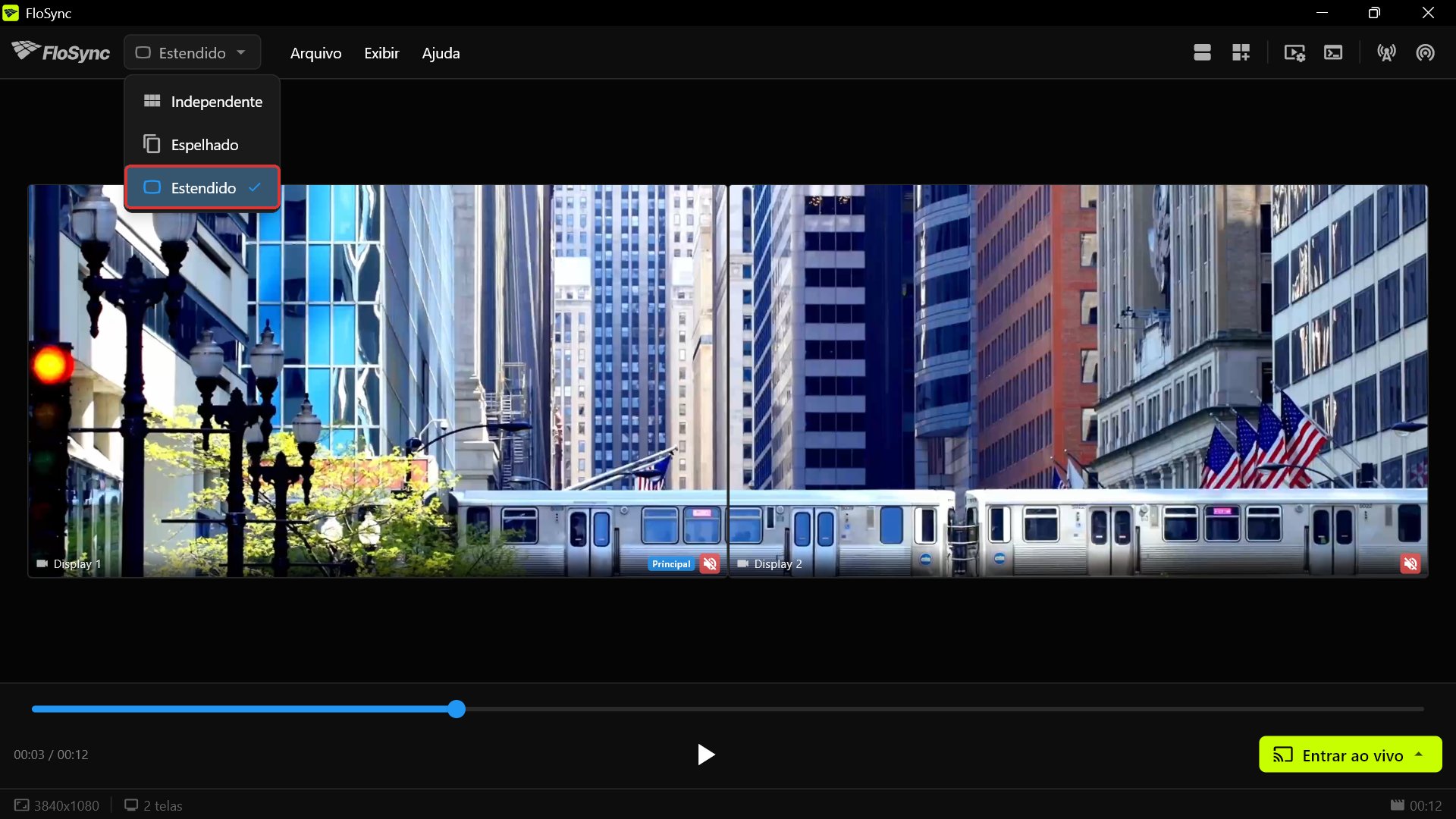 No modo Estendido, o mesmo clipe se divide entre as duas telas, com o trem passando de uma para a outra. O menu acima mostra como chegar lá: abra o menu de modos e escolha Estendido.
O Estendido trata as suas duas telas como um único canvas amplo, espalhando uma única imagem pelas duas, exatamente o que você quer para uma cena contínua. (A comparação completa dos três modos está em Modos de exibição, se você quiser entender todas as diferenças.)
Se as suas telas parecerem com a captura abaixo, com o mesmo quadro repetido nas duas, você ainda está no modo Espelhado. Abra o menu de modos e escolha Estendido para corrigir.
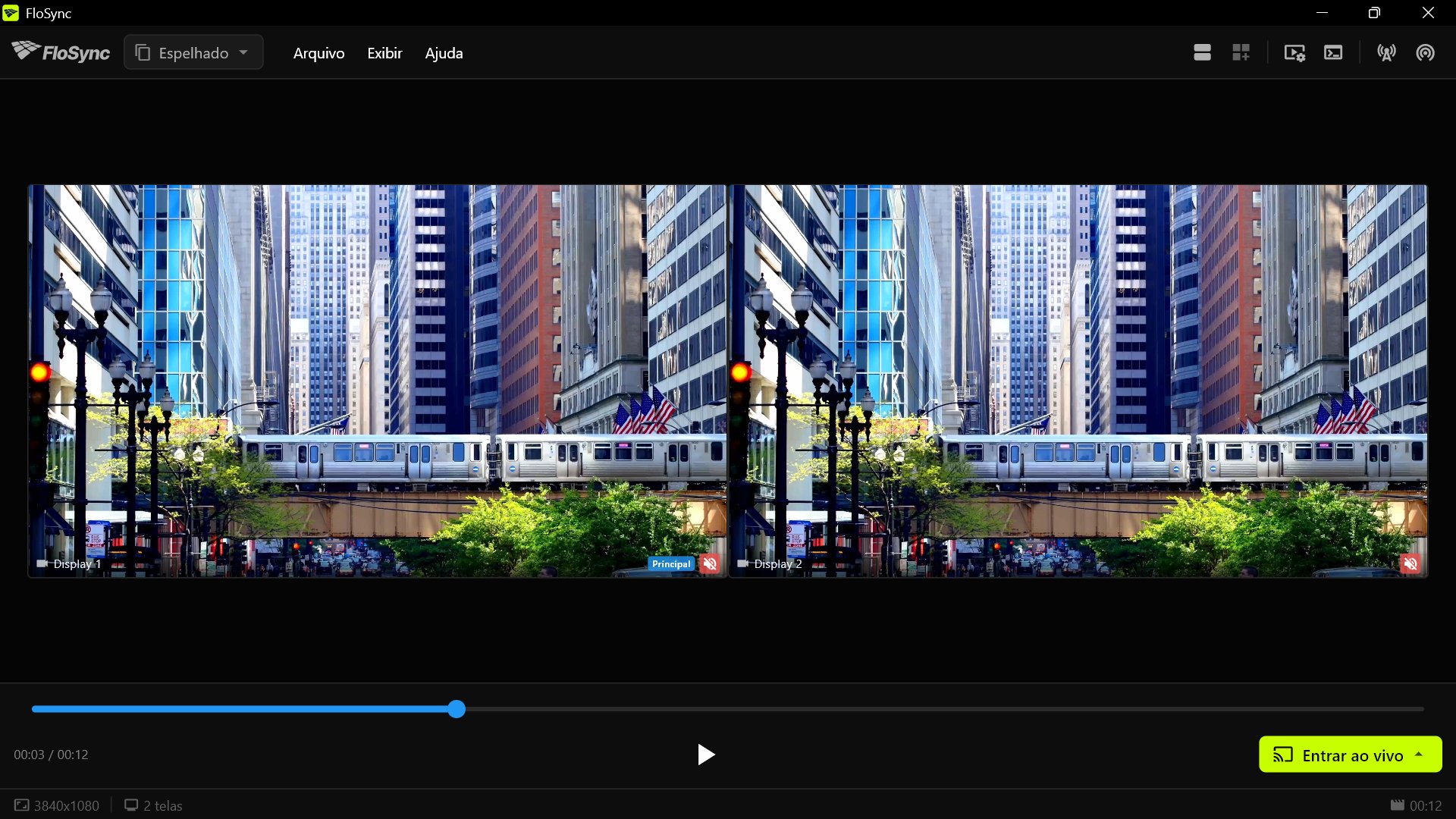 Telas assim significam que você está no modo Espelhado, não no Estendido.
Passo 5: corrija o corte com a Extensão do canvas global
Depois de mudar para o Estendido, você pode notar que o trem fica parcialmente cortado na parte de baixo. Isso acontece porque o vídeo é mais alto do que as suas duas telas juntas, e o FloSync preenche a largura cortando a altura excedente.
Se a imagem estiver cortada, abra a Extensão do canvas global (o ícone de grade na barra de ferramentas), defina Cima como a altura de uma tela (1080 para as telas 1080p deste passo a passo) e clique em Aplicar; se o seu vídeo já couber direito, pule este passo.
O botão de Extensão do canvas global, na barra de ferramentas superior.
A Extensão do canvas global adiciona espaço virtual de tela ao redor das suas telas reais, para que a parte da imagem que seria cortada tenha para onde ir. (O botão +T abaixo da linha 1080p em Ajustes rápidos define o mesmo valor sem que você precise digitá-lo.) Isso adiciona uma linha fantasma de espaço virtual de tela acima das suas duas telas reais, com a altura de uma tela 1080p. Se as suas telas forem iguais, mas rodarem em uma resolução diferente, use essa altura no lugar de 1080.
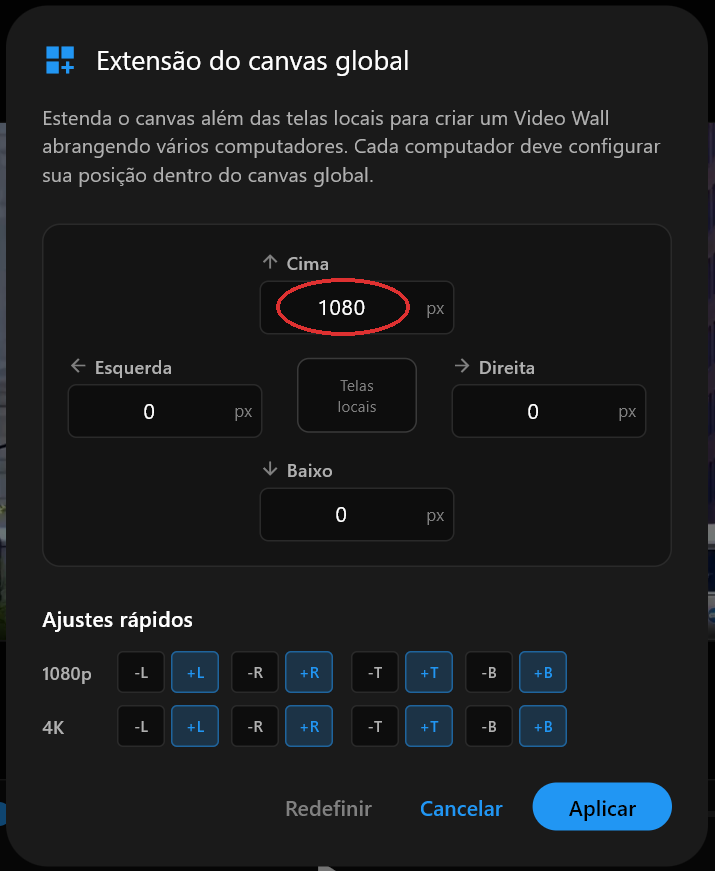 A caixa de diálogo da Extensão do canvas global, com Cima definido como 1080.
Depois de clicar em Aplicar, o FloSync abre automaticamente a pré-visualização do canvas global: o seu canvas global agora é 3840x2160, o formato exato do vídeo, com as suas duas telas reais ocupando a metade de baixo dele. (O ícone de zoom alterna entre essa visão global e a local.) A faixa de cima continua virtual, invisível em qualquer tela; quando você entrar ao vivo, as suas duas telas físicas vão mostrar a faixa de baixo, onde o trem passa.
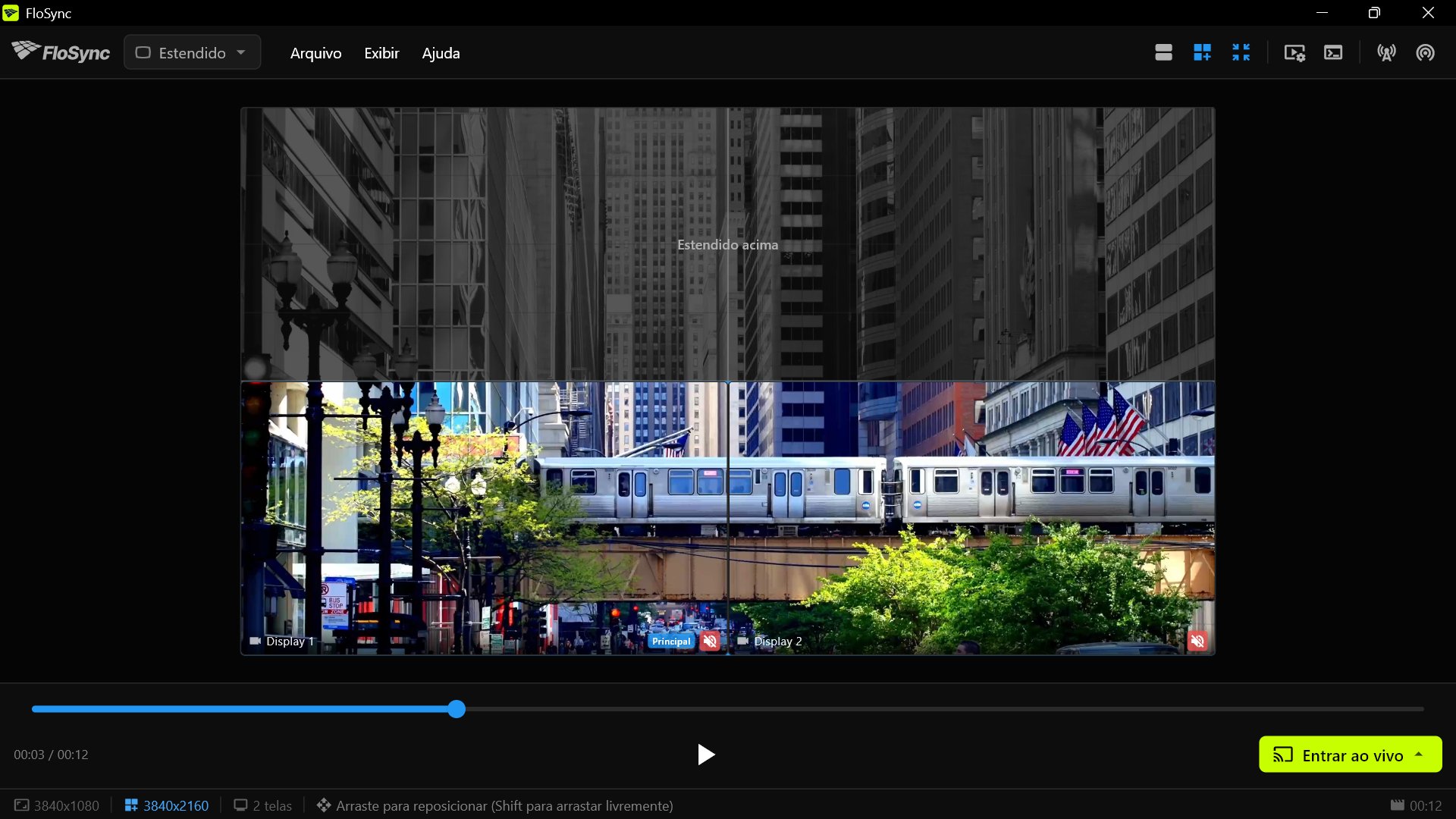 Depois da extensão, uma linha fantasma fica acima das duas telas reais, e o quadro completo agora cabe no canvas mais alto.
O mesmo truque funciona em qualquer direção: estenda Cima para deixar visível a parte de baixo da imagem, Baixo para deixar visível a parte de cima, Esquerda para deixar visível o lado direito, ou Direita para deixar visível o lado esquerdo.
Passo 6: pré-visualize e navegue pela linha do tempo
Arraste o controle deslizante da linha do tempo no compositor e observe como o movimento passa de uma caixa de tela para a outra.
Esta é a hora de conferir se há algo errado antes de entrar ao vivo. Navegue até o trecho em que o trem passa de uma tela para a outra; a cena em movimento deve formar uma única imagem contínua.
Passo 7: entre ao vivo
Clique em Entrar ao vivo nos controles de reprodução, depois escolha Entrar ao vivo (atual) para enviar seu vídeo em tela cheia para as duas telas.
O botão Entrar ao vivo, no canto inferior direito da janela do compositor.
O FloSync abre uma janela em tela cheia em cada tela, e os controles do compositor deixam de ocupar o espaço da imagem. Esse é o teste de verdade. O que você viu nas caixas de pré-visualização agora é a imagem nas suas telas reais.
Passo 8: afaste-se e observe
Afaste-se até onde um espectador ficaria e assista ao vídeo passar algumas vezes.
Quando terminar, pressione ESC, ou clique em qualquer lugar de uma das janelas em tela cheia, para sair e voltar ao compositor.
Encerrando
Essa configuração é pequena, mas é a mesma ideia por trás de todos os Video Walls maiores que usam o FloSync: um único vídeo, dividido com precisão entre todas as telas que você tiver. Paredes maiores trazem outras decisões de hardware e de rede, abordadas no restante desta série, mas o que você acabou de fazer continua valendo.
 A mesma configuração de duas telas em um saguão de estação.
Para o uso diário, ative Iniciar FloSync no login e defina Entrar ao vivo automaticamente como Tela cheia na seção Inicialização das Preferências. O FloSync abre e entra ao vivo quando alguém faz login.
Este é o primeiro e mais simples guia de uma pequena série de guias práticos sobre como usar o FloSync. Próximo: Como montar um cardápio de restaurante em três telas que muda com o horário do dia.
Perguntas frequentes
Meu vídeo aparece esticado ou cortado depois que eu configurei. Qual modo de ajuste eu devo usar?
O FloSync começa no modo Preencher: ele preenche as duas telas por completo, cortando o que não couber. Se você quiser algo diferente, abra as configurações do seu vídeo: o Ajustar mostra o quadro inteiro, mas pode adicionar barras pretas, e o Esticar preenche as telas exatamente, mas distorce a imagem, o que não combina bem com uma cena contínua como essa.
Por que meu vídeo aparece duplicado nas duas telas, em vez de dividido?
Isso é o modo Espelhado. O Espelhado repete a imagem inteira em cada tela; o Estendido divide uma única imagem entre elas. No menu de modos, selecione Estendido.
Meu vídeo precisa ter um tamanho ou formato específico para duas telas?
Não. Qualquer vídeo comum funciona: os modos de ajuste Ajustar e Preencher do FloSync resolvem automaticamente a maior parte das diferenças de formato, e a Extensão do canvas global do Passo 5 reenquadra o restante adicionando espaço virtual ao redor das suas telas.
A parte importante do meu vídeo fica cortada em cima ou embaixo. Dá para corrigir isso?
Sim. Isso acontece quando o formato do seu vídeo não corresponde ao formato combinado das suas telas, então o Preencher corta o que não couber. Abra a Extensão do canvas global (o ícone de grade) e adicione espaço virtual do lado oposto à parte que está faltando: estenda Cima para deixar visível a parte de baixo do vídeo, Baixo para a parte de cima, Esquerda para o lado direito, ou Direita para o lado esquerdo. O Passo 5 acima mostra o exemplo com Cima.
Sobre o autor

Daniel Palka
Criador do FloSync
Daniel desenvolve software de vídeo para várias telas desde 2007, quando o FloSync começou como um projeto de estudante chamado ArraySync.
Nossa históriaArtigos relacionados
-
Quantas telas um único computador consegue alimentar?
O FloSync não impõe limite de telas. Seu teto é dado pelas saídas de vídeo do computador e pelo vídeo que você reproduz. Um teste de dez minutos revela o seu número.
-
Configuração de Video Wall: um computador ou vários?
Quando um computador consegue rodar o seu Video Wall, quando acrescentar mais e quando um processador de hardware é a melhor compra. O aplicativo FloSync é gratuito.
-
Software de Video Wall para feiras e eventos ao vivo
O que buscar em um software de Video Wall ao montar uma instalação em um local desconhecido e com pouco tempo: sincronização, velocidade de configuração, agendamento e hardware.