Como montar um cardápio de restaurante em três telas que muda com o horário do dia
Monte um cardápio digital que passa sozinho do café da manhã ao almoço e ao jantar, em três telas e um computador, com os modelos Harvest Table.
- Sinalização digital
- Agendamento
- Hotelaria
- Multitela
Sumário
- O que você precisa
- Passo 1: conecte e organize suas três telas
- Passo 2: instale e abra o FloSync
- Passo 3: mantenha o modo Independente selecionado
- Passo 4: baixe os modelos Harvest Table
- Passo 5: carregue o cardápio do café da manhã
- Passo 6: abra o painel de agendamento
- Passo 7: adicione duas cenas
- Passo 8: nomeie as cenas Café da manhã, Almoço e Jantar
- Passo 9: defina seus horários de troca
- Passo 10: carregue os cardápios do almoço e do jantar
- Passo 11: pré-visualize os cardápios e teste uma troca
- Passo 12: entre ao vivo para o dia
- Passo 13: inicie o cardápio automaticamente
- Encerrando
O FloSync é um aplicativo gratuito para Mac e Windows que exibe sinalização digital em várias telas. Este guia usa um único computador e os modelos gratuitos Harvest Table para montar um cardápio em três telas. O FloSync muda o cardápio do café da manhã para o almoço e o jantar conforme o seu agendamento, então o café da manhã nunca fica exibido às 14:00.
O exemplo faz a troca às 11:00 e às 17:00. Você define os seus próprios horários no mesmo lugar.
O que você vai montar.
O que você precisa
Tempo: cerca de 20 minutos
- Um computador Windows ou macOS que consiga alimentar três telas ao mesmo tempo (três portas sozinhas não garantem isso, então confira sua placa de vídeo se tiver dúvida)
- Três telas em paisagem, posicionadas lado a lado
- FloSync, gratuito para baixar para Mac e Windows
- Os modelos gratuitos de cardápio Harvest Table
Passo 1: conecte e organize suas três telas
Conecte as três telas ao computador e configure seu sistema operacional para estender a área de trabalho por elas, não espelhá-la.
Nas configurações de tela, organize as três telas na mesma ordem da esquerda para a direita em que ficam atrás do balcão, para que o que você vê no computador corresponda ao que o cliente vê.
 Um computador, três telas em fileira.
Passo 2: instale e abra o FloSync
Baixe e instale o FloSync, depois abra-o.
O compositor, a janela principal do FloSync, mostra três caixas de tela na ordem que você acabou de configurar. Se alguma estiver faltando ou fora de ordem, corrija isso nas configurações de tela antes de continuar.
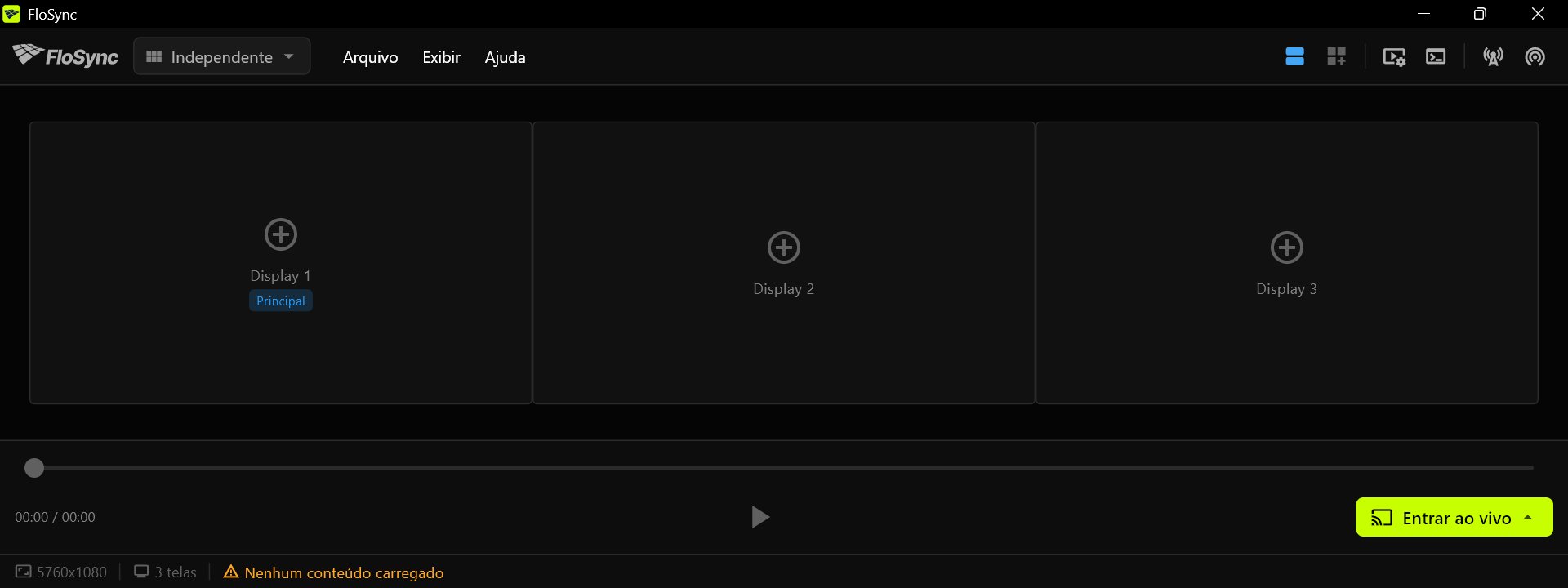 As caixas devem estar na mesma ordem que as suas telas.
Passo 3: mantenha o modo Independente selecionado
Deixe o menu de modos definido como Independente.
O menu de modos, à esquerda da barra de ferramentas.
Modo Independente dá a cada tela seu próprio conteúdo. Aqui isso significa um painel de cardápio por tela, e os três painéis juntos formam um único cardápio.
Passo 4: baixe os modelos Harvest Table
Baixe o conjunto gratuito de modelos Harvest Table, descompacte-o e mantenha a pasta em um lugar permanente, já que o FloSync carrega as páginas de onde quer que você as deixe.
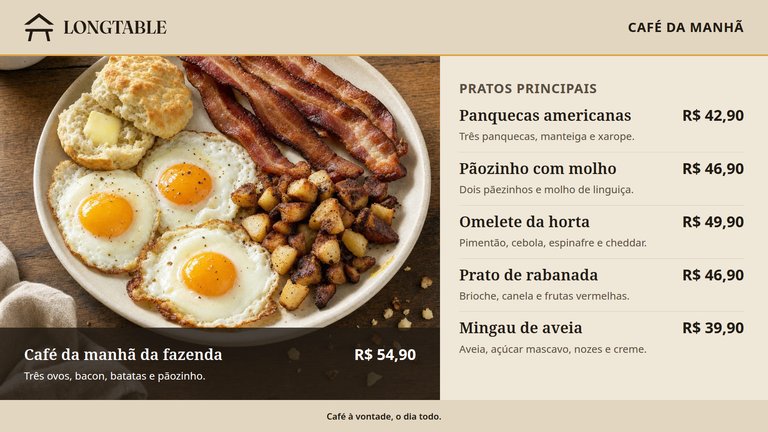
Harvest Table
Um cardápio digital de restaurante para três telas em paisagem, com cardápios de café da manhã, almoço e jantar.
Grátis para Canva, PowerPoint, Illustrator e HTML.
Baixar modelo grátisBaixe a versão em HTML na página de modelos Harvest Table e descompacte-a (a sua pasta Documentos serve bem). Dentro da pasta harvest-table-pt-br-landscape-html estão as pastas breakfast, lunch e dinner, cada uma com as três páginas daquele cardápio, com suas fotos e fontes, além de um README e a licença. Mantenha cada pasta junto para que as páginas conservem sua arte. Os nomes das pastas e dos arquivos são os mesmos em todos os idiomas. O README dentro está no seu idioma e explica cada um deles.
 A pasta do modelo descompactada.
Passo 5: carregue o cardápio do café da manhã
Clique com o botão direito em cada caixa de tela no compositor, escolha Carregar arquivo HTML..., e carregue left-entrees.html na tela da esquerda, middle-specials.html na do meio e right-sides-drinks.html na da direita.
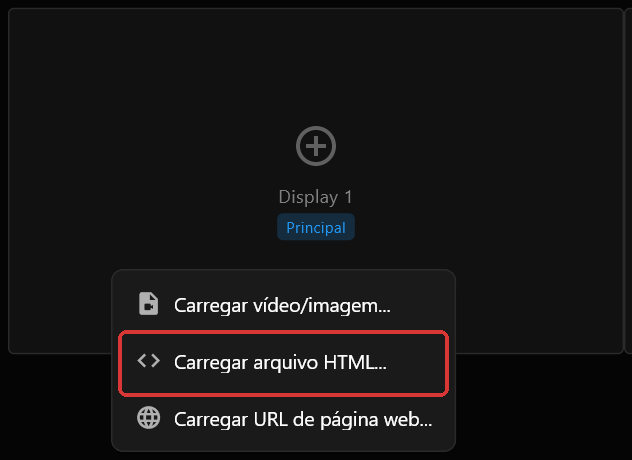 O menu de botão direito em uma caixa de tela.
As três páginas estão na pasta breakfast.
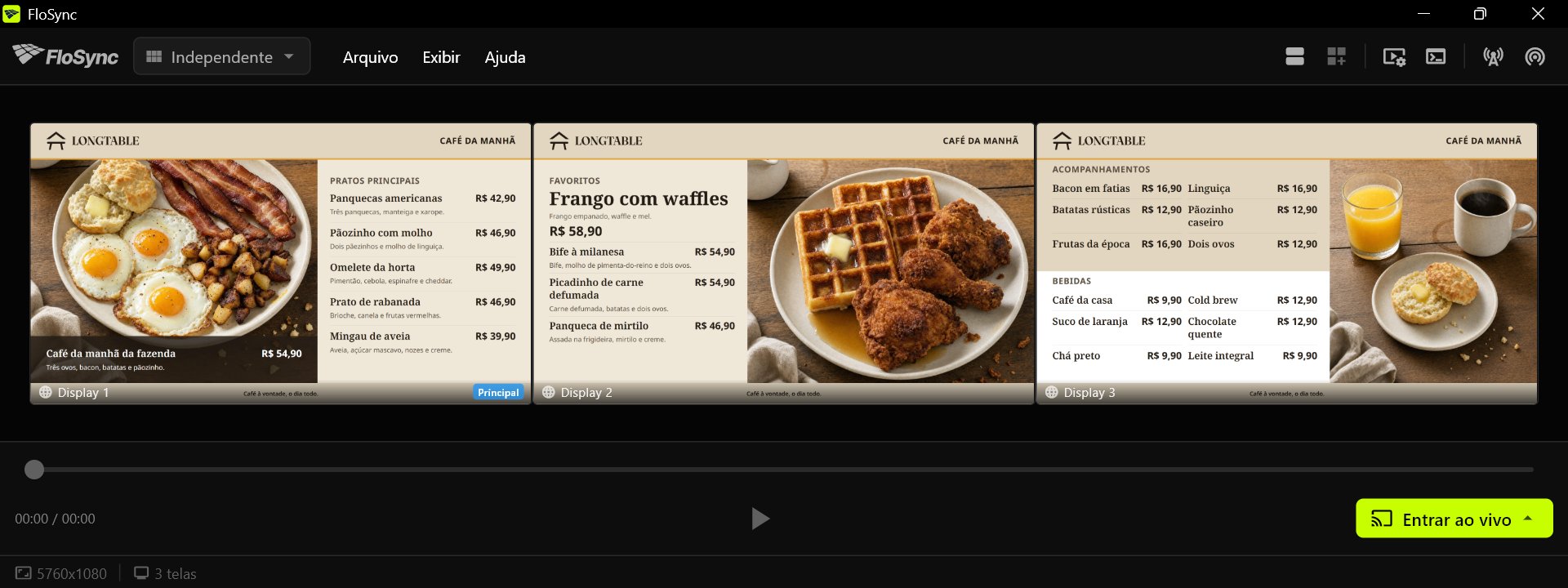 Cada caixa mostra a página como ela vai aparecer naquela tela.
Passo 6: abra o painel de agendamento
Clique no ícone de agendamento na barra de ferramentas.
O ícone de agendamento, do lado direito da barra de ferramentas.
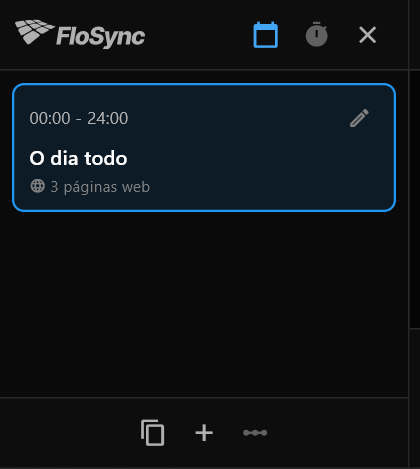 O painel ao abrir: uma cena, O dia todo, já com suas páginas do café da manhã.
O agendamento do FloSync funciona em cenas: cada cena guarda um conjunto de conteúdo para suas telas e a parte do dia em que ele aparece. Uma instalação nova começa no modo Por horário, que é o que um cardápio precisa. Se o ícone de cronômetro no topo do painel estiver destacado em vez disso, clique no ícone de calendário ao lado dele para trocar para Por horário.
Passo 7: adicione duas cenas
Clique no botão + (a dica mostra Adicionar cena) na parte inferior do painel de agendamento, duas vezes.
O ícone de adicionar cena, na fileira de ícones na parte inferior do painel.
Um agendamento novo tem uma cena, O dia todo. Dois cliques dão a você três cenas de duração igual, prontas para nomear. Adicione as duas antes de definir qualquer horário: adicionar uma cena volta a dividir o dia igualmente.
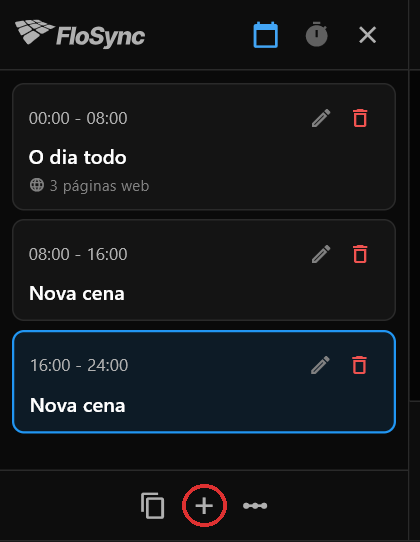 As suas páginas do café da manhã ficam na primeira cena; as duas cenas novas ficam vazias até você carregar o almoço e o jantar.
Nesse ponto as caixas de tela ficam em branco, porque a cena mais recente está selecionada e ainda não tem nada nela. Seu cardápio do café da manhã continua lá, na primeira cena.
Passo 8: nomeie as cenas Café da manhã, Almoço e Jantar
Clique no ícone de lápis em cada cena, altere o Nome dela para Café da manhã, Almoço e Jantar, nessa ordem, e clique em Salvar a cada vez.
O ícone de editar, à direita de cada cartão de cena.
Só o nome precisa mudar aqui. Os campos Início e Fim no mesmo diálogo servem para digitar um horário exato; o próximo passo define os horários de um jeito mais rápido.
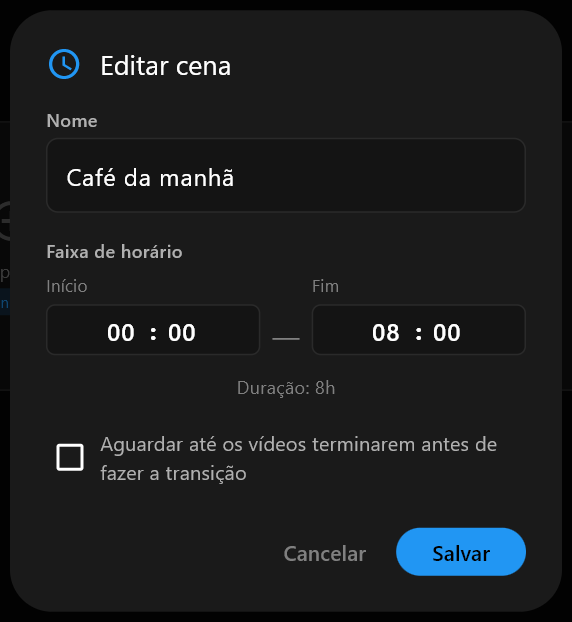 O diálogo Editar cena.
Passo 9: defina seus horários de troca
O editor de linha do tempo mostra o dia inteiro como uma faixa única, com cada cena representada por uma barra colorida. Cada limite entre duas barras define o horário de troca entre elas.
Clique em Editar linha do tempo, arraste o limite entre Café da manhã e Almoço até às 11:00 e o limite entre Almoço e Jantar até às 17:00, depois clique em Salvar.
O ícone de Editar linha do tempo, logo à direita do ícone de adicionar cena.
Os horários abaixo da faixa são atualizados enquanto você arrasta. Este guia usa 11:00 e 17:00; use os horários em que a sua cozinha faz a troca. O dia agora fica assim:
- Café da manhã: meia-noite às 11:00
- Almoço: 11:00 às 17:00
- Jantar: 17:00 à meia-noite
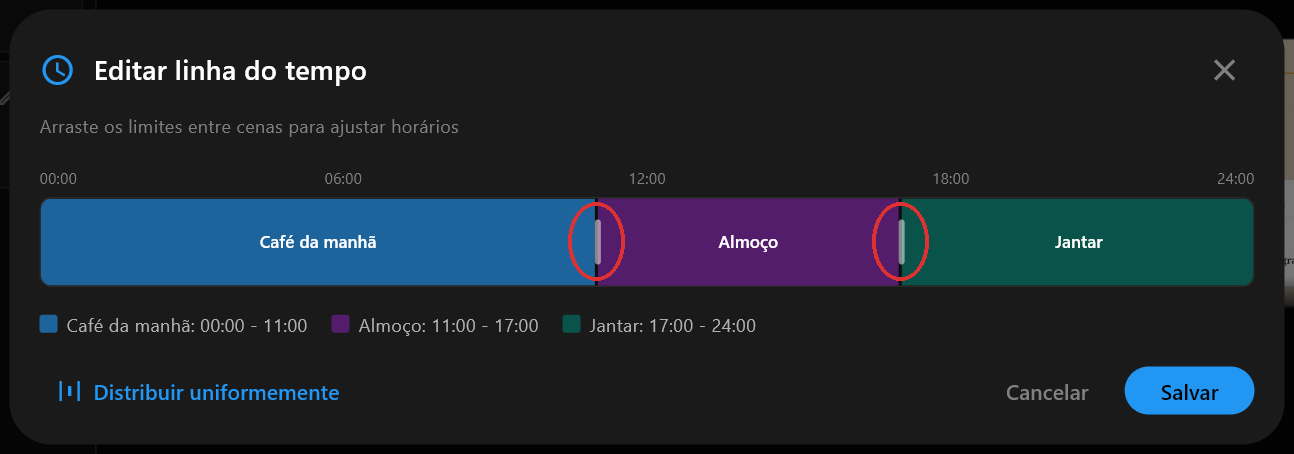 Os limites definidos às 11:00 e às 17:00.
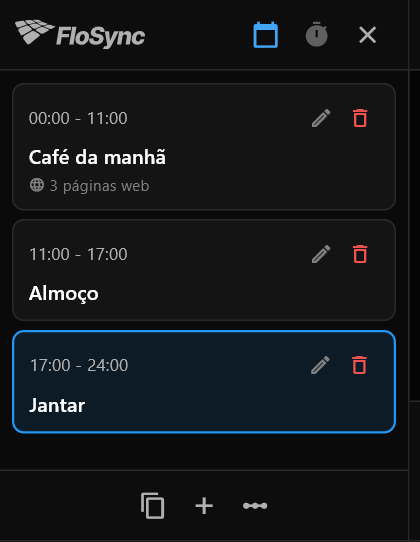 De volta ao painel depois de Salvar: o Almoço começa às 11:00, o Jantar às 17:00.
Passo 10: carregue os cardápios do almoço e do jantar
Selecione a cena Almoço e carregue as três páginas da pasta lunch da mesma forma que no Passo 5, depois selecione Jantar e faça o mesmo com a pasta dinner.
Cada cena mantém seu próprio conteúdo, então clicar entre as cenas no painel já basta para conferir o seu trabalho enquanto avança.
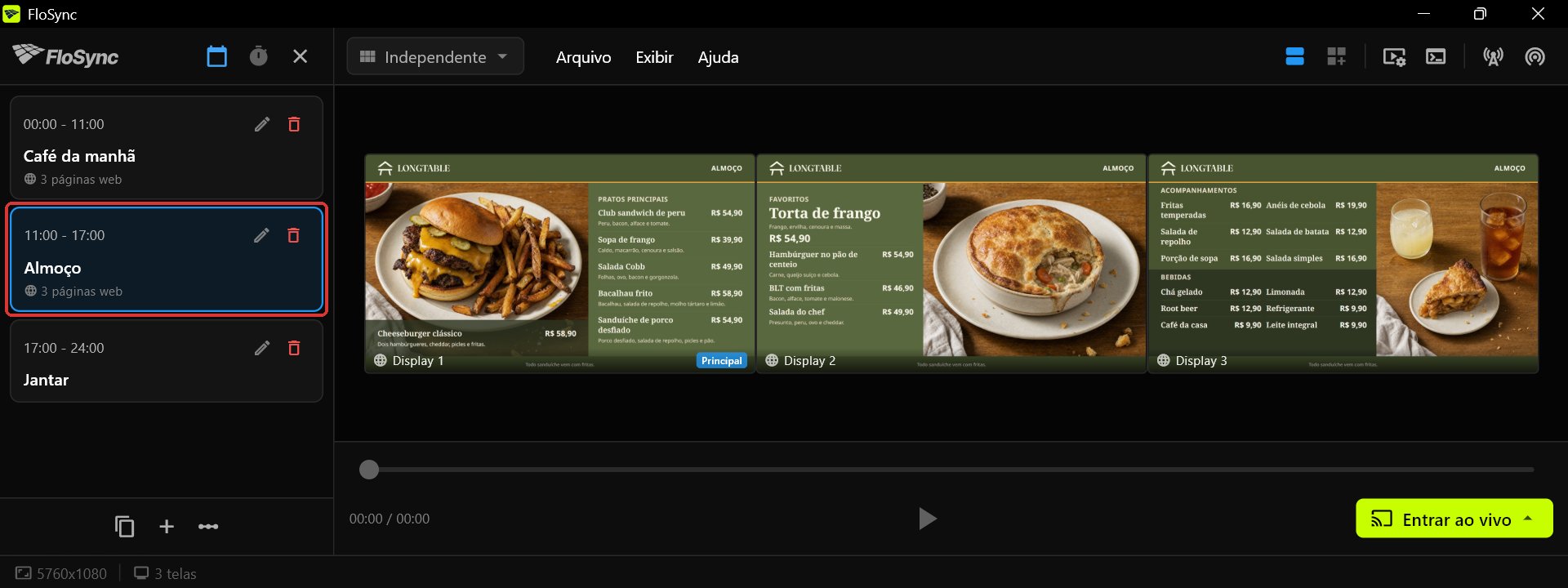 A cena Almoço, das 11:00 às 17:00.
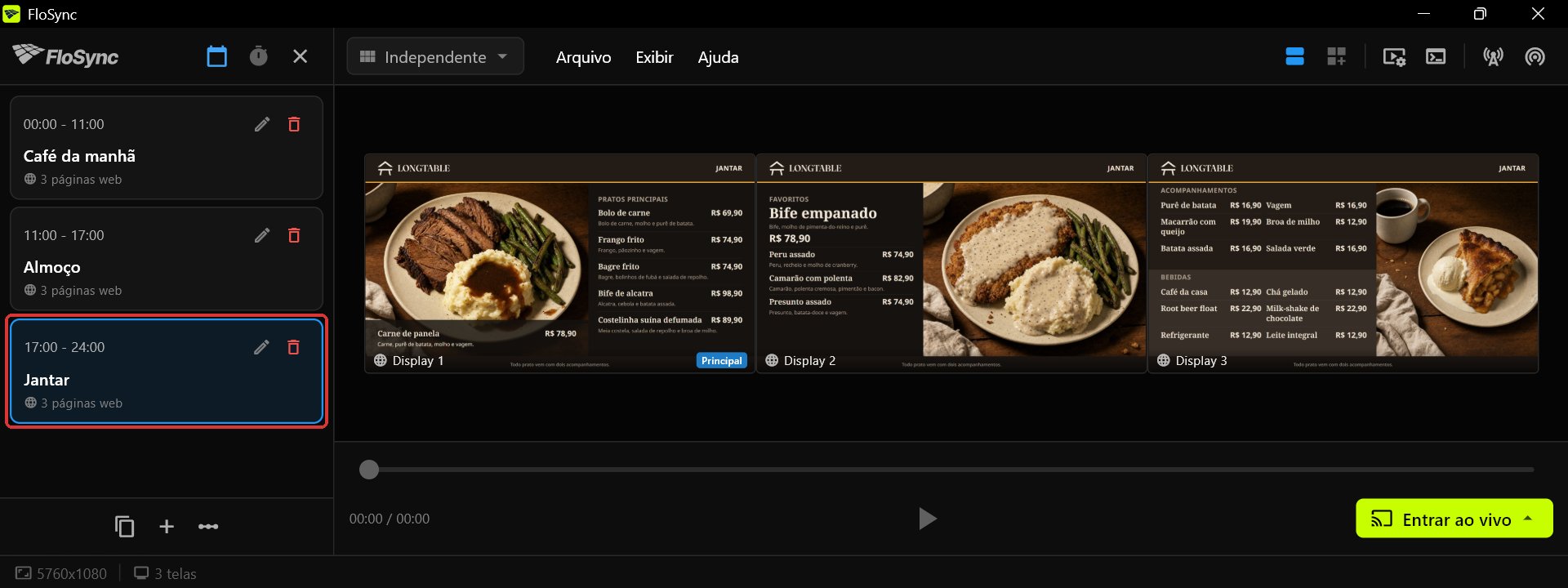 A cena Jantar, das 17:00 à meia-noite.
Passo 11: pré-visualize os cardápios e teste uma troca
Clique em Café da manhã, Almoço e Jantar, em sequência, para pré-visualizar cada cardápio, mova a próxima troca para poucos minutos a partir de agora, depois clique em Entrar ao vivo e escolha Entrar ao vivo (agendamento).
Selecionar uma cena mostra seus painéis no compositor, então você pode confirmar que as páginas certas estão nas telas certas antes de entrar ao vivo. Para assistir a uma troca sem esperar o relógio, clique no lápis da cena que está em exibição agora e digite um horário de Fim poucos minutos à frente. Se Jantar for a cena atual, faça isso no Almoço, o que traz o Almoço de volta por alguns minutos antes de o Jantar retornar.
O botão Entrar ao vivo, no canto inferior direito da janela do compositor.
Entrar ao vivo (agendamento) reproduz suas cenas em tela cheia nas telas reais. Observe o cardápio fazer a troca, depois pressione ESC para voltar ao compositor, e coloque a troca de volta nos seus horários reais.
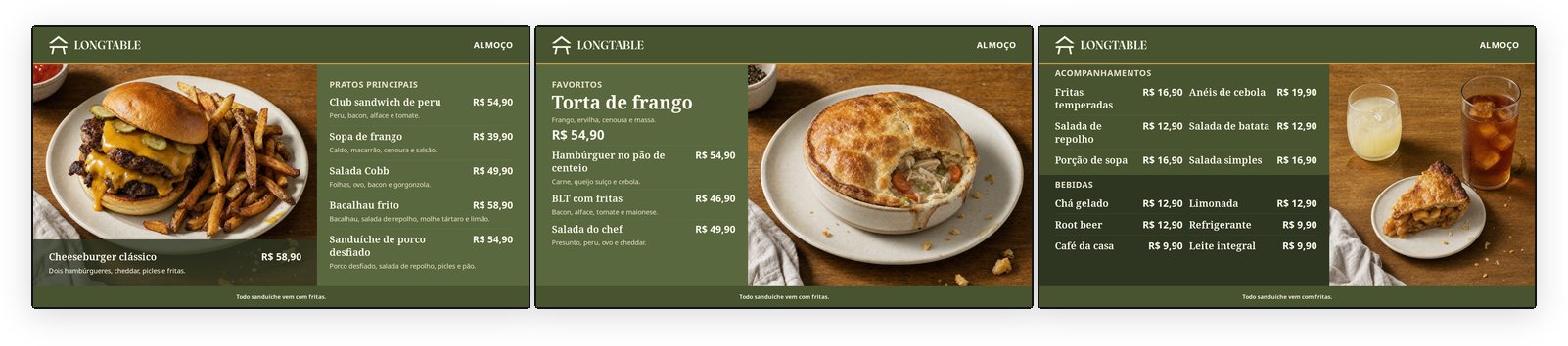 11:00: o cardápio já passou para o almoço.
Passo 12: entre ao vivo para o dia
Com seus horários reais de volta, clique em Entrar ao vivo e escolha Entrar ao vivo (agendamento) novamente.
A partir daqui, o agendamento decide qual cardápio fica nas telas.
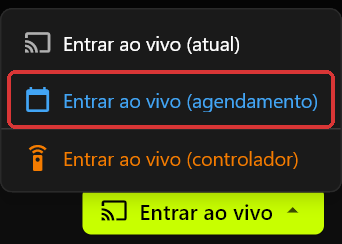 O menu Entrar ao vivo: Entrar ao vivo (agendamento) é a opção que segue os seus horários.
Passo 13: inicie o cardápio automaticamente
Abra as Preferências, vá até a seção Inicialização, ative Iniciar FloSync no login e defina Entrar ao vivo automaticamente como Tela cheia.
Com os dois ativados, o FloSync abre assim que alguém entra na conta do computador e entra ao vivo seguindo o agendamento depois de uma contagem regressiva curta, sem que ninguém precise tocar no aplicativo. Para um cardápio que também volta depois de uma queda de energia, configure o próprio computador para ligar e entrar na conta automaticamente; o FloSync não consegue ligar um computador que está desligado.
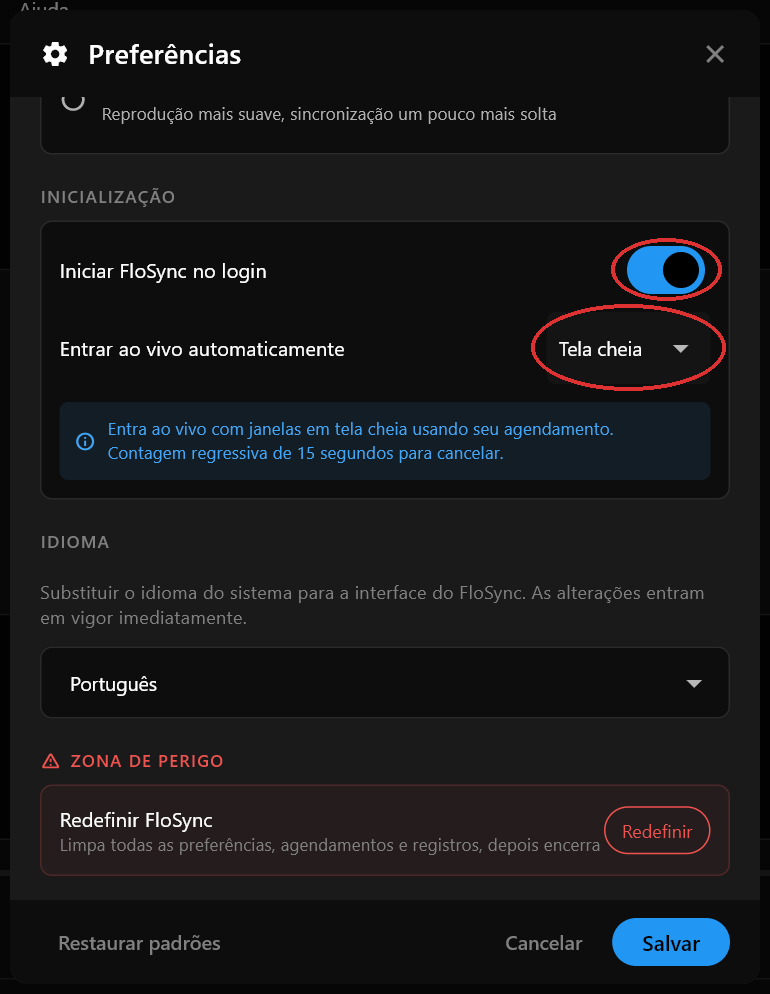 Iniciar FloSync no login está ativado, e Entrar ao vivo automaticamente está definido como Tela cheia.
Encerrando
Seu cardápio agora segue o agendamento sozinho. Quando os seus horários mudarem, abra Editar linha do tempo e arraste os limites de novo.
Perguntas frequentes
Posso usar meu próprio design de cardápio em vez dos modelos Harvest Table?
Sim. Cada tela carrega sua própria imagem, vídeo ou página web, então você pode usar seu próprio design em uma tela ou nas três.
O que acontece depois de uma queda de energia ou uma reinicialização?
Com Iniciar FloSync no login ativado e Entrar ao vivo automaticamente definido como Tela cheia, o cardápio volta assim que alguém entra na conta depois de uma reinicialização. Para se recuperar sem ajuda depois de uma queda de energia, configure o computador para ligar e entrar na conta automaticamente. O FloSync não consegue ligar um computador que está desligado.
Posso editar o texto do cardápio?
Sim. Os modelos também vêm em arquivos do PowerPoint, do Illustrator e do Canva, então você pode alterar pratos, preços, cores e fontes no programa que já usa, depois salvar cada tela como imagem e carregá-la no FloSync. A versão em HTML usada neste guia também pode ser editada. Copie o arquivo primeiro como backup, abra-o em um editor de texto, procure o nome do prato como ele aparece no cardápio e altere-o.
Preciso de conexão com a internet para o cardápio funcionar?
Não. Baixe e descompacte o conjunto de modelos, mantenha cada arquivo HTML junto com suas pastas de imagens e fontes, e carregue-o como um arquivo local. O FloSync o lê direto do seu computador, então o cardápio continua funcionando mesmo durante uma queda de conexão.
Sobre o autor

Daniel Palka
Criador do FloSync
Daniel desenvolve software de vídeo para várias telas desde 2007, quando o FloSync começou como um projeto de estudante chamado ArraySync.
Nossa históriaArtigos relacionados
-
Por que a sinalização digital deve rodar por semanas, não por horas
A maioria dos softwares de sinalização é avaliada por uma demonstração de dois minutos. O que importa é se ela ainda está certa na quinta-feira, depois de quatro dias sem que ninguém estivesse vendo.