So verteilst du ein Video mit FloSync über zwei Bildschirme
Aus zwei nebeneinanderstehenden Bildschirmen wird ein breites Bild. Eine Schritt-für-Schritt-Anleitung vom Anschließen deiner Bildschirme bis zum Live-Start.
Inhaltsverzeichnis
- Was du brauchst
- Schritt 1: Desktop über beide Bildschirme erweitern
- Schritt 2: FloSync öffnen und Bildschirmanordnung prüfen
- Schritt 3: Video hinzufügen
- Schritt 4: In den Modus Übergreifend wechseln
- Schritt 5: Zuschnitt mit der Globalen Leinwanderweiterung beheben
- Schritt 6: Vorschau ansehen und scrubben
- Schritt 7: Live starten
- Schritt 8: Zurücktreten und zusehen
- Zum Abschluss
FloSync ist eine kostenlose App für Mac und Windows, die Videos auf mehreren Bildschirmen wiedergibt. Dieser Leitfaden behandelt den einfachsten Fall: ein Computer, zwei Bildschirme, ein Video, das als durchgehendes Bild über beide läuft.
Das richtest du ein: ein Video, das sich als durchgehendes Bild über zwei Bildschirme erstreckt.
Wir zeigen das anhand dieses Chicago-L-Bahn-Clips von Envato.
Am Ende läuft dieses Setup live auf deinen Bildschirmen: ein Computer steuert zwei Displays an, ganz ohne Netzwerk und ohne speziellen Video-Wall-Controller.
Was du brauchst
Zeit: etwa 20 Minuten
- Ein Computer, der zwei Displays gleichzeitig ansteuern kann, entweder über eingebaute Ausgänge oder eine passende Dockingstation bzw. einen Adapter. Die Anzahl der Anschlüsse allein garantiert das nicht. Prüfe im Zweifel die Spezifikationen deines Geräts.
- Zwei Bildschirme im Querformat, physisch nebeneinander aufgestellt
- FloSync, das du kostenlos herunterladen und nutzen kannst (Erste Schritte beschreibt die Installation)
- Eine Videodatei, die du über deine Bildschirme abspielen willst; ihre Auflösung und ihr Seitenverhältnis müssen nicht exakt zu deinen Bildschirmen passen
Die Screenshots zeigen zwei identische 1080p-Bildschirme. Das ist nur die Konfiguration für diesen Leitfaden, keine Vorgabe von FloSync. Bildschirme jeder Größe funktionieren. Für mehr als zwei Bildschirme sieh dir Wie viele Bildschirme kann ein Computer ansteuern? an.
 Ein Computer steuert beide Bildschirme direkt an, ganz ohne Netzwerk. Im Modus „Übergreifend“ verteilt sich ein Bild über beide: die linke Hälfte auf Bildschirm 1, die rechte Hälfte auf Bildschirm 2.
Schritt 1: Desktop über beide Bildschirme erweitern
Schließe beide Bildschirme an und stelle dein Betriebssystem so ein, dass es den Desktop erweitert, nicht spiegelt.
Ordne sie in den Anzeigeeinstellungen so an, wie sie tatsächlich nebeneinander stehen. Auf macOS ist das Systemeinstellungen > Displays > Anordnen. Unter Windows klickst du mit der rechten Maustaste auf den Desktop, wählst Anzeigeeinstellungen und ziehst die beiden Bildschirmkacheln in dieselbe Reihenfolge. FloSync liest diese Anordnung direkt aus. Wenn du sie hier richtig einstellst, sparst du dir später einen Schritt.
Schritt 2: FloSync öffnen und Bildschirmanordnung prüfen
Installiere und öffne FloSync, und prüfe dann, ob der Composer, das Hauptfenster von FloSync, zwei Bildschirmkacheln zeigt, die deiner Anordnung entsprechen.
FloSync erkennt deine Bildschirme automatisch: Du siehst zwei Kacheln im Anordnungsbereich, nebeneinander in derselben Reihenfolge, die du gerade festgelegt hast. Siehst du nur eine oder stimmt die Reihenfolge nicht, prüfe zuerst die Anzeigeeinstellungen deines Betriebssystems, bevor du weitermachst.
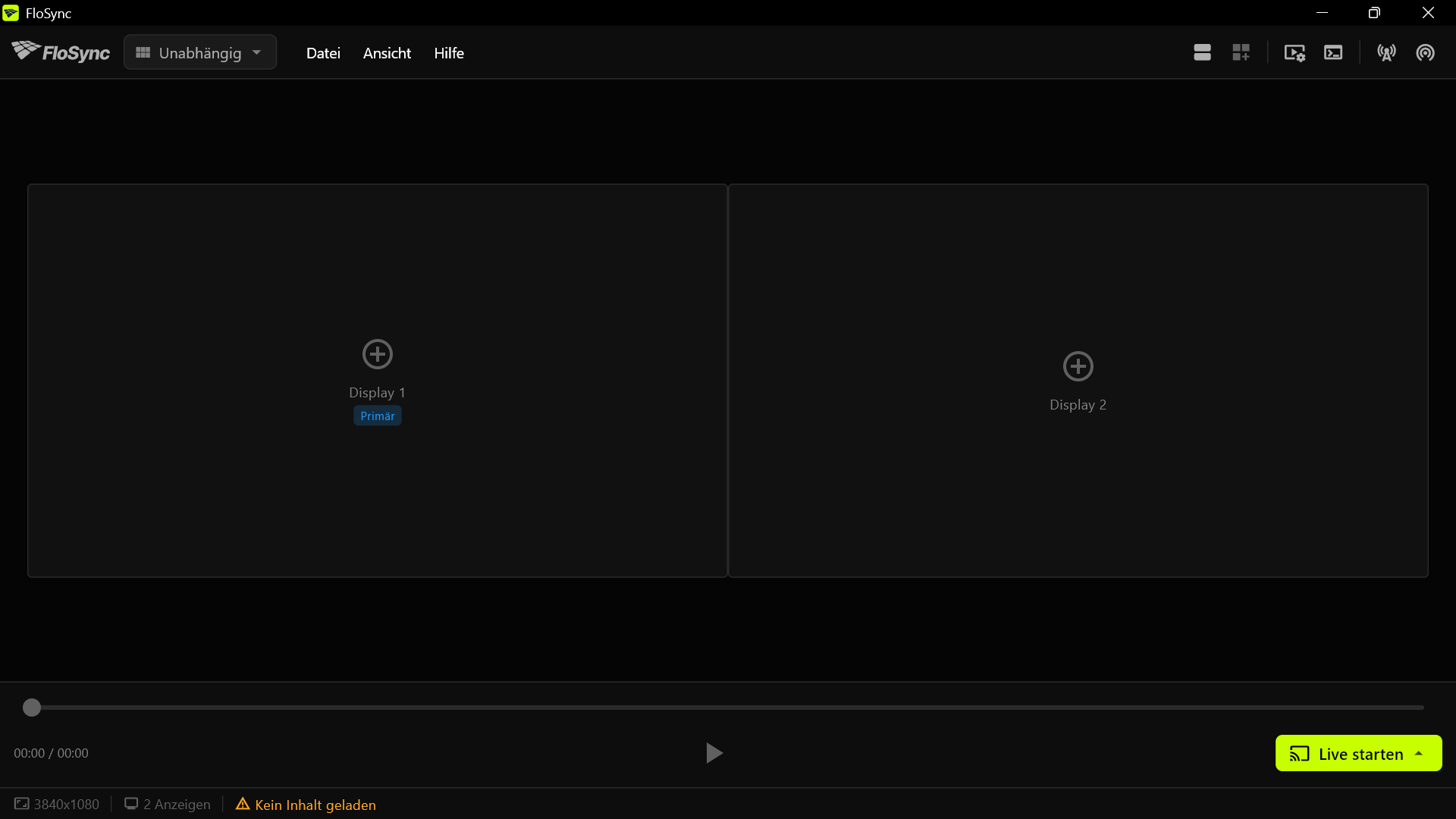 Zwei leere Bildschirmkacheln nebeneinander, passend zu deinen Displays. Noch ist kein Inhalt geladen.
Schritt 3: Video hinzufügen
Ziehe dein Video auf die mit Primär gekennzeichnete Kachel, oder klicke auf diese Kachel, wähle Video / Bild unter Inhalt hinzufügen und wähle die Datei aus.
Ziehst du die Datei auf diese Kachel, lädt FloSync sie zunächst nur auf diesen Bildschirm. Die andere Kachel bleibt vorerst leer. Bei einer Neuinstallation startet FloSync im Modus „Unabhängig“, in dem jeder Bildschirm eigene Inhalte hat. Im nächsten Schritt wechselst du zu „Übergreifend“, sodass sich das Video über beide Bildschirme erstreckt.
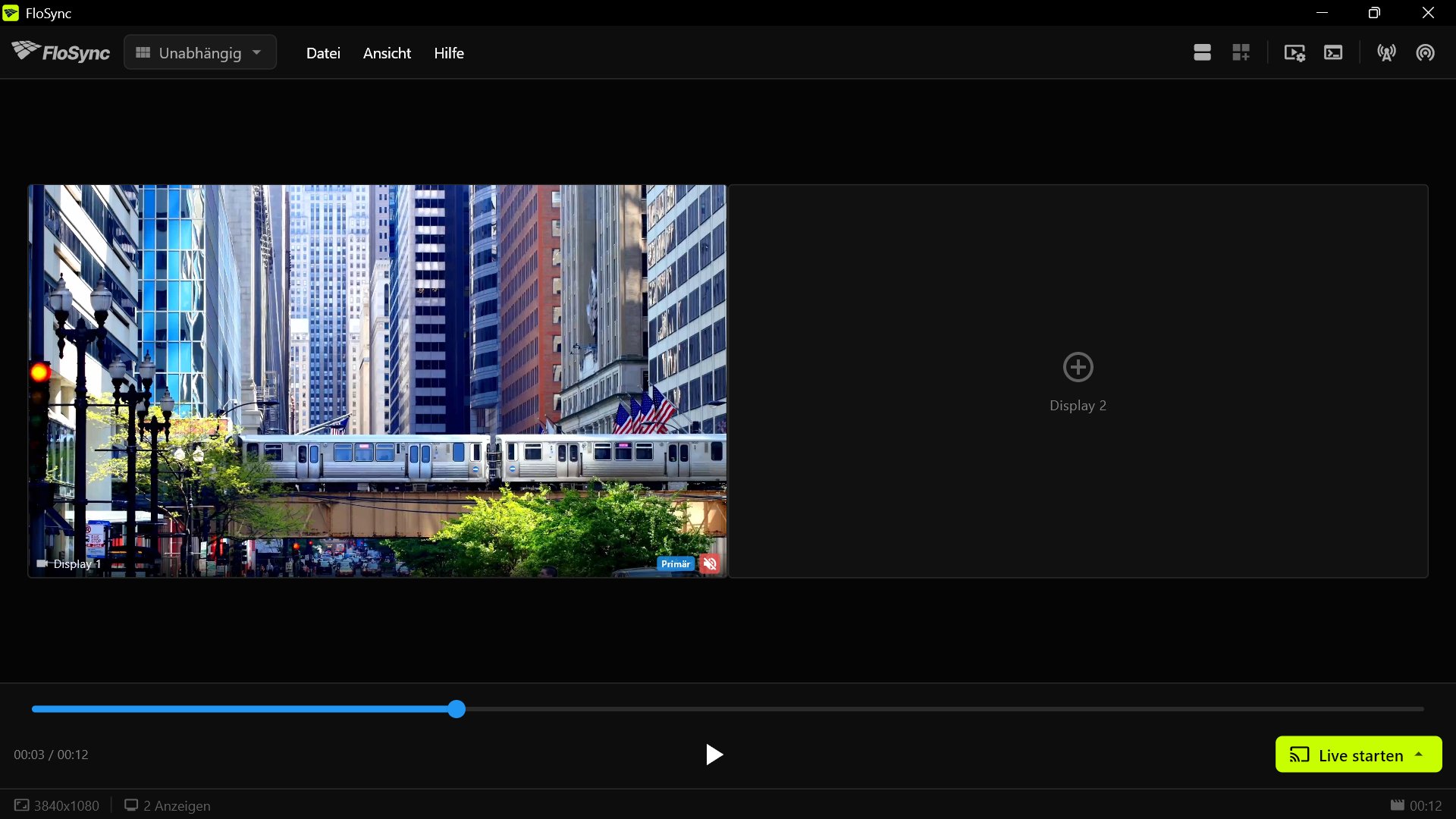 Das Video wird auf die Primär-Kachel von Display 1 geladen; Display 2 bleibt bis zum nächsten Schritt leer.
Schritt 4: In den Modus Übergreifend wechseln
Öffne das Modus-Dropdown in der Werkzeugleiste und wähle Übergreifend.
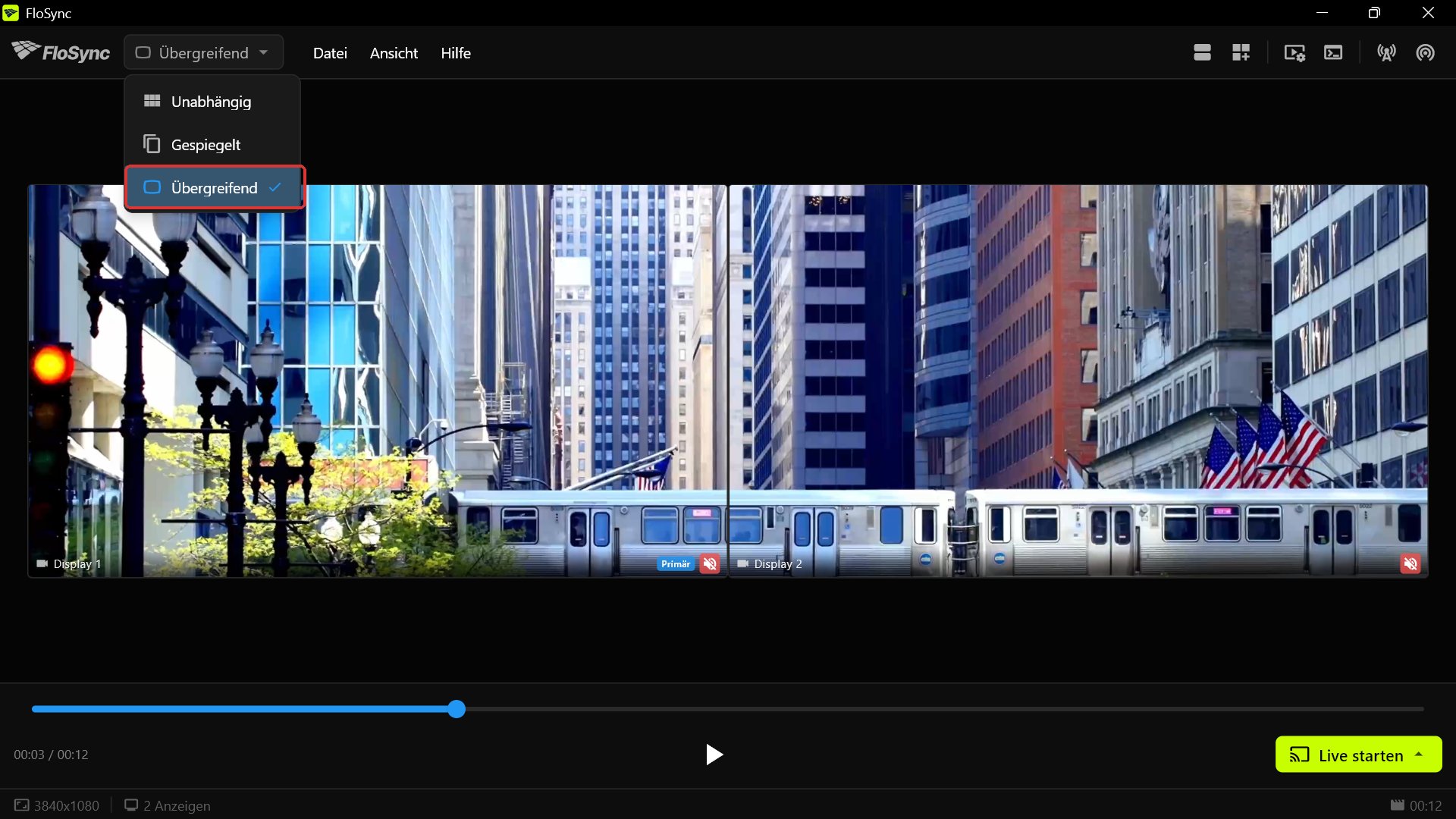 Im Modus „Übergreifend“ verteilt sich derselbe Clip auf beide Bildschirme, sodass der Zug von einem zum anderen fährt. Öffne dazu das Modus-Menü und wähle „Übergreifend“.
„Übergreifend“ behandelt deine beiden Bildschirme als eine einzige breite Leinwand und verteilt ein einzelnes Bild über beide, genau richtig für eine durchgehende Szene. (Den vollständigen Vergleich aller drei Modi findest du unter Anzeigemodi, falls dich das genauer interessiert.)
Sehen deine Bildschirme stattdessen wie im Bild unten aus, mit demselben Frame auf beiden, bist du noch im Modus „Gespiegelt“. Öffne das Modus-Dropdown und wähle „Übergreifend“, um das zu beheben.
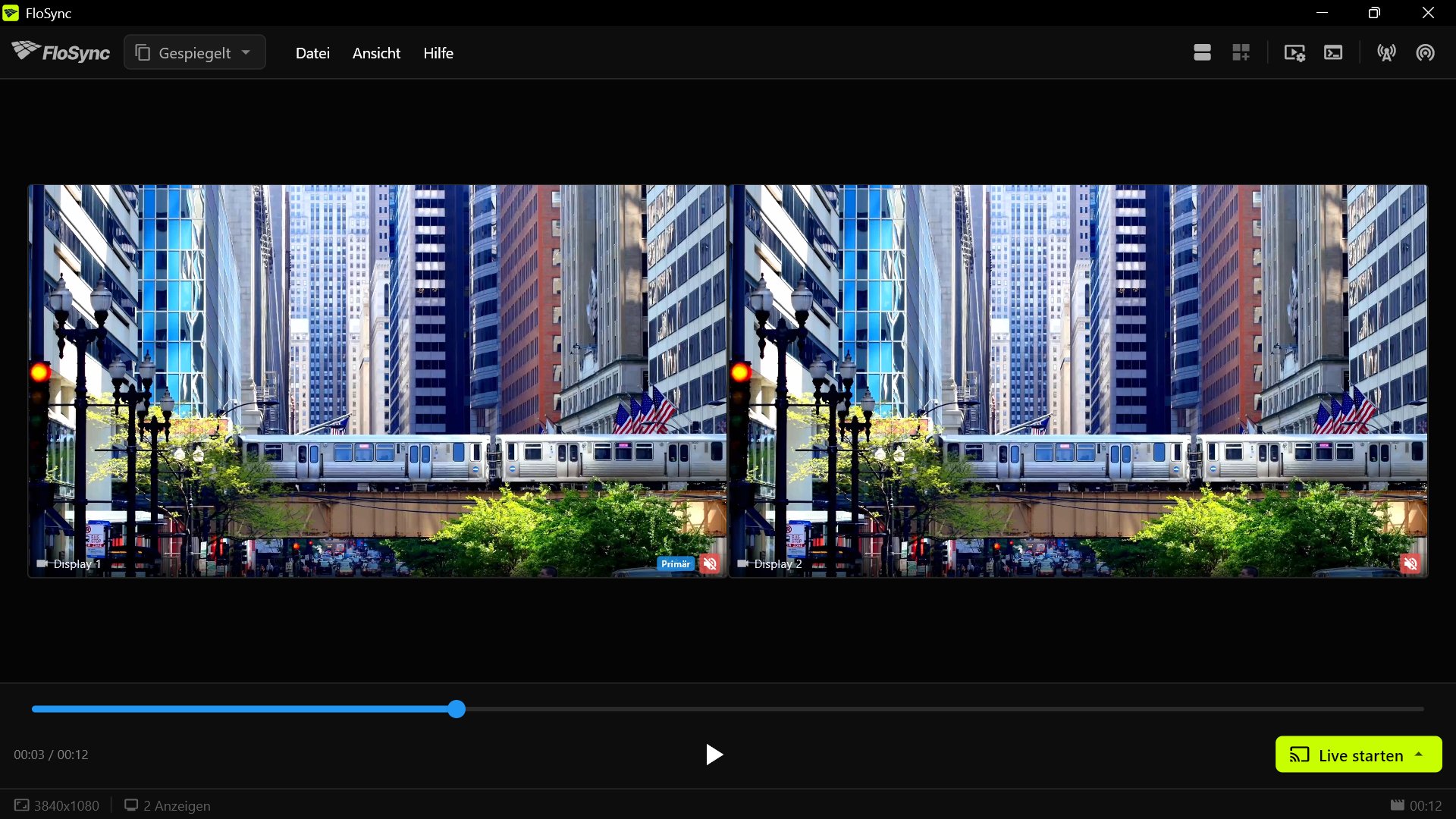 Sieht es bei dir so aus, ist noch „Gespiegelt“ statt „Übergreifend“ ausgewählt.
Schritt 5: Zuschnitt mit der Globalen Leinwanderweiterung beheben
Nach dem Wechsel zu „Übergreifend“ bemerkst du vielleicht, dass der Zug unten teilweise abgeschnitten ist. Das passiert, weil das Video höher ist als deine beiden Bildschirme zusammen, und FloSync die Breite ausfüllt, während es die überschüssige Höhe abschneidet.
Ist das Bild beschnitten, öffne die Globale Leinwanderweiterung (das Rastersymbol in der Werkzeugleiste), setze Oben auf die Höhe eines Bildschirms (1080 für die 1080p-Bildschirme in dieser Anleitung) und klicke auf Übernehmen; passt dein Video bereits, überspringe diesen Schritt.
Die Schaltfläche für die Globale Leinwanderweiterung in der oberen Werkzeugleiste.
Die Globale Leinwanderweiterung fügt um deine physischen Bildschirme virtuellen Platz hinzu. Dadurch lässt sich der Bildausschnitt so verschieben, dass der sonst abgeschnittene Bereich sichtbar wird. (Mit +T in der 1080p-Zeile unter Schnellanpassungen setzt du denselben Wert ohne Eingabe.) Über den beiden Bildschirmen entsteht eine zusätzliche virtuelle Zeile in der Höhe eines 1080p-Displays. Haben beide Bildschirme dieselbe Auflösung, aber nicht 1080p, verwendest du stattdessen deren Höhe.
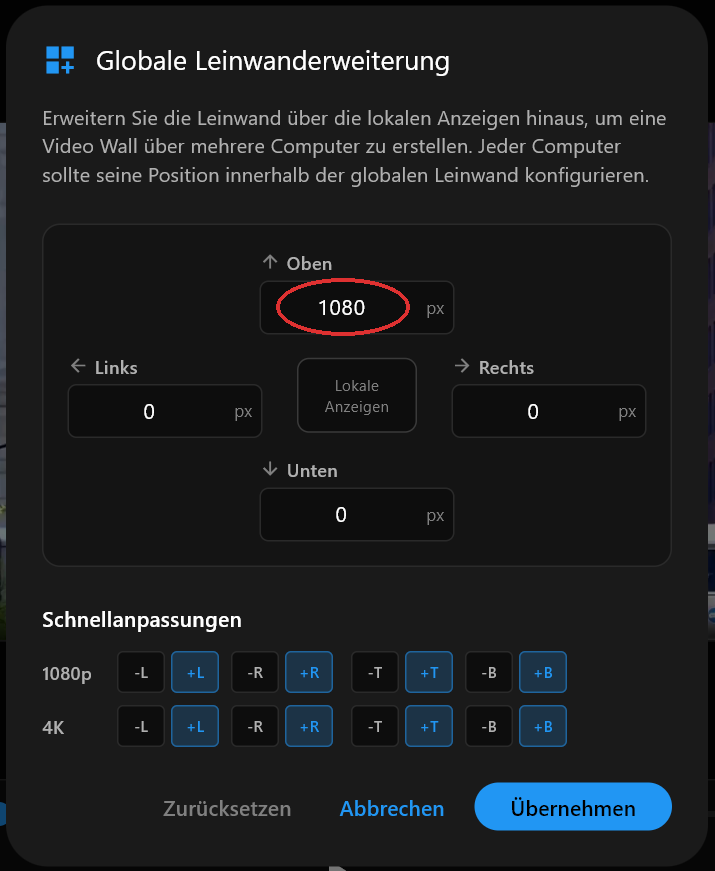 Der Dialog der Globalen Leinwanderweiterung, in dem das Feld Oben auf 1080 eingestellt ist.
Nachdem du auf Übernehmen geklickt hast, öffnet FloSync automatisch die Vorschau der globalen Leinwand: Deine globale Leinwand misst jetzt 3840x2160 und hat damit genau das Seitenverhältnis des Videos, wobei deine beiden echten Bildschirme die untere Hälfte einnehmen. (Das Zoom-Symbol wechselt zwischen dieser globalen Ansicht und der lokalen.) Der obere Streifen bleibt virtuell, auf keinem Bildschirm sichtbar; sobald du live gehst, zeigen deine beiden physischen Bildschirme den unteren Streifen, in dem der Zug fährt.
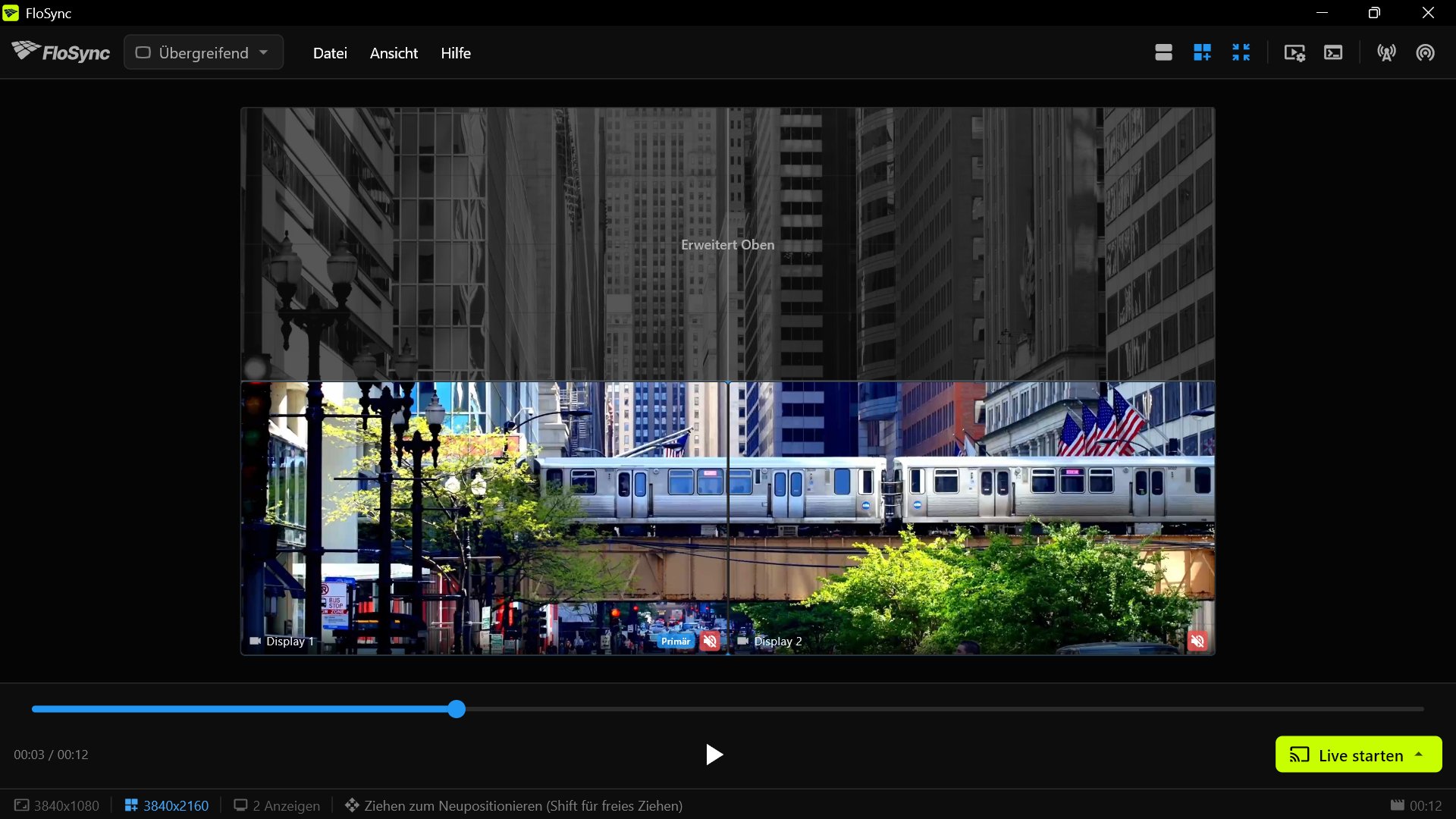 Nach der Erweiterung liegt eine zusätzliche virtuelle Zeile über den beiden physischen Bildschirmen. Nun passt das vollständige Bild auf die höhere Leinwand.
Derselbe Trick funktioniert in jede Richtung: Erweitere Oben, um den unteren Teil des Bildes sichtbar zu machen, Unten für den oberen Teil, Links für die rechte Seite oder Rechts für die linke Seite.
Schritt 6: Vorschau ansehen und scrubben
Ziehe den Schieber der Zeitleiste im Composer und beobachte, wie sich die Bewegung von einer Bildschirmkachel zur anderen fortsetzt.
Das ist der Moment, um alles Unstimmige zu erkennen, bevor du live gehst. Scrubbe bis zu der Stelle, an der der Zug von einem Bildschirm auf den anderen fährt. Der Übergang sollte wie eine einzige, durchgehende Bewegung wirken.
Schritt 7: Live starten
Klicke auf Live starten in der Wiedergabeleiste, und wähle dann Live starten (Aktuell), um dein Video auf beiden Bildschirmen im Vollbild wiederzugeben.
Die Schaltfläche Live starten, unten rechts im Composer-Fenster.
FloSync öffnet auf jedem Bildschirm ein Vollbildfenster, und die Bedienelemente des Composers treten in den Hintergrund. Das ist der eigentliche Test. Was du in den Vorschau-Kacheln gesehen hast, ist jetzt das Bild auf deinen echten Bildschirmen.
Schritt 8: Zurücktreten und zusehen
Tritt dorthin zurück, wo ein Betrachter stehen würde, und sieh dir ein paar Durchläufe an.
Bist du fertig, drücke ESC oder klicke auf eines der beiden Vollbildfenster, um den Live-Modus zu beenden und zum Composer zurückzukehren.
Zum Abschluss
Dieses kleine Setup folgt demselben Prinzip wie jede größere Video Wall von FloSync: ein Video, sauber auf beliebig viele Bildschirme verteilt. Bei größeren Wänden kommen Entscheidungen zu Hardware und Netzwerk hinzu. Darum geht es in den weiteren Teilen dieser Serie; was du gerade gemacht hast, bleibt dabei gleich.
 Dasselbe Zwei-Bildschirm-Setup in einer Bahnhofshalle.
Für den täglichen Betrieb schaltest du im Abschnitt „Autostart“ der Einstellungen „FloSync beim Anmelden starten“ ein und setzt „Automatischer Live-Start“ auf „Vollbild“. Dann öffnet sich FloSync und startet live, sobald sich jemand anmeldet.
Das ist der erste und einfachste Leitfaden einer kurzen Anleitungsreihe zur Nutzung von FloSync. Als Nächstes: So baust du eine Restaurant-Menütafel für drei Bildschirme, die je nach Tageszeit wechselt.
Häufige Fragen
Mein Video wirkt nach der Einrichtung gestreckt oder beschnitten. Welchen Anpassungsmodus soll ich verwenden?
FloSync startet mit Füllen: Das füllt beide Bildschirme vollständig aus und schneidet ab, was nicht passt. Willst du etwas anderes, öffne die Einstellungen deines Videos: Einpassen zeigt das gesamte Bild, kann aber schwarze Balken hinzufügen, und Strecken füllt die Bildschirme exakt aus, verzerrt dabei aber das Bild und eignet sich schlecht für eine durchgehende Szene wie diese.
Warum wird mein Video auf beiden Bildschirmen doppelt angezeigt, statt aufgeteilt zu werden?
Das ist der Modus „Gespiegelt“. Er wiederholt das ganze Bild auf jedem Bildschirm; „Übergreifend“ teilt ein Bild zwischen ihnen auf. Wähle im Modus-Dropdown „Übergreifend“.
Muss mein Video für zwei Bildschirme eine bestimmte Auflösung oder ein bestimmtes Seitenverhältnis haben?
Nein. Du kannst jedes gängige Video verwenden: Mit Einpassen oder Füllen gleicht FloSync die meisten Unterschiede im Seitenverhältnis automatisch aus. Für den Rest schafft die Globale Leinwanderweiterung aus Schritt 5 zusätzlichen virtuellen Platz um deine Bildschirme.
Der wichtige Teil meines Videos wird oben oder unten abgeschnitten. Kann ich das beheben?
Ja. Das passiert, wenn das Seitenverhältnis deines Videos nicht zum Gesamtformat deiner Bildschirme passt und Füllen deshalb Bildbereiche abschneidet. Öffne die Globale Leinwanderweiterung (das Rastersymbol) und füge virtuellen Raum auf der Seite hinzu, die dem fehlenden Teil gegenüberliegt: Erweitere Oben, um den unteren Teil des Videos sichtbar zu machen, Unten für den oberen Teil, Links für die rechte Seite oder Rechts für die linke Seite. Schritt 5 oben zeigt das Beispiel für Oben.
Über den Autor

Daniel Palka
Schöpfer von FloSync
Daniel entwickelt seit 2007 Software für die Wiedergabe auf mehreren Bildschirmen. FloSync begann damals als Studienprojekt mit dem Namen ArraySync.
Unsere GeschichteÄhnliche Artikel
-
Wie viele Bildschirme kann ein Computer ansteuern?
FloSync setzt keine Bildschirmgrenze. Entscheidend sind die Bildschirmausgänge deines Computers und das Video, das du abspielst. Ein Zehn-Minuten-Test liefert deine Zahl.
-
Video-Wall-Setup: ein Computer oder mehrere?
Wann ein Computer deine Video Wall allein schafft, wann du weitere dazunimmst und wann ein Hardware-Prozessor für Video Walls die bessere Anschaffung ist. Die FloSync-App ist kostenlos.
-
Video-Wall-Software für Messen und Live-Events
Worauf du bei Video-Wall-Software achten solltest, wenn du an einem unbekannten Veranstaltungsort mit wenig Zeit aufbaust: Sync, Einrichtungstempo, Zeitplanung und Hardware.