Zo verdeel je één video over twee schermen met FloSync
Maak van twee naast elkaar geplaatste schermen één groot doorlopend beeld. Een stapsgewijze handleiding, vanaf het aansluiten van je schermen totdat je live gaat.
Inhoudsopgave
- Wat heb je nodig?
- Stap 1: Je bureaublad uitbreiden over beide schermen
- Stap 2: FloSync openen en je schermen controleren
- Stap 3: Je video toevoegen
- Stap 4: Overschakelen naar Overspannen-modus
- Stap 5: Het bijsnijden oplossen met Globale canvasuitbreiding
- Stap 6: Voorvertonen en scrubben
- Stap 7: Live gaan
- Stap 8: Van een afstand kijken
- Tot slot
FloSync is een gratis app voor Mac en Windows die video afspeelt op meerdere schermen. Deze handleiding behandelt het eenvoudigste geval: één computer, twee schermen, één video die over beide loopt als één doorlopend beeld.
Wat je gaat bouwen: één video die op twee schermen wordt afgespeeld als één beeld.
We laten dit zien met deze clip van de Chicago L-trein, afkomstig van Envato.
Aan het eind van deze handleiding heb je die opstelling live op je schermen: één computer die twee beeldschermen aanstuurt, zonder netwerk en zonder gespecialiseerde Video Wall-controller.
Wat heb je nodig?
Tijd: ongeveer 20 minuten
- Een computer die twee beeldschermen tegelijk kan aansturen, via ingebouwde uitgangen, een geschikt dockingstation of een geschikte adapter (alleen het aantal poorten is geen garantie; controleer bij twijfel de specificaties van je computer)
- Twee liggende schermen, fysiek naast elkaar geplaatst
- FloSync, gratis te downloaden en te gebruiken (Aan de slag behandelt de installatie)
- Een videobestand om over je schermen af te spelen; de vorm hoeft niet exact bij je schermen te passen
De schermafbeeldingen in deze handleiding gebruiken twee identieke 1080p-schermen; dat is een keuze voor deze handleiding, geen vereiste van FloSync: elk schermformaat werkt. Heb je meer dan twee schermen, lees dan Hoeveel schermen kan één computer aansturen?.
 Eén computer stuurt beide schermen rechtstreeks aan, zonder netwerk. In de modus Overspannen wordt één beeld over beide schermen verdeeld: de linkerhelft op scherm 1, de rechterhelft op scherm 2.
Stap 1: Je bureaublad uitbreiden over beide schermen
Sluit beide schermen aan en stel je besturingssysteem in op het uitbreiden van het bureaublad, niet op dupliceren.
Zet ze links en rechts in je schermindeling, zodat dit overeenkomt met hun fysieke plaatsing. Op macOS doe je dat via Systeeminstellingen > Beeldschermen > Rangschikken. Op Windows klik je met de rechtermuisknop op het bureaublad, kies Beeldscherminstellingen, en sleep de twee schermtegels in dezelfde volgorde. FloSync leest deze schermindeling rechtstreeks uit, dus als je die hier goed instelt, bespaar je later een stap.
Stap 2: FloSync openen en je schermen controleren
Installeer en open FloSync, en controleer vervolgens of de composer, het hoofdvenster van FloSync, twee schermvakken toont die overeenkomen met je schermindeling.
FloSync herkent je schermen automatisch: je ziet twee schermvakken naast elkaar, in dezelfde volgorde die je zojuist hebt ingesteld. Zie je er maar één, of staat de volgorde niet goed, controleer dan eerst de beeldscherminstellingen van je besturingssysteem voordat je verdergaat.
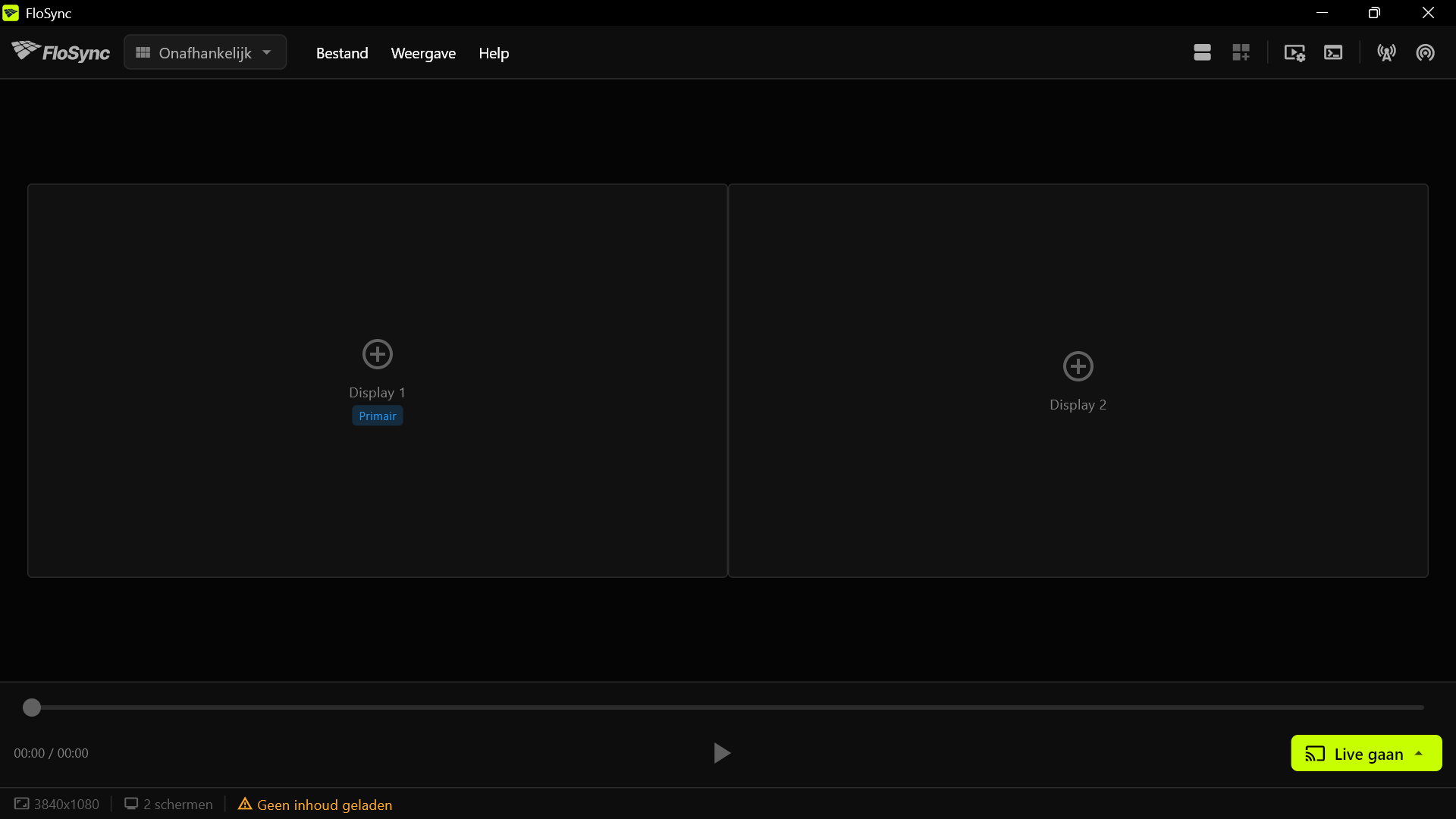 Twee lege schermvakken naast elkaar, passend bij je schermen: er is nog niets op geladen.
Stap 3: Je video toevoegen
Sleep je video naar het vak met het label Primair, of klik op dat vak, kies Video / afbeelding onder Inhoud toevoegen, en blader naar het bestand.
Zet het bestand daar neer en FloSync laadt het alleen op dat scherm. Het andere schermvak blijft voorlopig leeg: bij een nieuwe installatie start FloSync in Onafhankelijk-modus, waarbij elk scherm zijn eigen inhoud heeft. In de volgende stap, het overschakelen naar Overspannen, wordt deze video over beide schermen getrokken en verdeeld.
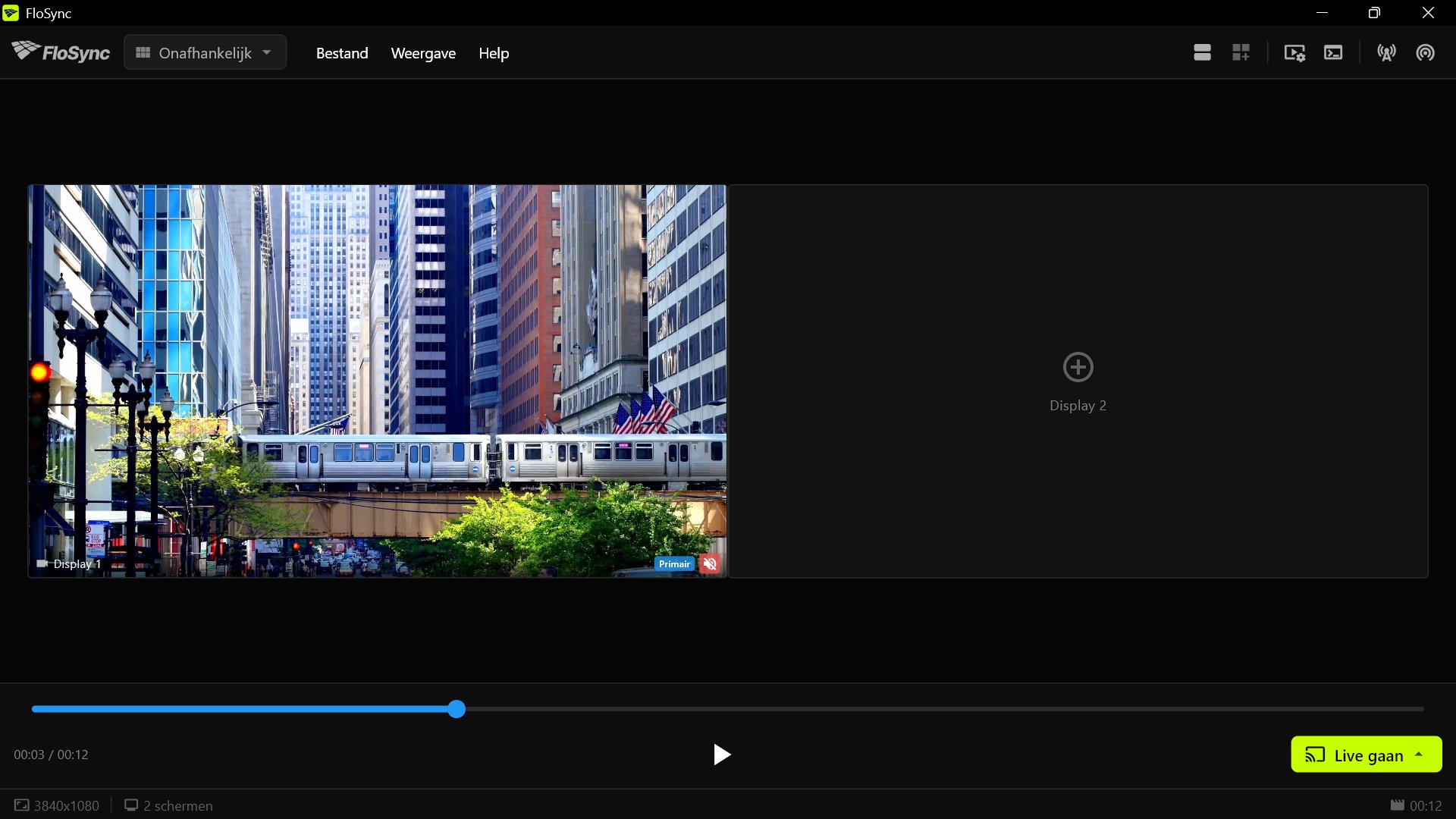 De video wordt geladen in het Primair-vak, Display 1; Display 2 blijft leeg tot de volgende stap.
Stap 4: Overschakelen naar Overspannen-modus
Open het modusmenu in de bovenbalk en selecteer Overspannen.
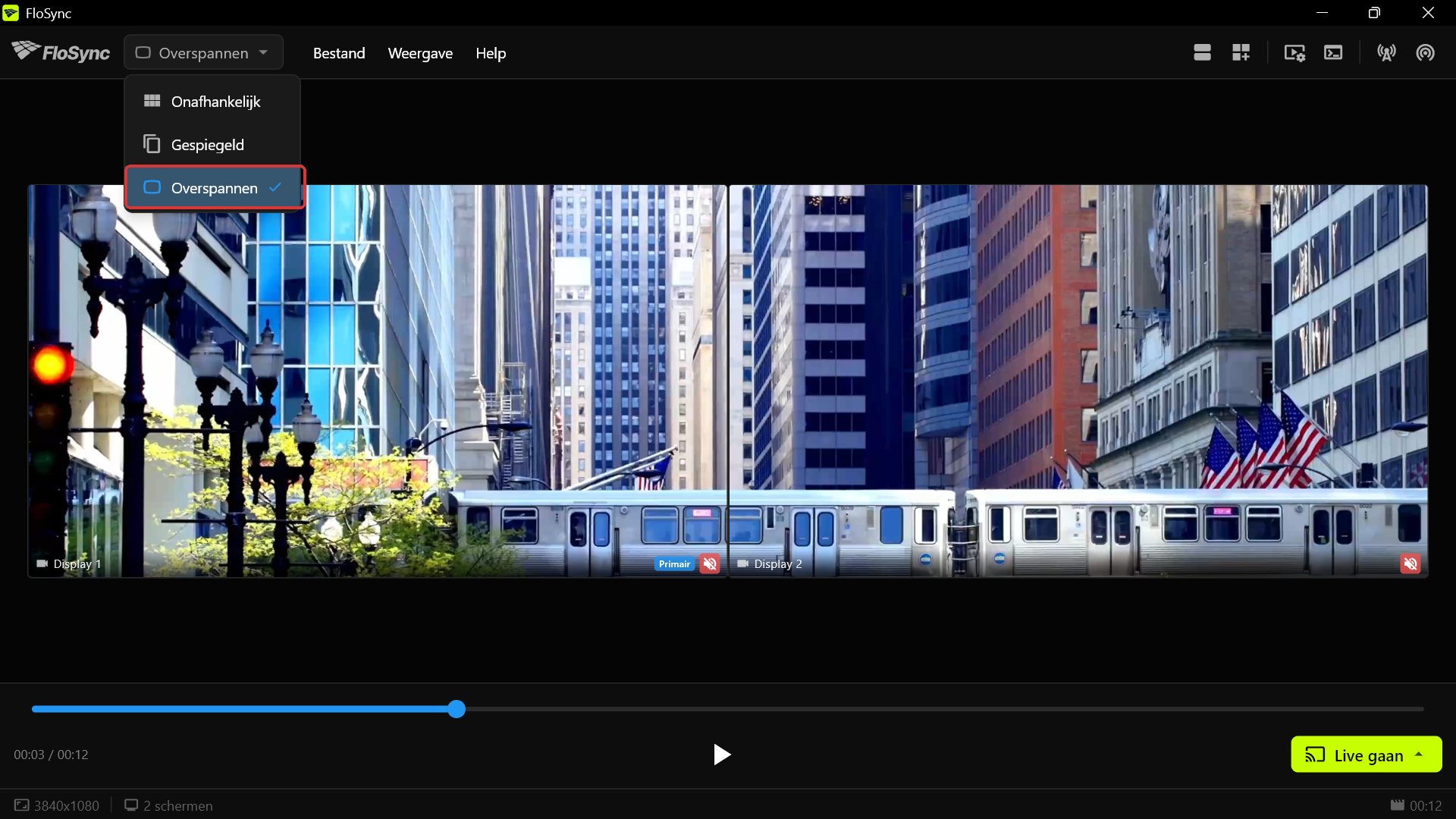 In de modus Overspannen wordt dezelfde clip over beide schermen verdeeld, waarbij de trein van het ene scherm naar het andere rijdt. Het menu hierboven laat zien hoe je daar komt: open het modusmenu en kies Overspannen.
Overspannen behandelt je twee schermen als één breed canvas en verspreidt één beeld over beide, precies wat je wilt voor een doorlopende scène. (De volledige vergelijking van alle drie de modi vind je in Weergavemodi, als je het complete plaatje wilt.)
Zien je schermen er in plaats daarvan uit als de onderstaande afbeelding, met hetzelfde beeld herhaald op beide, dan sta je nog in Gespiegeld-modus. Open het modusmenu en kies Overspannen om dit te corrigeren.
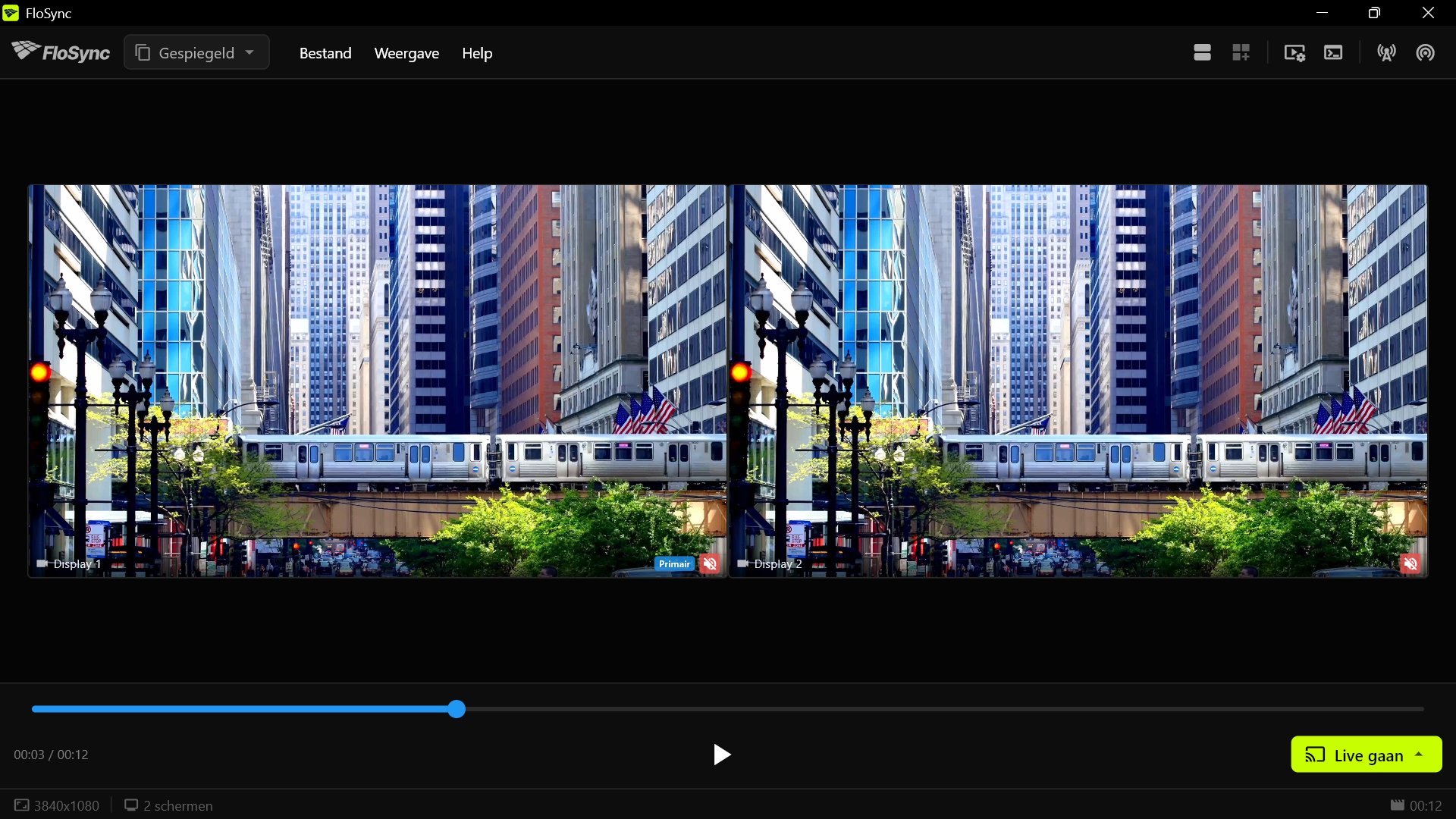 Ziet het er op je schermen zo uit, dan gebruik je Gespiegeld in plaats van Overspannen.
Stap 5: Het bijsnijden oplossen met Globale canvasuitbreiding
Na het overschakelen naar Overspannen zie je misschien dat de trein onderaan gedeeltelijk is afgesneden. Dat gebeurt omdat de video naar verhouding hoger is dan het brede beeldvlak van je twee schermen samen. FloSync vult daarom de breedte en snijdt een deel van de hoogte af.
Is het beeld bijgesneden, open dan Globale canvasuitbreiding (het rasterpictogram in de werkbalk), stel Boven in op de hoogte van één scherm (1080 voor de 1080p-schermen in deze handleiding) en klik op Toepassen; past je video al goed, sla deze stap dan over.
De knop Globale canvasuitbreiding, in de bovenste werkbalk.
Globale canvasuitbreiding voegt virtuele schermruimte toe rond je echte schermen, zodat het deel van het beeld dat anders zou worden bijgesneden, ergens naartoe kan. (De knop +T onder de 1080p-rij in Snelle aanpassingen stelt dezelfde waarde in zonder dat je hoeft te typen.) Dit voegt een fantoomrij virtuele schermruimte toe boven je twee echte schermen, ter hoogte van één 1080p-scherm. Zijn je schermen onderling gelijk maar hebben ze een andere resolutie, gebruik dan hun hoogte in plaats van 1080.
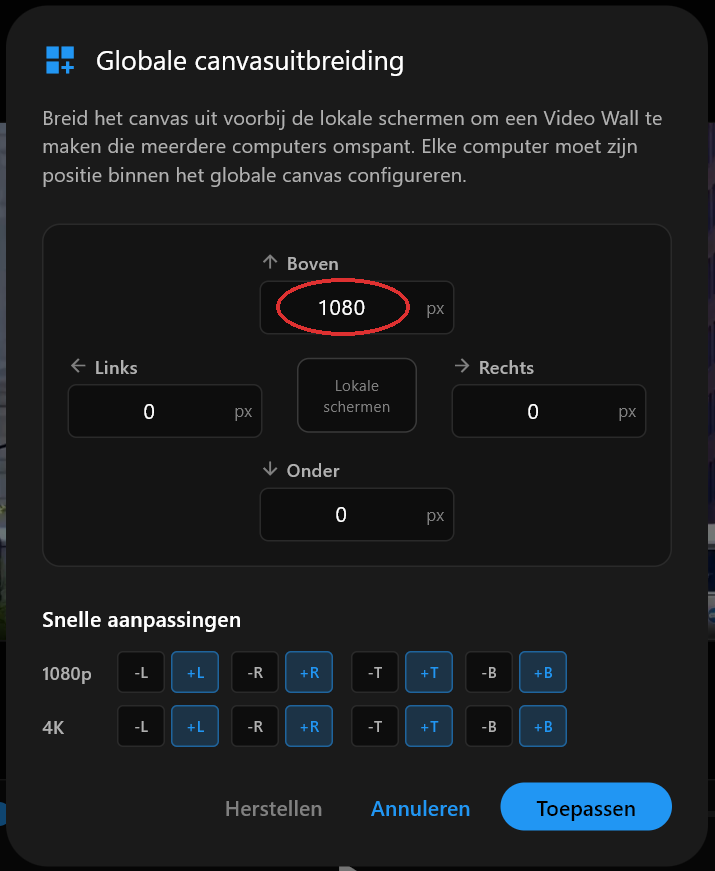 Het dialoogvenster Globale canvasuitbreiding, met Boven ingesteld op 1080.
Nadat je op Toepassen klikt, opent FloSync automatisch de voorvertoning van het globale canvas: je globale canvas is nu 3840x2160 en heeft daarmee precies dezelfde beeldverhouding als de video, met je twee echte schermen op de onderste helft. (Het zoompictogram schakelt tussen deze globale weergave en de lokale weergave.) De bovenste band blijft virtueel, onzichtbaar op elk scherm; zodra je live gaat, tonen je twee fysieke schermen de onderste band, waar de trein rijdt.
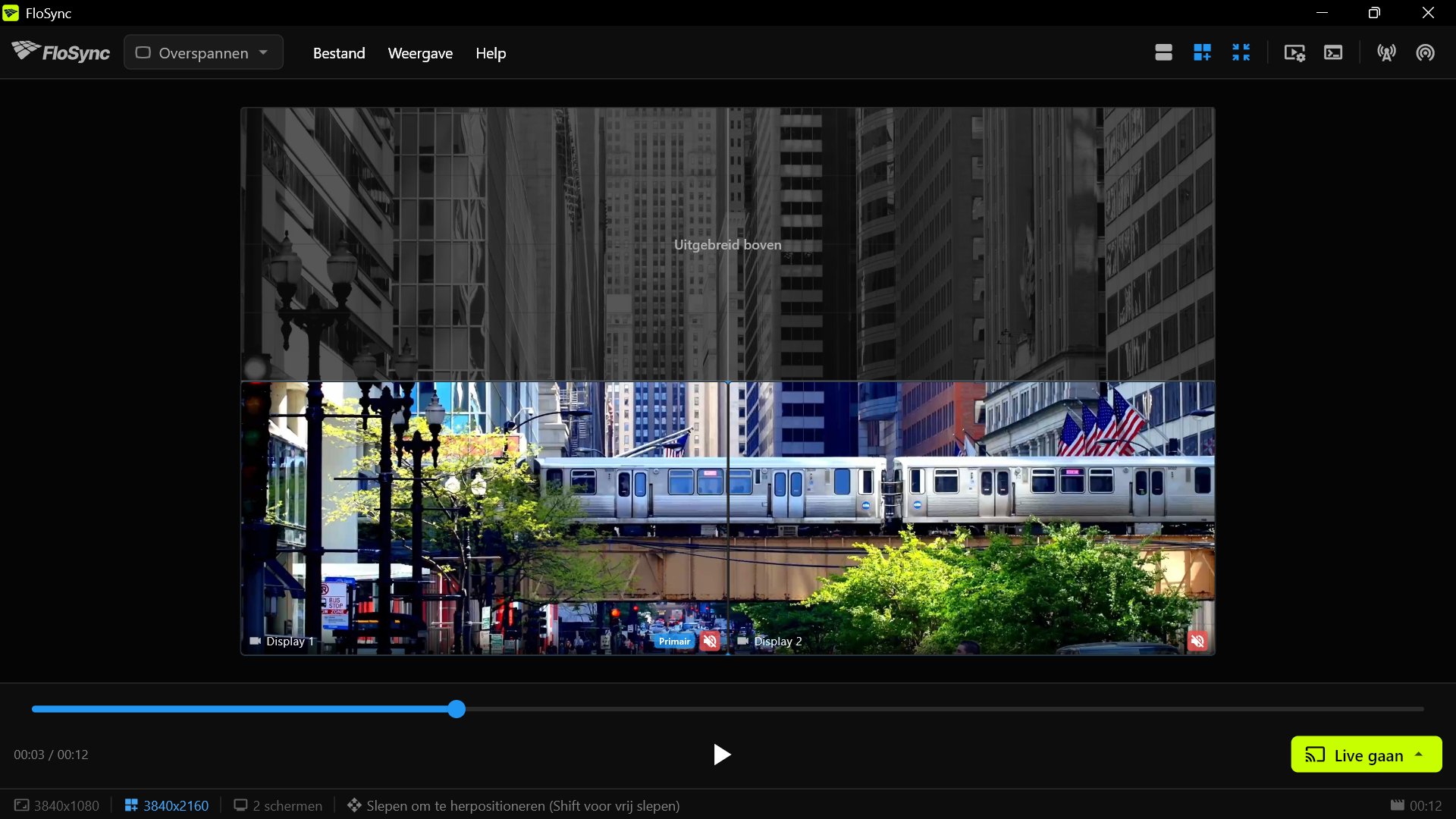 Na de uitbreiding staat er een fantoomrij boven de twee echte schermen, en past het volledige beeld nu op het hogere canvas.
Dezelfde truc werkt in elke richting: breid Boven uit om de onderkant van het beeld in beeld te brengen, Onder voor de bovenkant, Links voor de rechterkant, of Rechts voor de linkerkant.
Stap 6: Voorvertonen en scrubben
Sleep de tijdlijnschuif in de composer en bekijk hoe de beweging van het ene schermvak naar het andere overloopt.
Controleer nu of alles klopt voordat je live gaat. Sleep de tijdlijnschuif naar het moment waarop de trein van het ene scherm naar het andere rijdt; het beeld moet vloeiend doorlopen.
Stap 7: Live gaan
Klik op Live gaan in de afspeelbalk en kies vervolgens Live gaan (huidig) om je video op volledig scherm naar beide schermen te sturen.
De knop Live gaan, rechtsonder in het venster van de composer.
FloSync opent op elk scherm een volledig-schermvenster, en de bedieningselementen van de composer gaan uit beeld. Dit is de echte test. Wat je in de schermvakken zag, is nu het beeld op je echte schermen.
Stap 8: Van een afstand kijken
Ga staan waar een kijker zou staan en bekijk een paar herhalingen.
Ben je klaar, druk dan op ESC, of klik ergens op een van beide volledig-schermvensters, om af te sluiten en terug te gaan naar de composer.
Tot slot
Deze opstelling is klein, maar het idee is hetzelfde als bij elke grotere Video Wall die FloSync aanstuurt: één video, netjes verdeeld over zoveel schermen als je opgeeft. Grotere Video Walls brengen hun eigen keuzes voor hardware en netwerk met zich mee, waar de rest van deze serie op ingaat, maar wat je zojuist hebt gedaan, blijft hetzelfde.
 Dezelfde tweeschermopstelling in een stationshal.
Gebruik je FloSync dagelijks, zet dan FloSync starten bij inloggen aan en stel Automatisch live gaan in op Volledig scherm, in de sectie Opstarten van Voorkeuren. FloSync opent en gaat live zodra iemand inlogt.
Dit is de eerste en eenvoudigste handleiding in een korte serie praktische handleidingen over het gebruik van FloSync. Volgende: Zo bouw je een driescherms-restaurantmenu dat wisselt per tijdstip van de dag.
Veelgestelde vragen
Mijn video ziet er na het instellen uitgerekt of bijgesneden uit. Welke pasmodus moet ik gebruiken?
FloSync begint met Vullen: dat vult beide schermen volledig, waarbij alles wat niet past wordt weggesneden. Wil je iets anders, open dan de video-instellingen: Passend toont het volledige beeld maar kan zwarte balken toevoegen, en Uitrekken vult de schermen exact, maar vervormt het beeld en is daarom een slechte keuze voor een doorlopende scène zoals deze.
Waarom lijkt mijn video op beide schermen gedupliceerd in plaats van verdeeld?
Dat is de modus Gespiegeld. Gespiegeld herhaalt het hele beeld op elk scherm; Overspannen verdeelt één beeld over de schermen. Zet het modusmenu op Overspannen.
Moet mijn video een specifieke afmeting of vorm hebben voor twee schermen?
Nee. Elke gangbare video werkt: de instelling Passend of Vullen van FloSync lost de meeste vormverschillen automatisch op, en Globale canvasuitbreiding in stap 5 herkadreert de rest door virtuele ruimte rond je schermen toe te voegen.
Het belangrijke deel van mijn video wordt boven- of onderaan afgesneden. Kan ik dat oplossen?
Ja. Dit gebeurt wanneer de vorm van je video niet overeenkomt met de gecombineerde vorm van je schermen, waardoor Vullen wegsnijdt wat niet past. Open Globale canvasuitbreiding (het rasterpictogram) en voeg virtuele ruimte toe aan de kant tegenover het ontbrekende deel: breid Boven uit om het onderste deel van de video in beeld te brengen, Onder voor het bovenste deel, Links voor het rechterdeel, of Rechts voor het linkerdeel. Stap 5 hierboven laat het voorbeeld met Boven zien.
Over de auteur

Daniel Palka
Maker van FloSync
Daniel bouwt al sinds 2007 software voor video op meerdere schermen. FloSync begon toen als studentenproject onder de naam ArraySync.
Ons verhaalGerelateerde artikelen
-
Hoeveel schermen kan één computer aansturen?
FloSync legt geen schermlimiet op. Bepalend zijn de beeldschermuitgangen van je computer en de video die je afspeelt. Tien minuten testen levert je eigen aantal op.
-
Video Wall opzetten: één computer of meerdere?
Wanneer één computer je Video Wall kan draaien, wanneer je er meer toevoegt en wanneer een hardwareprocessor de betere koop is. De FloSync-app is gratis.
-
Video Wall-software voor beurzen en live-evenementen
Waar je op moet letten bij Video Wall-software als je met beperkte tijd opbouwt in een onbekende locatie: sync, opbouwsnelheid, planning en hardware.