FloSyncで1本の動画を2枚の画面にまたがって表示する方法
横に並んだ2枚の画面を、1枚の横長の映像に変えましょう。画面の接続からライブ開始まで、手順を追って解説するガイドです。
目次
FloSyncは、複数の画面にまたがって動画を再生できる、Mac・Windows向けの無料アプリです。このガイドで扱うのは最もシンプルなケース、つまり1台のパソコン、2枚の画面、そして1本の動画が両方をまたいで1枚の連続した映像として流れる構成です。
完成イメージ:1本の動画が、2枚の画面にまたがってひとつの映像として再生されます。
ここでは、Envatoのシカゴ「L」電車の映像素材を使って説明します。
最後まで進めれば、この構成を実際の画面で動かせるようになります。1台のパソコンが2枚の画面を駆動し、ネットワークも専用のビデオウォールコントローラーも必要ありません。
必要なもの
所要時間: 約20分
- 2枚の画面を同時に駆動できるパソコン。内蔵の出力端子でも、対応するドックやアダプター経由でも構いません(ポートの数だけでは判断できないため、不安な場合は機種の仕様を確認してください)
- 横向きで、実際に横並びに設置した画面2枚
- FloSync。無料でダウンロードして使えます(インストール方法ははじめにで解説しています)
- 画面全体で再生する動画ファイル。画面の形とぴったり一致している必要はありません
このガイドのスクリーンショットでは、同じ1080p画面を2枚使っていますが、これはこのガイドの都合であり、FloSyncの必須条件ではありません。画面のサイズはどんな組み合わせでも構いません。3枚以上の画面については、1台のパソコンで駆動できるスクリーンは何枚?をご覧ください。
 1台のパソコンが、ネットワークを介さず両方の画面を直接駆動します。スパンモードでは1枚の映像が両方にまたがり、左半分がスクリーン1に、右半分がスクリーン2に表示されます。
ステップ1:デスクトップを両方の画面に拡張する
両方のスクリーンを接続し、OSの設定を「複製」ではなく「拡張」にします。
ディスプレイ設定で、物理的な位置に合わせて左右に並べます。macOSでは、システム設定 > ディスプレイ > 配置です。Windowsでは、デスクトップを右クリックしてディスプレイ設定を選び、2つの画面タイルをドラッグして同じ順番に並べます。FloSyncはこの配置をそのまま読み取るため、ここで正しく設定しておくと後の手間が省けます。
ステップ2:FloSyncを開いて画面を確認する
FloSyncをインストールして開き、コンポーザー(FloSyncのメインウィンドウ)に、配置と一致する2つのスクリーンボックスが表示されていることを確認します。
FloSyncは画面を自動的に検出します。配置エリアに、先ほど設定したのと同じ順番で2つのボックスが並んで表示されます。1つしか表示されない場合や順番が違う場合は、続ける前にOSのディスプレイ設定を確認してください。
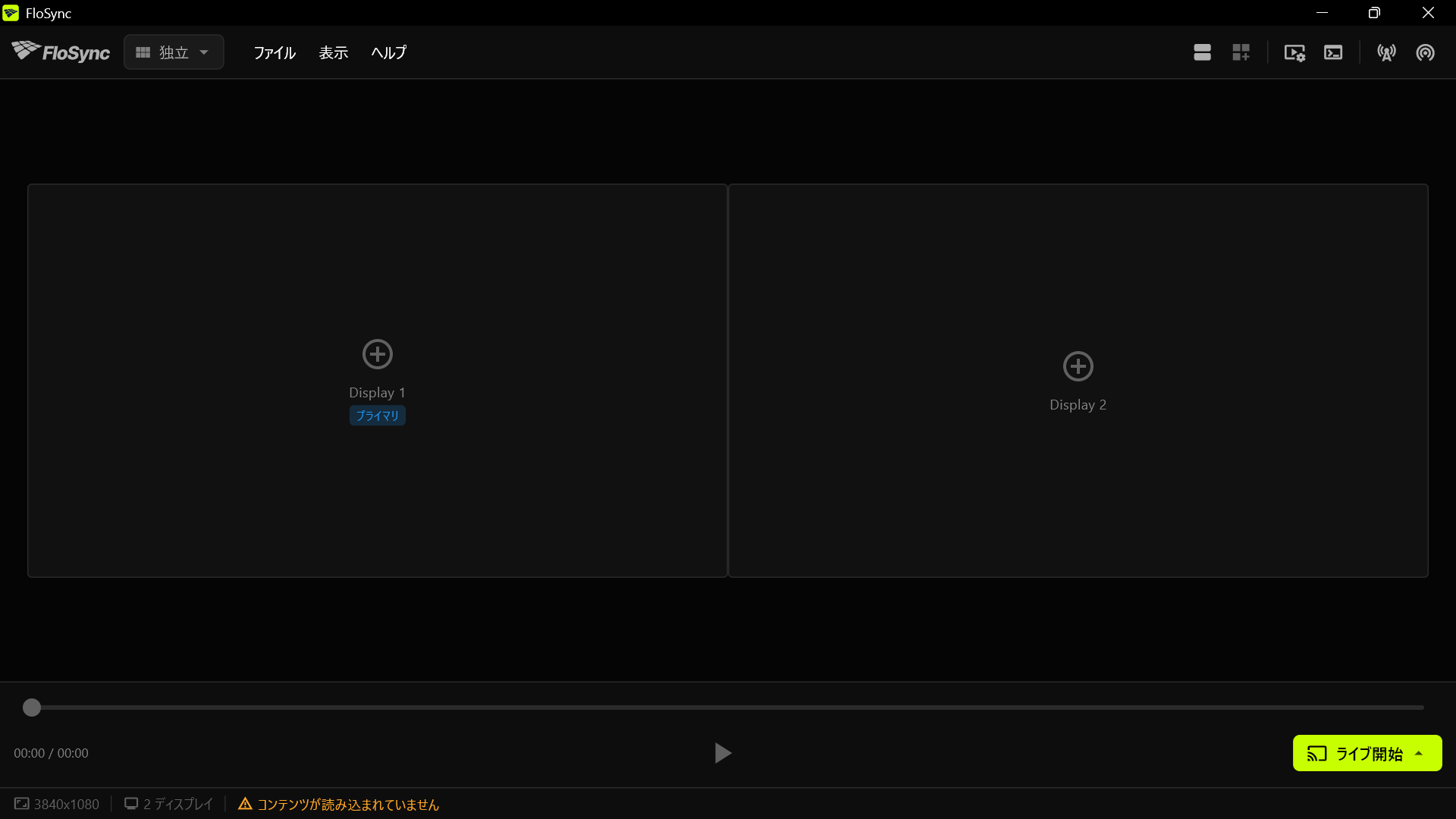 画面に対応する、空のスクリーンボックスが2つ並んでいます。まだ何も読み込まれていません。
ステップ3:動画を追加する
動画を「プライマリ」と書かれたボックスにドラッグするか、そのボックスをクリックして「コンテンツを追加」から「動画 / 画像」を選び、ファイルを参照します。
ファイルをそこにドロップすると、FloSyncはその画面だけに読み込みます。もう一方のスクリーンボックスは、今のところ空のままです。新規インストール直後のFloSyncは独立モードで起動し、画面ごとに別のコンテンツを割り当てられるためです。次のステップでスパンに切り替えると、この動画が両方の画面にまたがって分割されます。
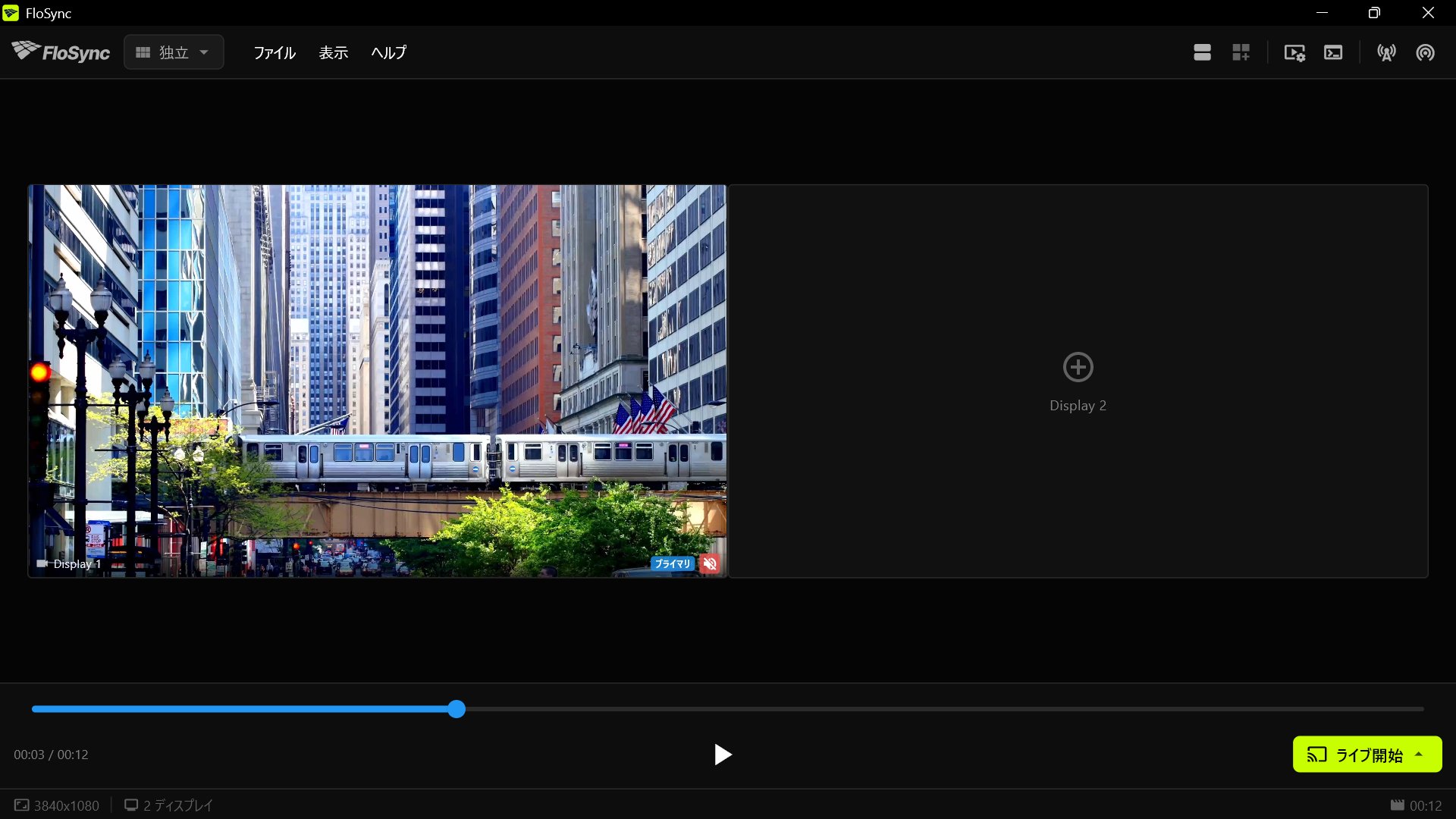 動画はDisplay 1のプライマリボックスに読み込まれます。Display 2は次のステップまで空のままです。
ステップ4:スパンモードに切り替える
トップバーのモードドロップダウンを開き、「スパン」を選択します。
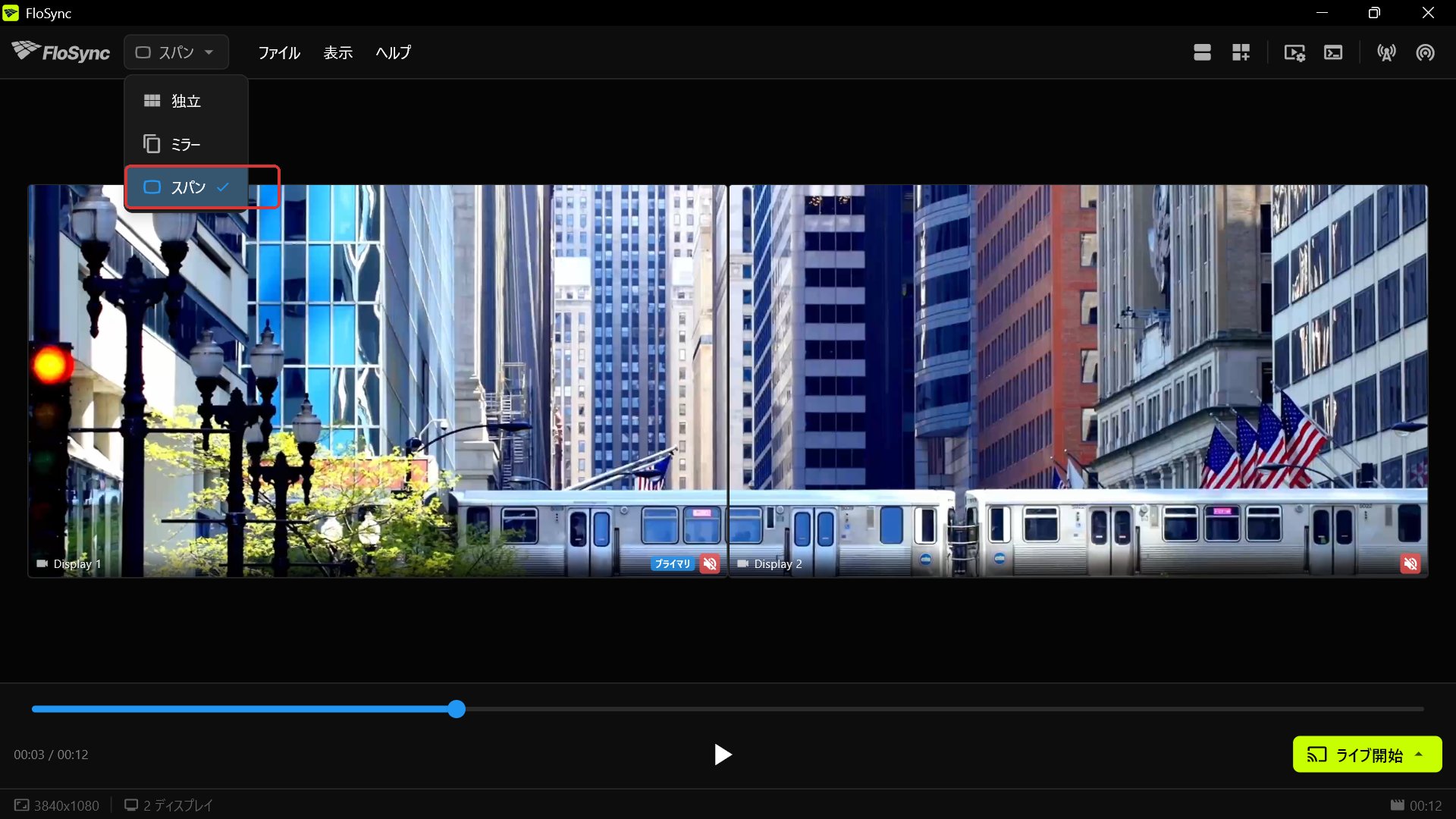 スパンモードでは、同じクリップが両方の画面に分割されます。電車が一方の画面からもう一方へとまたがって走ります。上のドロップダウンは、スパンモードへの切り替え方を示しています。モードメニューを開き、「スパン」を選びます。
スパンは、2枚の画面を1つの横長のキャンバスとして扱い、1枚の映像をその両方に広げます。1枚の連続した映像として見せたいときにぴったりです。(3つのモードすべてを比較したい場合は、表示モードに詳しい説明があります。)
もし画面が下の写真のように、両方の画面に同じフレームが表示されている場合は、まだミラーモードのままです。モードドロップダウンを開いて「スパン」を選べば直ります。
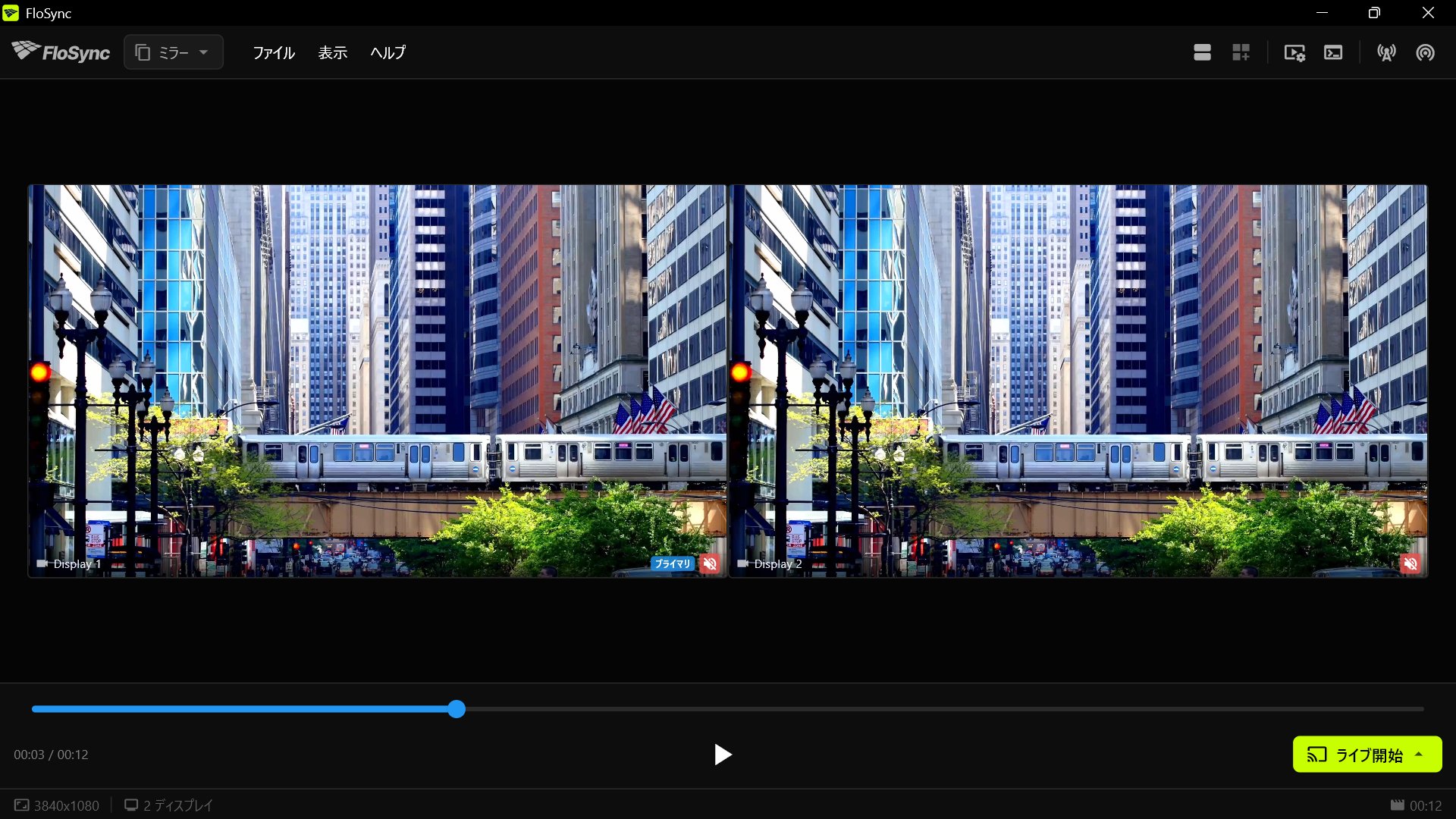 このような画面になっている場合は、スパンではなくミラーモードです。
ステップ5:グローバルキャンバス拡張でクロップを直す
スパンに切り替えると、電車の下側が一部切れていることに気づくかもしれません。これは、動画が横に並べた2枚の画面全体よりも縦長だからです。FloSyncは幅いっぱいに表示し、上下の収まらない部分を切り取ります。
映像が切れている場合は、グローバルキャンバス拡張(ツールバーのグリッドアイコン)を開き、「上」をスクリーン1台分の高さ(このガイドの1080pスクリーンなら1080)に設定して「適用」をクリックします。すでに映像が収まっている場合は、この手順は不要です。
グローバルキャンバス拡張ボタン。上部のツールバーにあります。
グローバルキャンバス拡張は、実際の画面のまわりに仮想の画面領域を追加し、本来なら切り取られてしまう部分の逃げ場を作ります。(クイック調整の1080pの行にある「+T」ボタンでも、入力せずに同じ値を設定できます。)これにより、実際の2枚の画面の上に、1080pディスプレイ1台分の高さの仮想の行が加わります。2枚の画面が同じ解像度で、1080p以外の場合は、1080の代わりにその縦解像度を使ってください。
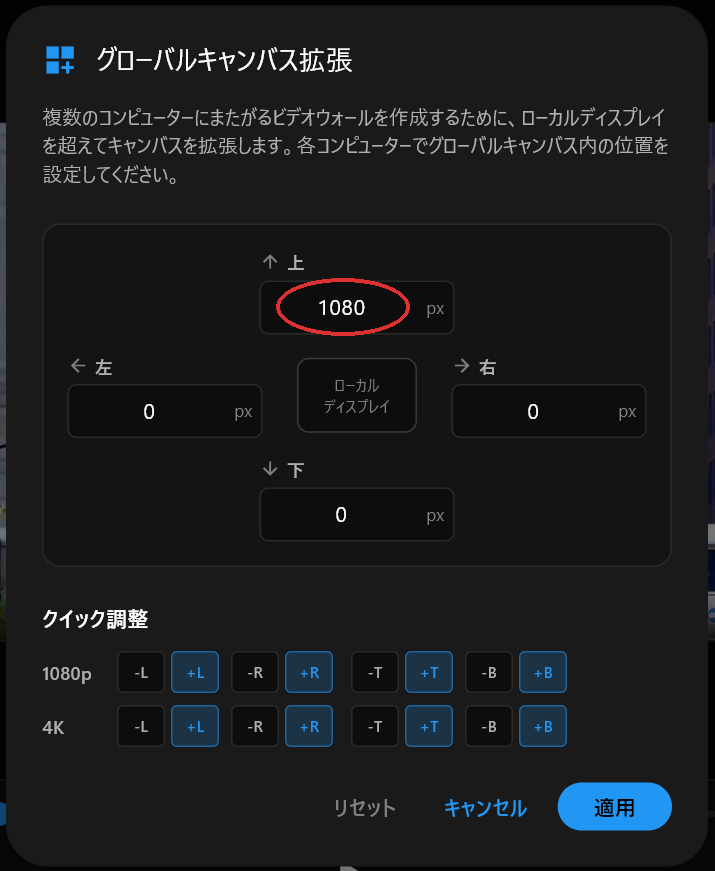 グローバルキャンバス拡張ダイアログ。「上」が1080に設定されています。
「適用」をクリックすると、FloSyncは自動的にグローバルキャンバスプレビューを開きます。グローバルキャンバスは、動画とちょうど同じ形の3840x2160になり、実際の2枚の画面がその下半分を占めます。(ズームアイコンで、このグローバル表示とローカル表示を切り替えられます。)上側の帯は仮想のままで、どの画面にも映りません。ライブ開始すると、実際の2枚の画面には、電車が走る下側の帯が表示されます。
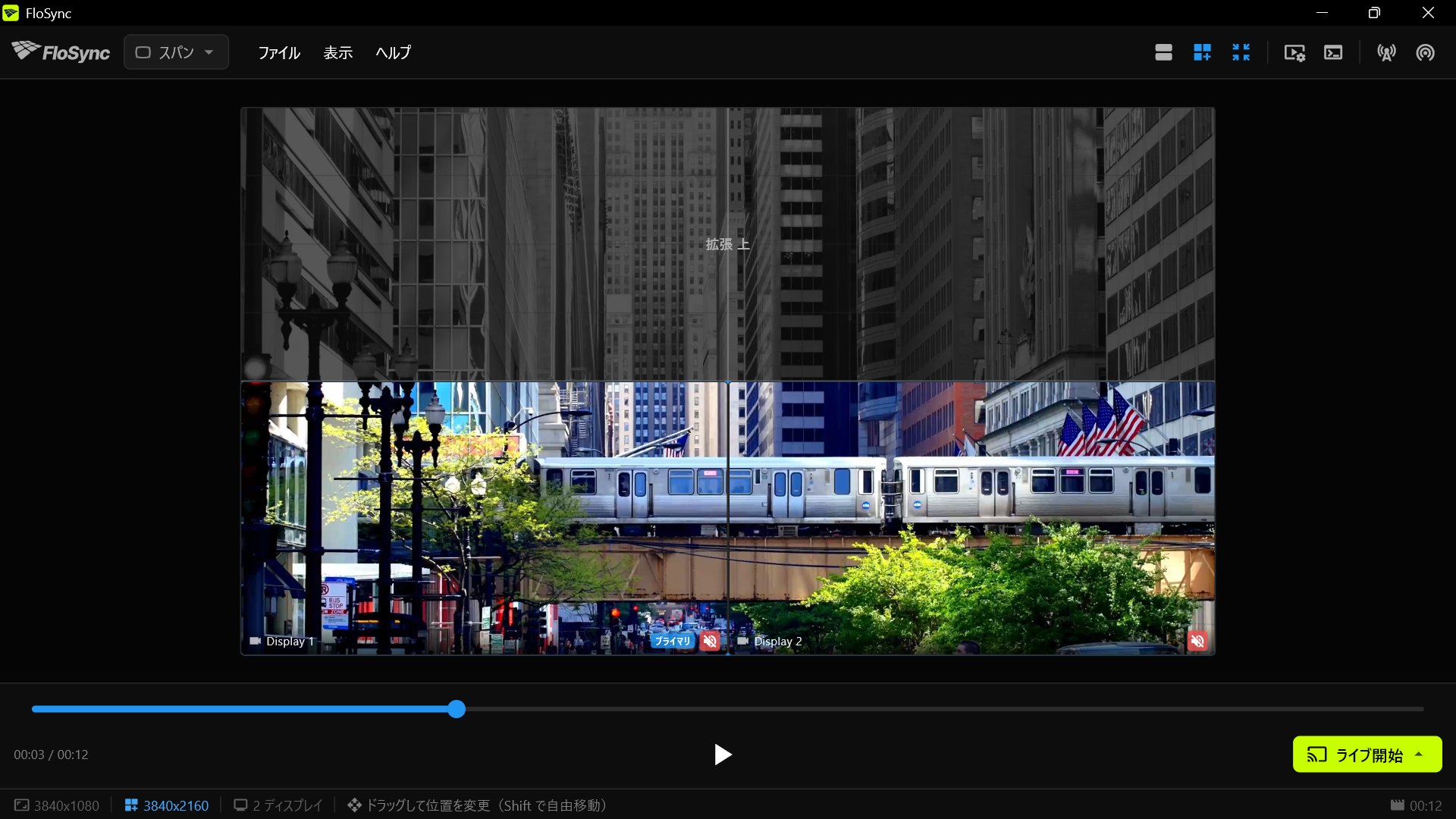 拡張後は、実際の2枚の画面の上に仮想の行が加わり、フレーム全体が縦に長くなったキャンバスに収まります。
同じ方法はどの方向にも使えます。「上」を伸ばすと映像の下側が、「下」を伸ばすと上側が、「左」を伸ばすと右側が、「右」を伸ばすと左側が見えるようになります。
ステップ6:プレビューしてスクラブする
コンポーザーのタイムラインスライダーをドラッグして、動きが一方のスクリーンボックスからもう一方へどうつながるかを確認します。
ライブ開始する前に、おかしな点がないか確認する絶好のタイミングです。電車が2枚の画面の間を通過するところまでスクラブしてみてください。動きが2枚の画面にまたがって、途切れずにつながって見えるはずです。
ステップ7:ライブ開始
再生コントロールの「ライブ開始」をクリックし、「Go Live(現在)」を選んで、動画を両方の画面にフルスクリーン表示します。
ライブ開始ボタン。コンポーザーウィンドウの右下にあります。
FloSyncは各画面にフルスクリーンウィンドウを開き、コンポーザーのコントロールは見えなくなります。ここからが本番です。プレビューボックスで見えていた映像が、いま実際の画面に映っています。
ステップ8:下がって見てみる
実際に見る人が立つ位置まで下がって、何回か通過するところを見てみましょう。
終わったら、ESCを押すか、いずれかのフルスクリーンウィンドウの好きな場所をクリックすれば、終了してコンポーザーに戻れます。
まとめ
この構成は小規模ですが、FloSyncで動かすもっと大きなウォールも、考え方は同じです。1本の映像を、使う画面の枚数に合わせてきれいに分割します。規模が大きくなると、ハードウェアやネットワークについて検討することが増えます。それはこのシリーズの続きで扱いますが、いま行った手順そのものは変わりません。
 同じ2画面構成を、駅のコンコースに設置した例です。
毎日使うなら、環境設定の「起動」セクションで「ログイン時に FloSync を起動」をオンにし、「自動ライブ開始」を「フルスクリーン」に設定しておきましょう。誰かがサインインすると、FloSyncが開いてライブ開始します。
これは、FloSyncの使い方を紹介する短いシリーズの、最初でもっともシンプルなガイドです。次のガイド:3台のスクリーンで、時間帯によって自動的に切り替わるレストランメニューを作る方法。
よくある質問
設定した動画が伸びていたり切れていたりします。どのフィットモードを使えばいいですか?
FloSyncは「フィル」で始まります。両方の画面を隙間なく埋め、収まらない部分は切り落とします。別の見え方にしたい場合は、動画の設定を開いてください。「フィット」は映像全体を表示しますが黒帯が出ることがあり、「ストレッチ」は画面にぴったり合わせますが映像が歪みます。今回のような連続したシーンには、ストレッチはあまり向きません。
動画が分割されず、両方の画面に同じものが表示されるのはなぜですか?
それは「ミラー」モードです。ミラーでは、すべての画面に同じ映像全体が表示されます。スパンでは、1つの映像を複数の画面に分割して表示します。モードドロップダウンを「スパン」に切り替えてください。
2画面用に、動画のサイズや形を特定のものにする必要がありますか?
いいえ。一般的な動画であれば問題ありません。形のズレのほとんどは、FloSyncの「フィット」または「フィル」設定が自動的に処理してくれます。残りは、ステップ5のグローバルキャンバス拡張が、画面のまわりに仮想の空間を追加することで調整します。
動画の大事な部分が上か下で切れてしまいます。直せますか?
はい。これは、動画の形と2画面を合わせた形が一致しないために起こり、「フィル」が収まらない部分を切り落とします。グローバルキャンバス拡張(グリッドアイコン)を開き、欠けている部分と反対側に仮想の空間を追加してください。「上」を伸ばすと映像の下側が、「下」を伸ばすと上側が、「左」を伸ばすと右側が、「右」を伸ばすと左側が見えるようになります。上の手順5では、「上」を使う例を紹介しています。
執筆者について

Daniel Palka
FloSyncの開発者
ダニエルは2007年からマルチスクリーン映像ソフトウェアの開発に取り組んでいます。FloSyncは、学生時代のプロジェクト『ArraySync』として始まりました。
ストーリー関連記事
-
1台のパソコンで駆動できるスクリーンは何枚?
FloSyncはスクリーン数に上限を設けていません。決まるのは、パソコンの映像出力と実際に再生する動画です。10分のテストで、自分の台数がわかります。
-
ビデオウォールの構成:パソコン1台か、複数台か
ビデオウォールを1台のパソコンで動かせるとき、パソコンを増やすとき、ハードウェアのプロセッサーを選ぶほうがよいときを整理します。FloSyncアプリは無料です。
-
展示会・ライブイベント向けビデオウォールソフトの選び方
不慣れな会場で、限られた時間内にセットアップを終えなければならないとき、ビデオウォールソフトに求めるべきポイントを解説します。同期、セットアップの速さ、スケジューリング、ハードウェアの4点です。