FloSync로 영상 하나를 두 화면에 펼치는 방법
나란히 놓인 두 화면을 하나의 넓은 그림으로 바꿔 보세요. 디스플레이 연결부터 라이브 시작까지 단계별로 안내합니다.
목차
FloSync는 여러 화면에 걸쳐 영상을 재생하는 Mac과 Windows용 무료 앱입니다. 이 가이드는 가장 단순한 경우를 다룹니다. 컴퓨터 한 대, 화면 두 개, 하나의 영상이 두 화면에 걸쳐 하나의 연속된 그림으로 재생되는 구성입니다.
완성할 결과물: 하나의 영상이 두 화면에 걸쳐 하나의 그림으로 재생되는 모습입니다.
이번 가이드에서는 Envato의 시카고 L 열차 클립으로 시연합니다.
가이드를 마치면 여러분의 화면에서 이 구성이 실제로 작동하는 모습을 보게 됩니다. 컴퓨터 한 대가 두 디스플레이를 구동하며, 네트워크도 전용 비디오 월 컨트롤러도 필요하지 않습니다.
필요한 것
소요 시간: 약 20분
- 내장 출력이나 적절한 도크·어댑터로 두 개의 디스플레이를 동시에 구동할 수 있는 컴퓨터 (포트 개수만으로는 보장되지 않으므로, 확실하지 않다면 사용 중인 컴퓨터의 사양을 확인하세요)
- 물리적으로 나란히 배치한 가로 방향 화면 두 개
- 무료로 다운로드하고 사용할 수 있는 FloSync (시작하기에서 설치 방법을 다룹니다)
- 화면에 걸쳐 재생할 영상 파일 (화면과 정확히 같은 비율일 필요는 없습니다)
이 가이드의 스크린샷은 서로 같은 1080p 화면 두 개를 사용합니다. 이는 이 가이드를 위한 선택일 뿐 FloSync의 요구 사항은 아니며, 어떤 화면 크기든 사용할 수 있습니다. 화면이 두 개보다 많다면 컴퓨터 한 대로 화면을 몇 개까지 구동할 수 있을까?를 참고하세요.
 컴퓨터 한 대가 네트워크 없이 두 화면을 직접 구동합니다. 스팬 모드에서는 하나의 그림이 두 화면에 걸쳐 펼쳐져, 왼쪽 절반은 화면 1에, 오른쪽 절반은 화면 2에 표시됩니다.
1단계: 두 화면 전체로 데스크톱 확장하기
두 화면을 모두 연결한 다음, 운영체제를 복제가 아닌 확장 모드로 설정하세요.
디스플레이 설정에서 실제 배치와 같은 순서로 왼쪽과 오른쪽에 화면을 배열하세요. macOS에서는 시스템 설정 > 디스플레이 > 배열에서 설정합니다. Windows에서는 바탕화면을 우클릭해 디스플레이 설정을 선택한 다음, 두 화면 타일을 같은 순서로 드래그하세요. FloSync는 이 배치를 그대로 사용하므로, 여기서 맞춰 두면 나중에 다시 손볼 필요가 없습니다.
2단계: FloSync 열고 화면 확인하기
FloSync를 설치하고 연 다음, 컴포저 (FloSync의 메인 창)에 방금 설정한 배치와 일치하는 화면 박스 두 개가 표시되는지 확인하세요.
FloSync는 화면을 자동으로 감지합니다. 배열 영역에 방금 설정한 순서 그대로 두 개의 박스가 나란히 표시됩니다. 하나만 보이거나 순서가 다르다면, 계속하기 전에 운영체제의 디스플레이 설정을 확인하세요.
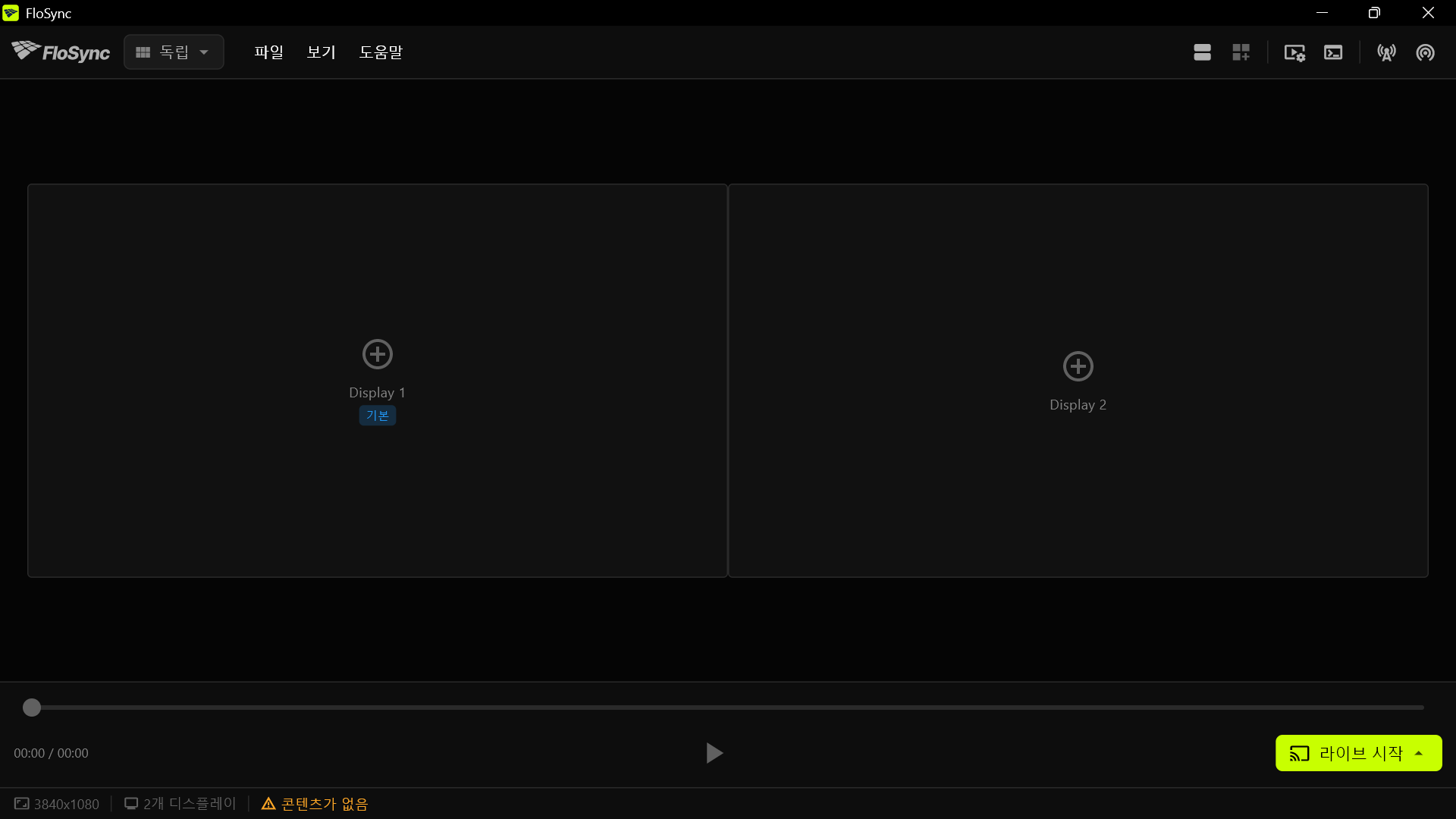 두 화면의 배치와 일치하도록 빈 화면 박스 두 개가 나란히 표시됩니다. 아직 아무 콘텐츠도 불러오지 않았습니다.
3단계: 영상 추가하기
영상을 기본이라고 표시된 박스에 드래그하거나, 그 박스를 클릭해 콘텐츠 추가 아래에서 비디오 / 이미지를 선택한 다음 파일을 찾아보세요.
파일을 그곳에 놓으면 FloSync가 해당 화면에만 영상을 불러옵니다. 다른 화면 박스는 아직 비어 있습니다. 새로 설치한 FloSync는 독립 모드로 시작하며, 이 모드에서는 화면마다 각자의 콘텐츠를 가집니다. 다음 단계에서 스팬으로 전환하면 이 영상이 두 화면에 걸쳐 나뉘어 표시됩니다.
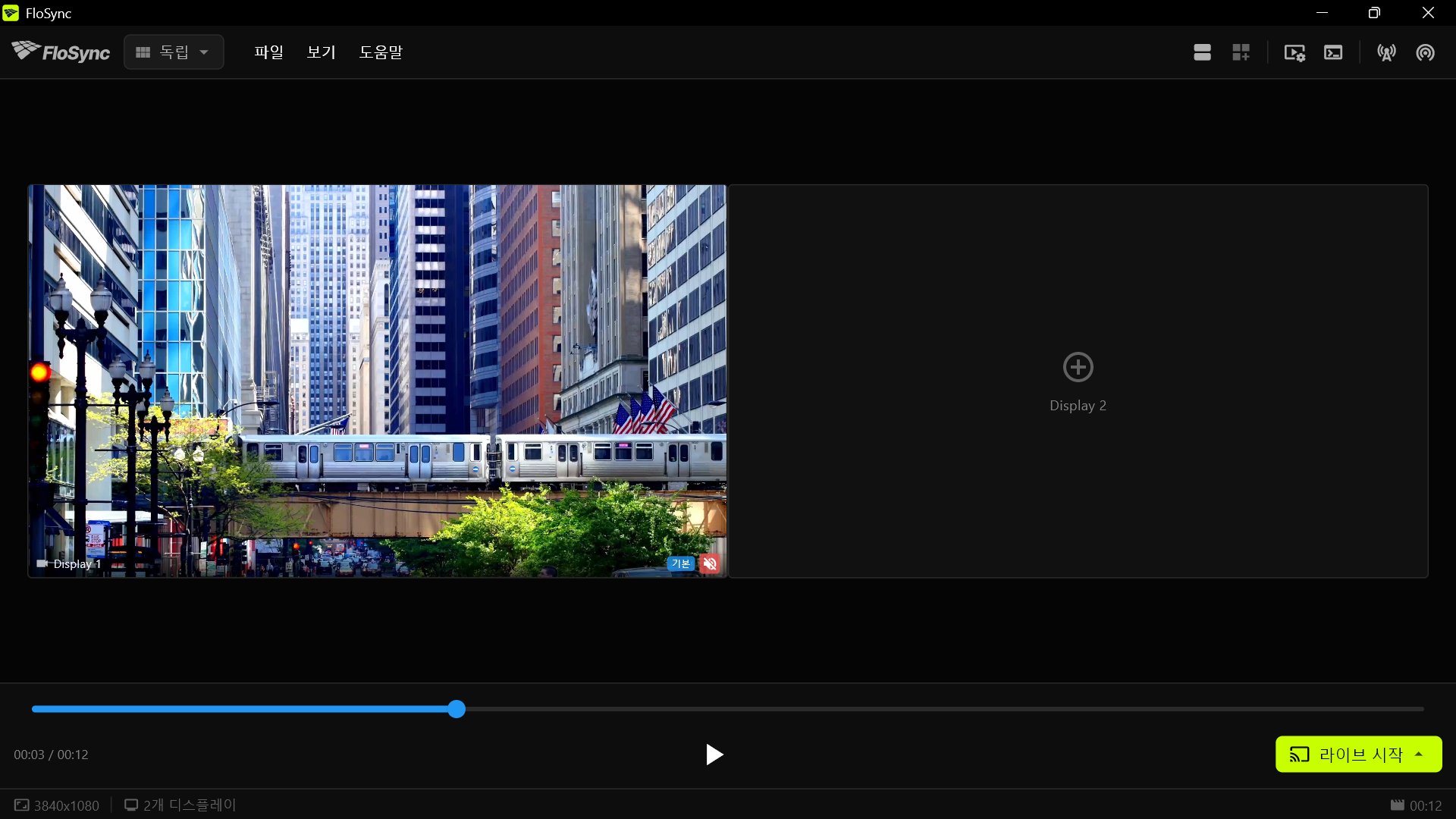 영상이 Display 1의 기본 박스에 불러와집니다. Display 2는 다음 단계까지 비어 있습니다.
4단계: 스팬 모드로 전환하기
상단 바의 모드 드롭다운을 열고 스팬을 선택하세요.
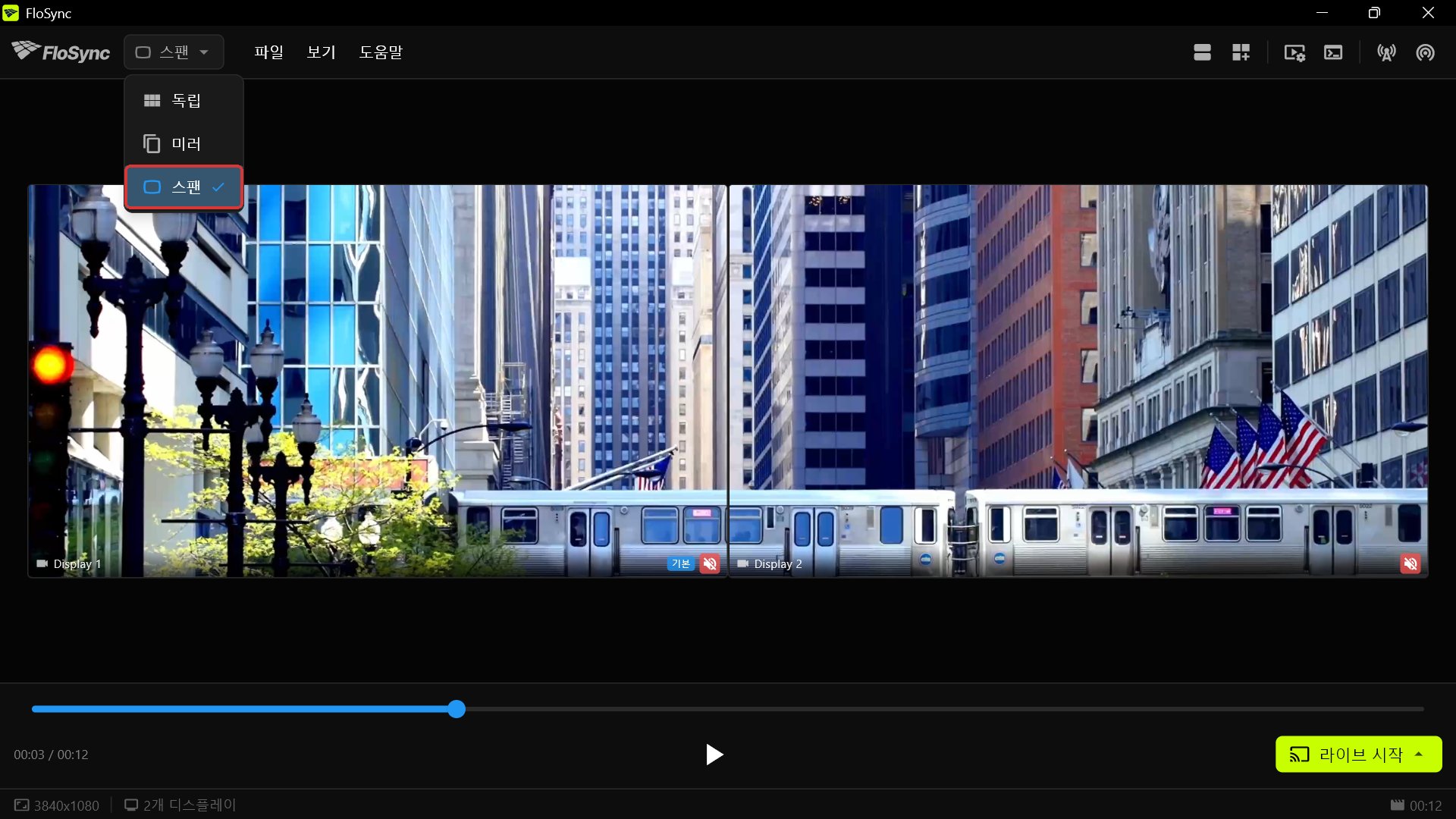 스팬 모드에서는 같은 클립이 두 화면에 걸쳐 나뉘어, 열차가 한 화면에서 다른 화면으로 이어집니다. 위의 드롭다운은 설정 방법을 보여줍니다. 모드 메뉴를 열고 스팬을 선택하세요.
스팬은 두 화면을 하나의 넓은 캔버스처럼 다루어, 하나의 그림을 두 화면에 걸쳐 펼칩니다. 연속된 장면을 표시할 때 알맞은 방식입니다. (세 가지 모드를 모두 비교한 전체 내용은 디스플레이 모드에서 확인할 수 있습니다.)
대신 아래 사진처럼 같은 프레임이 양쪽 화면에 반복되어 보인다면, 아직 미러 모드입니다. 모드 드롭다운을 열고 스팬을 선택하세요.
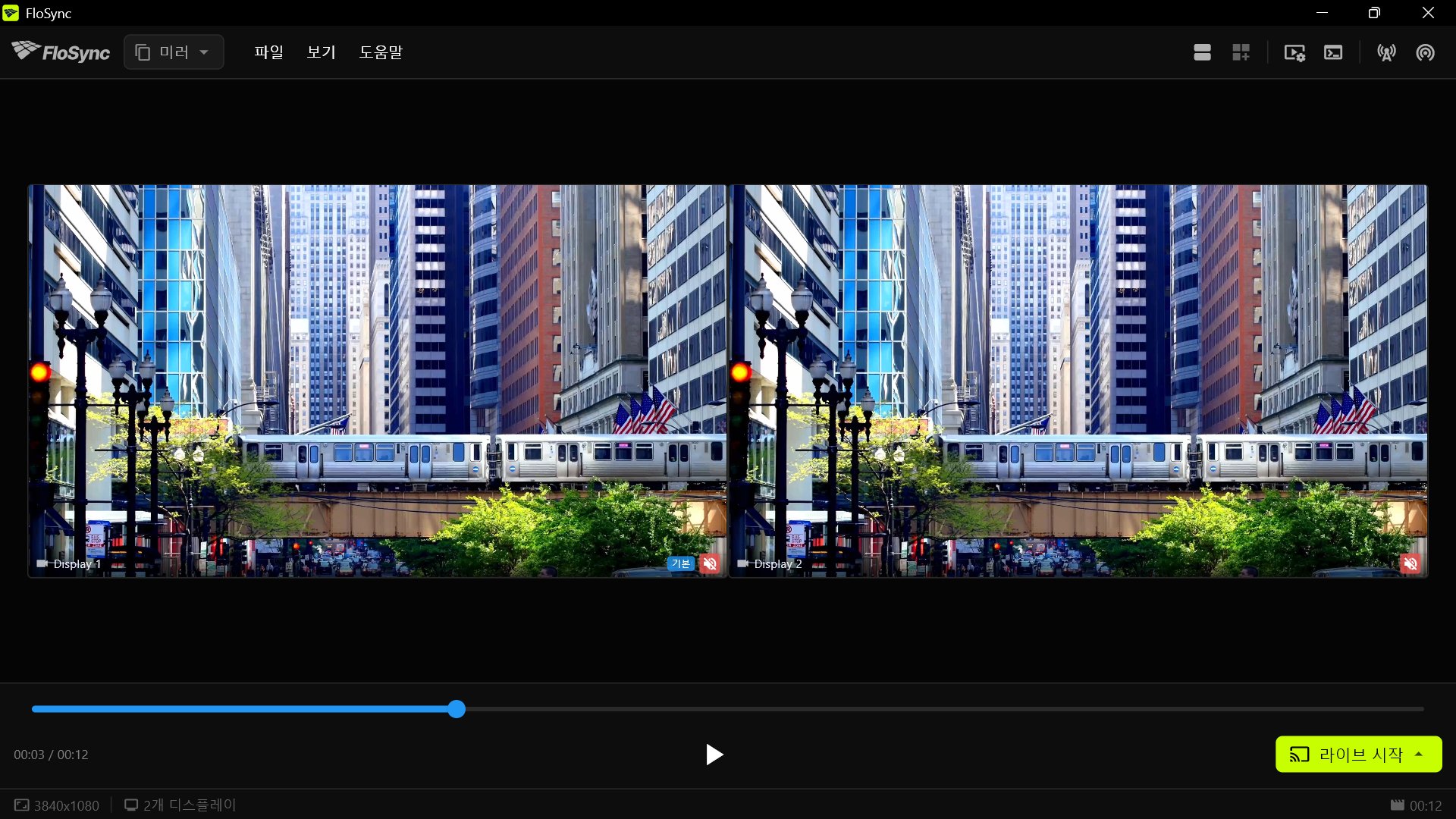 이런 화면은 스팬이 아니라 미러 모드라는 뜻입니다.
5단계: 글로벌 캔버스 확장으로 잘림 수정하기
스팬으로 전환한 뒤 열차가 아래쪽에서 일부 잘려 보일 수 있습니다. 이는 영상의 모양이 두 화면을 나란히 합친 캔버스보다 세로로 더 길어서, FloSync가 가로는 채우고 남는 세로 부분을 잘라내기 때문입니다.
영상이 잘렸다면 글로벌 캔버스 확장 (도구 모음의 그리드 아이콘)을 열고, 위 값을 화면 하나의 높이로 설정하세요. 이 가이드의 1080p 화면 기준으로는 1080입니다. 그런 다음 적용을 클릭하세요. 영상이 이미 잘 맞는다면 이 단계는 건너뛰어도 됩니다.
상단 도구 모음에 있는 글로벌 캔버스 확장 버튼입니다.
글로벌 캔버스 확장은 실제 화면 주위에 가상 화면 공간을 추가하여, 원래라면 잘릴 그림 부분이 들어갈 자리를 만듭니다. (빠른 조정의 1080p 행에 있는 +T 버튼을 누르면 값을 직접 입력하지 않고도 같은 값을 설정할 수 있습니다.) 이렇게 하면 실제 화면 두 개 위로 1080p 화면 한 개 높이의 가상 행이 추가됩니다. 화면끼리는 서로 같지만 해상도가 1080p가 아니라면, 1080 대신 그 높이를 사용하세요.
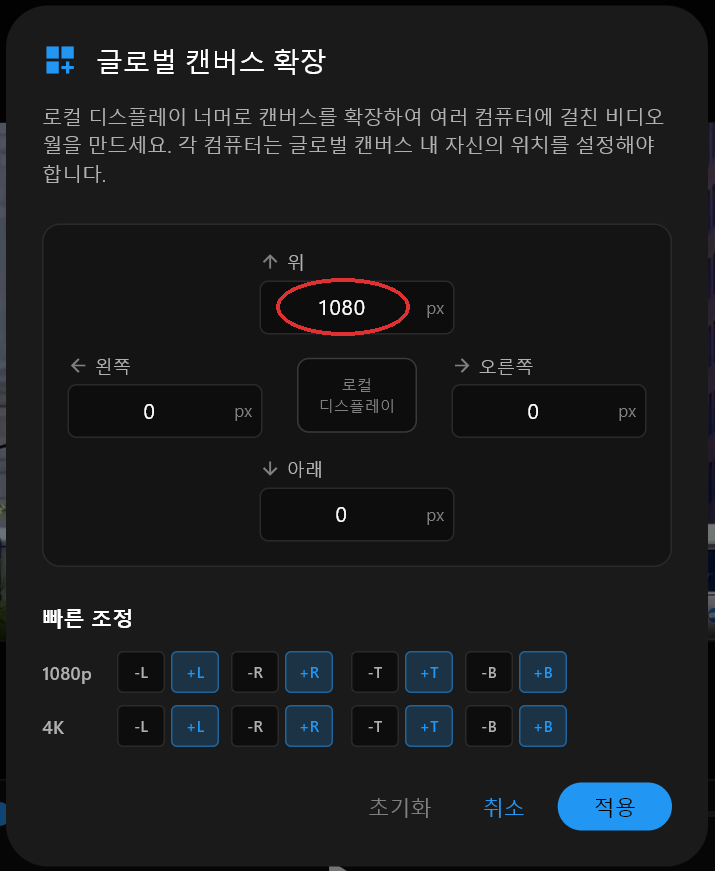 글로벌 캔버스 확장 대화상자입니다. 위가 1080으로 설정되어 있습니다.
적용을 클릭하면 FloSync가 글로벌 캔버스 미리보기를 자동으로 엽니다. 이제 글로벌 캔버스는 영상과 정확히 같은 비율인 3840x2160이 되며, 실제 화면 두 개가 그 아래쪽 절반을 차지합니다. (확대 아이콘을 누르면 이 글로벌 보기와 로컬 보기를 전환할 수 있습니다.) 위쪽 영역은 어떤 화면에도 보이지 않는 가상 상태로 남아 있습니다. 라이브 상태가 되면 실제 두 화면에는 열차가 지나가는 아래쪽 영역이 표시됩니다.
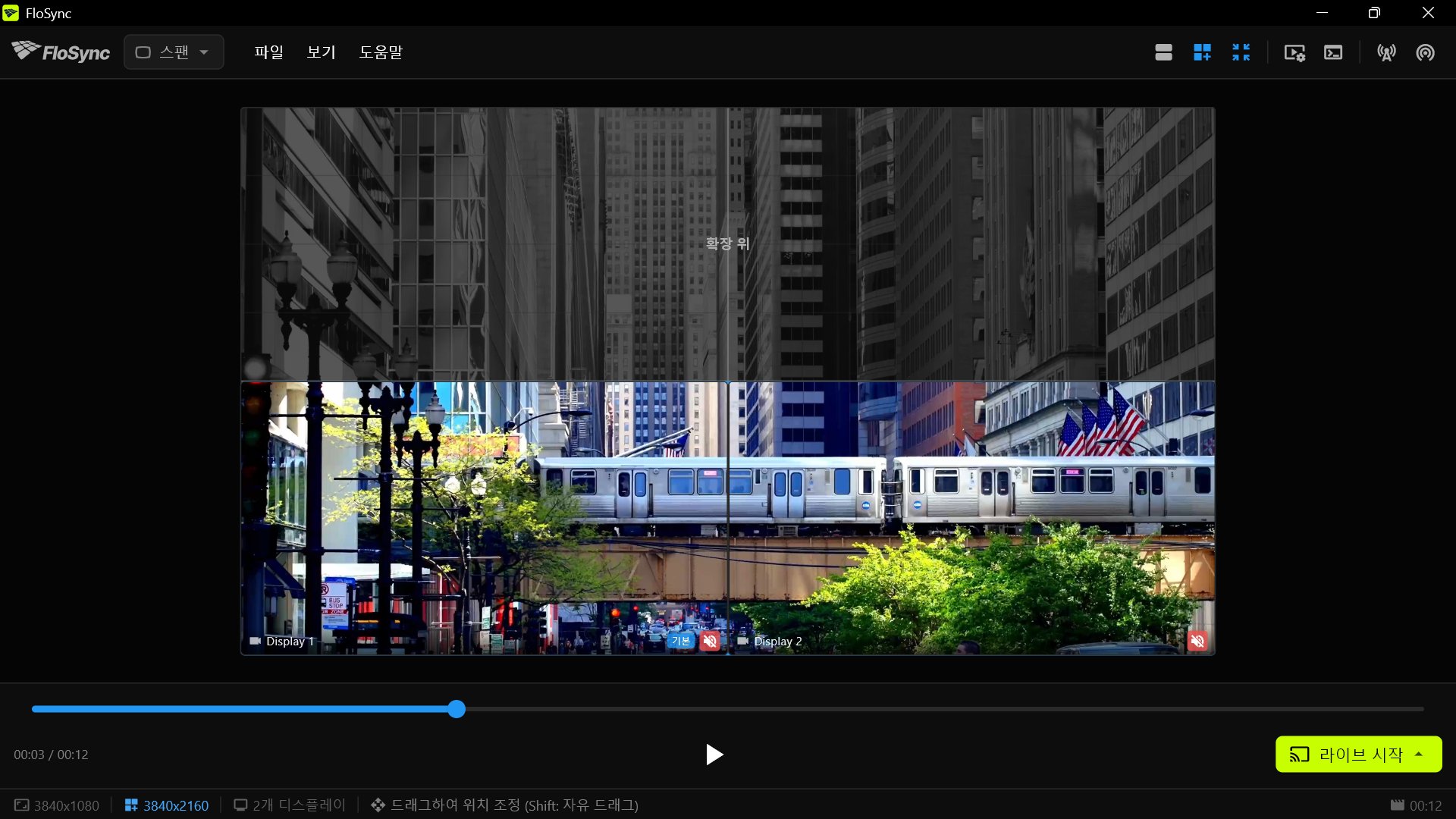 확장 후, 실제 화면 두 개 위에 가상 행이 놓이고 전체 프레임이 이제 세로로 더 긴 캔버스에 맞게 표시됩니다.
같은 방법을 어느 방향에도 쓸 수 있습니다. 위를 늘리면 그림의 아래쪽이 보이고, 아래를 늘리면 위쪽이, 왼쪽을 늘리면 오른쪽이, 오른쪽을 늘리면 왼쪽이 보입니다.
6단계: 미리보기 및 스크럽하기
컴포저에서 타임라인 슬라이더를 드래그해, 움직임이 한 화면 박스에서 다른 화면 박스로 어떻게 이어지는지 확인하세요.
라이브로 전환하기 전에 어긋난 부분이 없는지 확인해 보세요. 열차가 두 화면 사이를 지나는 지점으로 스크럽해 보세요. 움직임이 하나의 연속된 그림처럼 보여야 합니다.
7단계: 라이브 시작하기
재생 컨트롤에서 라이브 시작을 클릭한 다음, Go Live (현재)를 선택해 영상을 두 디스플레이에 전체 화면으로 재생하세요.
라이브 시작 버튼입니다. 컴포저 창 오른쪽 아래에 있습니다.
FloSync가 화면마다 전체 화면 창을 열면 컴포저의 컨트롤은 보이지 않게 됩니다. 진짜 시험대는 지금부터입니다. 미리보기 박스에서 보던 그림이 이제 실제 화면에 표시됩니다.
8단계: 물러나서 지켜보기
시청자가 설 법한 위치까지 물러나서, 영상이 몇 번 반복 재생되는 동안 지켜보세요.
다 보셨다면 ESC를 누르거나 전체 화면 창 아무 곳이나 클릭해 종료하고 컴포저로 돌아가세요.
마무리
작은 구성이지만, FloSync로 만드는 더 큰 월도 원리는 같습니다. 화면이 몇 개든 하나의 영상을 깔끔하게 나누어 보여주는 방식입니다. 규모가 커지면 하드웨어와 네트워크에서 따져 볼 사항이 늘어나며, 이 시리즈의 나머지 글에서 다룹니다. 하지만 방금 해 본 방법은 그대로입니다.
 같은 두 화면 구성을 역 콩코스에 적용한 모습입니다.
매일 쓰는 설치라면 환경설정의 시작 섹션에서 로그인 시 FloSync 시작을 켜고, 자동 Go Live를 전체 화면으로 설정하세요. 누군가 로그인하면 FloSync가 열리고 라이브가 시작됩니다.
이 글은 FloSync 사용법을 다루는 짧은 시리즈의 첫 번째이자 가장 간단한 가이드입니다. 다음 글: 시간대별로 바뀌는 세 화면 레스토랑 메뉴 보드 만드는 방법.
자주 묻는 질문
설정 후 영상이 늘어나거나 잘려 보여요. 어떤 맞춤 모드를 써야 하나요?
FloSync는 기본적으로 채우기로 시작합니다. 이 모드는 두 화면을 완전히 채우면서 맞지 않는 부분을 잘라냅니다. 다른 방식을 원한다면 영상 설정을 열어 보세요. 맞춤은 전체 프레임을 보여주지만 검은 띠가 생길 수 있고, 늘리기는 화면을 정확히 채우지만 그림이 왜곡되어 이런 연속된 장면에는 적합하지 않습니다.
왜 영상이 나뉘지 않고 두 화면에 똑같이 나오나요?
미러 모드로 설정되어 있기 때문입니다. 미러는 모든 화면에 같은 그림을 그대로 표시하고, 스팬은 하나의 그림을 화면들에 나누어 표시합니다. 모드 드롭다운을 스팬으로 전환하세요.
두 화면에 맞추려면 영상이 특정 크기나 비율이어야 하나요?
아니요. 일반적인 영상이라면 대부분 그대로 사용할 수 있습니다. FloSync의 맞춤 또는 채우기 설정이 대부분의 비율 차이를 자동으로 처리하며, 5단계에서 소개한 글로벌 캔버스 확장이 화면 주위에 가상 공간을 더해 나머지를 맞춰 줍니다.
영상에서 중요한 부분이 위나 아래에서 잘려요. 고칠 수 있나요?
네. 영상과 두 화면을 합친 영역의 비율이 다르면 채우기 모드가 넘치는 부분을 잘라내기 때문에 이런 현상이 생깁니다. 글로벌 캔버스 확장 (그리드 아이콘)을 열고, 잘린 부분의 반대쪽에 가상 공간을 추가하세요. 위를 늘리면 영상의 아래쪽이 보이고, 아래를 늘리면 위쪽이, 왼쪽을 늘리면 오른쪽 부분이, 오른쪽을 늘리면 왼쪽 부분이 보입니다. 위의 5단계에서는 위 값을 늘리는 예를 보여줍니다.
작성자 소개

Daniel Palka
FloSync 창작자
Daniel은 2007년부터 멀티스크린 영상 소프트웨어를 개발해 왔으며, FloSync는 그 당시 ArraySync라는 학생 프로젝트로 시작되었습니다.
우리의 이야기관련 글
-
컴퓨터 한 대로 화면을 몇 개까지 구동할 수 있을까?
FloSync는 화면 개수에 제한을 두지 않습니다. 한계를 정하는 것은 컴퓨터의 디스플레이 출력과 실제로 재생할 영상입니다. 10분이면 직접 그 숫자를 확인할 수 있습니다.
-
비디오 월 구성: 컴퓨터 한 대로 충분할까, 여러 대가 필요할까?
컴퓨터 한 대로 비디오 월을 돌릴 수 있는 경우, 컴퓨터를 추가해야 하는 경우, 하드웨어 프로세서가 더 나은 선택인 경우를 알아봅니다. FloSync 앱은 무료입니다.
-
전시회와 라이브 이벤트를 위한 비디오 월 소프트웨어
낯선 행사장에서 제한된 시간 안에 설치해야 할 때 비디오 월 소프트웨어에서 확인할 점: 동기화, 설치 속도, 스케줄링, 하드웨어.