Come estendere un video su due schermi con FloSync
Trasforma due schermi affiancati in un'unica immagine panoramica. Una guida passo-passo dal collegamento degli schermi al Go Live.
Indice
- Cosa serve
- Passo 1: estendere il desktop su entrambi gli schermi
- Passo 2: aprire FloSync e verificare gli schermi
- Passo 3: aggiungere il video
- Passo 4: passare alla modalità Esteso
- Passo 5: correggere il ritaglio con l'Estensione canvas globale
- Passo 6: visualizzare in anteprima e navigare nella timeline
- Passo 7: Go Live
- Passo 8: fare un passo indietro e osservare
- Per concludere
FloSync è un'app gratuita per Mac e Windows che riproduce video su più schermi. Questa guida copre il caso più semplice: un computer, due schermi, un video che si estende su entrambi come un'unica immagine continua.
Cosa costruirai: un video riprodotto su due schermi come un'unica immagine.
Lo dimostreremo con questa clip del treno L di Chicago, da Envato.
Alla fine avrai questa configurazione attiva sui tuoi schermi: un computer che pilota due display, senza rete e senza un controller specializzato per Video Wall.
Cosa serve
Tempo: circa 20 minuti
- Un computer in grado di pilotare due display contemporaneamente, con uscite integrate oppure con un dock o un adattatore adatto (il numero di porte da solo non lo garantisce, quindi controlla le specifiche della tua macchina in caso di dubbio)
- Due schermi orizzontali, posizionati fisicamente uno accanto all'altro
- FloSync, gratuito da scaricare e da usare (Primi passi spiega come installarlo)
- Un file video da riprodurre sui tuoi schermi; le sue proporzioni non devono corrispondere esattamente a quelle degli schermi
Le schermate di questa guida usano due schermi 1080p identici: è una scelta di questa guida, non un requisito di FloSync; funziona con qualsiasi dimensione di schermo. Per più di due schermi, consulta Quanti schermi può pilotare un solo computer?.
 Un computer pilota entrambi gli schermi direttamente, senza rete. In modalità Esteso, un'immagine si estende su entrambi: la metà sinistra sullo schermo 1, la metà destra sullo schermo 2.
Passo 1: estendere il desktop su entrambi gli schermi
Collega entrambi gli schermi e imposta il sistema operativo per estendere il desktop, non duplicarlo.
Disponili a sinistra e a destra nelle impostazioni schermo, in modo che corrispondano alla loro posizione fisica. Su macOS: Impostazioni di Sistema > Schermi > Organizza. Su Windows, fai clic destro sul desktop, scegli Impostazioni schermo, e trascina le due anteprime degli schermi nello stesso ordine. FloSync legge questa disposizione direttamente, quindi sistemarla bene qui ti risparmia un passaggio più avanti.
Passo 2: aprire FloSync e verificare gli schermi
Installa e apri FloSync, poi verifica che il compositore, la finestra principale di FloSync, mostri due riquadri schermo corrispondenti alla tua disposizione.
FloSync rileva i tuoi schermi automaticamente: vedrai due riquadri nell'area di disposizione, affiancati nello stesso ordine che hai appena impostato. Se ne vedi solo uno, o se l'ordine è sbagliato, controlla le impostazioni schermo del sistema operativo prima di continuare.
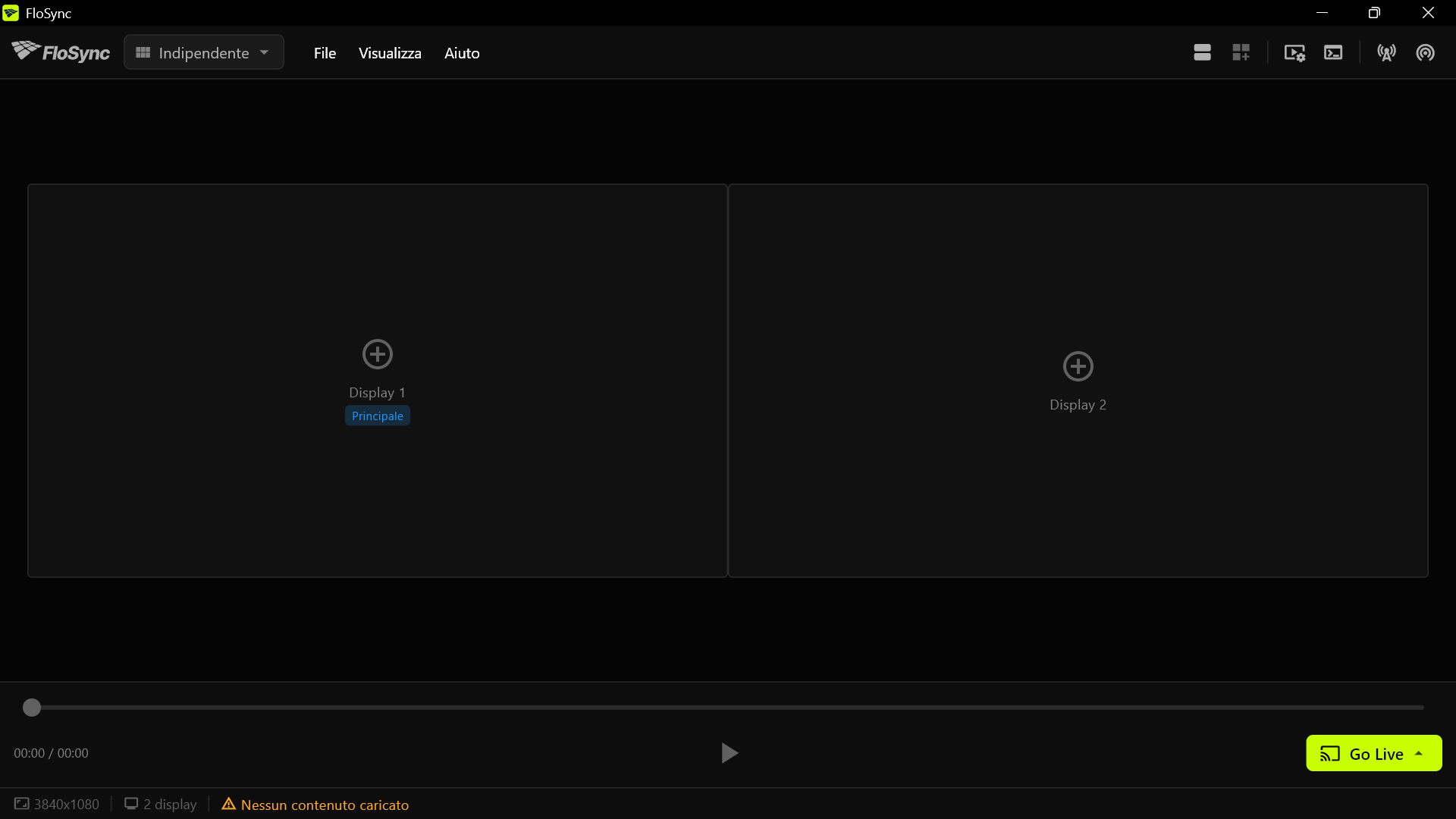 Due riquadri schermo vuoti, affiancati, corrispondenti ai tuoi display: non c'è ancora nulla caricato.
Passo 3: aggiungere il video
Trascina il video sul riquadro contrassegnato Principale, oppure fai clic su quel riquadro, scegli Video / Immagine sotto Aggiungi contenuto, e cerca il file.
Rilascia il file lì e FloSync lo carica solo su quello schermo. L'altro riquadro schermo resta vuoto per ora. Con una nuova installazione, FloSync si avvia in modalità Indipendente, in cui ogni schermo ha i propri contenuti. Nel passo successivo passerai a Esteso, così il video verrà distribuito su entrambi gli schermi.
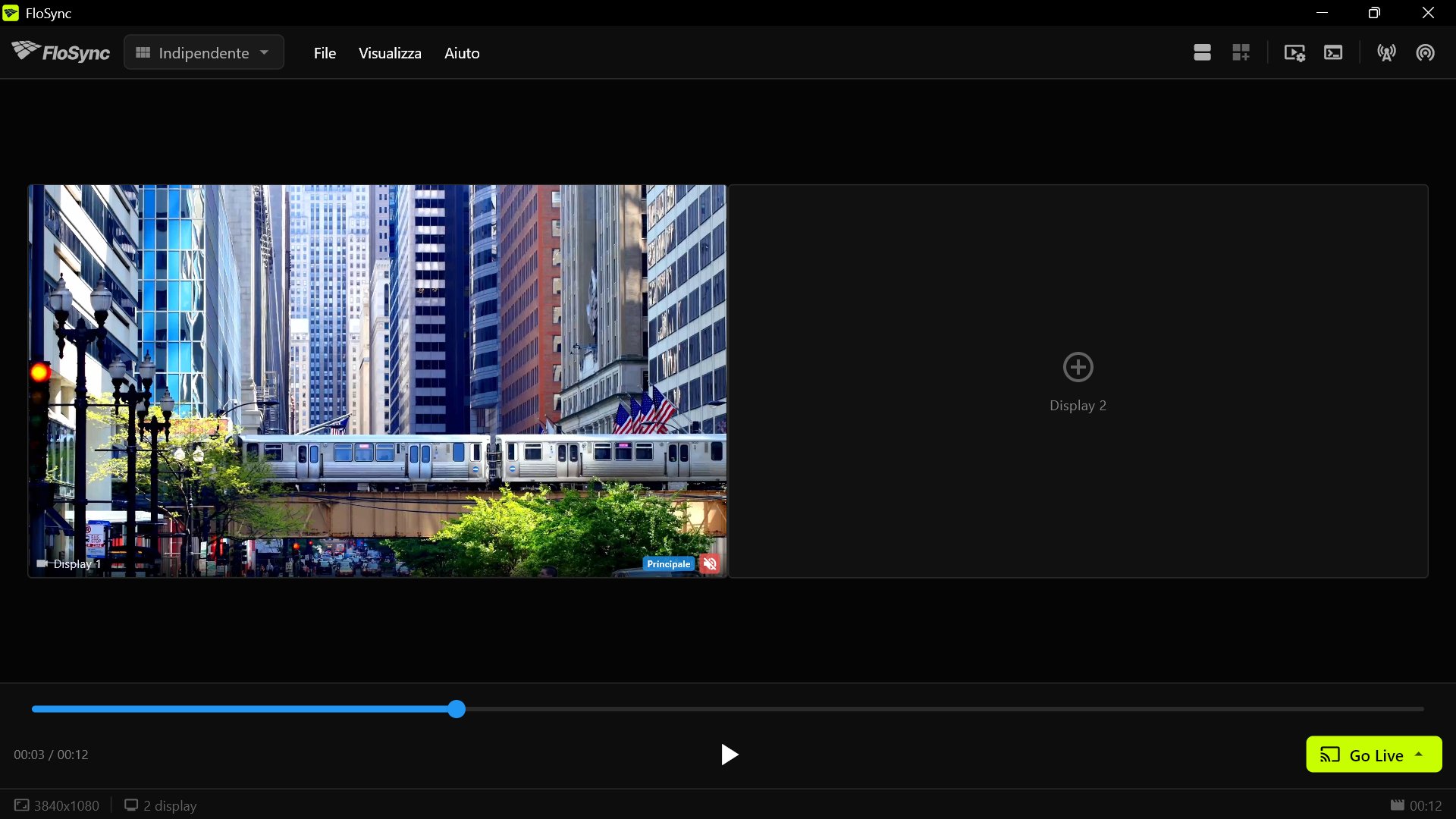 Il video si carica sul riquadro Principale, Display 1; il Display 2 resta vuoto fino al passo successivo.
Passo 4: passare alla modalità Esteso
Apri il menu a tendina della modalità nella barra superiore e seleziona Esteso.
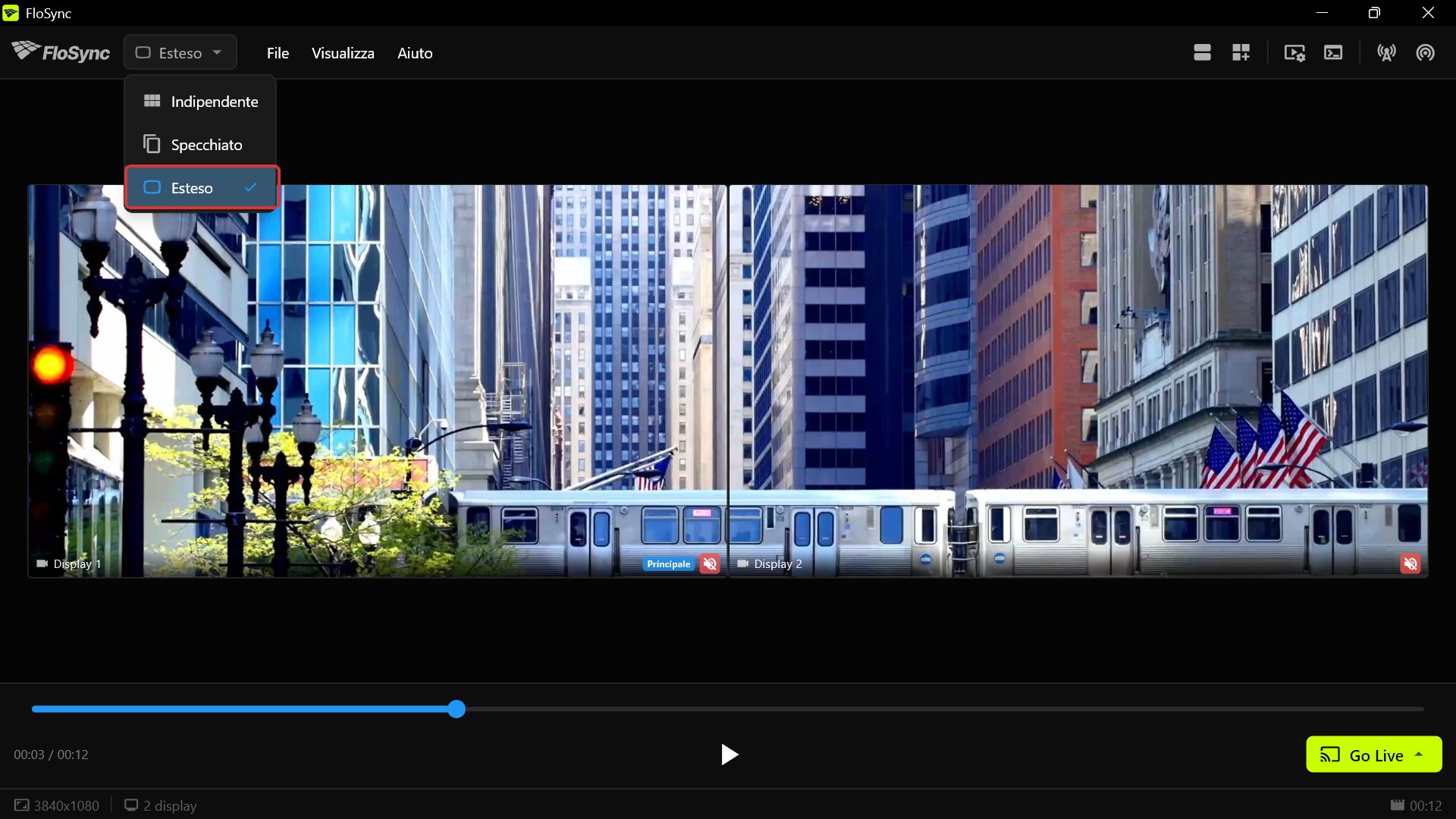 In modalità Esteso, la stessa clip si divide fra i due schermi e il treno passa dall'uno all'altro. Il menu a tendina qui sopra mostra come arrivarci: apri il menu della modalità e scegli Esteso.
Esteso tratta i due schermi come un'unica superficie ampia, distribuendo un'unica immagine su entrambi: esattamente ciò che serve per una scena continua. (Il confronto completo delle tre modalità si trova in Modalità display, se vuoi il quadro completo.)
Se invece i tuoi schermi assomigliano allo scatto qui sotto, con lo stesso fotogramma ripetuto su entrambi, sei ancora in modalità Specchiato. Apri il menu a tendina della modalità e scegli Esteso per correggerlo.
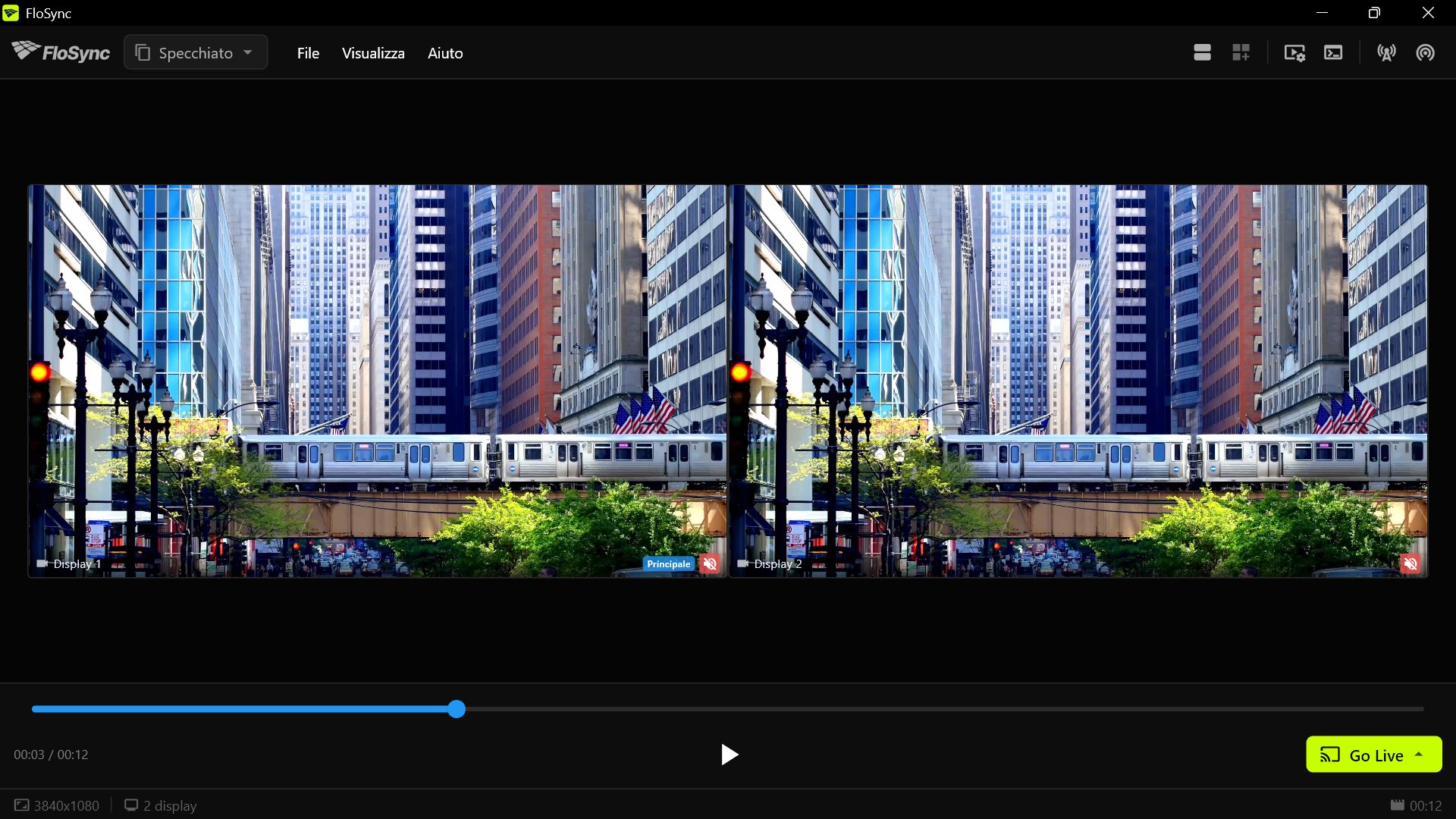 Se gli schermi appaiono così, sei in modalità Specchiato, non Esteso.
Passo 5: correggere il ritaglio con l'Estensione canvas globale
Dopo il passaggio a Esteso, potresti notare che il treno è parzialmente tagliato in basso. Succede perché il video è più alto dei tuoi due schermi messi insieme, e FloSync riempie la larghezza ritagliando l'altezza in eccesso.
Se l'immagine è ritagliata, apri l'Estensione canvas globale (l'icona a griglia nella barra degli strumenti), imposta Alto sull'altezza di uno schermo (1080 per gli schermi 1080p di questa guida), e fai clic su Applica; se il video si adatta già, salta questo passo.
Il pulsante Estensione canvas globale, nella barra degli strumenti superiore.
L'Estensione canvas globale aggiunge spazio virtuale intorno agli schermi reali, così la parte dell'immagine che altrimenti verrebbe ritagliata trova posto nel canvas. (Il pulsante +T nella riga 1080p di Regolazioni rapide imposta lo stesso valore senza doverlo digitare.) In questo modo compare sopra i due schermi reali una riga virtuale alta quanto un display 1080p. Se i tuoi schermi sono uguali ma funzionano a una risoluzione diversa, usa quell'altezza al posto di 1080.
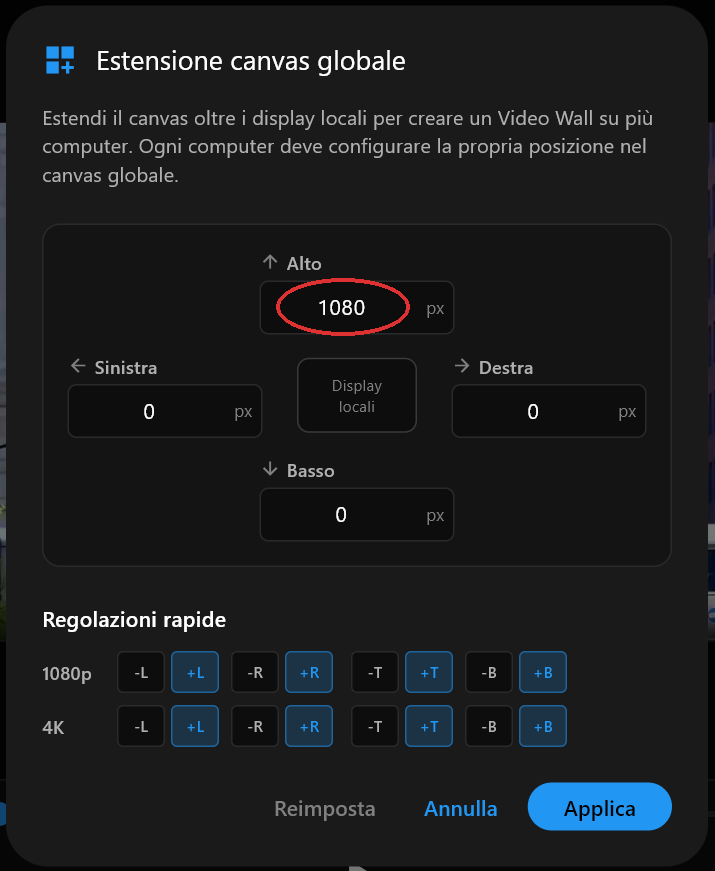 La finestra di dialogo Estensione canvas globale, con Alto impostato su 1080.
Dopo aver fatto clic su Applica, FloSync apre automaticamente l'anteprima del canvas globale: il tuo canvas globale ora è 3840x2160, esattamente le proporzioni del video, con i tuoi due schermi reali che occupano la sua metà inferiore. (L'icona zoom passa da questa vista globale a quella locale e viceversa.) La fascia superiore resta virtuale, invisibile su qualsiasi schermo; una volta in diretta, i tuoi due schermi fisici mostreranno la fascia inferiore dove passa il treno.
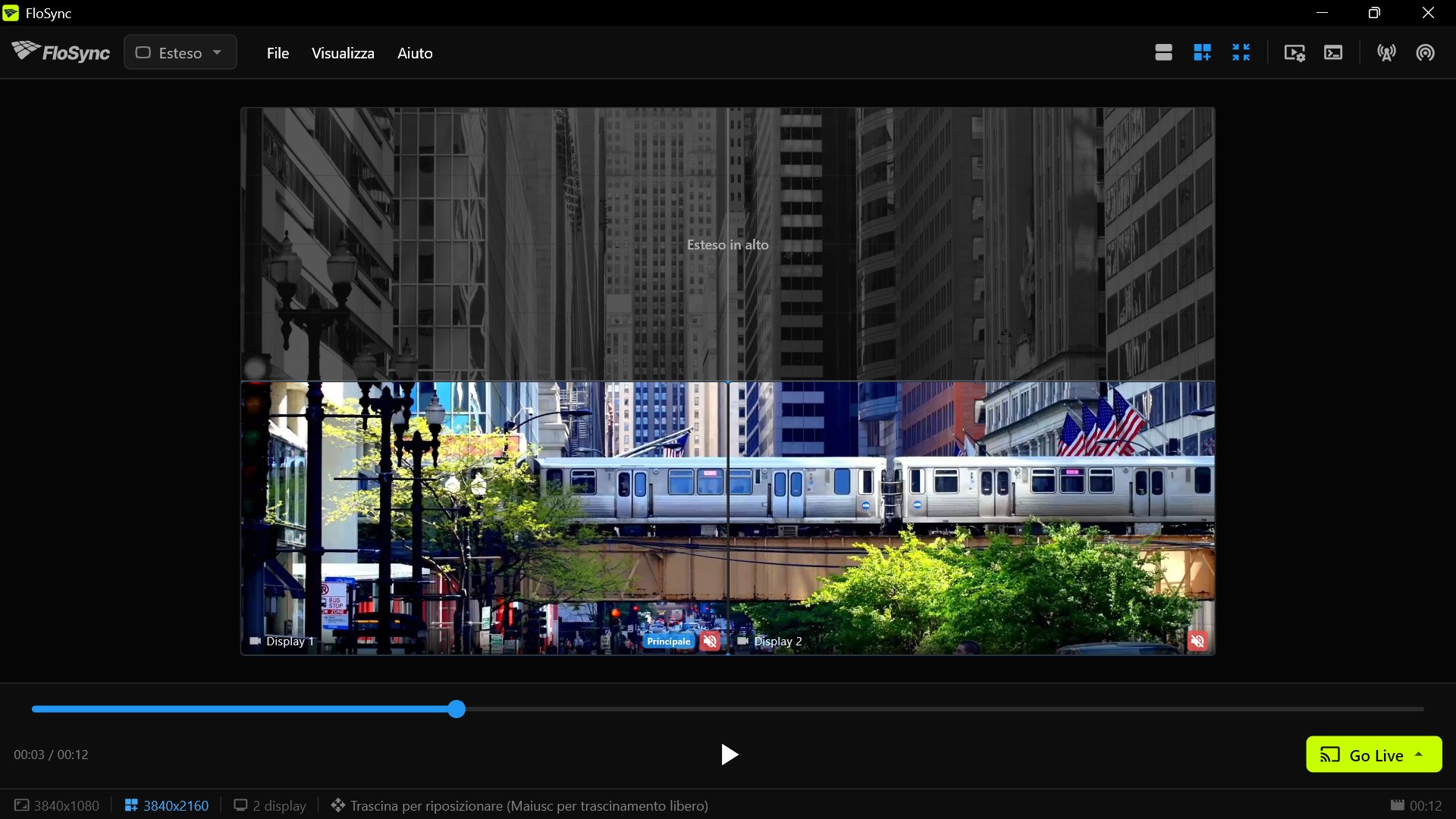 Dopo l'estensione, sopra i due schermi reali compare una riga virtuale, e il fotogramma completo ora si adatta al canvas più alto.
Lo stesso trucco funziona in qualsiasi direzione: aumenta il valore del campo Alto per mostrare la parte inferiore dell'immagine, quello di Basso per la parte superiore, quello di Sinistra per il lato destro oppure quello di Destra per il lato sinistro.
Passo 6: visualizzare in anteprima e navigare nella timeline
Trascina il cursore della timeline nel compositore e osserva come il movimento passa da un riquadro schermo all'altro.
Questo è il momento di controllare che sia tutto a posto prima di andare in diretta. Porta il cursore al punto in cui il treno passa tra i due schermi: il passaggio dovrebbe apparire continuo, come se fosse un'unica immagine.
Passo 7: Go Live
Fai clic su Go Live nei controlli di riproduzione, poi scegli Go Live (corrente) per inviare il video a schermo intero su entrambi i display.
Il pulsante Go Live, in basso a destra nella finestra del compositore.
FloSync apre una finestra a schermo intero su ogni schermo, e i controlli del compositore si fanno da parte. Questo è il vero banco di prova. Ciò che hai visto nei riquadri di anteprima è ora l'immagine sui tuoi schermi reali.
Passo 8: fare un passo indietro e osservare
Mettiti nel punto in cui si troverebbe uno spettatore e osserva alcuni passaggi.
Quando hai finito, premi ESC, oppure fai clic in un punto qualsiasi di una delle finestre a schermo intero, per uscire e tornare al compositore.
Per concludere
Questa configurazione è piccola, ma è la stessa idea alla base di ogni Video Wall più grande gestito da FloSync: un unico video, diviso in modo pulito su quanti schermi vuoi. I Video Wall più grandi richiedono scelte più impegnative su hardware e rete, trattate nel resto della serie, ma quello che hai appena fatto non cambia.
 La stessa configurazione a due schermi in un atrio di stazione.
Per l'uso quotidiano, attiva Avvia FloSync all'accesso e imposta Go Live automatico su Schermo intero nella sezione Avvio delle Preferenze. FloSync si apre e va in diretta quando qualcuno accede al computer.
Questa è la prima e più semplice guida di una breve serie dedicata all'uso di FloSync. Prossimo: Come creare un menu board per ristorante su tre schermi che cambia con l'ora del giorno.
Domande frequenti
Il video appare deformato o ritagliato dopo la configurazione. Quale modalità di adattamento devo usare?
FloSync parte con Riempi: riempie completamente entrambi gli schermi, ritagliando ciò che non entra. Se vuoi un risultato diverso, apri le impostazioni del video: Adatta mostra l'intera immagine ma può aggiungere bande nere, mentre Estendi riempie esattamente gli schermi ma deforma l'immagine, una scelta poco adatta a una scena continua come questa.
Perché il video appare duplicato su entrambi gli schermi invece che diviso?
È la modalità Specchiato. Specchiato ripete l'intera immagine su ogni schermo; Esteso divide un'unica immagine tra loro. Passa alla modalità Esteso dal menu a tendina.
Il video deve avere dimensioni o proporzioni specifiche per due schermi?
No. Puoi usare qualsiasi video in un formato comune: l'impostazione Adatta o Riempi di FloSync gestisce automaticamente la maggior parte delle differenze di proporzioni, e l'Estensione canvas globale del Passo 5 sistema il resto aggiungendo spazio virtuale intorno agli schermi.
La parte importante del mio video viene tagliata in alto o in basso. Posso risolvere il problema?
Sì. Succede quando le proporzioni del video non corrispondono a quelle complessive degli schermi, quindi Riempi ritaglia ciò che non entra. Apri l'Estensione canvas globale (l'icona a griglia) e aggiungi spazio virtuale sul lato opposto alla parte mancante: aumenta il valore del campo Alto per mostrare la parte inferiore del video, quello di Basso per la parte superiore, quello di Sinistra per il lato destro oppure quello di Destra per il lato sinistro. Il Passo 5 sopra illustra l'esempio con Alto.
Chi è l'autore

Daniel Palka
Creatore di FloSync
Daniel sviluppa software video multi-schermo dal 2007, quando FloSync nacque come progetto universitario chiamato ArraySync.
La nostra storiaArticoli correlati
-
Quanti schermi può pilotare un solo computer?
FloSync non impone alcun limite di schermi. Il tuo tetto lo fissano le uscite video del computer e il video che riproduci. Bastano dieci minuti di prova per trovare il tuo numero.
-
Configurare un Video Wall: un computer o più di uno?
Quando un solo computer basta a far girare il tuo Video Wall, quando conviene aggiungerne altri e quando è meglio comprare un processore hardware. L'app FloSync è gratuita.
-
Software Video Wall per fiere ed eventi dal vivo
Cosa cercare in un software per Video Wall quando allestisci in una sede che non conosci e hai poco tempo: sincronizzazione, velocità di configurazione, pianificazione e hardware.