Cách trải một video qua hai màn hình với FloSync
Biến hai màn hình đặt cạnh nhau thành một hình ảnh khổ rộng duy nhất. Hướng dẫn từng bước, từ cắm màn hình đến phát trực tiếp.
Mục lục
- Những gì bạn cần
- Bước 1: Mở rộng màn hình nền trên cả hai màn hình
- Bước 2: Mở FloSync và kiểm tra màn hình của bạn
- Bước 3: Thêm video của bạn
- Bước 4: Chuyển sang chế độ Mở rộng
- Bước 5: Khắc phục hiện tượng cắt hình bằng Mở rộng canvas toàn cục
- Bước 6: Xem trước và tua
- Bước 7: Phát trực tiếp
- Bước 8: Lùi lại và quan sát
- Kết lại
FloSync là ứng dụng miễn phí cho Mac và Windows, giúp phát video trên nhiều màn hình. Hướng dẫn này đề cập đến trường hợp đơn giản nhất: một máy tính, hai màn hình, một video trải trên cả hai như một hình ảnh liền mạch duy nhất.
Thành quả bạn sẽ có: một video phát trải trên hai màn hình thành một hình ảnh duy nhất.
Chúng tôi sẽ minh họa bằng đoạn video tàu điện trên cao "L" của Chicago này, lấy từ Envato.
Khi hoàn tất, bạn sẽ có thiết lập đó hoạt động trên các màn hình của mình: một máy tính điều khiển hai màn hình, không cần mạng và không cần bộ xử lý màn hình ghép chuyên dụng nào.
Những gì bạn cần
Thời gian: khoảng 20 phút
- Một máy tính có thể điều khiển hai màn hình cùng lúc, bằng cổng xuất tích hợp hoặc một dock/adapter phù hợp (số lượng cổng cắm không đảm bảo điều này, nên hãy kiểm tra thông số kỹ thuật của máy nếu chưa chắc chắn)
- Hai màn hình ngang, đặt cạnh nhau về mặt vật lý
- FloSync, tải xuống miễn phí và sử dụng (Bắt đầu hướng dẫn cách cài đặt)
- Một tệp video để phát trên các màn hình của bạn; tỷ lệ khung hình của video không cần khớp chính xác với màn hình
Ảnh chụp màn hình trong hướng dẫn này dùng hai màn hình 1080p giống hệt nhau; đây là lựa chọn của riêng hướng dẫn này, không phải yêu cầu của FloSync: mọi kích thước màn hình đều dùng được. Để biết cách dùng nhiều hơn hai màn hình, xem Một máy tính điều khiển được bao nhiêu màn hình?.
 Một máy tính điều khiển trực tiếp cả hai màn hình, không qua mạng. Ở chế độ Mở rộng, một hình ảnh trải trên cả hai: nửa trái ở màn hình 1, nửa phải ở màn hình 2.
Bước 1: Mở rộng màn hình nền trên cả hai màn hình
Cắm cả hai màn hình vào máy, rồi đặt hệ điều hành của bạn ở chế độ mở rộng màn hình nền, không phải nhân bản.
Sắp xếp chúng theo thứ tự trái phải trong cài đặt hiển thị sao cho khớp với vị trí vật lý thực tế. Trên macOS, đó là Cài đặt Hệ thống > Màn hình > Sắp xếp. Trên Windows, nhấp chuột phải vào desktop, chọn Cài đặt hiển thị, rồi kéo hai ô màn hình vào đúng thứ tự đó. FloSync đọc trực tiếp cách bố trí này, nên thiết lập đúng ngay từ bước này sẽ giúp bạn đỡ mất công về sau.
Bước 2: Mở FloSync và kiểm tra màn hình của bạn
Cài đặt và mở FloSync, sau đó kiểm tra xem giao diện chính của FloSync có hiển thị hai hộp màn hình khớp với cách bố trí của bạn hay không.
FloSync tự động nhận diện màn hình của bạn: bạn sẽ thấy hai hộp trong khu vực sắp xếp, đặt cạnh nhau theo đúng thứ tự bạn vừa thiết lập. Nếu chỉ thấy một hộp, hoặc thứ tự bị sai, hãy kiểm tra lại cài đặt hiển thị của hệ điều hành trước khi tiếp tục.
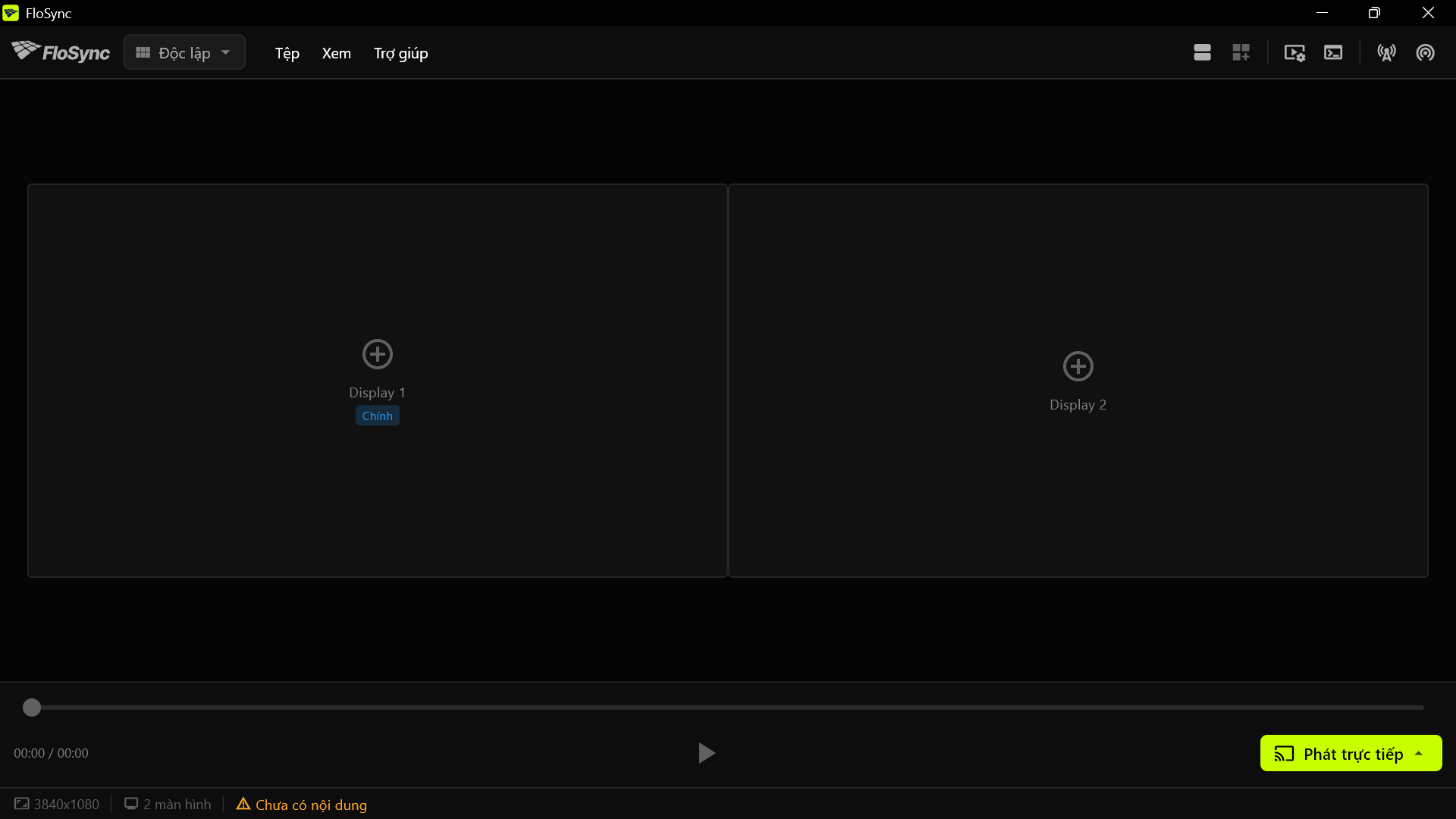 Hai hộp màn hình trống, đặt cạnh nhau, khớp với màn hình của bạn: chưa có nội dung nào được tải vào đó.
Bước 3: Thêm video của bạn
Kéo video của bạn vào hộp có nhãn Chính, hoặc nhấp vào hộp đó, chọn Video / Hình ảnh trong mục Thêm nội dung, rồi tìm đến tệp.
Thả tệp vào đó và FloSync sẽ chỉ tải nó vào màn hình đó. Hộp màn hình còn lại vẫn trống trong lúc này: khi mới cài đặt, FloSync khởi động ở chế độ Độc lập, nơi mỗi màn hình giữ nội dung riêng của mình. Ở bước tiếp theo, khi chuyển sang chế độ Mở rộng, video này sẽ được trải và chia trên cả hai màn hình.
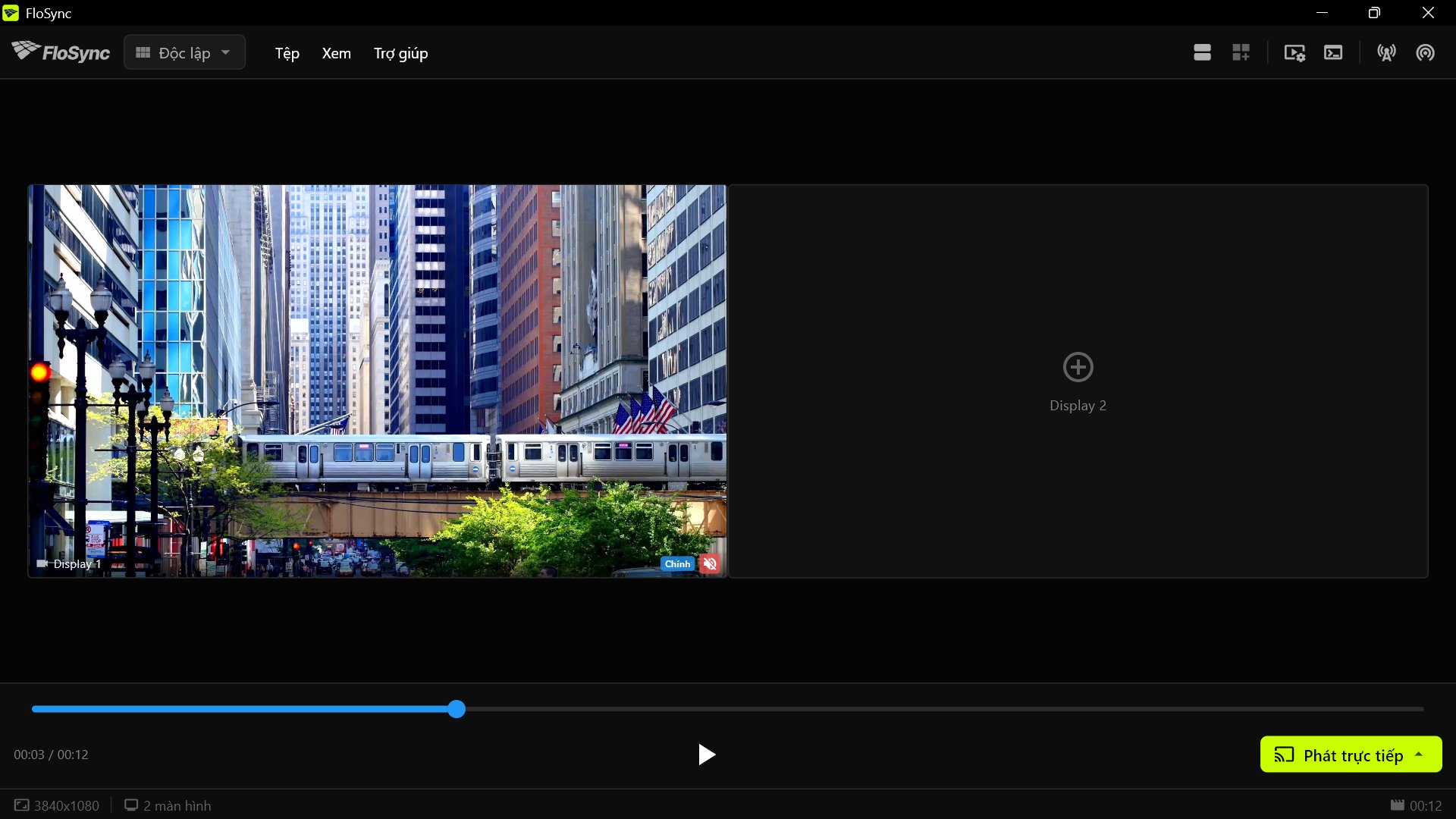 Video đã được tải vào hộp Chính, Display 1; Display 2 vẫn trống cho đến bước tiếp theo.
Bước 4: Chuyển sang chế độ Mở rộng
Mở menu chế độ ở thanh trên cùng và chọn Mở rộng.
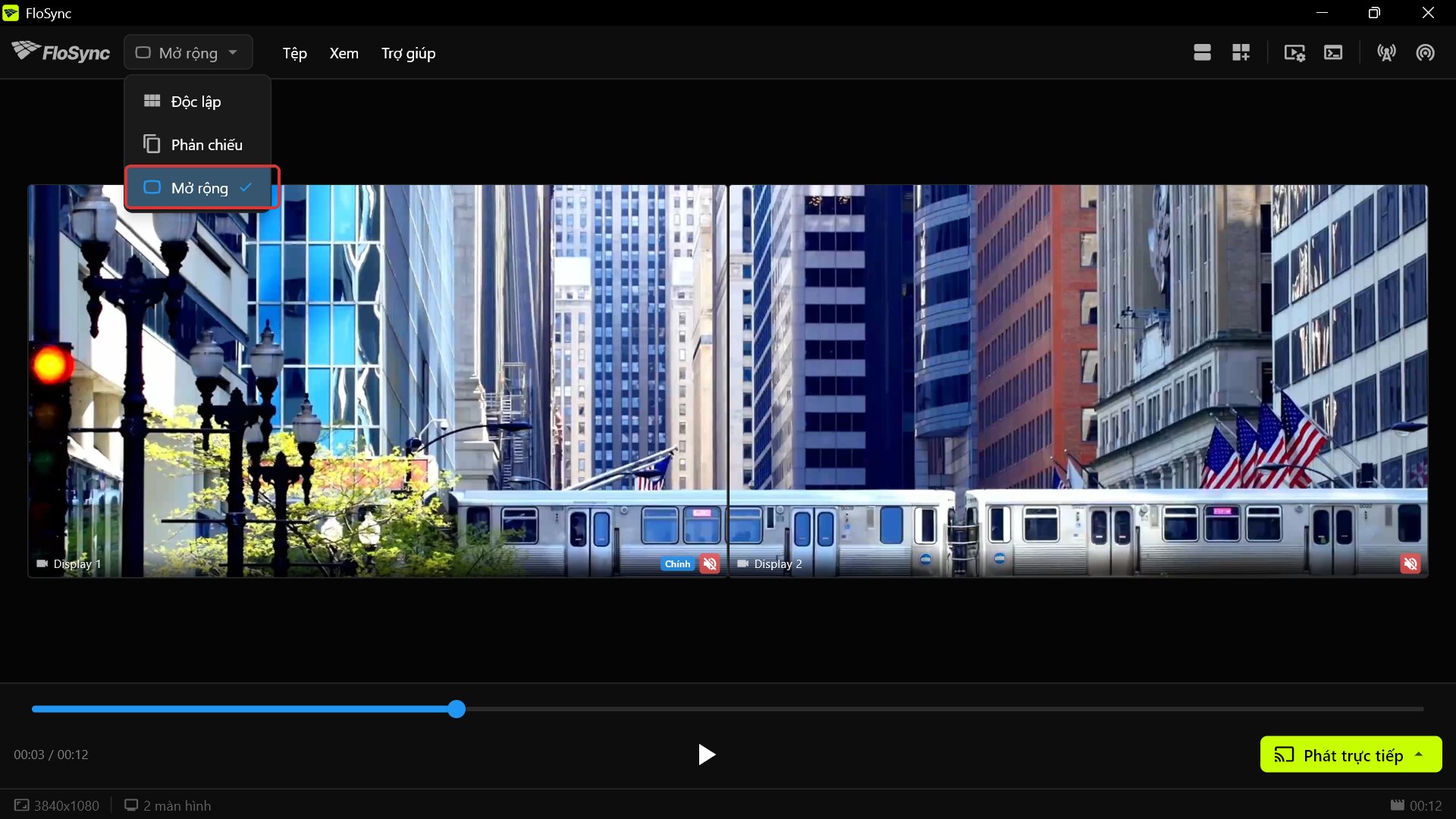 Ở chế độ Mở rộng, cùng một đoạn video được chia trên cả hai màn hình, đoàn tàu băng từ màn hình này sang màn hình kia. Menu thả xuống ở trên cho thấy cách thực hiện: mở menu chế độ và chọn Mở rộng.
Ở chế độ Mở rộng, hai màn hình của bạn được xem như một canvas rộng duy nhất, trải một hình ảnh lên cả hai, đúng như những gì bạn cần cho một cảnh liên tục. (Bảng so sánh đầy đủ cả ba chế độ có trong Chế độ hiển thị, nếu bạn muốn xem toàn cảnh.)
Nếu màn hình của bạn trông giống ảnh chụp bên dưới, cùng một khung hình xuất hiện giống hệt nhau trên cả hai, thì bạn vẫn đang ở chế độ Phản chiếu. Mở menu chế độ và chọn Mở rộng để khắc phục.
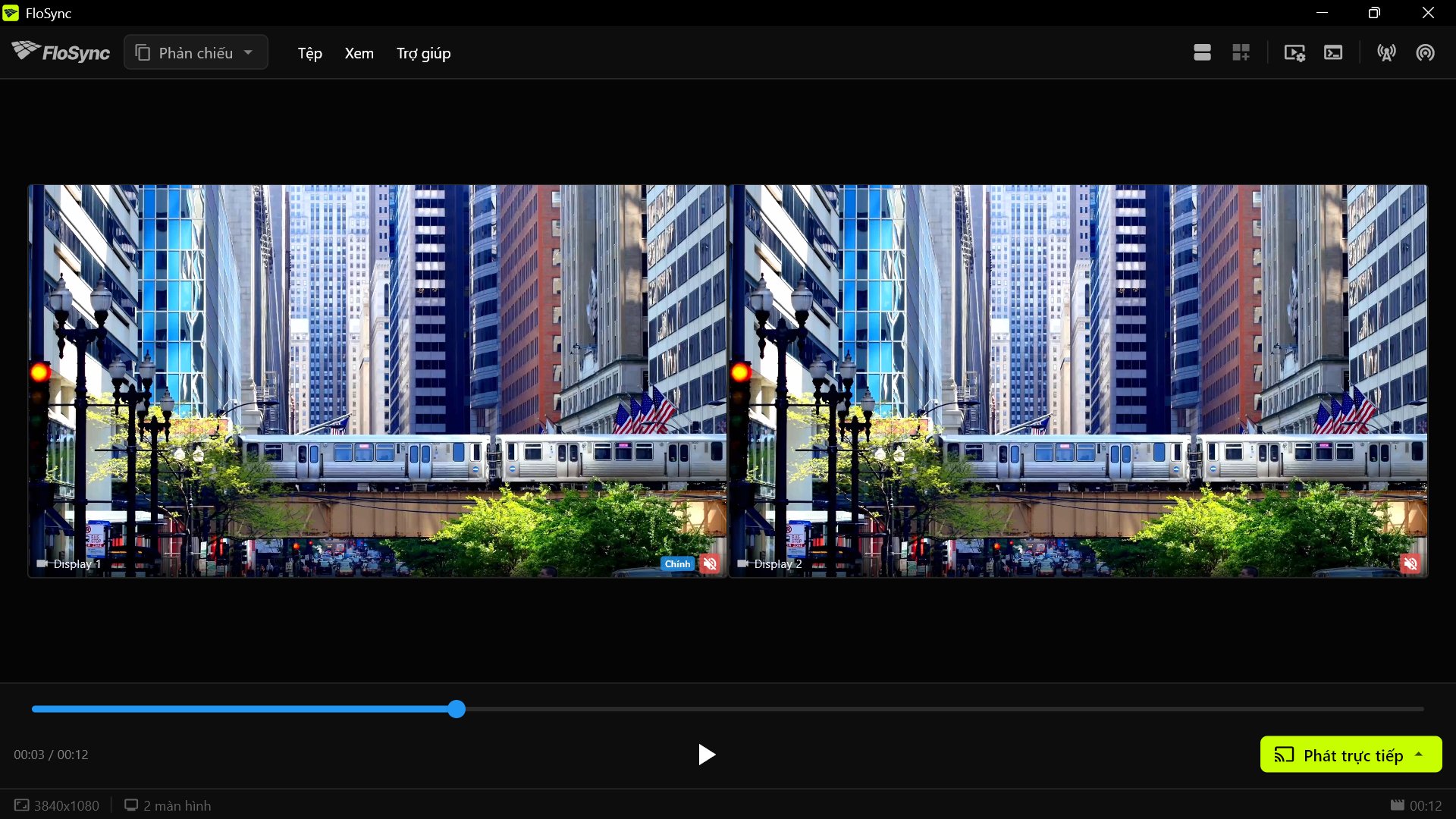 Màn hình như thế này nghĩa là bạn đang ở chế độ Phản chiếu, chứ không phải Mở rộng.
Bước 5: Khắc phục hiện tượng cắt hình bằng Mở rộng canvas toàn cục
Sau khi chuyển sang Mở rộng, bạn có thể thấy đoàn tàu bị cắt mất một phần ở phía dưới. Điều này xảy ra vì khung hình video cao hơn khung hình gộp của hai màn hình; FloSync lấp đầy theo chiều ngang nên phải cắt bớt phần chiều cao dư ra.
Nếu hình ảnh bị cắt, hãy mở Mở rộng canvas toàn cục (biểu tượng lưới trong thanh công cụ), đặt trường Trên bằng chiều cao của một màn hình (1080 cho các màn hình 1080p trong hướng dẫn này), rồi nhấp Áp dụng; nếu video của bạn đã vừa khít, hãy bỏ qua bước này.
Nút Mở rộng canvas toàn cục, trong thanh công cụ phía trên.
Mở rộng canvas toàn cục thêm không gian màn hình ảo quanh các màn hình thật của bạn, để phần hình ảnh lẽ ra bị cắt có chỗ để hiển thị. (Nút +T trong hàng 1080p ở mục Điều chỉnh nhanh sẽ đặt cùng giá trị đó mà không cần gõ tay.) Việc này thêm một hàng không gian ảo phía trên hai màn hình thật của bạn, cao bằng một màn hình 1080p. Nếu hai màn hình của bạn giống hệt nhau nhưng chạy ở độ phân giải khác, hãy dùng chiều cao đó thay vì 1080.
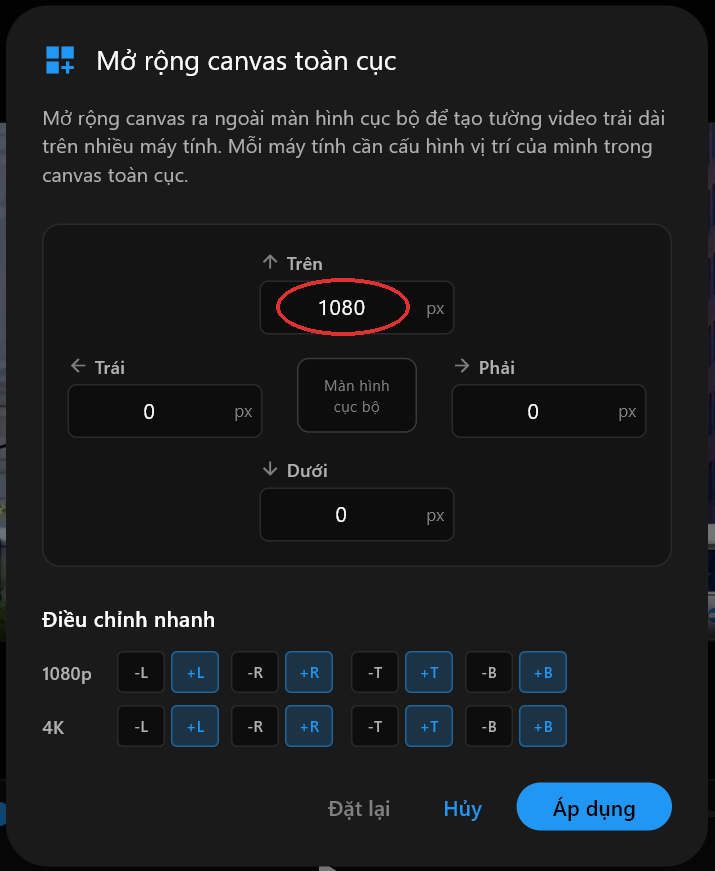 Hộp thoại Mở rộng canvas toàn cục, với Trên được đặt thành 1080.
Sau khi nhấp Áp dụng, FloSync tự động mở bản xem trước canvas toàn cục: canvas toàn cục của bạn giờ có kích thước 3840x2160, đúng bằng kích thước video, với hai màn hình thật chiếm nửa dưới của nó. (Biểu tượng thu phóng giúp chuyển đổi giữa chế độ xem toàn cục này và chế độ xem cục bộ.) Dải phía trên vẫn là ảo, không hiển thị trên bất kỳ màn hình nào; khi bạn phát trực tiếp, hai màn hình vật lý sẽ hiển thị dải phía dưới, nơi đoàn tàu chạy qua.
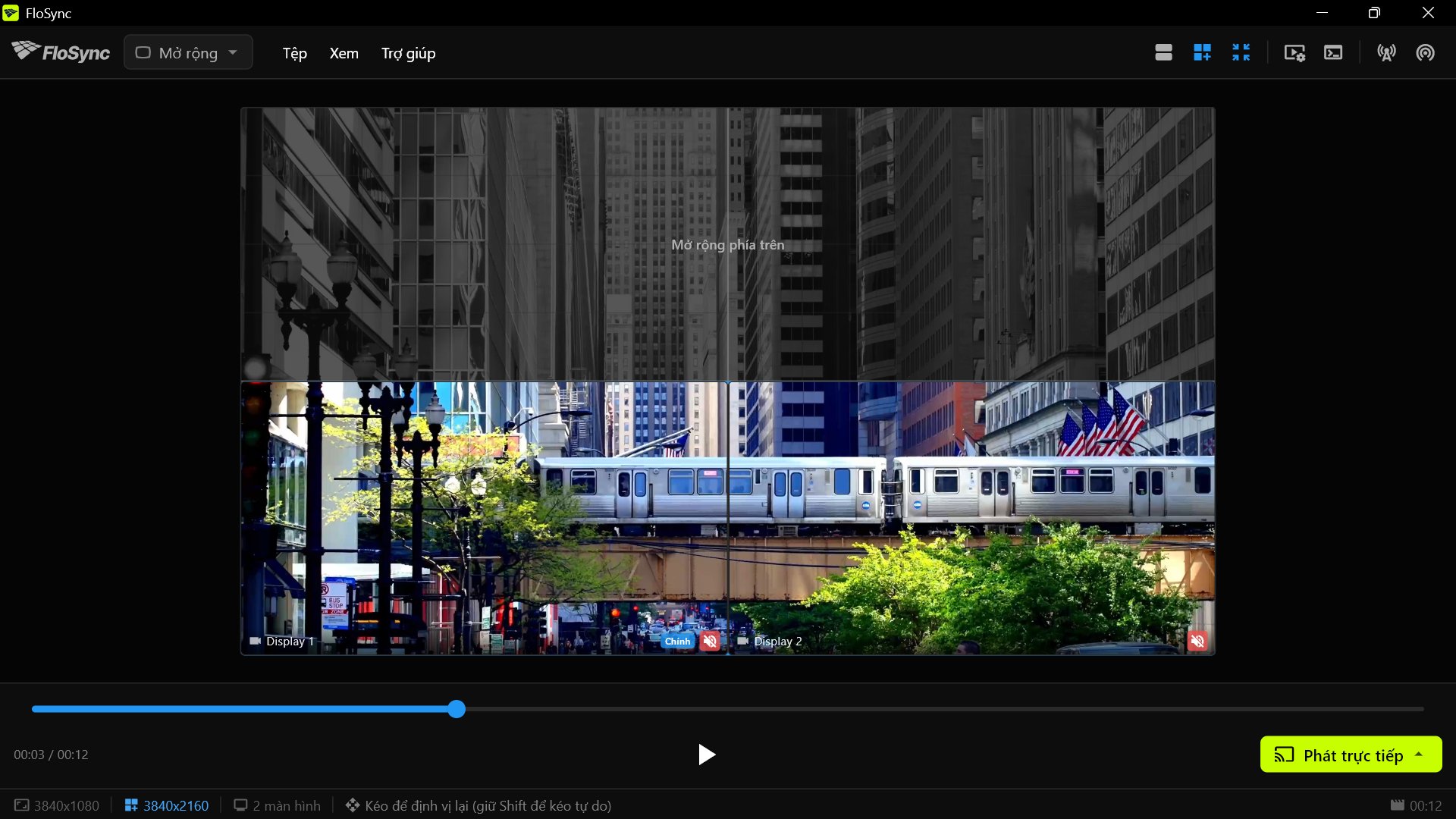 Sau khi mở rộng, một hàng ảo nằm phía trên hai màn hình thật, và toàn bộ khung hình giờ đã vừa khít canvas cao hơn.
Cách làm tương tự áp dụng cho mọi hướng: tăng trường Trên để hiện phần dưới của hình ảnh, trường Dưới để hiện phần trên, trường Trái để hiện phần bên phải, hoặc trường Phải để hiện phần bên trái.
Bước 6: Xem trước và tua
Kéo thanh trượt trên dòng thời gian trong giao diện chính và quan sát chuyển động đi từ hộp màn hình này sang hộp màn hình kia.
Đây là lúc để phát hiện bất kỳ điều gì chưa ổn trước khi bạn phát trực tiếp. Hãy tua đến đoạn đoàn tàu đi qua giữa hai màn hình; chuyển động phải liền mạch như diễn ra trên một khung hình duy nhất.
Bước 7: Phát trực tiếp
Nhấp Phát trực tiếp trong các nút điều khiển phát lại, sau đó chọn Go Live (Hiện tại) để phát video toàn màn hình trên cả hai màn hình.
Nút Phát trực tiếp, ở góc dưới bên phải cửa sổ giao diện chính.
FloSync mở một cửa sổ toàn màn hình trên mỗi màn hình, và các nút điều khiển của giao diện chính sẽ tự động ẩn đi. Đây là bài kiểm tra thực sự. Những gì bạn thấy trong các hộp xem trước giờ đang hiển thị trên màn hình thật.
Bước 8: Lùi lại và quan sát
Lùi về vị trí người xem sẽ đứng và quan sát video chạy lặp vài lần.
Khi xong, nhấn ESC, hoặc nhấp vào bất kỳ đâu trên một trong hai cửa sổ toàn màn hình, để thoát và quay lại giao diện chính.
Kết lại
Thiết lập này tuy nhỏ nhưng dựa trên cùng một nguyên lý như mọi màn hình ghép lớn hơn mà FloSync vận hành: một video được chia liền mạch trên bao nhiêu màn hình tùy ý. Màn hình ghép lớn hơn kéo theo những quyết định riêng về phần cứng và mạng, và phần còn lại của loạt bài này sẽ nói đến, nhưng những gì bạn vừa làm thì không đổi.
 Cùng một thiết lập hai màn hình đó, đặt trong sảnh một nhà ga.
Để dùng hằng ngày, hãy bật Khởi động FloSync khi đăng nhập và đặt Tự động Go Live thành Toàn màn hình trong mục Khởi động của Tùy chọn. FloSync sẽ tự mở và phát toàn màn hình mỗi khi có người đăng nhập.
Đây là hướng dẫn đầu tiên và đơn giản nhất trong một loạt bài hướng dẫn ngắn về cách sử dụng FloSync. Tiếp theo: Cách dựng bảng menu nhà hàng ba màn hình tự đổi theo từng buổi trong ngày với FloSync.
Câu hỏi thường gặp
Video của tôi trông bị kéo giãn hoặc bị cắt sau khi thiết lập. Tôi nên dùng chế độ vừa khít nào?
FloSync mặc định dùng Lấp đầy: chế độ này lấp đầy toàn bộ hai màn hình, cắt bớt phần không vừa khung. Nếu bạn muốn kết quả khác, hãy mở cài đặt của video: Vừa hiển thị toàn bộ khung hình nhưng có thể thêm viền đen, còn Kéo giãn phủ kín màn hình một cách chính xác nhưng làm biến dạng hình ảnh, không phù hợp với một cảnh liên tục như thế này.
Vì sao video của tôi hiển thị giống hệt nhau trên cả hai màn hình thay vì được chia ra?
Đó là chế độ Phản chiếu. Phản chiếu lặp lại toàn bộ hình ảnh trên mỗi màn hình; Mở rộng chia một hình ảnh giữa các màn hình. Hãy chuyển menu chế độ sang Mở rộng.
Video của tôi có cần kích thước hoặc tỷ lệ khung hình cụ thể để dùng cho hai màn hình không?
Không. Video thông dụng nào cũng dùng được: cài đặt Vừa hoặc Lấp đầy của FloSync tự động xử lý phần lớn trường hợp tỷ lệ khung hình không khớp, còn Mở rộng canvas toàn cục ở Bước 5 sẽ điều chỉnh phần còn lại bằng cách thêm không gian ảo quanh màn hình của bạn.
Phần quan trọng trong video của tôi bị cắt mất ở trên hoặc dưới. Tôi có thể khắc phục không?
Có. Điều này xảy ra khi tỷ lệ khung hình video không khớp với tỷ lệ khung hình gộp của hai màn hình, khiến Lấp đầy phải cắt bớt phần không vừa. Hãy mở Mở rộng canvas toàn cục (biểu tượng lưới) và thêm không gian ảo ở phía đối diện với phần bị thiếu: tăng trường Trên để hiện phần dưới của video, trường Dưới để hiện phần trên, trường Trái để hiện phần bên phải, hoặc trường Phải để hiện phần bên trái. Bước 5 ở trên trình bày ví dụ với trường Trên.
Về tác giả

Daniel Palka
Người tạo ra FloSync
Daniel đã xây dựng phần mềm video đa màn hình từ năm 2007, khi FloSync khởi đầu là một dự án sinh viên mang tên ArraySync.
Câu chuyện của chúng tôiBài viết liên quan
-
Một máy tính điều khiển được bao nhiêu màn hình?
FloSync không đặt ra giới hạn số màn hình. Giới hạn nằm ở số cổng xuất màn hình của máy tính và video bạn phát. Chỉ mười phút kiểm tra là bạn có con số của riêng mình.
-
Thiết lập màn hình ghép: một máy tính hay nhiều máy?
Khi nào một máy tính đủ sức chạy màn hình ghép, khi nào nên thêm máy, và khi nào bộ xử lý phần cứng là lựa chọn đáng mua hơn. Ứng dụng FloSync miễn phí.
-
Phần mềm màn hình ghép cho triển lãm thương mại và sự kiện trực tiếp
Cần tìm gì ở phần mềm màn hình ghép khi bạn lắp đặt tại một địa điểm xa lạ với thời gian hạn hẹp: đồng bộ, tốc độ thiết lập, lập lịch và phần cứng.