Jak rozprostřít jedno video přes dvě obrazovky s FloSync
Ze dvou obrazovek vedle sebe udělejte jeden široký obraz. Podrobný návod krok za krokem, od zapojení displejů po spuštění živého vysílání.
Obsah
- Co budete potřebovat
- Krok 1: Rozšiřte plochu na obě obrazovky
- Krok 2: Otevřete FloSync a zkontrolujte obrazovky
- Krok 3: Přidejte své video
- Krok 4: Přepněte do režimu Roztažený
- Krok 5: Opravte oříznutí pomocí Rozšíření globálního plátna
- Krok 6: Zkontrolujte náhled a projděte video pomocí časové osy
- Krok 7: Spustit živě
- Krok 8: Ustupte a sledujte
- Na závěr
FloSync je bezplatná aplikace pro Mac a Windows, která přehrává video na více obrazovkách. Tento návod ukazuje nejjednodušší sestavu: jeden počítač, dvě obrazovky a jedno souvislé video rozdělené mezi obě.
Co vytvoříte: jedno video přehrávané na dvou obrazovkách jako jeden obraz.
Ukážeme si to na tomto klipu vlaku chicagské linky L z Envato.
Na konci návodu poběží toto zapojení naživo na vašich obrazovkách: jeden počítač ovládající dva displeje, bez sítě a bez specializovaného procesoru pro videostěny.
Co budete potřebovat
Čas: přibližně 20 minut
- Počítač schopný ovládat dva displeje najednou, ať už pomocí vestavěných výstupů, nebo vhodné dokovací stanice či adaptéru (samotný počet portů to nezaručuje, takže si v případě pochybností ověřte specifikace svého stroje)
- Dvě obrazovky na šířku, fyzicky umístěné vedle sebe
- FloSync, zdarma ke stažení a používání (Začínáme popisuje instalaci)
- Videosoubor, který chcete pustit přes obrazovky; jeho poměr stran se nemusí přesně shodovat s poměrem stran vašich obrazovek
Snímky obrazovky v tomto návodu ukazují dvě shodné obrazovky 1080p. Je to volba pro tento konkrétní návod, ne požadavek FloSync: fungují obrazovky libovolné velikosti. Pro více než dvě obrazovky si přečtěte Kolik obrazovek dokáže jeden počítač ovládat?.
 Jeden počítač ovládá obě obrazovky přímo, bez zapojení sítě. V režimu Roztažený se jeden obraz rozprostírá přes obě: levá polovina na obrazovce 1, pravá polovina na obrazovce 2.
Krok 1: Rozšiřte plochu na obě obrazovky
Zapojte obě obrazovky a v nastavení operačního systému zvolte rozšíření plochy, ne její duplikování.
V nastavení displejů je uspořádejte vedle sebe ve stejném pořadí, v jakém fyzicky stojí. Na macOS to najdete v Nastavení systému > Monitory > Uspořádat. Na Windows klikněte pravým tlačítkem na plochu, zvolte Nastavení zobrazení a přetáhněte obě dlaždice obrazovek do stejného pořadí. FloSync toto uspořádání automaticky převezme, takže když ho tady nastavíte správně, ušetříte si krok později.
Krok 2: Otevřete FloSync a zkontrolujte obrazovky
Nainstalujte a otevřete FloSync a zkontrolujte, že editor, hlavní okno FloSync, zobrazuje dva rámečky obrazovek odpovídající vašemu rozmístění.
FloSync rozpozná vaše obrazovky automaticky: v oblasti rozmístění uvidíte dva rámečky vedle sebe, ve stejném pořadí, jaké jste právě nastavili. Pokud vidíte jen jeden nebo je pořadí špatně, než budete pokračovat, zkontrolujte nastavení zobrazení ve vašem operačním systému.
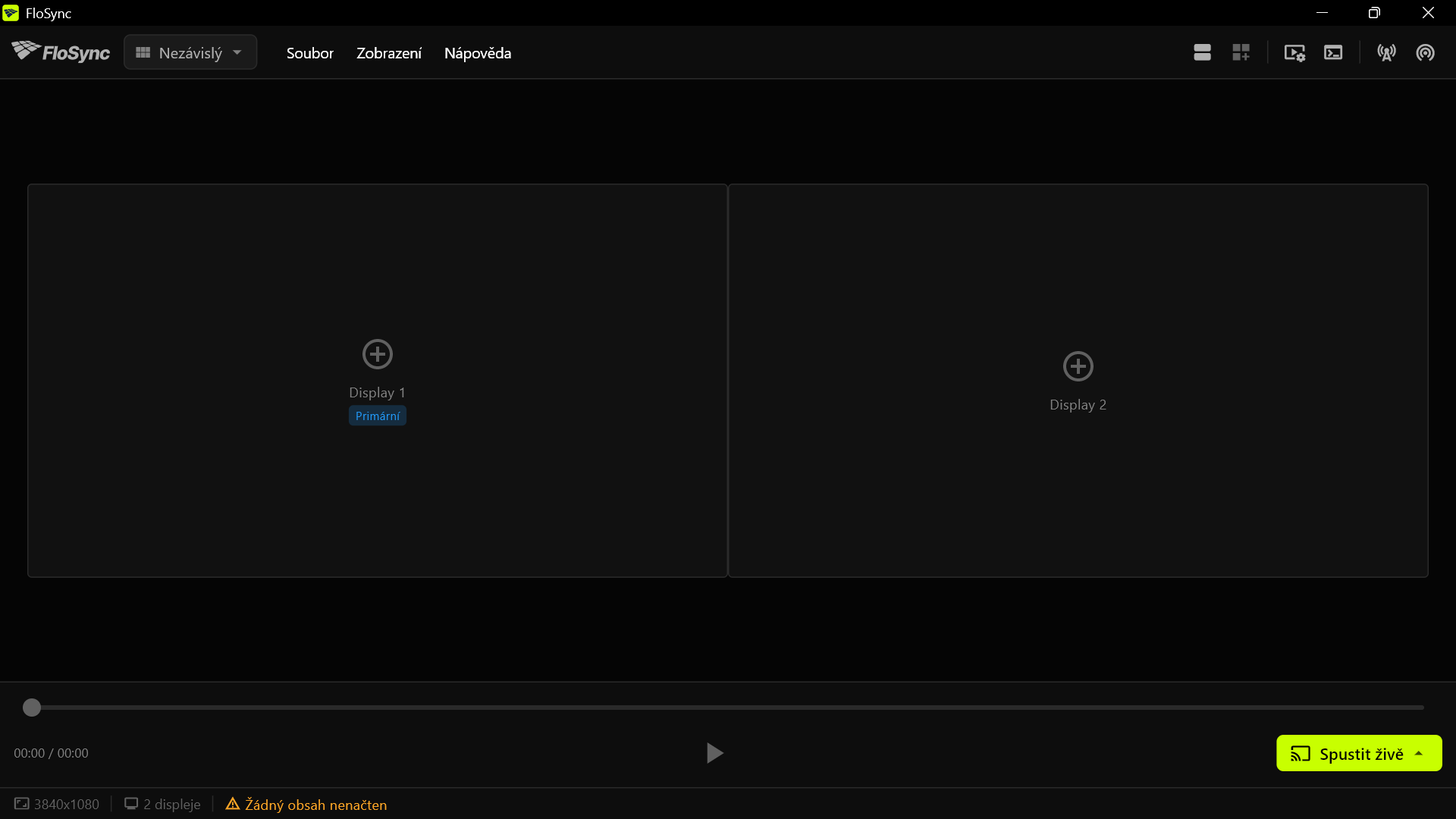 Dva prázdné rámečky obrazovek vedle sebe, odpovídající vašim displejům: zatím do nich není nic nahráno.
Krok 3: Přidejte své video
Přetáhněte video na rámeček označený Primární nebo na něj klikněte, v nabídce Přidat obsah zvolte Video / Obrázek a vyberte soubor.
Soubor tam pusťte a FloSync ho nahraje jen na tuto obrazovku. Druhý rámeček obrazovky zatím zůstane prázdný: po nové instalaci se FloSync spustí v režimu Nezávislý, kde má každá obrazovka vlastní obsah. Dalším krokem video roztáhnete a rozdělíte mezi obě obrazovky.
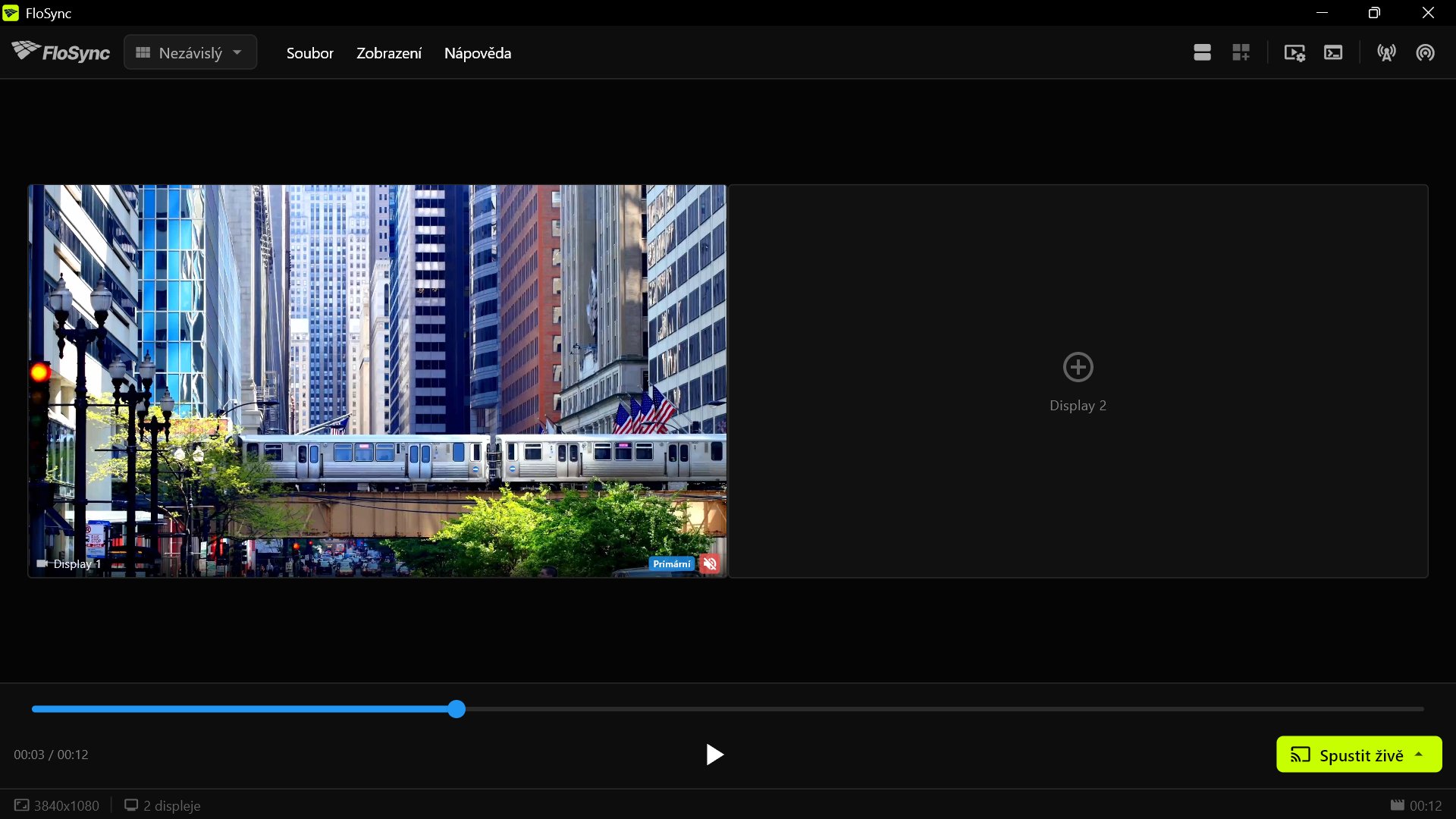 Video se nahraje do rámečku Primární, Display 1; Display 2 zůstává prázdný až do dalšího kroku.
Krok 4: Přepněte do režimu Roztažený
Otevřete rozbalovací nabídku režimu v horní liště a vyberte Roztažený.
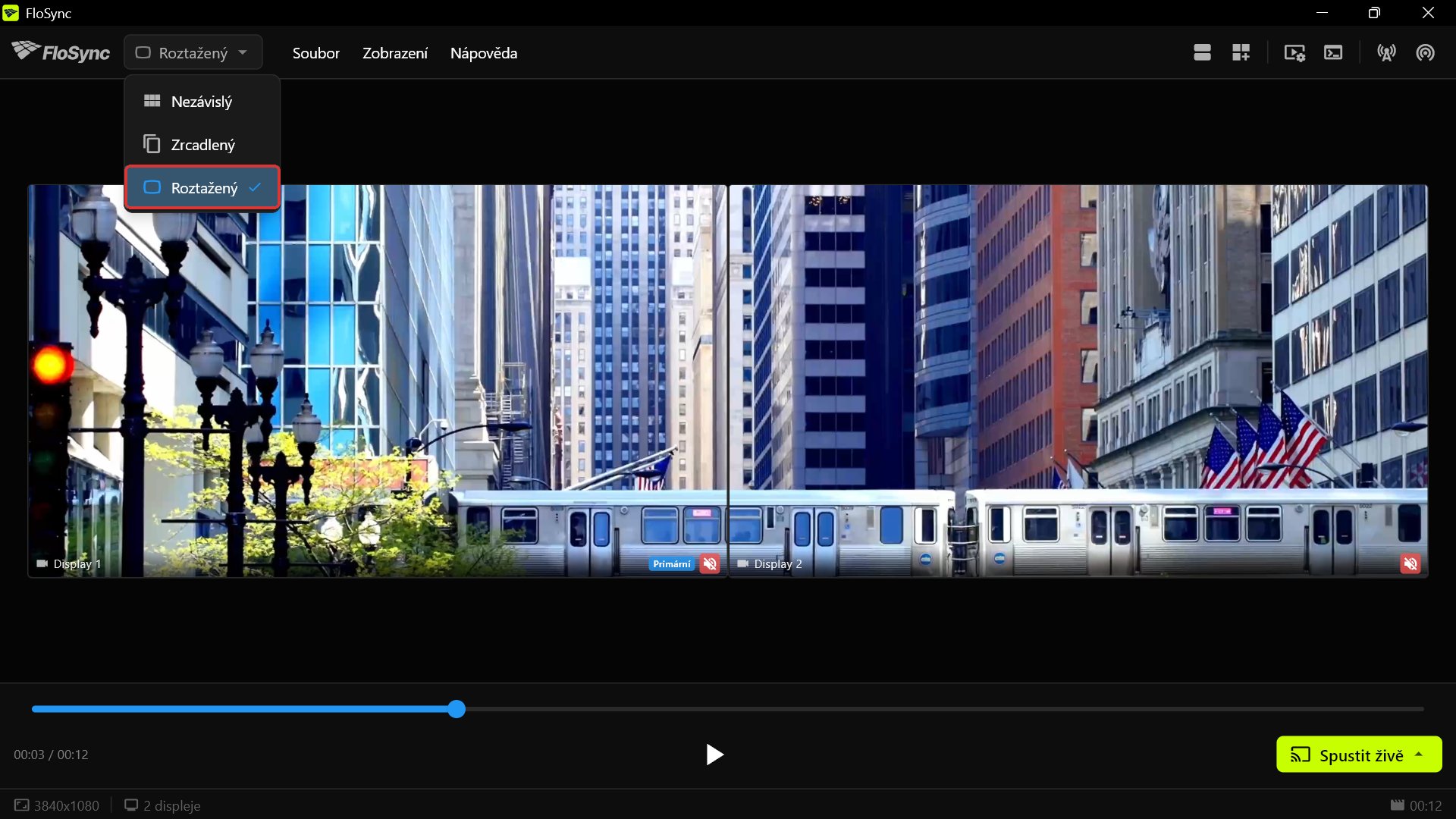 V režimu Roztažený se stejný klip rozdělí mezi obě obrazovky, vlak přejíždí z jedné obrazovky na druhou. Nabídka výše ukazuje, jak režim zapnout: otevřete nabídku režimu a vyberte Roztažený.
Roztažený bere vaše dvě obrazovky jako jedno široké plátno a rozprostírá přes ně jeden obraz, přesně to, co potřebujete pro souvislou scénu. (Úplné srovnání všech tří režimů najdete v Režimech zobrazení, pokud chcete kompletní přehled.)
Pokud se na obou vašich obrazovkách opakuje stejný snímek jako na snímku níže, stále používáte režim Zrcadlený. Otevřete rozbalovací nabídku režimu a vyberte Roztažený, čímž to opravíte.
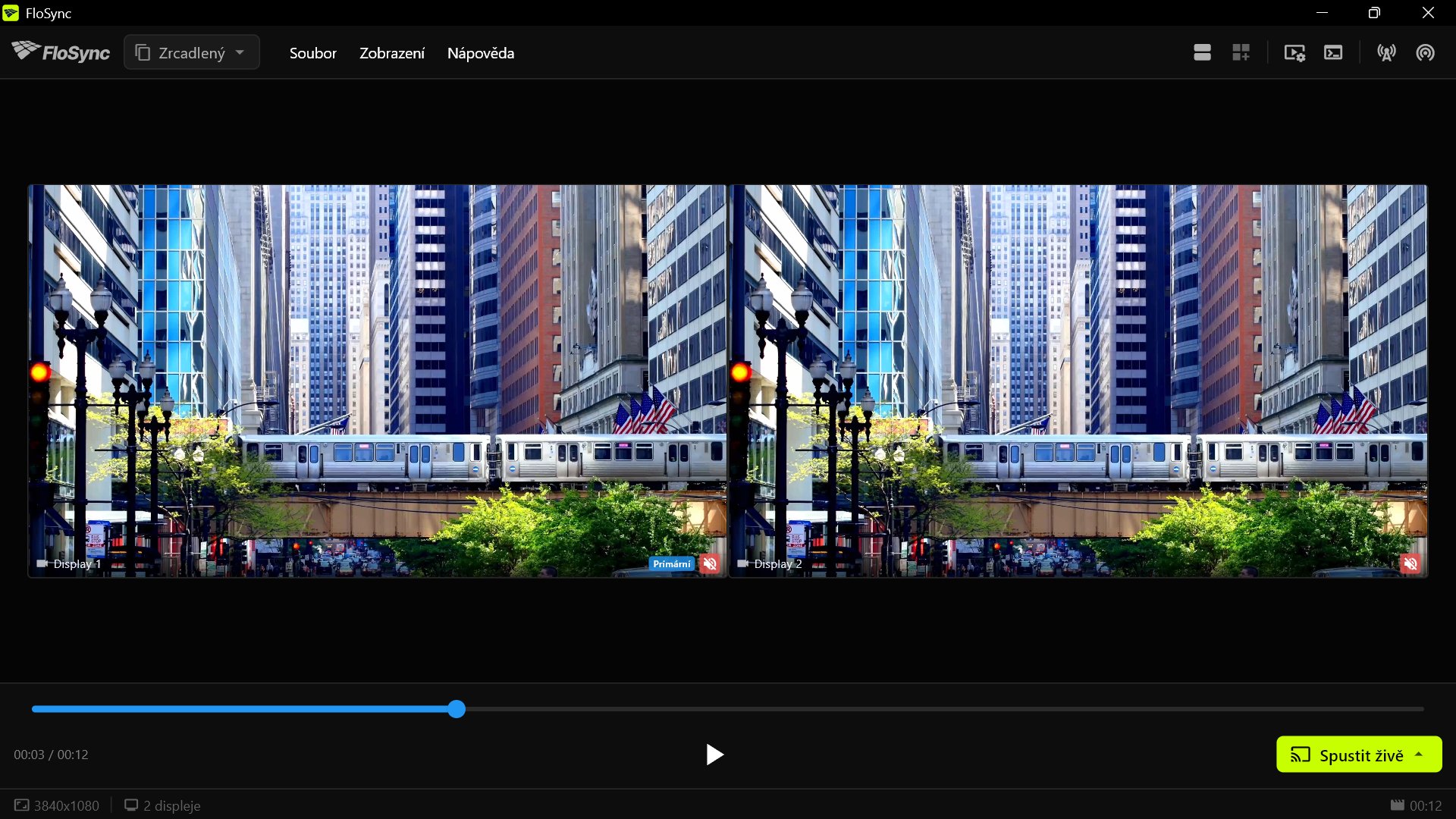 Pokud obrazovky vypadají takto, používáte režim Zrcadlený, nikoli Roztažený.
Krok 5: Opravte oříznutí pomocí Rozšíření globálního plátna
Po přepnutí do režimu Roztažený si možná všimnete, že je vlak dole částečně oříznutý. Video je vzhledem ke společné široké ploše obou obrazovek vyšší, takže FloSync vyplní celou šířku a přebytečnou výšku ořízne.
Pokud je obraz oříznutý, otevřete Rozšíření globálního plátna (ikona mřížky na panelu nástrojů), nastavte pole Nahoře na výšku jedné obrazovky (1080 pro obrazovky 1080p v tomto návodu) a klikněte na Použít; pokud se vaše video už vejde beze zbytku, tento krok přeskočte.
Tlačítko Rozšíření globálního plátna v horním panelu nástrojů.
Rozšíření globálního plátna přidá kolem vašich skutečných obrazovek virtuální prostor, takže část obrazu, která by jinak byla oříznutá, má kam se vejít. (Tlačítko +T v řádku 1080p v Rychlých úpravách nastaví stejnou hodnotu, aniž byste ji museli zadávat.) Tím nad vaše dvě skutečné obrazovky přidáte extra virtuální řádek prostoru, vysoký jako jeden displej 1080p. Pokud se vaše obrazovky navzájem shodují, ale běží v jiném rozlišení než 1080p, použijte místo 1080 výšku tohoto rozlišení.
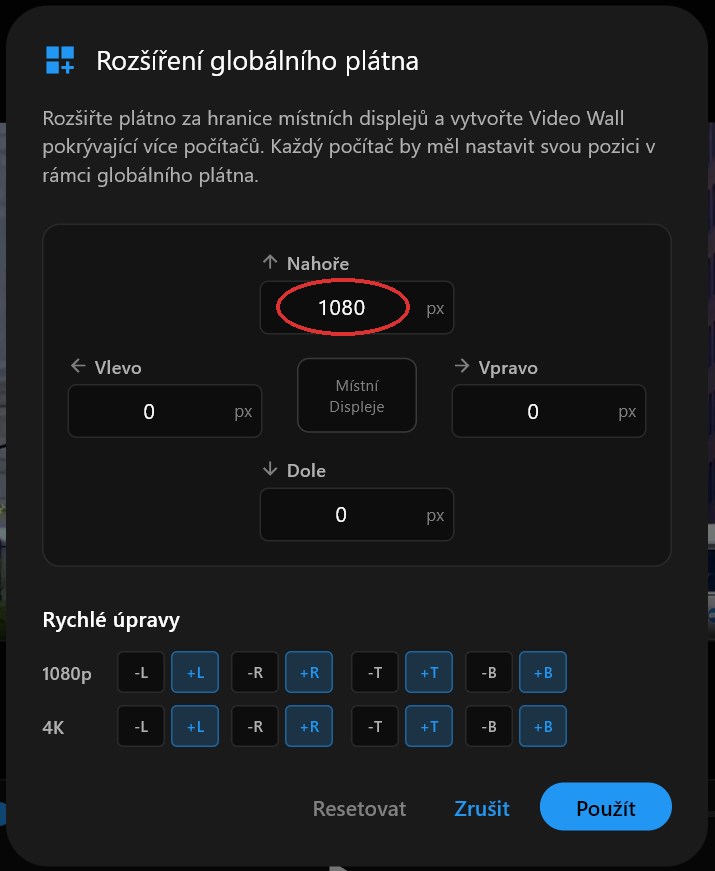 Dialog Rozšíření globálního plátna s polem Nahoře nastaveným na 1080.
Jakmile kliknete na Použít, FloSync automaticky otevře náhled globálního plátna: vaše globální plátno teď má rozměry 3840x2160, přesně jako video, přičemž vaše dvě skutečné obrazovky zabírají jeho spodní polovinu. (Ikona se čtyřmi šipkami směřujícími ven přepíná mezi tímto globálním náhledem a místním.) Horní pás zůstává virtuální a na žádné obrazovce se nezobrazí; jakmile spustíte živé vysílání, vaše dva fyzické displeje ukážou spodní pás, kde jede vlak.
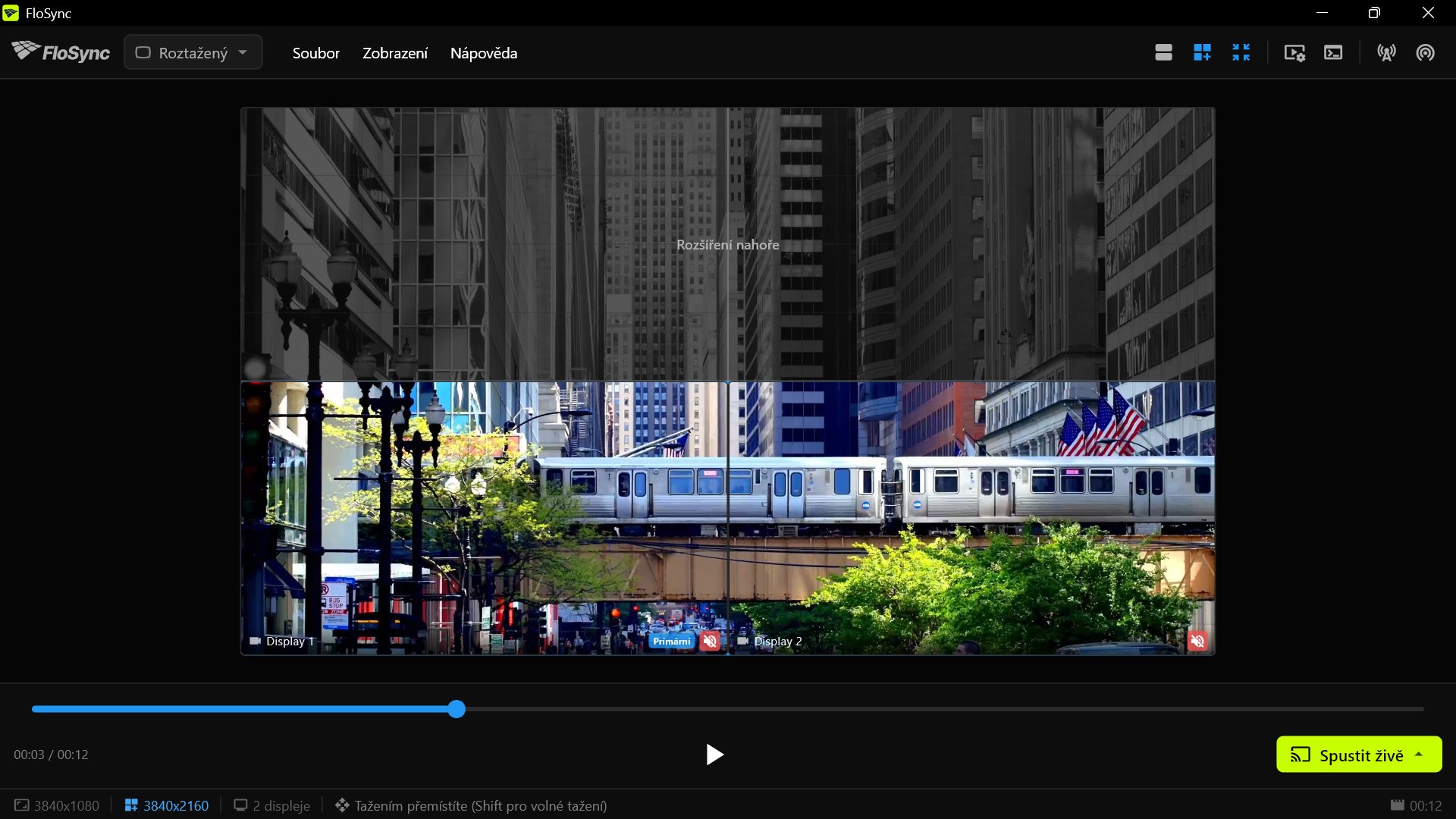 Po rozšíření je nad oběma skutečnými obrazovkami virtuální řádek a celý snímek se teď vejde do vyššího plátna.
Stejný trik funguje v libovolném směru: zvětšete pole Nahoře, aby se zobrazila spodní část obrazu, pole Dole pro horní část, pole Vlevo pro pravou stranu nebo pole Vpravo pro levou stranu.
Krok 6: Zkontrolujte náhled a projděte video pomocí časové osy
Přetáhněte posuvník časové osy v editoru a sledujte, jak pohyb přechází z jednoho rámečku obrazovky do druhého.
Tohle je chvíle, kdy odhalíte cokoliv, co nesedí, ještě než spustíte živé vysílání. Posuňte časovou osu na místo, kde vlak přejíždí z jedné obrazovky na druhou; záběr by měl působit jako jeden souvislý obraz.
Krok 7: Spustit živě
Klikněte na Spustit živě v ovládacích prvcích přehrávání a poté zvolte Spustit živě (Aktuální), aby se vaše video přehrálo na celou obrazovku na obou displejích.
Tlačítko Spustit živě vpravo dole v okně editoru.
FloSync otevře na každé obrazovce celoobrazovkové okno a ovládací prvky editoru vám přestanou překážet. Tohle je opravdová zkouška. To, co jste viděli v náhledových rámečcích, je teď obraz na vašich skutečných obrazovkách.
Krok 8: Ustupte a sledujte
Odstupte na místo, odkud by instalaci sledoval divák, a nechte video několikrát přehrát.
Až budete hotovi, stiskněte ESC nebo klikněte kamkoli do jednoho z celoobrazovkových oken, čímž ukončíte živé vysílání a vrátíte se do editoru.
Na závěr
Tahle sestava je malá, ale stojí na stejném principu jako každá větší videostěna, kterou FloSync provozuje: jedno video čistě rozdělené mezi libovolný počet obrazovek. U větších stěn přibývají rozhodnutí o hardwaru a síti, kterým se věnují další díly série, ale to, co jste právě udělali, se nemění.
 Stejná sestava se dvěma obrazovkami v hale nádraží.
Pro každodenní provoz zapněte v sekci Spuštění v Předvolbách volbu Spustit FloSync při přihlášení a nastavte Automatické spuštění živého vysílání na „Celá obrazovka“. FloSync se otevře a spustí živě, jakmile se někdo přihlásí.
Tohle je první a nejjednodušší návod z krátké série návodů o používání FloSync. Další: Jak vytvořit restaurační menu na třech obrazovkách, které se mění podle denní doby.
Často kladené otázky
Moje video po nastavení vypadá roztažené nebo oříznuté. Jaký režim přizpůsobení mám použít?
FloSync ve výchozím nastavení používá režim Vyplnit: vyplní obě obrazovky celé a ořízne, co se nevejde. Pokud chcete jiný výsledek, otevřete nastavení videa: Přizpůsobit zobrazí celý snímek, ale může přidat černé pruhy, a Roztáhnout vyplní obrazovky přesně, ale zdeformuje obraz, což se pro souvislou scénu, jako je tahle, moc nehodí.
Proč moje video vypadá na obou obrazovkách zdvojené místo rozdělené?
To je režim Zrcadlený. Zrcadlený zobrazuje stejný obraz na všech obrazovkách současně, zatímco Roztažený jeden obraz rozdělí mezi ně. V rozbalovací nabídce režimu vyberte Roztažený.
Musí mít moje video pro dvě obrazovky konkrétní velikost nebo poměr stran?
Ne. Poslouží jakékoli běžné video: nastavení Přizpůsobit nebo Vyplnit ve FloSync automaticky vyřeší většinu rozdílů v poměru stran a Rozšíření globálního plátna z kroku 5 zbytek dorovná přidáním virtuálního prostoru kolem vašich obrazovek.
Důležitá část mého videa je nahoře nebo dole oříznutá. Dá se to opravit?
Ano. Stává se to, když poměr stran vašeho videa neodpovídá společnému poměru stran obou obrazovek, takže Vyplnit ořízne, co se nevejde. Otevřete Rozšíření globálního plátna (ikona mřížky) a přidejte virtuální prostor na opačné straně, než kde vám část obrazu chybí: zvětšete pole Nahoře, aby se zobrazila spodní část videa, pole Dole pro horní část, pole Vlevo pro pravou stranu nebo pole Vpravo pro levou stranu. Krok 5 výše ukazuje příklad s polem Nahoře.
O autorovi

Daniel Palka
Tvůrce FloSync
Daniel vyvíjí software pro přehrávání videa na více obrazovkách od roku 2007, kdy FloSync vznikl jako studentský projekt s názvem ArraySync.
Náš příběhSouvisející články
-
Kolik obrazovek dokáže jeden počítač ovládat?
FloSync nestanovuje žádný limit počtu obrazovek. Váš strop určují video výstupy vašeho počítače a video, které přehráváte. Vlastní číslo zjistíte za deset minut.
-
Stavba videostěny: jeden počítač, nebo víc?
Kdy videostěnu zvládne jeden počítač, kdy přidat další a kdy se víc vyplatí hardwarový procesor. Aplikace FloSync je zdarma.
-
Software pro videostěny na veletrzích a živých akcích
Na co se zaměřit u softwaru pro videostěny, když instalujete na neznámém místě s omezeným časem: synchronizace, rychlost instalace, plánování a hardware.