Comment étendre une seule vidéo sur deux écrans avec FloSync
Transformez deux écrans côte à côte en une seule grande image continue. Suivez ce guide pas à pas, du branchement des écrans au passage en direct.
Sommaire
- Ce dont vous avez besoin
- Étape 1 : étendre votre bureau sur les deux écrans
- Étape 2 : ouvrir FloSync et vérifier vos écrans
- Étape 3 : ajouter votre vidéo
- Étape 4 : passer en mode Étendu
- Étape 5 : corriger le recadrage avec Extension du canevas global
- Étape 6 : prévisualiser et naviguer dans la timeline
- Étape 7 : passer en direct
- Étape 8 : reculer et regarder
- Pour conclure
FloSync est une application gratuite pour Mac et Windows qui diffuse une vidéo sur plusieurs écrans. Ce guide couvre le cas le plus simple : un ordinateur, deux écrans, une vidéo qui s'étend sur les deux comme une seule image continue.
Le résultat : une vidéo diffusée sur deux écrans pour former une seule image.
Nous allons illustrer cela avec cet extrait du métro aérien « L » de Chicago, sur Envato.
À la fin de ce guide, votre installation fonctionnera en direct sur vos écrans : un ordinateur pilotant deux affichages, sans réseau ni contrôleur de mur d'images spécialisé.
Ce dont vous avez besoin
Durée : environ 20 minutes
- Un ordinateur capable de piloter deux affichages à la fois, que ce soit avec des sorties intégrées, une station d'accueil ou un adaptateur adéquat (le nombre de ports ne suffit pas à le garantir ; en cas de doute, vérifiez les caractéristiques de votre machine)
- Deux écrans en mode paysage, placés physiquement côte à côte
- FloSync, gratuit à télécharger et à utiliser (Premiers pas explique comment l'installer)
- Un fichier vidéo à diffuser sur vos écrans ; son format n'a pas besoin de correspondre exactement à celui de vos écrans
Les captures d'écran de ce guide utilisent deux écrans 1080p identiques. Il s'agit simplement du matériel utilisé pour ce guide, pas d'une exigence de FloSync : l'application fonctionne avec toutes les tailles d'écran. Pour plus de deux écrans, consultez Combien d'écrans un seul ordinateur peut-il piloter ?.
 Un ordinateur pilote directement les deux écrans, sans réseau. En mode Étendu, une seule image s'étend sur les deux : la moitié gauche sur l'écran 1, la moitié droite sur l'écran 2.
Étape 1 : étendre votre bureau sur les deux écrans
Branchez les deux écrans et réglez votre système d'exploitation en mode d'affichage étendu, pas dupliqué.
Disposez-les à gauche et à droite dans les réglages d'affichage pour reproduire leur position physique. Sur macOS, cela se trouve dans Réglages Système > Moniteurs > Disposition. Sur Windows, faites un clic droit sur le bureau, choisissez Paramètres d'affichage, puis faites glisser les deux tuiles d'écran dans le même ordre. FloSync lit directement cette disposition, donc bien la régler ici vous évite une étape plus tard.
Étape 2 : ouvrir FloSync et vérifier vos écrans
Installez et ouvrez FloSync, puis vérifiez que le compositeur, la fenêtre principale de FloSync, affiche deux cases d'écran correspondant à votre disposition.
FloSync détecte vos écrans automatiquement : vous verrez deux cases dans la zone de disposition, côte à côte, dans l'ordre que vous venez de définir. Si vous n'en voyez qu'une, ou si l'ordre est incorrect, vérifiez les réglages d'affichage de votre système d'exploitation avant de continuer.
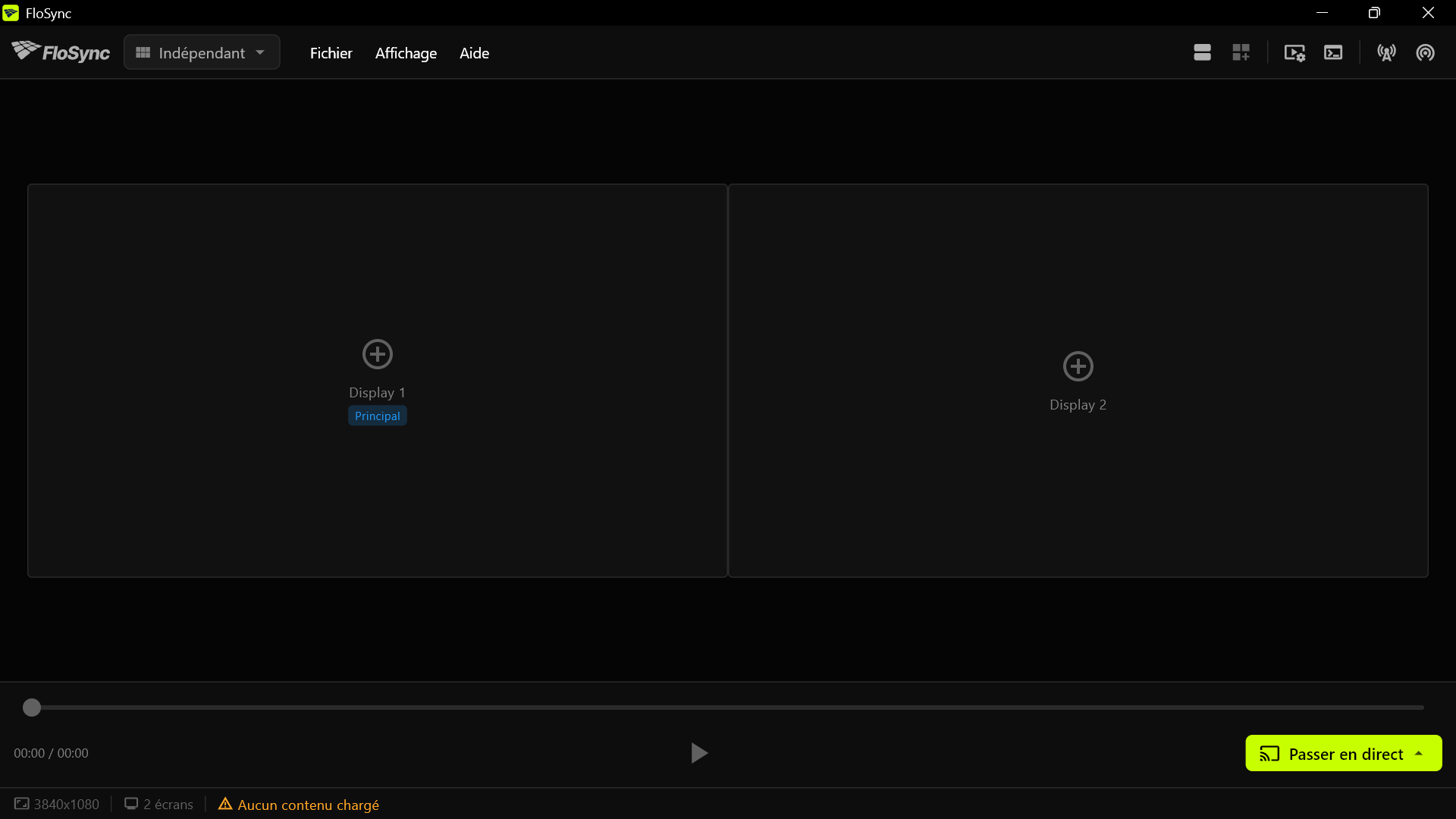 Deux cases d'écran vides, côte à côte, correspondant à vos écrans : rien n'y est encore chargé.
Étape 3 : ajouter votre vidéo
Faites glisser votre vidéo sur la case marquée Principal, ou cliquez sur cette case, choisissez Vidéo / Image sous Ajouter du contenu, puis sélectionnez le fichier.
Déposez le fichier ici et FloSync le charge uniquement sur cet écran. L'autre case d'écran reste vide pour l'instant : sur une installation neuve, FloSync démarre en mode Indépendant, où chaque écran a son propre contenu. À l'étape suivante, le mode Étendu répartira cette vidéo entre les deux écrans.
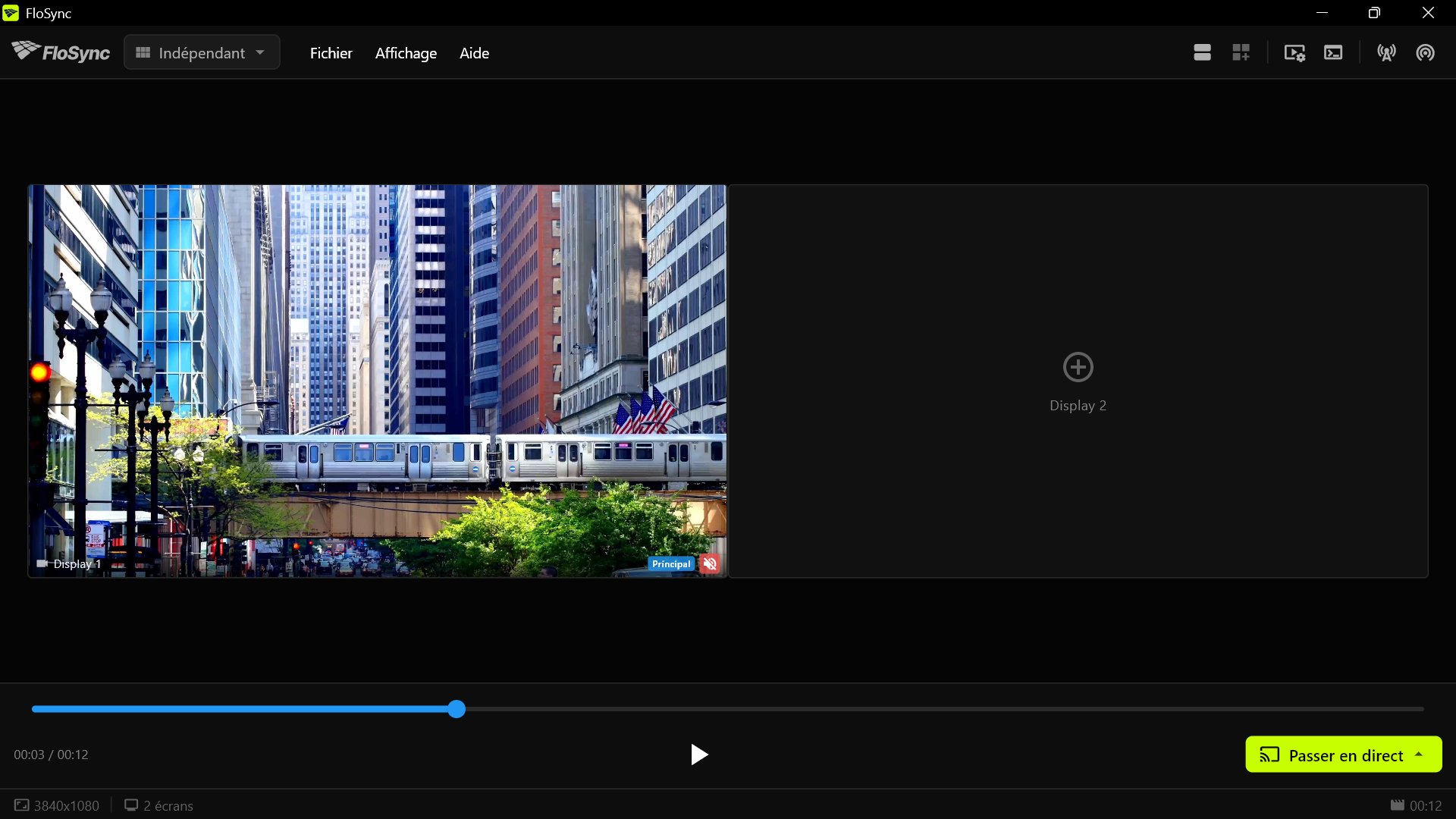 La vidéo se charge dans la case Principal du Display 1 ; le Display 2 reste vide jusqu'à l'étape suivante.
Étape 4 : passer en mode Étendu
Ouvrez le menu déroulant de mode en haut de la fenêtre et sélectionnez Étendu.
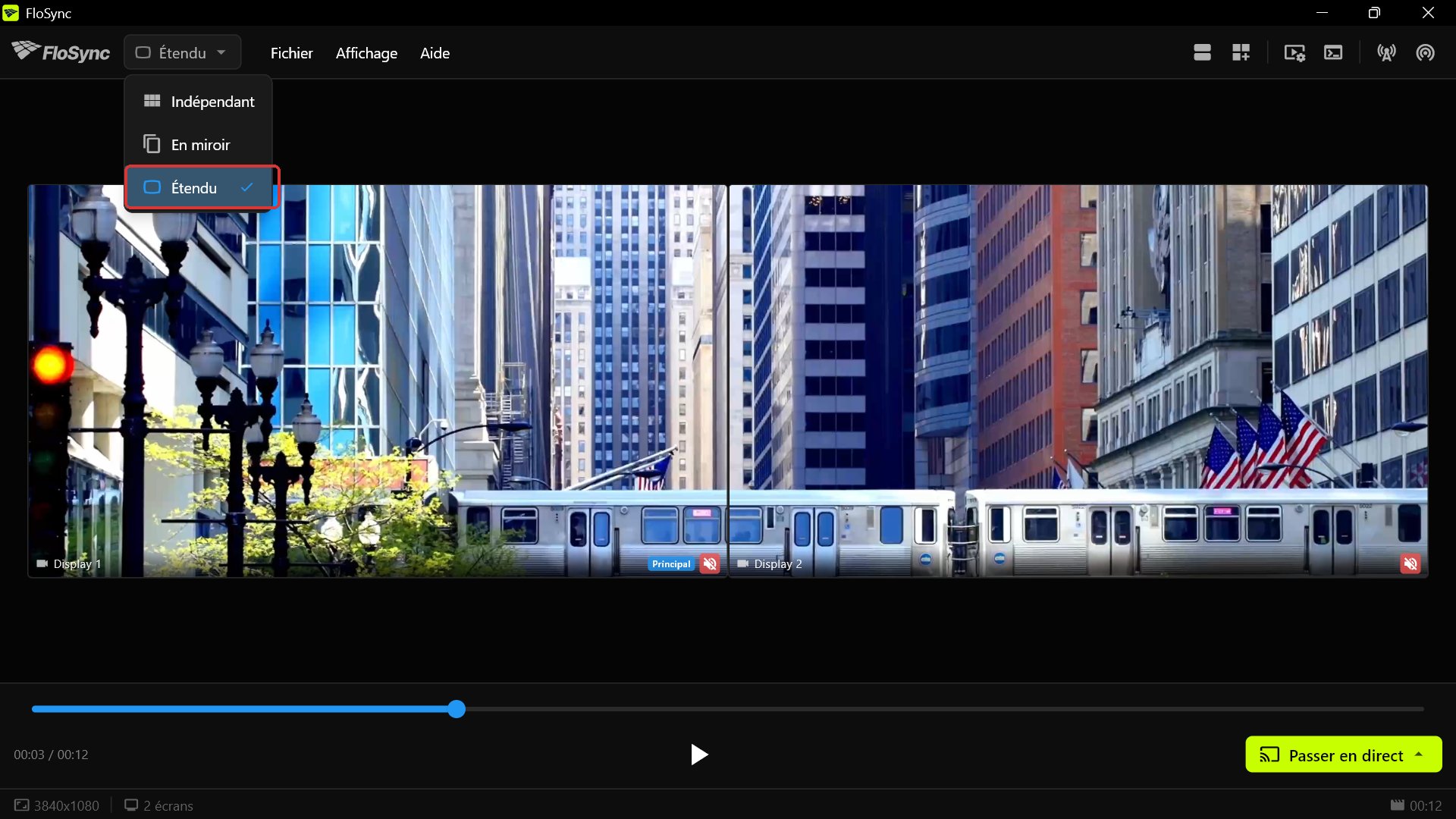 En mode Étendu, le même extrait se répartit sur les deux écrans, le train passant d'un écran à l'autre. Le menu déroulant ci-dessus montre comment y arriver : ouvrez le menu de mode et choisissez Étendu.
Le mode Étendu traite vos deux écrans comme un seul grand canevas, en répartissant une image unique sur les deux, exactement ce qu'il faut pour une scène continue. (La comparaison complète des trois modes se trouve dans Modes d'affichage, si vous voulez une vue d'ensemble.)
Si vos écrans ressemblent plutôt à la capture ci-dessous, avec la même image répétée sur les deux, vous êtes encore en mode En miroir. Ouvrez le menu déroulant de mode et choisissez Étendu pour corriger cela.
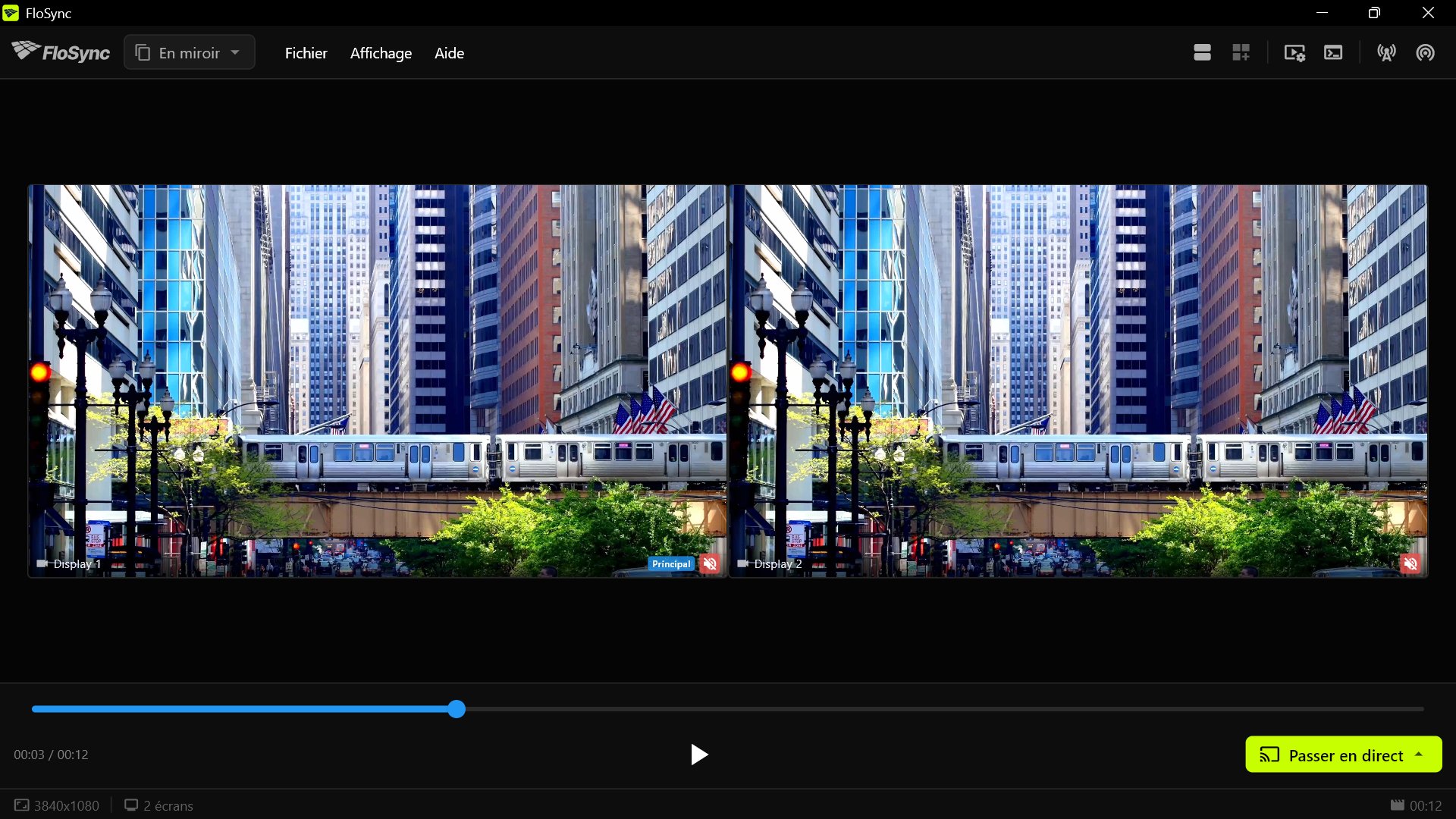 Des écrans comme ceux-ci signifient que vous êtes en mode En miroir, pas en mode Étendu.
Étape 5 : corriger le recadrage avec Extension du canevas global
Après le passage en mode Étendu, vous remarquerez peut-être que le train est partiellement coupé en bas. Cela se produit parce que la vidéo est proportionnellement plus haute que l'ensemble formé par vos deux écrans côte à côte. FloSync remplit donc la largeur et rogne la hauteur excédentaire.
Si l'image est recadrée, ouvrez Extension du canevas global (l'icône de grille dans la barre d'outils), réglez Haut sur la hauteur d'un écran (1080 pour les écrans 1080p de ce guide), puis cliquez sur Appliquer ; si votre vidéo s'affiche déjà correctement, passez cette étape.
Le bouton Extension du canevas global, dans la barre d'outils supérieure.
Extension du canevas global ajoute de l'espace virtuel autour de vos écrans réels afin que les parties de l'image qui seraient sinon rognées restent dans le cadre. (Le bouton +T de la ligne 1080p dans Ajustements rapides applique la même valeur sans avoir à la saisir.) Vous ajoutez ainsi une rangée virtuelle au-dessus de vos deux écrans réels, de la hauteur d'un écran 1080p. Si vos écrans sont identiques mais fonctionnent à une résolution différente, utilisez cette hauteur à la place de 1080.
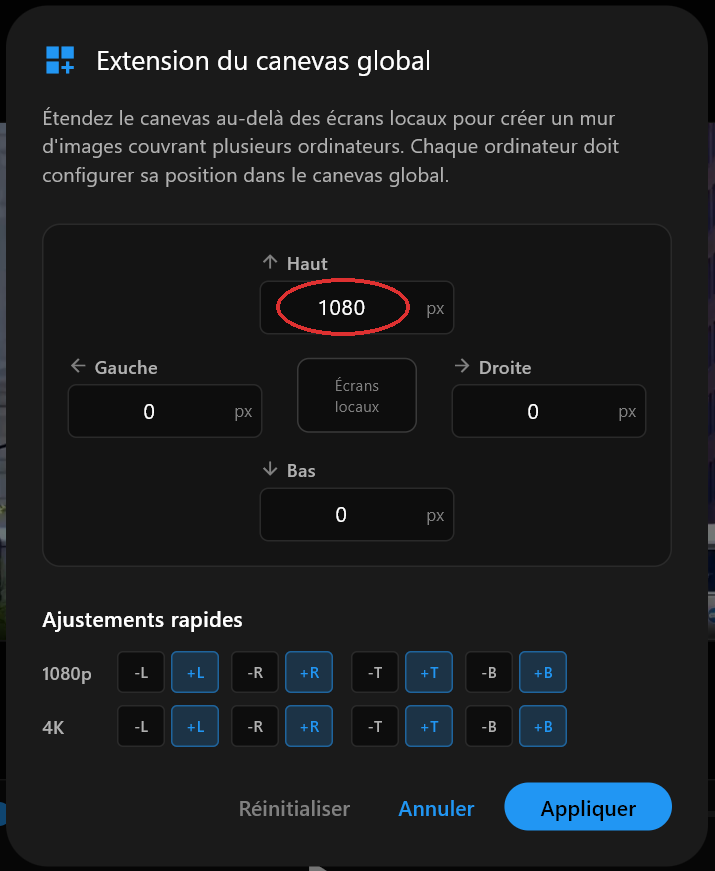 La boîte de dialogue Extension du canevas global, avec Haut réglé sur 1080.
Après avoir cliqué sur Appliquer, FloSync ouvre automatiquement l'aperçu du canevas global : votre canevas global mesure désormais 3840x2160, exactement le format de la vidéo, avec vos deux écrans réels occupant sa moitié inférieure. (L'icône à quatre flèches pointant vers l'extérieur permet de basculer entre cette vue globale et la vue locale.) La bande supérieure reste virtuelle, invisible sur tout écran ; une fois en direct, vos deux écrans physiques afficheront la bande inférieure, là où circule le train.
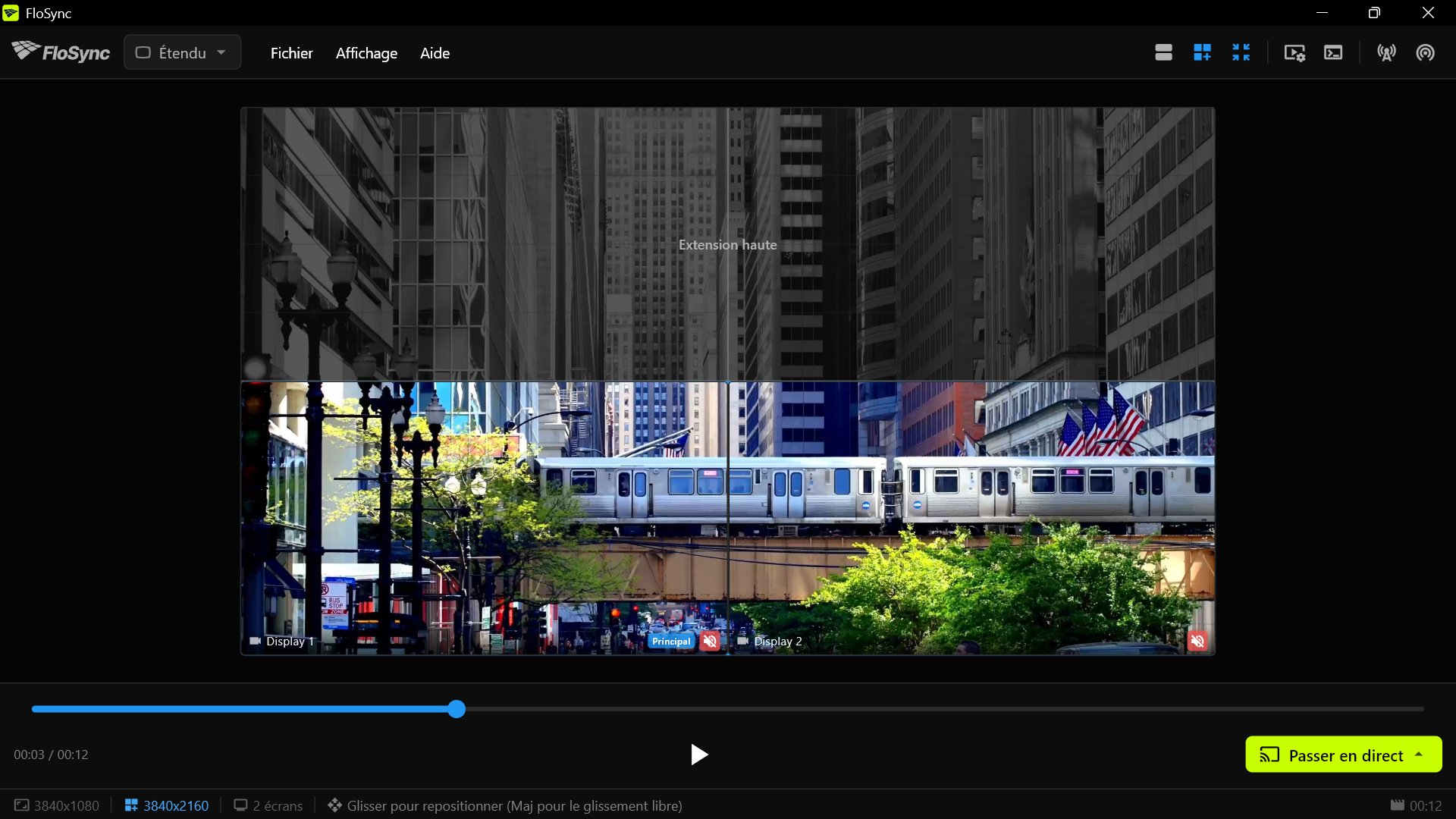 Après l'extension, une rangée virtuelle se place au-dessus des deux écrans réels, et l'image complète s'ajuste désormais au canevas plus haut.
Le même principe fonctionne dans toutes les directions : augmentez la valeur du champ Haut pour faire apparaître le bas de l'image, celle du champ Bas pour le haut, celle du champ Gauche pour le côté droit ou celle du champ Droite pour le côté gauche.
Étape 6 : prévisualiser et naviguer dans la timeline
Faites glisser le curseur de la timeline dans le compositeur et observez comment le mouvement passe d'une case d'écran à l'autre.
C'est le moment de repérer tout ce qui cloche avant de passer en direct. Naviguez jusqu'à l'endroit où le train passe entre les deux écrans ; le mouvement doit sembler continu, comme s'il traversait une seule image.
Étape 7 : passer en direct
Cliquez sur Passer en direct dans les commandes de lecture, puis choisissez Passer en direct (Scène actuelle) pour envoyer votre vidéo en plein écran sur les deux affichages.
Le bouton Passer en direct, en bas à droite de la fenêtre du compositeur.
FloSync ouvre une fenêtre plein écran sur chaque écran et masque les commandes du compositeur. C'est le vrai test. L'image aperçue dans les cases s'affiche maintenant sur vos écrans réels.
Étape 8 : reculer et regarder
Reculez jusqu'à l'endroit où se tiendrait un spectateur et regardez plusieurs passages.
Lorsque vous avez terminé, appuyez sur Échap, ou cliquez n'importe où sur l'une des fenêtres plein écran, pour quitter et revenir au compositeur.
Pour conclure
Cette petite installation repose sur la même idée que tous les murs d'images plus grands que fait tourner FloSync : une vidéo, répartie proprement sur autant d'écrans que vous en avez. Les murs plus grands s'accompagnent de leurs propres choix de matériel et de réseau, abordés dans la suite de cette série, mais ce que vous venez de faire ne change pas.
 La même installation à deux écrans dans un hall de gare.
Pour un usage quotidien, activez Lancer FloSync à la connexion et réglez Passage en direct automatique sur Plein écran dans la section Démarrage des Préférences. FloSync s'ouvre et passe en direct dès que quelqu'un se connecte.
C'est le premier guide, le plus simple, d'une courte série de guides pratiques sur l'utilisation de FloSync. Suivant : Comment créer un tableau de menu de restaurant à trois écrans qui change selon l'heure de la journée.
Questions fréquentes
Ma vidéo semble étirée ou recadrée après la configuration. Quel mode d'ajustement dois-je utiliser ?
FloSync démarre en mode Remplir : il remplit entièrement les deux écrans en rognant ce qui dépasse. Si vous voulez un rendu différent, ouvrez les réglages de votre vidéo : Ajuster affiche l'image entière mais peut ajouter des bandes noires, et Étirer remplit exactement les écrans mais déforme l'image, ce qui convient mal à une scène continue comme celle-ci.
Pourquoi ma vidéo apparaît-elle dupliquée sur les deux écrans au lieu d'être répartie ?
C'est le mode En miroir. Le mode En miroir répète l'image entière sur chaque écran, tandis que le mode Étendu répartit une seule image entre eux. Réglez le menu déroulant de mode sur Étendu.
Ma vidéo doit-elle avoir une taille ou un format précis pour deux écrans ?
Non. Votre vidéo n'a pas besoin d'avoir des dimensions ou un format d'image précis : les réglages Ajuster ou Remplir de FloSync gèrent automatiquement la plupart des écarts de format, et Extension du canevas global, à l'étape 5, permet d'ajuster le cadrage en ajoutant de l'espace virtuel autour de vos écrans.
La partie importante de ma vidéo est coupée en haut ou en bas. Puis-je corriger cela ?
Oui. Cela se produit quand le format de votre vidéo ne correspond pas au format combiné de vos écrans, donc Remplir rogne ce qui dépasse. Ouvrez Extension du canevas global (l'icône de grille) et ajoutez de l'espace virtuel du côté opposé à la partie manquante : augmentez la valeur du champ Haut pour faire apparaître le bas de la vidéo, celle du champ Bas pour le haut, celle du champ Gauche pour le côté droit, ou celle du champ Droite pour le côté gauche. L'étape 5 ci-dessus montre comment procéder avec le champ Haut.
À propos de l'auteur

Daniel Palka
Créateur de FloSync
Daniel développe des logiciels vidéo multi-écran depuis 2007, année où FloSync a démarré comme projet étudiant sous le nom d'ArraySync.
Notre histoireArticles similaires
-
Combien d'écrans un seul ordinateur peut-il piloter ?
FloSync ne fixe aucune limite d'écrans. Votre plafond dépend des sorties d'affichage de votre ordinateur et de la vidéo diffusée. Dix minutes de test donnent votre nombre.
-
Configuration d'un mur d'images : un ordinateur ou plusieurs ?
Quand un seul ordinateur peut faire tourner votre mur d'images, quand en ajouter, et quand un processeur matériel est le meilleur achat. L'application FloSync est gratuite.
-
Logiciel de mur d'images pour salons professionnels et événements en direct
Ce qu'il faut rechercher dans un logiciel de mur d'images lorsque vous installez dans un lieu inconnu avec un temps limité : synchronisation, rapidité d'installation, programmation et matériel.