So baust du eine Restaurant-Menütafel für drei Bildschirme, die je nach Tageszeit wechselt
Eine Menütafel, die automatisch von Frühstück zu Mittagessen zu Abendessen wechselt: drei Bildschirme, ein Computer, die kostenlosen Harvest-Table-Vorlagen.
- Digital Signage
- Zeitplanung
- Hotellerie
- Multi-Screen
Inhaltsverzeichnis
- Was du brauchst
- Schritt 1: Drei Bildschirme anschließen und anordnen
- Schritt 2: FloSync installieren und öffnen
- Schritt 3: Modus Unabhängig beibehalten
- Schritt 4: Die Harvest-Table-Vorlagen herunterladen
- Schritt 5: Das Frühstücksmenü laden
- Schritt 6: Das Zeitplan-Panel öffnen
- Schritt 7: Zwei Szenen hinzufügen
- Schritt 8: Die Szenen Frühstück, Mittagessen und Abendessen benennen
- Schritt 9: Die Wechselzeiten festlegen
- Schritt 10: Die Menüs für Mittagessen und Abendessen laden
- Schritt 11: Die Menüs in der Vorschau ansehen und einen Wechsel testen
- Schritt 12: Für den Tag live gehen
- Schritt 13: Die Menütafel automatisch starten
- Zum Abschluss
FloSync ist eine kostenlose App für Mac und Windows, die Digital Signage auf mehreren Bildschirmen betreibt. Dieser Leitfaden nutzt einen Computer und die kostenlosen Harvest-Table-Vorlagen, um eine Menütafel für drei Bildschirme zu bauen. FloSync wechselt die Tafel nach deinem Zeitplan von Frühstück zu Mittagessen zu Abendessen, sodass um 14 Uhr nicht noch das Frühstück auf dem Bildschirm steht.
Das Beispiel wechselt um 11 Uhr und um 17 Uhr. Deine eigenen Zeiten stellst du an derselben Stelle ein.
Das baust du.
Was du brauchst
Zeit: etwa 20 Minuten
- Ein Windows- oder macOS-Computer, der drei Displays gleichzeitig ansteuern kann (drei Anschlüsse allein garantieren das nicht, prüfe im Zweifel deine Grafikhardware)
- Drei Bildschirme im Querformat, nebeneinander aufgestellt
- FloSync, das sich für Mac und Windows kostenlos herunterladen lässt
- Die kostenlosen Harvest-Table-Menüvorlagen
Schritt 1: Drei Bildschirme anschließen und anordnen
Schließe alle drei Bildschirme an den Computer an und stelle dein Betriebssystem so ein, dass es den Desktop über sie erweitert, nicht spiegelt.
Ordne die drei Bildschirme in deinen Anzeigeeinstellungen in derselben Reihenfolge von links nach rechts an, in der sie hinter der Theke stehen, damit du auf deinem Computer genau das siehst, was ein Gast sieht.
 Ein Computer, drei Bildschirme in einer Reihe.
Schritt 2: FloSync installieren und öffnen
Lade FloSync herunter, installiere es und öffne es.
Der Composer, das Hauptfenster von FloSync, zeigt drei Bildschirmkacheln in der Reihenfolge, die du gerade eingestellt hast. Fehlt eine oder ist sie falsch platziert, korrigiere das zuerst in deinen Anzeigeeinstellungen.
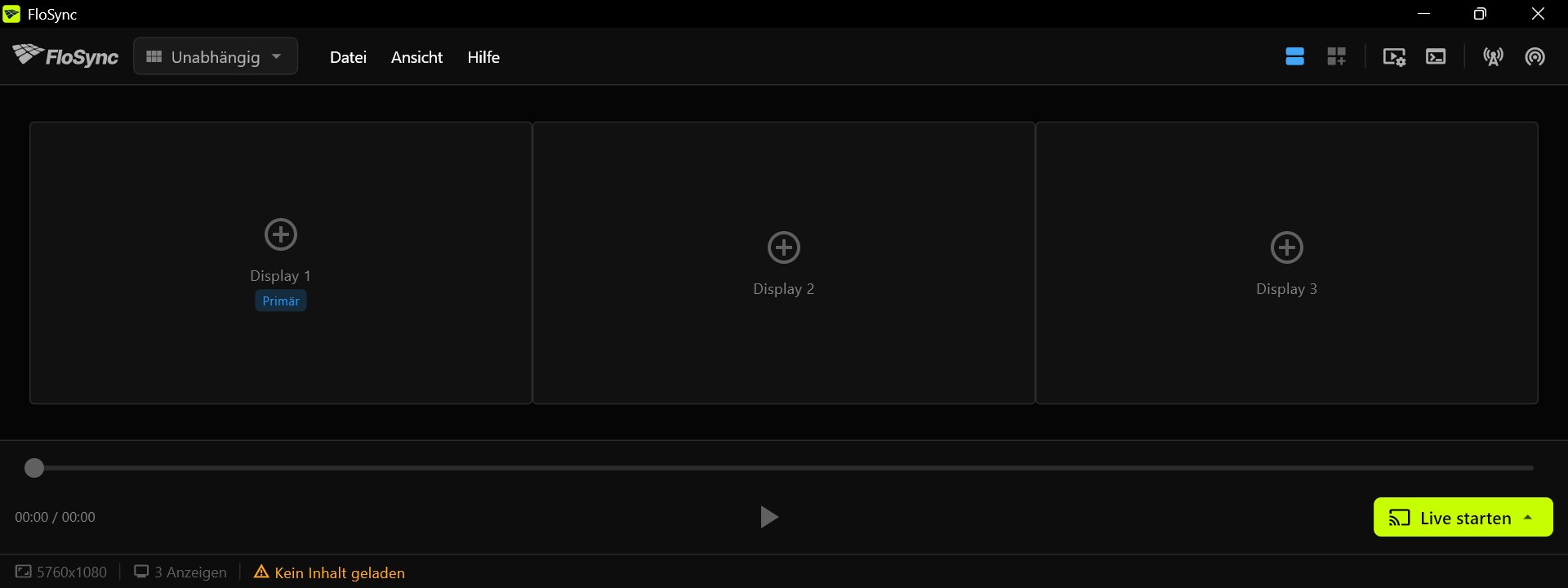 Die Kacheln sollten in derselben Reihenfolge wie deine Bildschirme stehen.
Schritt 3: Modus Unabhängig beibehalten
Lass das Modus-Dropdown auf Unabhängig eingestellt.
Das Modus-Dropdown, links in der Werkzeugleiste.
Modus „Unabhängig“ gibt jedem Bildschirm eigenen Inhalt. Hier bedeutet das eine Menüseite pro Bildschirm, und die drei Seiten ergeben zusammen eine Tafel.
Schritt 4: Die Harvest-Table-Vorlagen herunterladen
Lade das kostenlose Harvest-Table-Vorlagenpaket herunter, entpacke es, und bewahre den Ordner dauerhaft an einem festen Ort auf, denn FloSync lädt die Seiten von dort, wo du sie liegen lässt.
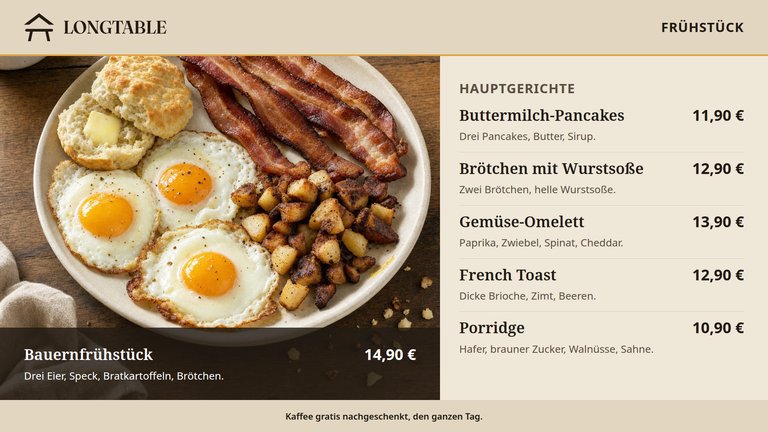
Harvest Table
Eine Menütafel für Restaurants auf drei Bildschirmen im Querformat, mit Menüs für Frühstück, Mittagessen und Abendessen.
Kostenlos für Canva, PowerPoint, Illustrator und HTML.
Kostenlose Vorlage herunterladenHol dir die HTML-Version von der Harvest-Table-Vorlagenseite und entpacke sie (dein Dokumente-Ordner reicht). Im Ordner harvest-table-de-landscape-html liegen die Ordner breakfast, lunch und dinner; jeder enthält die drei Seiten des jeweiligen Menüs mit ihren Fotos und Schriftarten, dazu ein README und die Lizenz. Halte die Ordner zusammen, damit die Seiten ihre Grafiken behalten. Die Ordner- und Dateinamen sind in jeder Sprache dieselben. Das README darin ist in deiner Sprache verfasst und erklärt sie.
 Der entpackte Vorlagenordner.
Schritt 5: Das Frühstücksmenü laden
Rechtsklicke auf jede Bildschirmkachel im Composer, wähle HTML-Datei laden …, und lade left-entrees.html auf den linken Bildschirm, middle-specials.html in die Mitte und right-sides-drinks.html rechts.
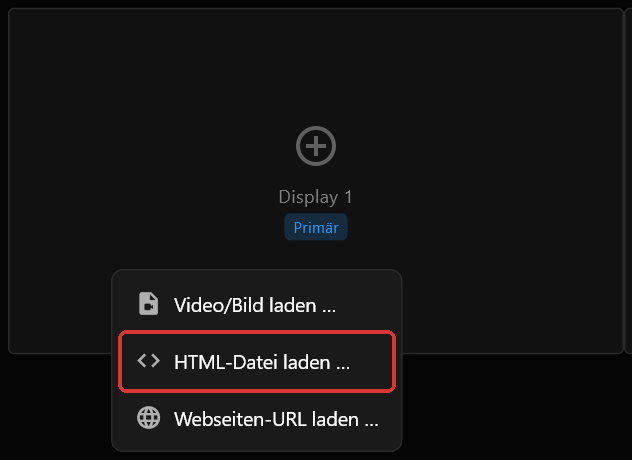 Das Rechtsklick-Menü auf einer Bildschirmkachel.
Alle drei Seiten liegen im Ordner breakfast.
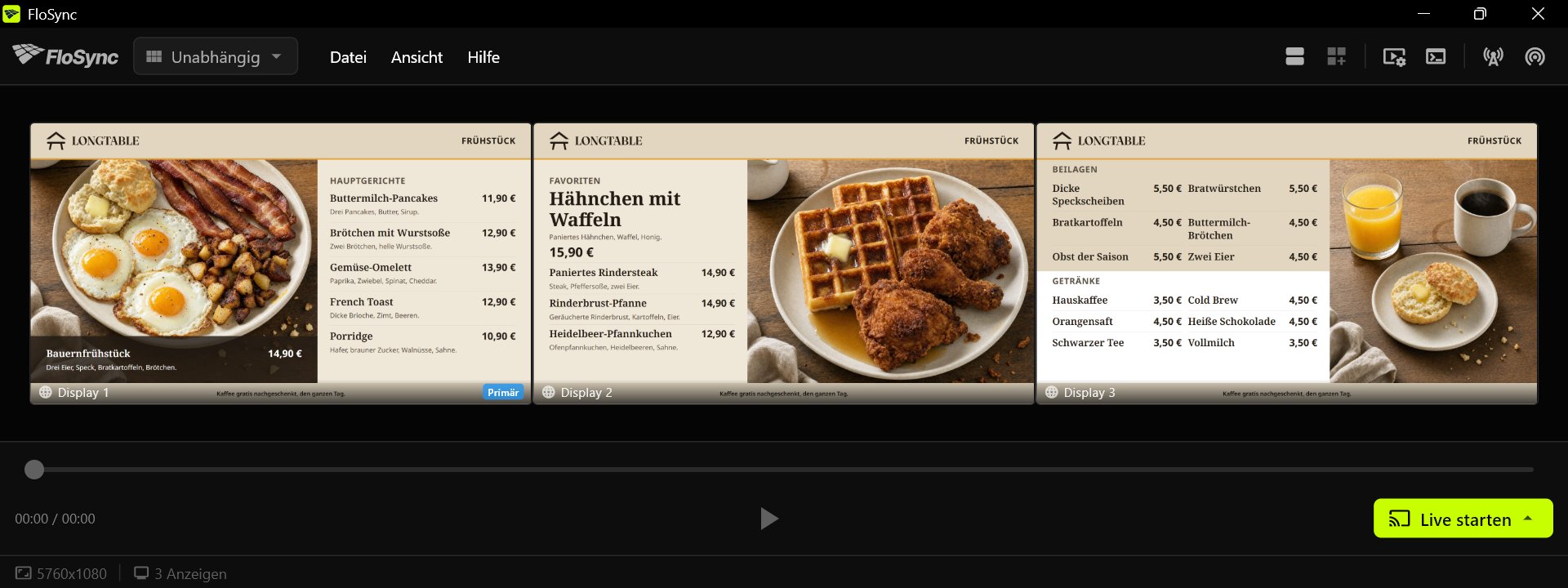 Jede Kachel zeigt die Seite so, wie sie später auf diesem Bildschirm aussieht.
Schritt 6: Das Zeitplan-Panel öffnen
Klicke auf das Zeitplan-Symbol in der Werkzeugleiste.
Das Zeitplan-Symbol, rechts in der Werkzeugleiste.
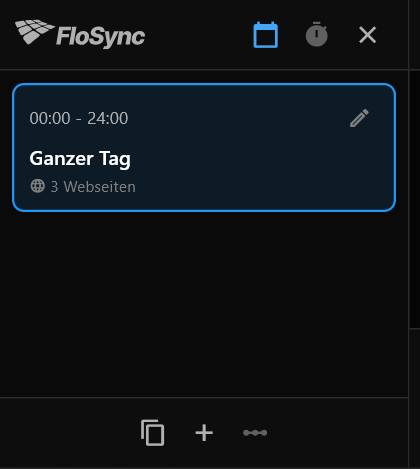 Das Panel direkt nach dem Öffnen: eine Szene, Ganzer Tag, mit deinen Frühstücksseiten schon darin.
Der Zeitplan von FloSync arbeitet mit Szenen: Jede Szene enthält eine Auswahl an Inhalten für deine Bildschirme und den Teil des Tages, an dem sie läuft. Bei einer Neuinstallation ist der Tageszeit-Modus aktiv, genau das, was eine Menütafel braucht. Ist stattdessen das Timer-Symbol oben im Panel hervorgehoben, klicke auf das Kalender-Symbol daneben, um zum Tageszeit-Modus zu wechseln.
Schritt 7: Zwei Szenen hinzufügen
Klicke zweimal auf den Plus-Button (Tooltip Szene hinzufügen) am unteren Rand des Zeitplan-Panels.
Das Symbol zum Hinzufügen einer Szene, in der Symbolreihe am unteren Rand des Panels.
Ein frischer Zeitplan hat eine Szene, Ganzer Tag. Zwei Klicks ergeben drei gleich lange Szenen, bereit zum Benennen. Füge beide hinzu, bevor du Zeiten festlegst: Jede neue Szene teilt den Tag wieder gleichmäßig auf.
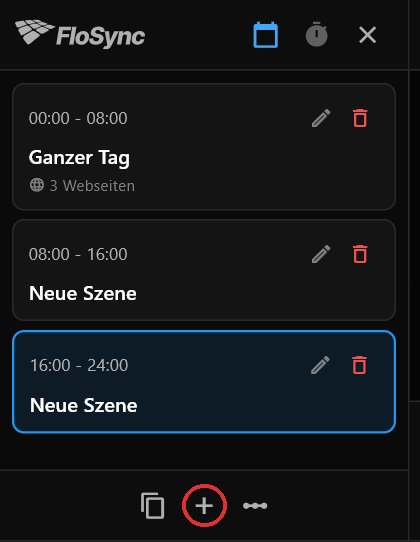 Deine Frühstücksseiten bleiben bei der ersten Szene; die beiden neuen Szenen sind leer, bis du Mittagessen und Abendessen lädst.
Die Bildschirmkacheln werden dabei leer, weil die neueste Szene ausgewählt ist und noch nichts enthält. Dein Frühstücksmenü ist weiterhin da, in der ersten Szene.
Schritt 8: Die Szenen Frühstück, Mittagessen und Abendessen benennen
Klicke auf das Stift-Symbol jeder Szene, ändere ihren Namen der Reihe nach in Frühstück, Mittagessen und Abendessen, und klicke jedes Mal auf Speichern.
Das Bearbeiten-Symbol, rechts auf jeder Szenenkarte.
Hier muss nur der Name geändert werden. Die Felder Start und Ende im selben Dialog sind zum Eintippen einer genauen Uhrzeit da; der nächste Schritt stellt die Zeiten auf einem schnelleren Weg ein.
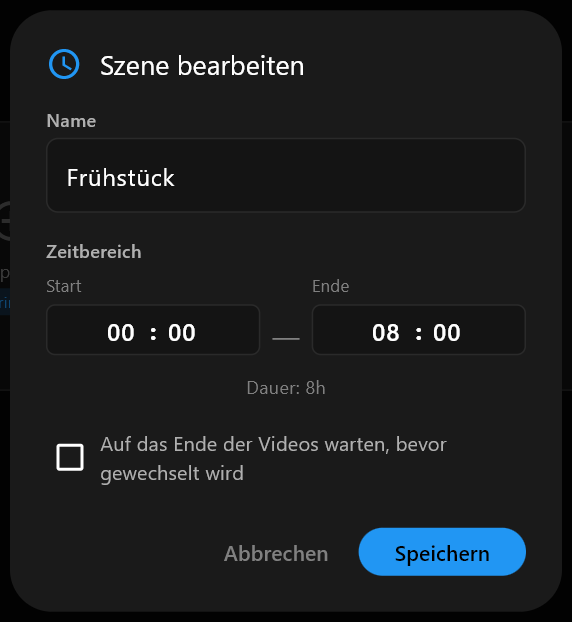 Der Dialog „Szene bearbeiten“.
Schritt 9: Die Wechselzeiten festlegen
Zeitleiste bearbeiten zeigt den ganzen Tag als einen Streifen, mit jeder Szene als farbigem Balken. Jede Grenze zwischen zwei Balken legt ihre Wechselzeit fest.
Klicke auf Zeitleiste bearbeiten, ziehe die Grenze zwischen Frühstück und Mittagessen auf 11 Uhr und die Grenze zwischen Mittagessen und Abendessen auf 17 Uhr, und klicke dann auf Speichern.
Das Symbol für Zeitleiste bearbeiten, direkt rechts vom Symbol zum Hinzufügen einer Szene.
Die Uhrzeiten unter dem Streifen aktualisieren sich, während du ziehst. Dieser Leitfaden nutzt 11 und 17 Uhr; verwende die Zeiten, zu denen deine Küche tatsächlich wechselt. Der Tag zeigt jetzt:
- Frühstück: Mitternacht bis 11 Uhr
- Mittagessen: 11 bis 17 Uhr
- Abendessen: 17 Uhr bis Mitternacht
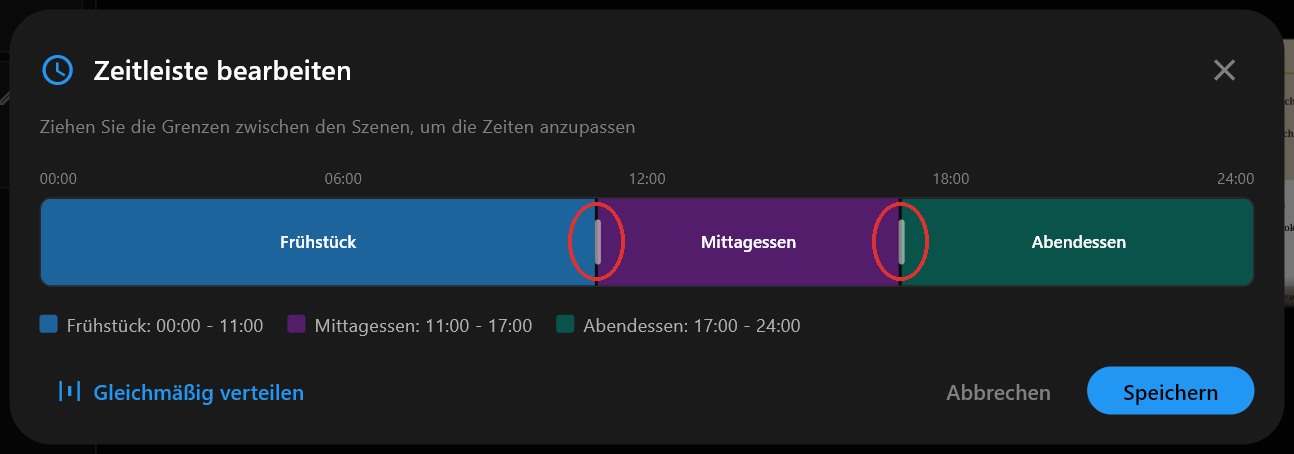 Die Grenzen auf 11 und 17 Uhr gestellt.
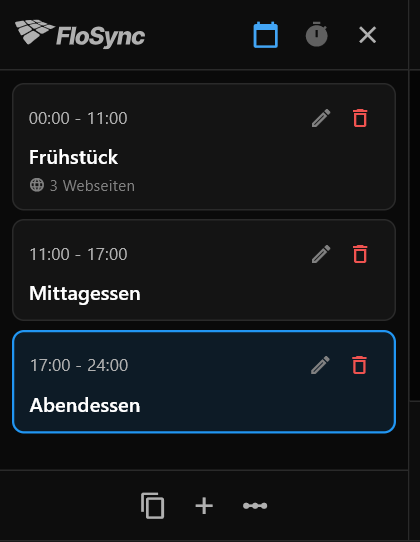 Zurück im Panel nach dem Speichern: Mittagessen beginnt um 11 Uhr, Abendessen um 17 Uhr.
Schritt 10: Die Menüs für Mittagessen und Abendessen laden
Wähle die Szene Mittagessen aus und lade die drei Seiten aus dem Ordner lunch auf demselben Weg wie in Schritt 5, wähle dann Abendessen aus und mache dasselbe mit dem Ordner dinner.
Jede Szene behält ihren eigenen Inhalt, ein Klick zwischen den Szenen im Panel genügt also, um deine Arbeit unterwegs zu prüfen.
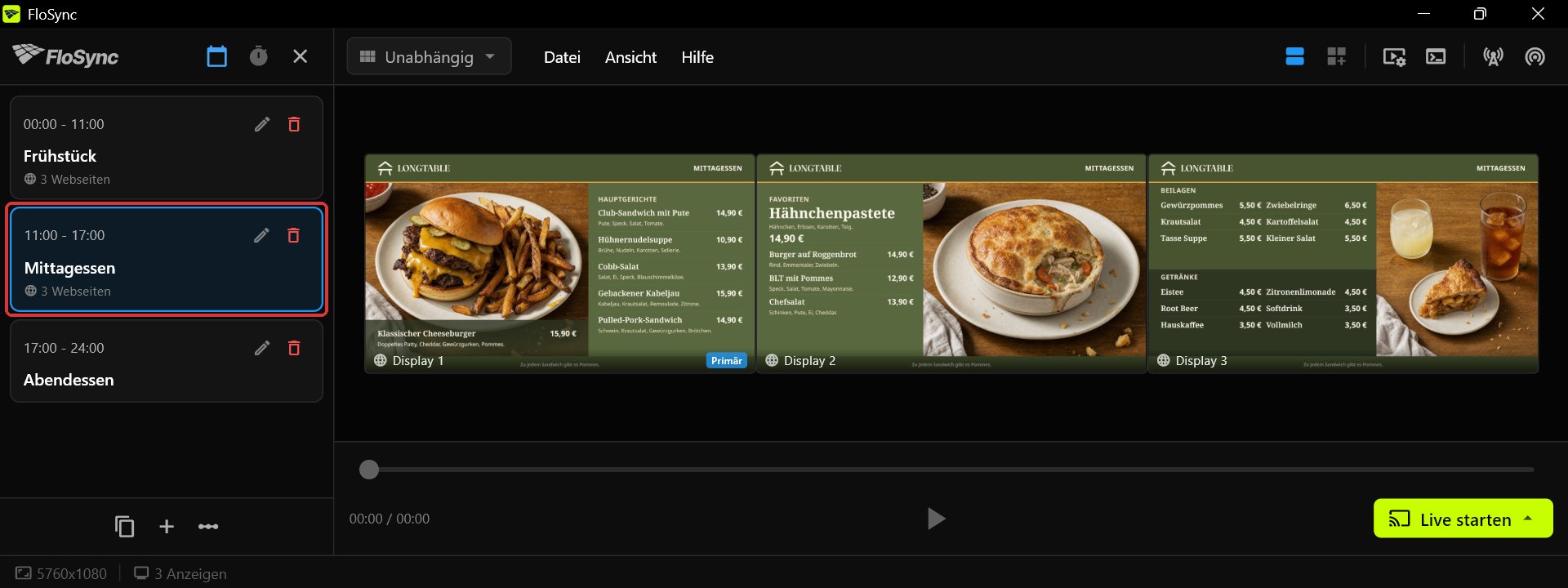 Die Szene Mittagessen, 11 bis 17 Uhr.
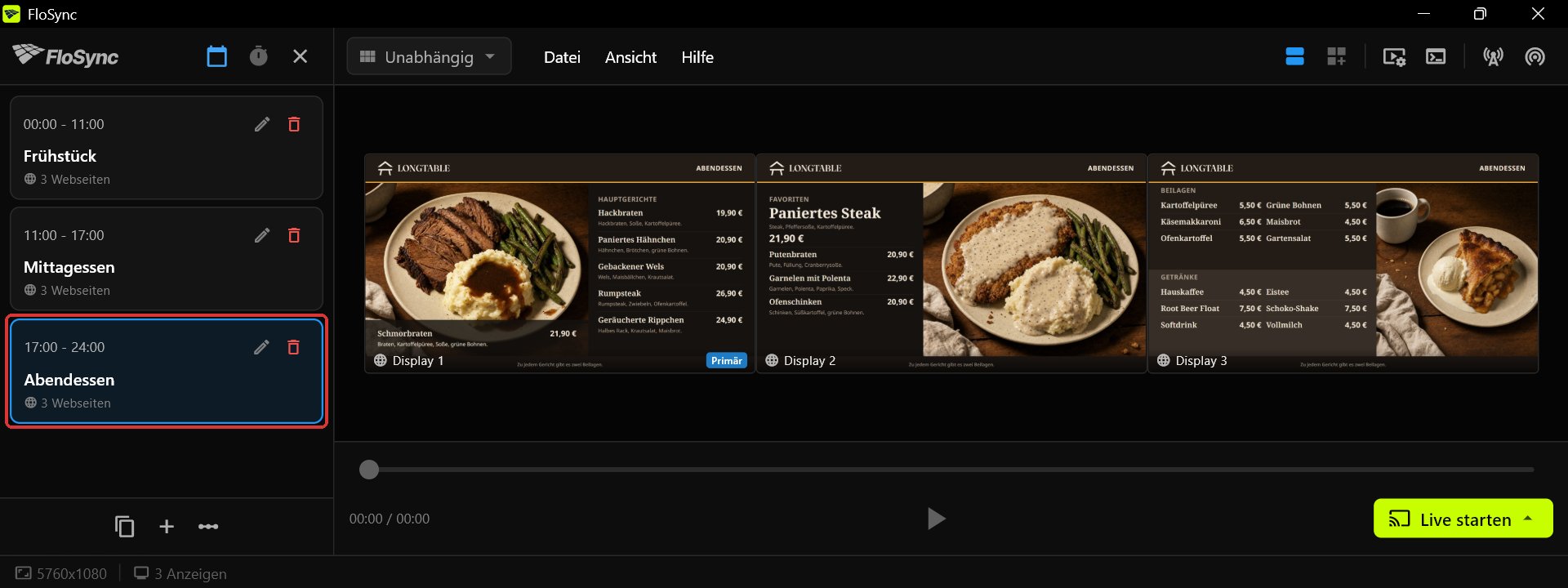 Die Szene Abendessen, 17 Uhr bis Mitternacht.
Schritt 11: Die Menüs in der Vorschau ansehen und einen Wechsel testen
Klicke nacheinander auf Frühstück, Mittagessen und Abendessen, um jedes Menü in der Vorschau zu sehen, verschiebe den nächsten Wechsel auf einen Zeitpunkt, der ein paar Minuten in der Zukunft liegt, klicke dann auf Live starten und wähle Live starten (Zeitplan).
Wählst du eine Szene aus, zeigt der Composer ihre Seiten, sodass du vor dem Live-Start prüfen kannst, ob die richtigen Seiten auf den richtigen Bildschirmen liegen. Um einen Wechsel zu sehen, ohne auf die Uhr zu warten, klicke auf den Stift der gerade laufenden Szene und gib im Feld Ende eine Uhrzeit ein, die ein paar Minuten in der Zukunft liegt. Ist Abendessen die aktuelle Szene, mach das stattdessen bei Mittagessen: So kehrt Mittagessen für ein paar Minuten zurück, bevor Abendessen wieder übernimmt.
Die Schaltfläche Live starten, unten rechts im Composer-Fenster.
Live starten (Zeitplan) spielt deine Szenen im Vollbild auf den echten Bildschirmen ab. Sieh dir den Wechsel an, drücke dann ESC, um zum Composer zurückzukehren, und stelle den Wechsel wieder auf deine echten Zeiten zurück.
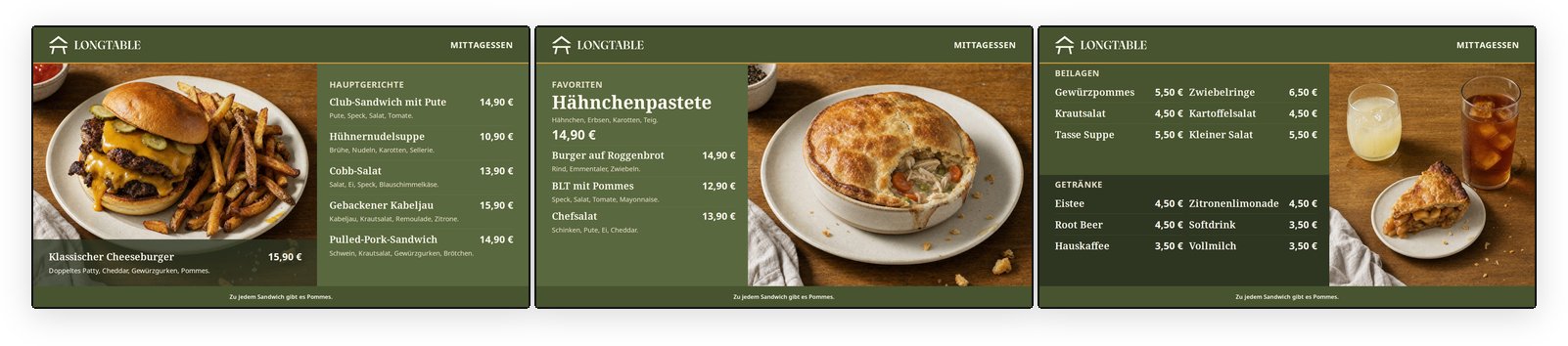 11 Uhr: Die Tafel ist zur Szene Mittagessen gewechselt.
Schritt 12: Für den Tag live gehen
Sind deine echten Zeiten wieder eingestellt, klicke erneut auf Live starten und wähle wieder Live starten (Zeitplan).
Von hier an entscheidet der Zeitplan, welches Menü auf den Bildschirmen läuft.
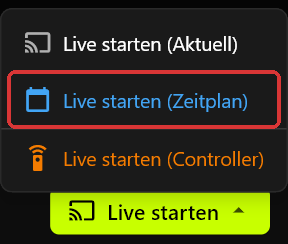 Das Menü von Live starten: Live starten (Zeitplan) ist die Option, die deinen Zeiten folgt.
Schritt 13: Die Menütafel automatisch starten
Öffne die Einstellungen, gehe zum Abschnitt Autostart, schalte FloSync beim Anmelden starten ein und setze Automatischer Live-Start auf Vollbild.
Mit beidem aktiviert öffnet sich FloSync, sobald sich jemand am Computer anmeldet, und startet nach einem kurzen Countdown automatisch live nach deinem Zeitplan, ohne dass jemand die App anfassen muss. Damit die Tafel auch nach einem Stromausfall zurückkehrt, stelle den Computer selbst so ein, dass er sich automatisch einschaltet und anmeldet; FloSync kann einen ausgeschalteten Computer nicht selbst einschalten.
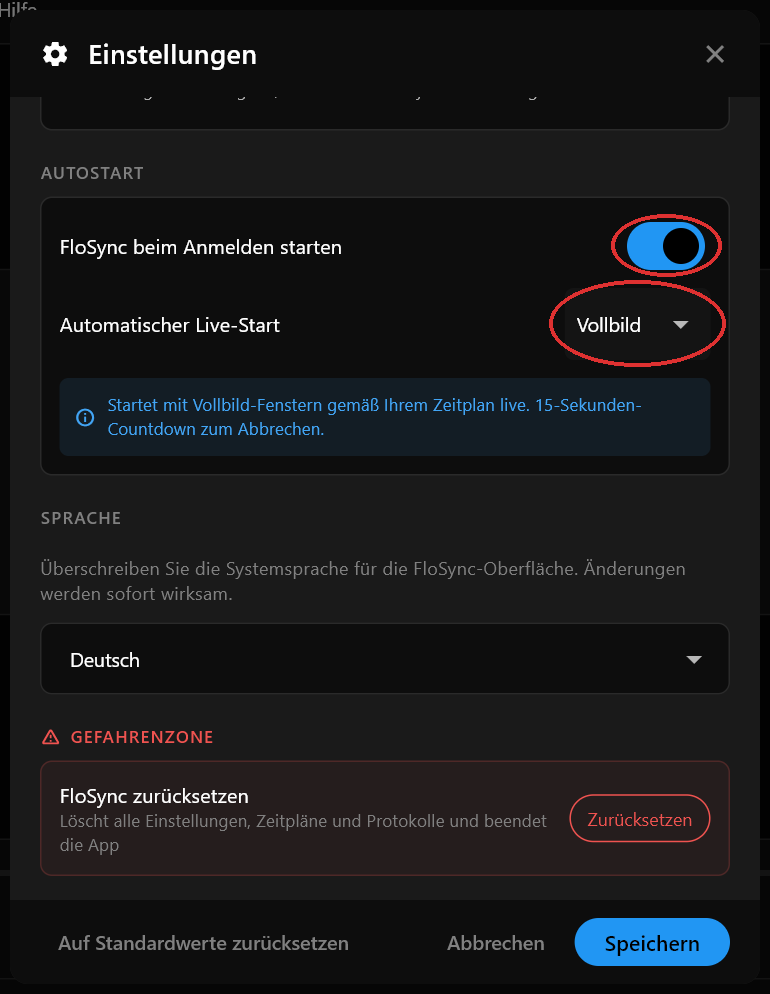 FloSync beim Anmelden starten ist aktiviert, Automatischer Live-Start steht auf Vollbild.
Zum Abschluss
Deine Menütafel folgt jetzt von selbst dem Zeitplan. Ändern sich deine Zeiten, öffne Zeitleiste bearbeiten und verschiebe die Grenzen erneut.
Häufige Fragen
Kann ich statt der Harvest-Table-Vorlagen mein eigenes Menüdesign verwenden?
Ja. Jeder Bildschirm lädt sein eigenes Bild, Video oder seine eigene Webseite. Du kannst dein eigenes Design also auf einem Bildschirm oder auf allen drei einsetzen.
Was passiert nach einem Stromausfall oder einem Neustart?
Sind FloSync beim Anmelden starten und Automatischer Live-Start auf Vollbild eingeschaltet, kehrt die Tafel zurück, sobald sich jemand nach einem Neustart anmeldet. Damit die Tafel auch nach einem Stromausfall ohne dein Zutun von selbst wieder läuft, stelle den Computer so ein, dass er sich automatisch einschaltet und anmeldet. FloSync kann einen ausgeschalteten Computer nicht einschalten.
Kann ich den Menütext bearbeiten?
Ja. Die Vorlagen gibt es auch als PowerPoint-, Illustrator- und Canva-Dateien, sodass du Gerichte, Preise, Farben und Schriften in dem Programm änderst, das du ohnehin schon nutzt, und danach jeden Bildschirm als Bild speicherst und in FloSync lädst. Auch die HTML-Version aus diesem Leitfaden lässt sich bearbeiten. Kopiere die Datei zuerst als Sicherung, öffne sie in einem Texteditor, suche den Namen des Gerichts, wie er auf der Tafel erscheint, und ändere ihn.
Brauche ich eine Internetverbindung, damit die Menütafel läuft?
Nein. Lade das Vorlagenpaket herunter und entpacke es, halte jede HTML-Datei zusammen mit ihren Bilder- und Schriftarten-Ordnern, und lade sie als lokale Datei. FloSync liest sie direkt von deinem Computer, die Tafel läuft also auch bei einem Internetausfall weiter.
Über den Autor

Daniel Palka
Schöpfer von FloSync
Daniel entwickelt seit 2007 Software für die Wiedergabe auf mehreren Bildschirmen. FloSync begann damals als Studienprojekt mit dem Namen ArraySync.
Unsere GeschichteÄhnliche Artikel
-
Warum Digital Signage wochenlang laufen sollte, nicht nur ein paar Stunden
Die meiste Signage-Software wird nach einer zweiminütigen Vorführung beurteilt. Entscheidend ist, ob sie am Donnerstag noch stimmt, nach vier Tagen, in denen niemand hingeschaut hat.