Sådan bygger du en restaurantmenu på tre skærme, der skifter efter tidspunkt på dagen
Byg et menuboard, der selv skifter fra morgenmad til frokost til aftensmad, på tre skærme og én computer, med de gratis Harvest Table-skabeloner.
- Digital Signage
- Tidsplanlægning
- Hotel og restauration
- Flere skærme
Indholdsfortegnelse
- Hvad du skal bruge
- Trin 1: Forbind og arranger dine tre skærme
- Trin 2: Installer og åbn FloSync
- Trin 3: Behold Uafhængig tilstand valgt
- Trin 4: Download Harvest Table-skabelonerne
- Trin 5: Indlæs morgenmadsmenuen
- Trin 6: Åbn tidsplanspanelet
- Trin 7: Tilføj to scener
- Trin 8: Navngiv scenerne Morgenmad, Frokost og Aftensmad
- Trin 9: Indstil dine overgangstidspunkter
- Trin 10: Indlæs frokost- og aftensmadsmenuerne
- Trin 11: Forhåndsvis menuerne, og test en overgang
- Trin 12: Gå live for dagen
- Trin 13: Start menuboardet automatisk
- Afrunding
FloSync er en gratis app til Mac og Windows, der styrer digital skiltning på tværs af flere skærme. Denne guide bruger én computer og de gratis Harvest Table-skabeloner til at bygge et menuboard på tre skærme. FloSync skifter boardet fra morgenmad til frokost til aftensmad efter din tidsplan, så morgenmaden ikke stadig vises kl. 14:00.
Eksemplet skifter kl. 11:00 og kl. 17:00. Du indstiller dine egne tidspunkter samme sted.
Det, du bygger.
Hvad du skal bruge
Tid: cirka 20 minutter
- En Windows- eller macOS-computer, der kan drive tre skærme på samme tid (tre stik alene er ingen garanti, så tjek dit grafikkort, hvis du er i tvivl)
- Tre skærme i landskabsformat, placeret side om side
- FloSync, gratis at downloade til Mac og Windows
- De gratis Harvest Table-menuskabeloner
Trin 1: Forbind og arranger dine tre skærme
Tilslut alle tre skærme til computeren, og indstil dit styresystem til at udvide skrivebordet på tværs af dem i stedet for at duplikere det.
I dine skærmindstillinger arrangerer du de tre skærme i samme rækkefølge fra venstre mod højre, som de står bag disken, så det, du ser på din computer, matcher det, en kunde ser.
 Én computer, tre skærme i en række.
Trin 2: Installer og åbn FloSync
Download og installer FloSync, og åbn den derefter.
Kompositionsvinduet, FloSyncs hovedvindue, viser tre skærmbokse i den rækkefølge, du lige har indstillet. Hvis én mangler eller ligger forkert, retter du det i dine skærmindstillinger, før du går videre.
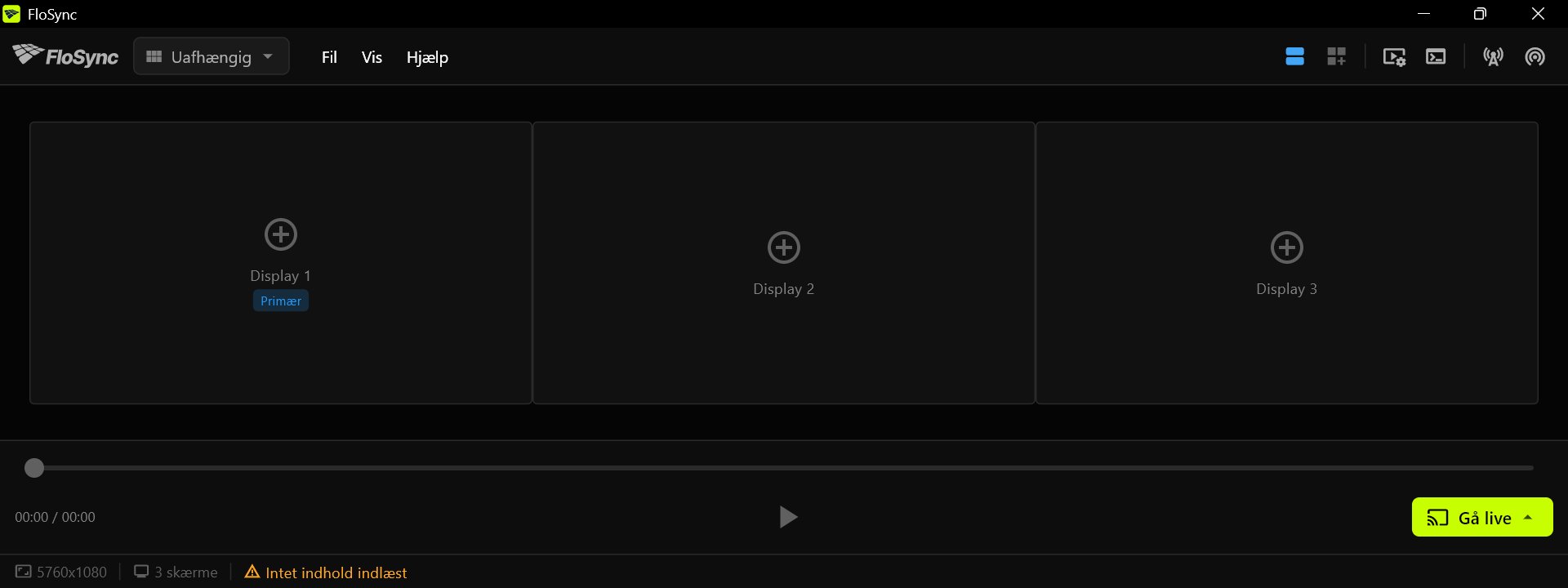 Boksene skal stå i samme rækkefølge som dine skærme.
Trin 3: Behold Uafhængig tilstand valgt
Lad tilstandsdropdown stå på Uafhængig.
Tilstandsvælgeren, til venstre i værktøjslinjen.
Uafhængig tilstand giver hver skærm sit eget indhold. Her betyder det ét menupanel pr. skærm, og de tre paneler fremstår tilsammen som ét board.
Trin 4: Download Harvest Table-skabelonerne
Download det gratis Harvest Table-skabelonsæt, udpak det, og gem mappen et permanent sted, da FloSync indlæser siderne derfra, hvor du lader dem ligge.
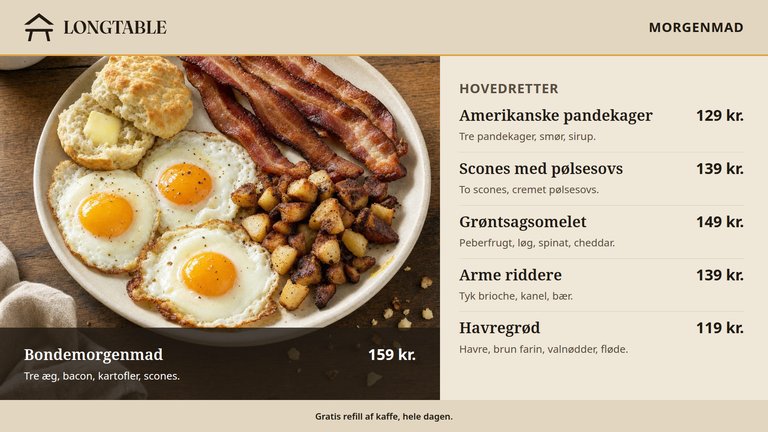
Harvest Table
Et restaurantmenuboard til tre skærme i landskabsformat, med menuer til morgenmad, frokost og aftensmad.
Gratis i Canva, PowerPoint, Illustrator og HTML.
Download gratis skabelonHent HTML-versionen fra Harvest Table-skabelonsiden, og udpak den (din Dokumenter-mappe er fin). Inde i mappen harvest-table-da-landscape-html finder du en breakfast-, en lunch- og en dinner-mappe, der hver indeholder det måltids tre sider med tilhørende fotos og skrifttyper, samt en README og licensen. Hold hver mappe samlet, så siderne beholder deres billeder. Mappe- og filnavnene er de samme på alle sprog. README-filen indeni er på dit sprog og forklarer dem.
 Den udpakkede skabelonmappe.
Trin 5: Indlæs morgenmadsmenuen
Højreklik på hver skærmboks i kompositionsvinduet, vælg Indlæs HTML-fil..., og indlæs left-entrees.html på venstre skærm, middle-specials.html i midten og right-sides-drinks.html til højre.
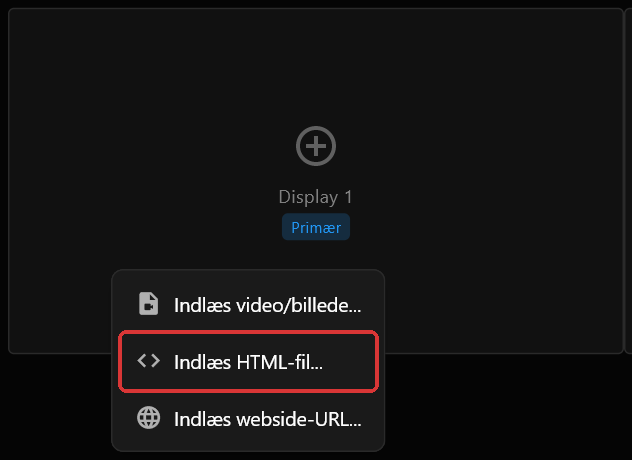 Højreklikmenuen på en skærmboks.
Alle tre sider ligger i mappen breakfast.
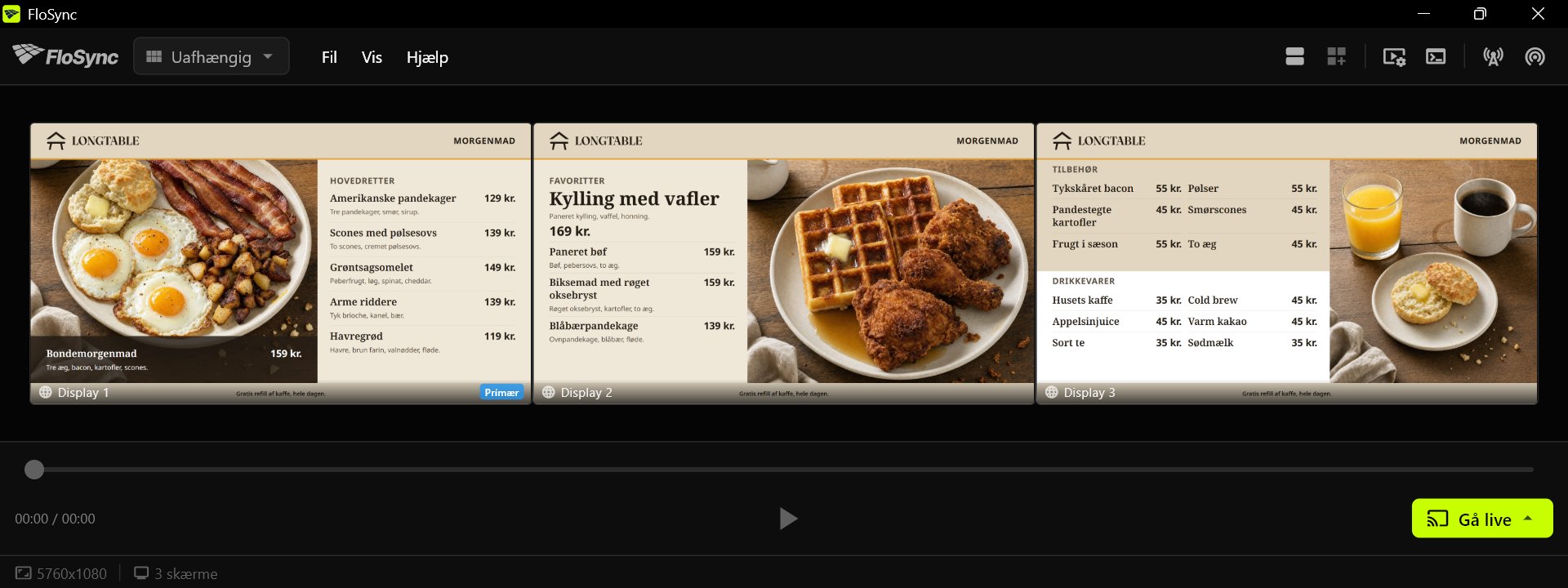 Hver boks viser siden, som den vil se ud på den skærm.
Trin 6: Åbn tidsplanspanelet
Klik på tidsplansikonet i værktøjslinjen.
Tidsplansikonet, i højre side af værktøjslinjen.
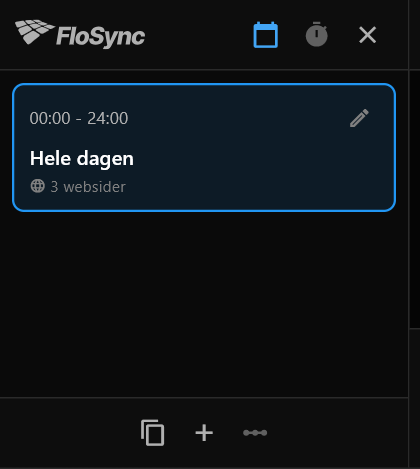 Panelet, som det ser ud, når det åbner: én scene, Hele dagen, som allerede indeholder dine morgenmadssider.
FloSyncs tidsplan fungerer med scener: hver scene indeholder et sæt indhold til dine skærme og den del af dagen, den vises i. En ny installation starter i klokkeslætstilstand, hvilket er lige det, et menuboard har brug for. Hvis timerikonet øverst i panelet er fremhævet i stedet, klikker du på kalenderikonet ved siden af for at skifte til klokkeslætstilstand.
Trin 7: Tilføj to scener
Klik på +-knappen (dens tooltip siger Tilføj scene) nederst i tidsplanspanelet, to gange.
Ikonet Tilføj scene, i rækken af ikoner langs bunden af panelet.
En ny tidsplan har én scene, Hele dagen. To klik giver dig tre lige lange scener, klar til at blive navngivet. Tilføj begge, før du indstiller tidspunkterne: at tilføje en scene deler dagen jævnt igen.
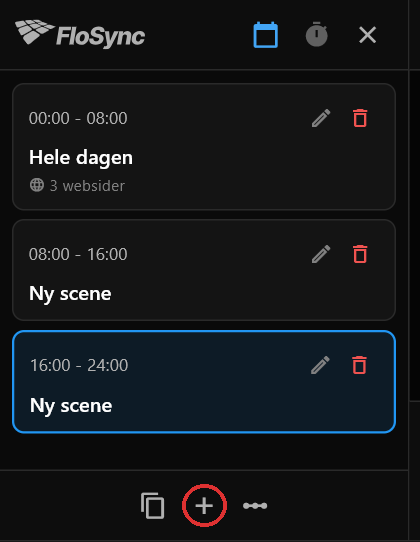 Dine morgenmadssider bliver i den første scene; de to nye scener er tomme, indtil du indlæser frokost og aftensmad.
Skærmboksene bliver tomme her, fordi den nyeste scene er valgt, og den har intet i sig endnu. Din morgenmadsmenu er stadig der, i den første scene.
Trin 8: Navngiv scenerne Morgenmad, Frokost og Aftensmad
Klik på blyantikonet på hver scene, skift dens Navn til Morgenmad, Frokost og Aftensmad i rækkefølge, og klik på Gem hver gang.
Redigeringsikonet, til højre på hvert scenekort.
Kun navnet skal ændres her. Felterne Start og Slut i samme dialog bruges til at indtaste et præcist tidspunkt; næste trin indstiller tidspunkterne på en hurtigere måde.
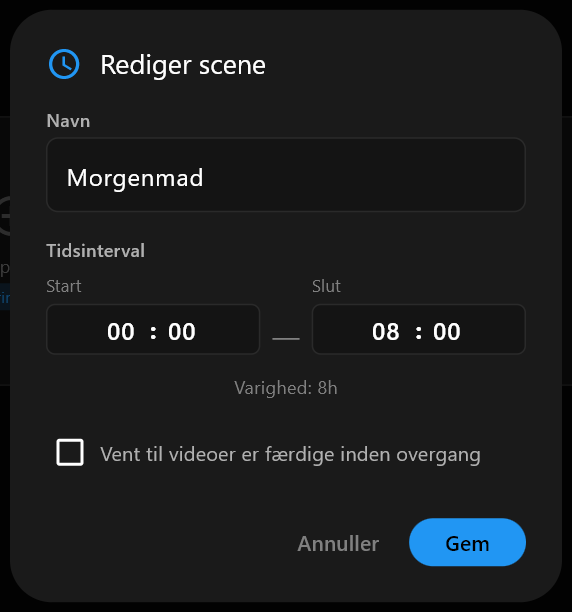 Dialogen Rediger scene.
Trin 9: Indstil dine overgangstidspunkter
Rediger tidslinje viser hele dagen som én stribe, med hver scene som en farvet bjælke. Hver grænse mellem to bjælker indstiller deres overgangstidspunkt.
Klik på Rediger tidslinje, træk grænsen mellem Morgenmad og Frokost til kl. 11:00, og grænsen mellem Frokost og Aftensmad til kl. 17:00, og klik derefter på Gem.
Ikonet Rediger tidslinje, lige til højre for ikonet Tilføj scene.
Tidspunkterne under striben opdateres, mens du trækker. Denne guide bruger kl. 11:00 og kl. 17:00; brug de tidspunkter, hvor dit køkken skifter. Dagen ser nu sådan ud:
- Morgenmad: midnat til kl. 11:00
- Frokost: kl. 11:00 til kl. 17:00
- Aftensmad: kl. 17:00 til midnat
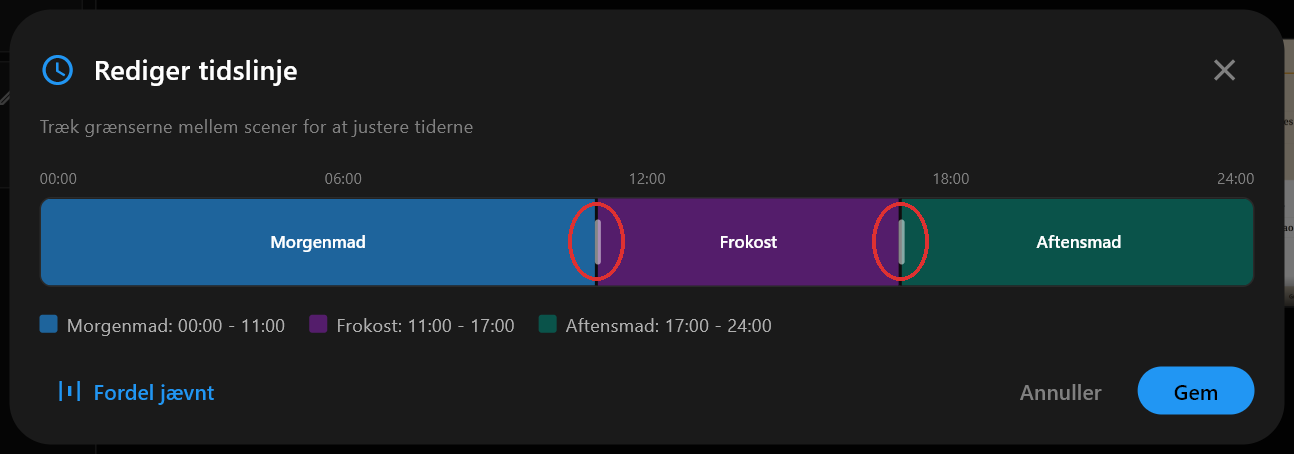 Grænserne sat til kl. 11:00 og kl. 17:00.
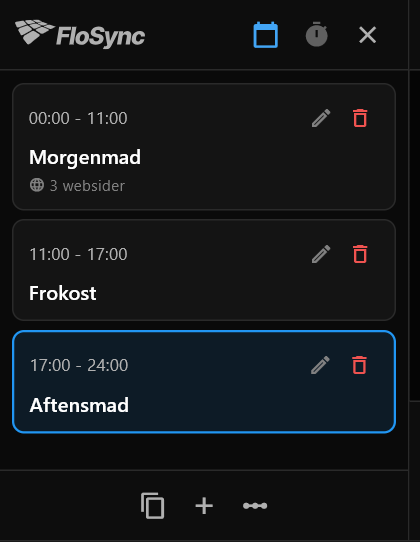 Tilbage i panelet efter Gem: Frokost starter kl. 11:00, Aftensmad kl. 17:00.
Trin 10: Indlæs frokost- og aftensmadsmenuerne
Vælg scenen Frokost, og indlæs de tre sider fra lunch-mappen på samme måde som i trin 5, vælg derefter Aftensmad, og gør det samme med dinner-mappen.
Hver scene beholder sit eget indhold, så du kan tjekke dit arbejde undervejs blot ved at klikke mellem scenerne i panelet.
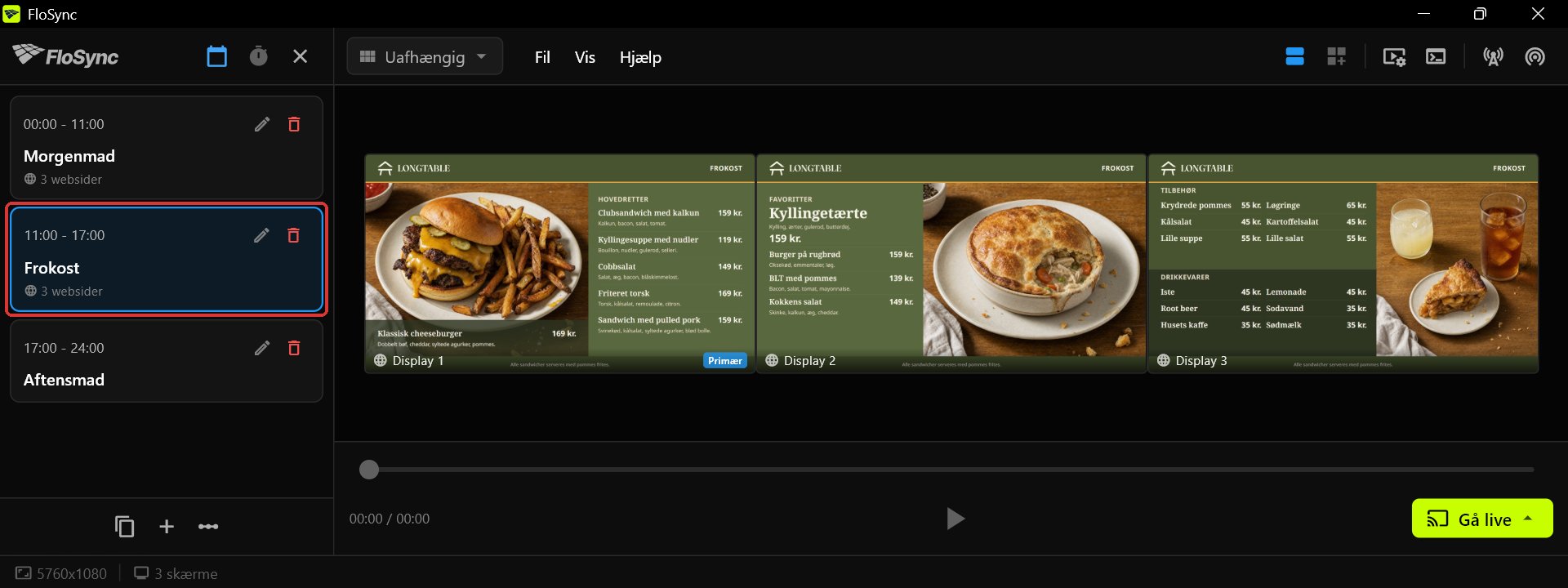 Scenen Frokost, kl. 11:00 til kl. 17:00.
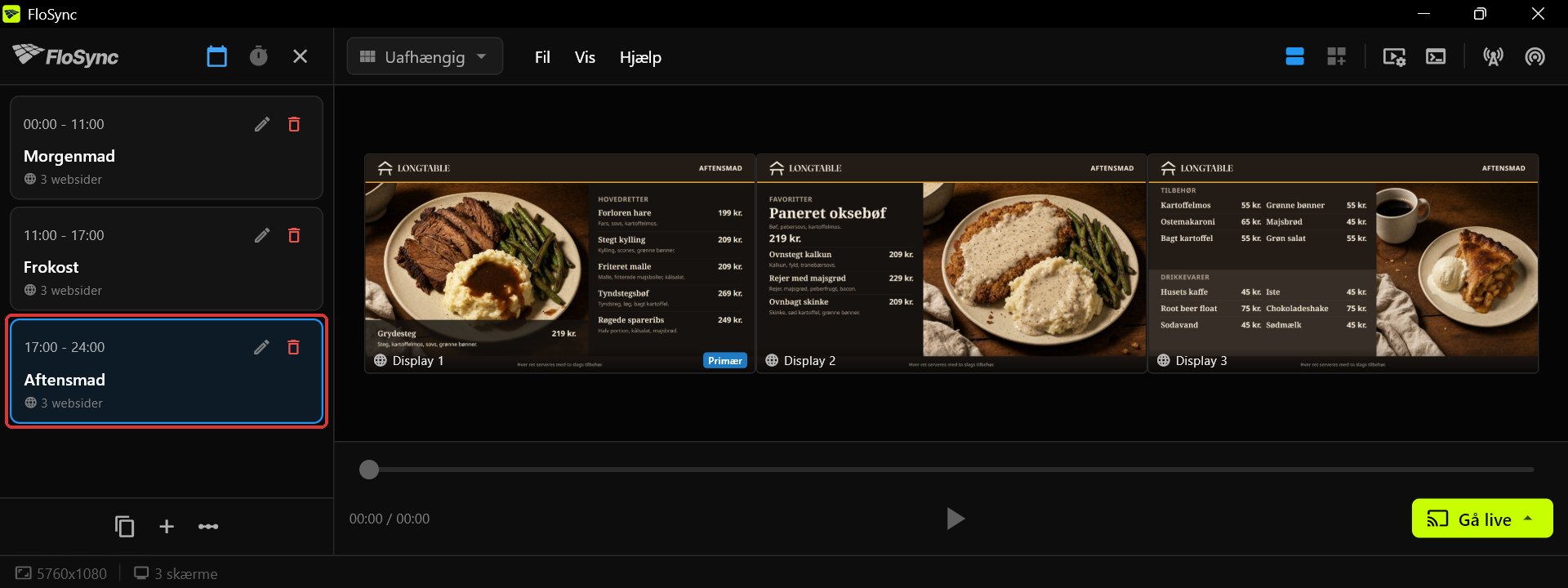 Scenen Aftensmad, kl. 17:00 til midnat.
Trin 11: Forhåndsvis menuerne, og test en overgang
Klik på Morgenmad, Frokost og Aftensmad efter tur for at forhåndsvise hver menu, ryk den næste overgang til om nogle få minutter, og klik derefter på Gå live, og vælg Gå live (tidsplan).
Når du vælger en scene, vises dens paneler i kompositionsvinduet, så du kan bekræfte, at de rigtige sider ligger på de rigtige skærme, før du går live. Vil du se en overgang uden at vente på uret, klikker du på blyanten på den scene, der vises nu, og skriver et Slut-tidspunkt et par minutter frem. Hvis Aftensmad er den aktuelle scene, gør du det på Frokost i stedet, hvilket bringer Frokost tilbage i et par minutter, før Aftensmad vender tilbage.
Knappen Gå live, nederst til højre i kompositionsvinduet.
Gå live (tidsplan) afspiller dine scener i fuldskærm på de rigtige skærme. Se boardet skifte, tryk derefter på ESC for at vende tilbage til kompositionsvinduet, og sæt overgangen tilbage til dine rigtige tidspunkter.
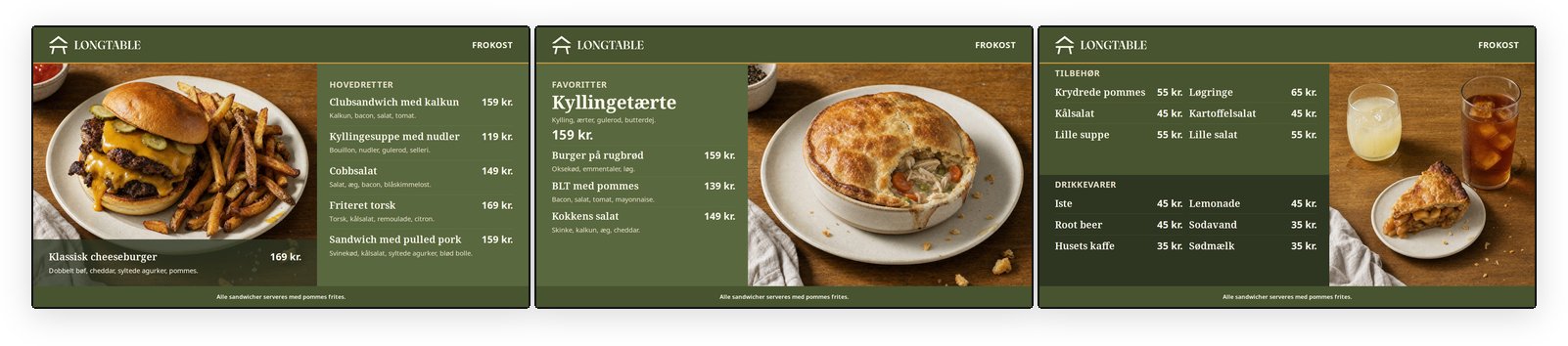 Kl. 11:00: boardet er gået videre til frokost.
Trin 12: Gå live for dagen
Med dine rigtige tidspunkter tilbage på plads klikker du på Gå live og vælger Gå live (tidsplan) igen.
Herfra afgør tidsplanen, hvilken menu der er på skærmene.
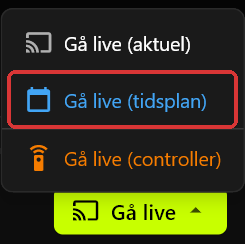 Gå live-menuen: Gå live (tidsplan) er den, der følger dine tidspunkter.
Trin 13: Start menuboardet automatisk
Åbn Indstillinger, gå til sektionen Opstart, slå Start FloSync ved login til, og indstil Automatisk go live til Fuldskærm.
Med begge slået til åbner FloSync, så snart nogen logger ind på computeren, og går live med tidsplanen efter en kort nedtælling, uden at nogen behøver at røre appen. For et board, der også vender tilbage efter et strømsvigt, skal du indstille selve computeren til at tænde og logge ind automatisk; FloSync kan ikke tænde en computer, der er slukket.
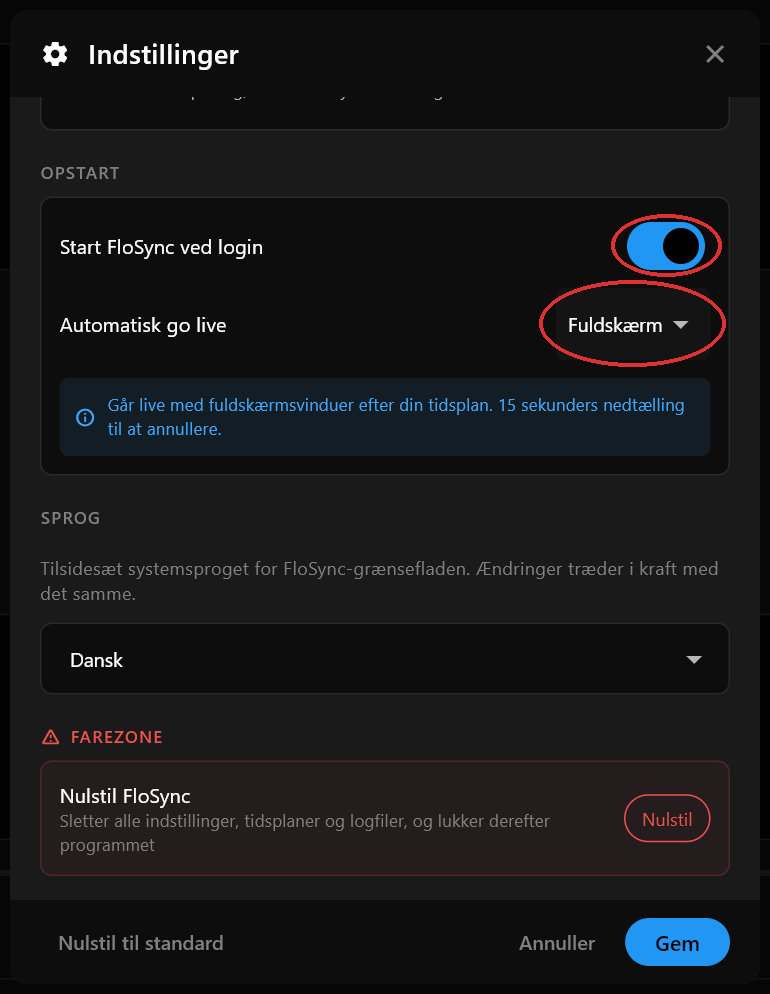 Start FloSync ved login er slået til, og Automatisk go live er sat til Fuldskærm.
Afrunding
Dit menuboard følger nu tidsplanen af sig selv. Når dine tidspunkter ændrer sig, åbner du Rediger tidslinje og trækker grænserne igen.
Ofte stillede spørgsmål
Kan jeg bruge mit eget design til menuen i stedet for Harvest Table-skabelonerne?
Ja. Hver skærm indlæser sit eget billede, sin egen video eller webside, så du kan bruge dit eget design på én skærm eller på alle tre.
Hvad sker der efter et strømsvigt eller en genstart?
Med Start FloSync ved login slået til og Automatisk go live sat til Fuldskærm vender boardet tilbage, når nogen logger ind efter en genstart. For at komme tilbage uden hjælp efter et strømsvigt skal du indstille computeren til selv at tænde og logge ind automatisk. FloSync kan ikke tænde en computer, der er slukket.
Kan jeg redigere menuteksten?
Ja. Skabelonerne findes også som PowerPoint-, Illustrator- og Canva-filer, så du kan ændre retter, priser, farver og skrifttyper i det program, du allerede bruger, og derefter gemme hver skærm som et billede og indlæse det i FloSync. HTML-versionen, der bruges i denne guide, kan også redigeres. Kopiér først filen som en sikkerhedskopi, åbn den i et tekstredigeringsprogram, søg efter rettens navn, som det står på boardet, og ret det.
Kræver menuboardet internetforbindelse for at kunne køre?
Nej. Download og udpak skabelonsættet, hold hver HTML-fil samlet med dens mapper til billeder og skrifttyper, og indlæs den som en lokal fil. FloSync læser den direkte fra din computer, så boardet bliver ved med at køre under en afbrydelse.
Om forfatteren

Daniel Palka
Skaber af FloSync
Daniel har udviklet software til video på flere skærme siden 2007, hvor FloSync begyndte som et studieprojekt, der hed ArraySync.
Vores historieRelaterede artikler
-
Hvorfor Digital Signage bør køre i ugevis, ikke bare timevis
Det meste signage-software bedømmes på en to-minutters demo. Det afgørende er, om den stadig er korrekt om torsdagen, efter fire dage, hvor ingen har kigget.