Zo bouw je een driescherms-restaurantmenu dat wisselt per tijdstip van de dag
Bouw een menubord dat zelf wisselt van ontbijt naar lunch naar diner, op drie schermen en één computer, met de gratis Harvest Table-sjablonen.
- Digital Signage
- Planning
- Horeca
- Meerdere schermen
Inhoudsopgave
- Wat heb je nodig?
- Stap 1: Je drie schermen aansluiten en schikken
- Stap 2: FloSync installeren en openen
- Stap 3: Onafhankelijk-modus geselecteerd houden
- Stap 4: De Harvest Table-sjablonen downloaden
- Stap 5: Het ontbijtmenu laden
- Stap 6: Het planningspaneel openen
- Stap 7: Twee scènes toevoegen
- Stap 8: De scènes Ontbijt, Lunch en Diner benoemen
- Stap 9: Je overgangstijden instellen
- Stap 10: De lunch- en dinermenu's laden
- Stap 11: De menu's voorvertonen en een overgang testen
- Stap 12: Live gaan voor de dag
- Stap 13: Het menubord automatisch starten
- Tot slot
FloSync is een gratis app voor Mac en Windows waarmee je Digital Signage op meerdere schermen draait. Deze handleiding gebruikt één computer en de gratis Harvest Table-sjablonen om een driescherms-menubord te bouwen. FloSync wisselt het bord volgens je planning van ontbijt naar lunch naar diner, zodat het ontbijt om 14:00 nooit meer op het scherm staat.
Het voorbeeld wisselt om 11:00 en 17:00. Je stelt je eigen tijden op dezelfde plek in.
Wat je gaat bouwen.
Wat heb je nodig?
Tijd: ongeveer 20 minuten
- Een Windows- of macOS-computer die drie schermen tegelijk kan aansturen (drie poorten zijn op zich geen garantie; controleer bij twijfel je grafische hardware)
- Drie liggende schermen, naast elkaar geplaatst
- FloSync, gratis te downloaden voor Mac en Windows
- De gratis Harvest Table-menusjablonen
Stap 1: Je drie schermen aansluiten en schikken
Sluit alle drie de schermen aan op de computer en stel je besturingssysteem in om het bureaublad over de schermen uit te breiden, niet te spiegelen.
Schik de drie schermen in je beeldscherminstellingen in dezelfde volgorde van links naar rechts als de volgorde waarin ze achter de balie staan, zodat wat je op je computer ziet overeenkomt met wat een klant ziet.
 Eén computer, drie schermen op een rij.
Stap 2: FloSync installeren en openen
Download en installeer FloSync, en open het daarna.
De composer, het hoofdvenster van FloSync, toont drie schermvakken in de volgorde die je zojuist hebt ingesteld. Ontbreekt er een of staat er een verkeerd, herstel dit dan eerst in je beeldscherminstellingen voordat je verdergaat.
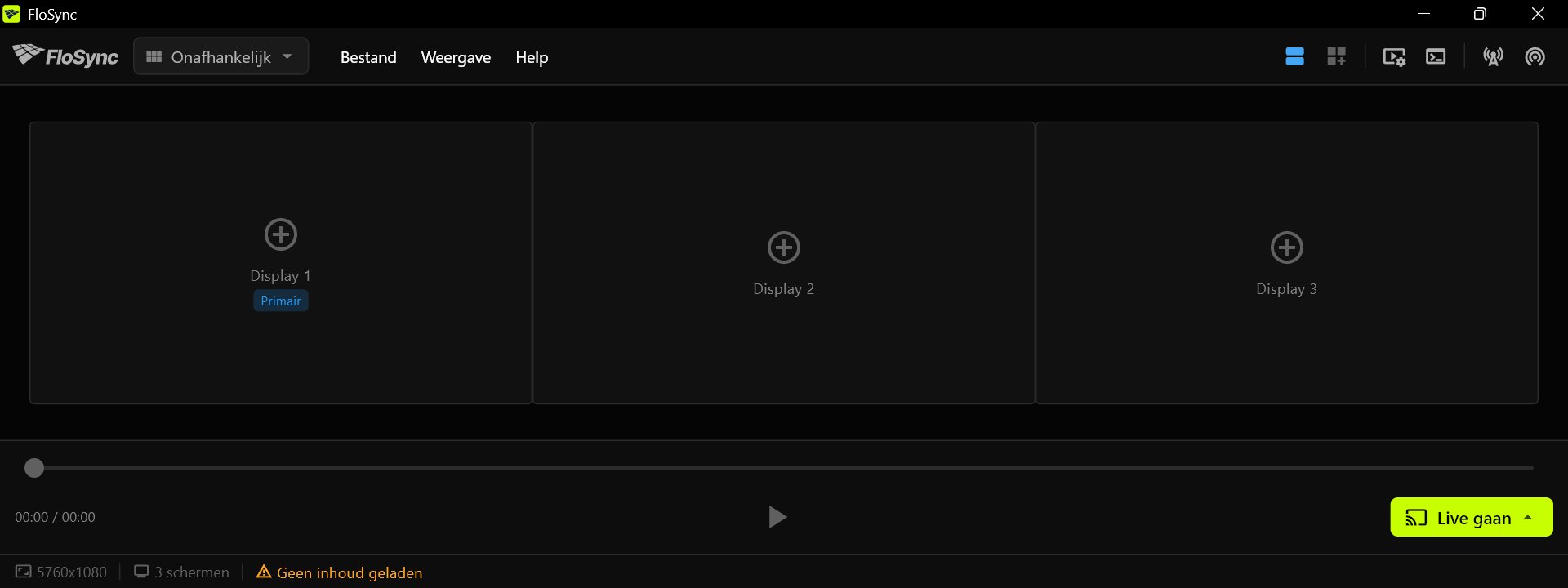 De vakken moeten in dezelfde volgorde staan als je schermen.
Stap 3: Onafhankelijk-modus geselecteerd houden
Laat het modusmenu ingesteld op Onafhankelijk.
De modusselector, aan de linkerkant van de werkbalk.
Onafhankelijk-modus geeft elk scherm zijn eigen content. Hier betekent dat één menupaneel per scherm, en de drie panelen vormen samen één menubord.
Stap 4: De Harvest Table-sjablonen downloaden
Download de gratis Harvest Table-sjabloonset, pak deze uit en bewaar de map op een vaste plek, want FloSync laadt de pagina's vanaf de plek waar je ze laat staan.
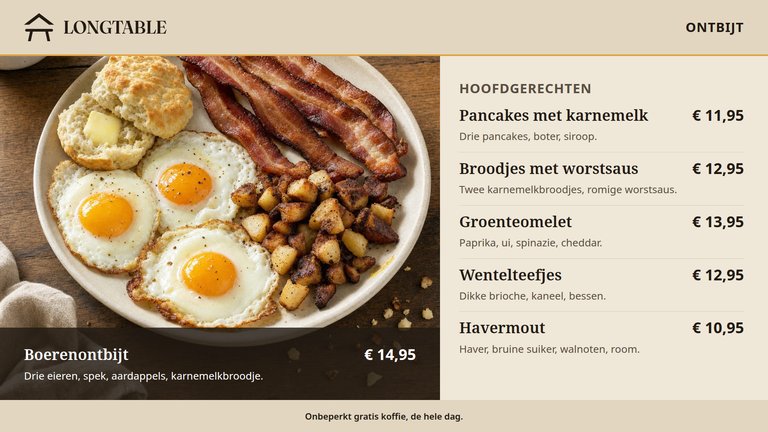
Harvest Table
Een restaurantmenubord voor drie liggende schermen, met menu's voor Ontbijt, Lunch en Diner.
Gratis voor Canva, PowerPoint, Illustrator en HTML.
Gratis sjabloon downloadenHaal de HTML-versie op van de Harvest Table-sjabloonpagina en pak deze uit (je map Documenten is prima). In de map harvest-table-nl-landscape-html vind je een map breakfast, een map lunch en een map dinner, elk met de drie pagina's van dat menu, inclusief de foto's en lettertypen, plus een README en de licentie. Houd elke map bij elkaar, zodat de pagina's hun beeldmateriaal behouden. De map- en bestandsnamen zijn in elke taal hetzelfde. De README erin staat in je eigen taal en licht ze toe.
 De uitgepakte sjabloonmap.
Stap 5: Het ontbijtmenu laden
Klik met de rechtermuisknop op elk schermvak in de composer, kies HTML-bestand laden..., en laad left-entrees.html op het linkerscherm, middle-specials.html in het midden en right-sides-drinks.html rechts.
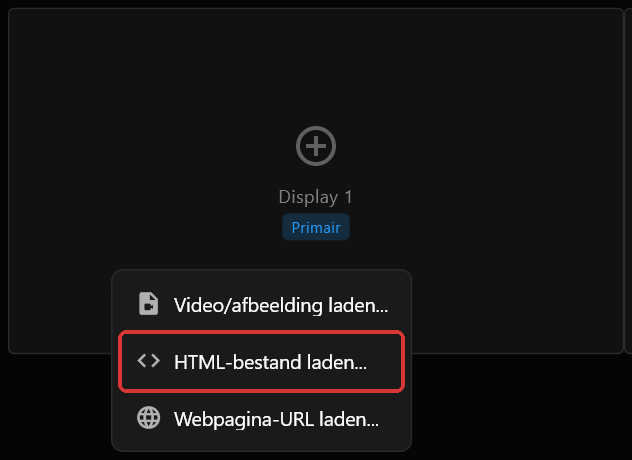 Het rechtsklikmenu op een schermvak.
Alle drie de pagina's staan in de map breakfast.
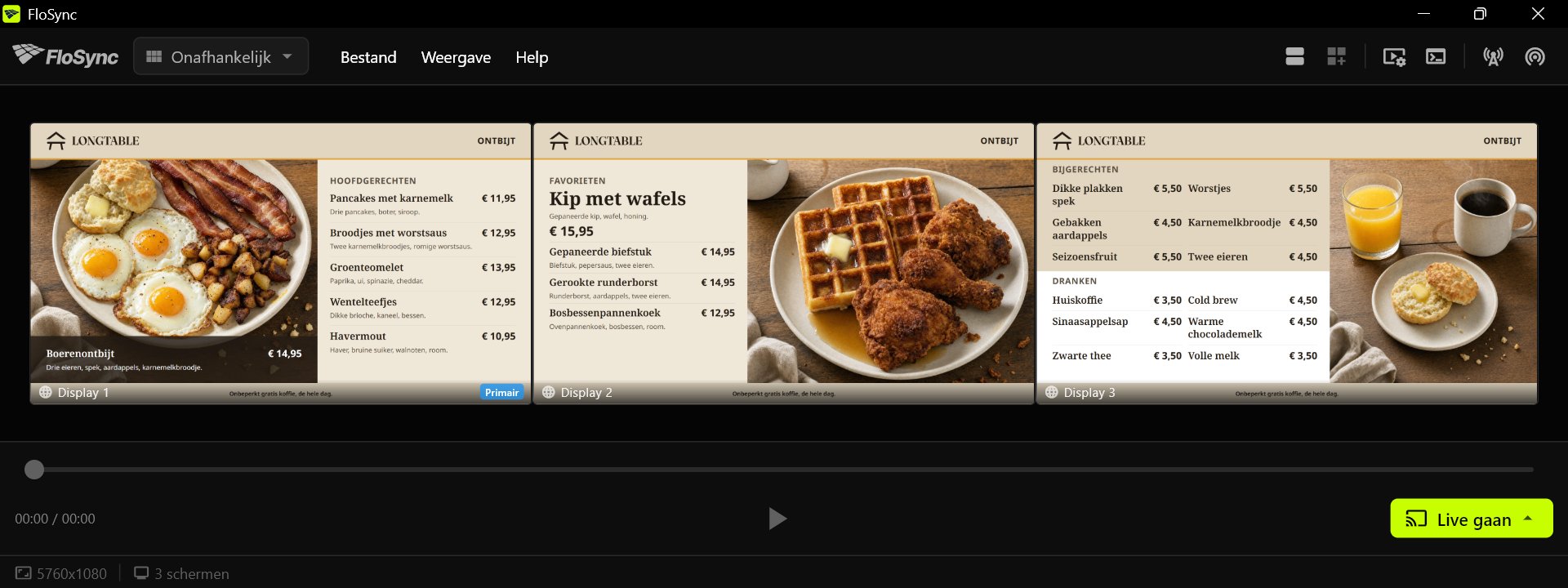 Elk vak toont de pagina zoals die er op dat scherm uit zal zien.
Stap 6: Het planningspaneel openen
Klik op het planningspictogram in de werkbalk.
Het planningspictogram, aan de rechterkant van de werkbalk.
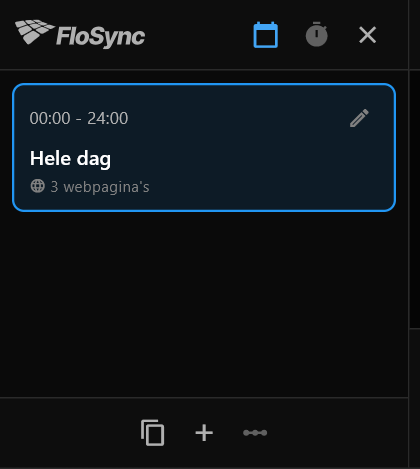 Het paneel zoals het opent: één scène, Hele dag, al met je ontbijtpagina's erin.
De planning van FloSync werkt met scènes: elke scène bevat een set content voor je schermen en het deel van de dag waarin die wordt getoond. Een nieuwe installatie staat in Tijdstip-modus, en dat is wat een menubord nodig heeft. Is in plaats daarvan het timerpictogram bovenaan het paneel gemarkeerd, klik dan op het kalenderpictogram ernaast om over te schakelen naar Tijdstip-modus.
Stap 7: Twee scènes toevoegen
Klik twee keer op de knop + (de tooltip zegt Scène toevoegen) onderaan het planningspaneel.
Het pictogram Scène toevoegen, in de rij pictogrammen onderaan het paneel.
Een nieuwe planning heeft één scène, Hele dag. Twee klikken geven je drie scènes van gelijke lengte, klaar om te benoemen. Voeg ze allebei toe voordat je tijden instelt: het toevoegen van een scène verdeelt de dag opnieuw gelijkmatig.
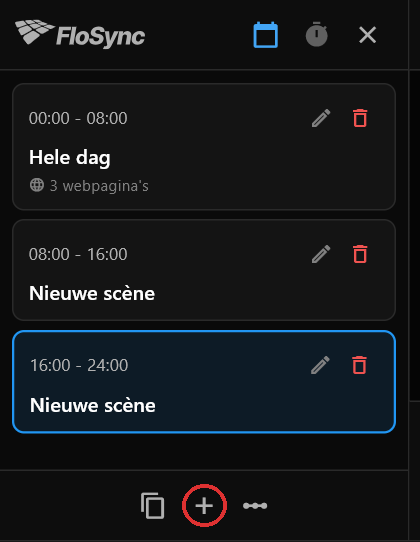 Je ontbijtpagina's blijven bij de eerste scène; de twee nieuwe scènes zijn leeg totdat je de lunch- en dinerpagina's laadt.
De schermvakken worden nu leeg, omdat de nieuwste scène is geselecteerd en die nog niets bevat. Je ontbijtmenu staat er nog steeds, in de eerste scène.
Stap 8: De scènes Ontbijt, Lunch en Diner benoemen
Klik op het potloodpictogram bij elke scène, wijzig de Naam in Ontbijt, Lunch en Diner in die volgorde, en klik telkens op Opslaan.
Het bewerkpictogram, rechts op elke scènekaart.
Alleen de naam hoeft hier te veranderen. De velden Start en Einde in datzelfde dialoogvenster zijn voor het intypen van een exacte tijd; de volgende stap stelt de tijden op een snellere manier in.
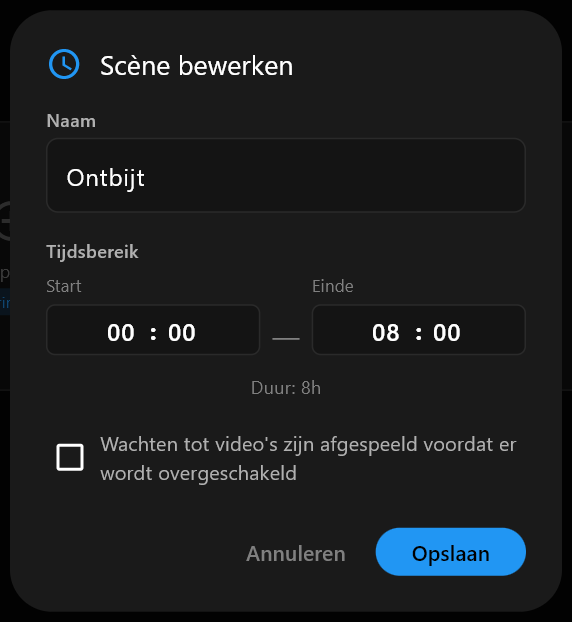 Het dialoogvenster Scène bewerken.
Stap 9: Je overgangstijden instellen
Tijdlijn bewerken toont de hele dag als één strook, met elke scène als een gekleurde balk. Elk handvat tussen twee balken bepaalt hun overgangstijd.
Klik op Tijdlijn bewerken, sleep het handvat tussen Ontbijt en Lunch naar 11:00 en het handvat tussen Lunch en Diner naar 17:00, en klik daarna op Opslaan.
Het pictogram Tijdlijn bewerken, net rechts van het pictogram Scène toevoegen.
De tijden onder de balk worden bijgewerkt terwijl je sleept. Deze handleiding gebruikt 11:00 en 17:00; gebruik de tijden waarop jouw keuken wisselt. De dag ziet er nu zo uit:
- Ontbijt: middernacht tot 11:00
- Lunch: 11:00 tot 17:00
- Diner: 17:00 tot middernacht
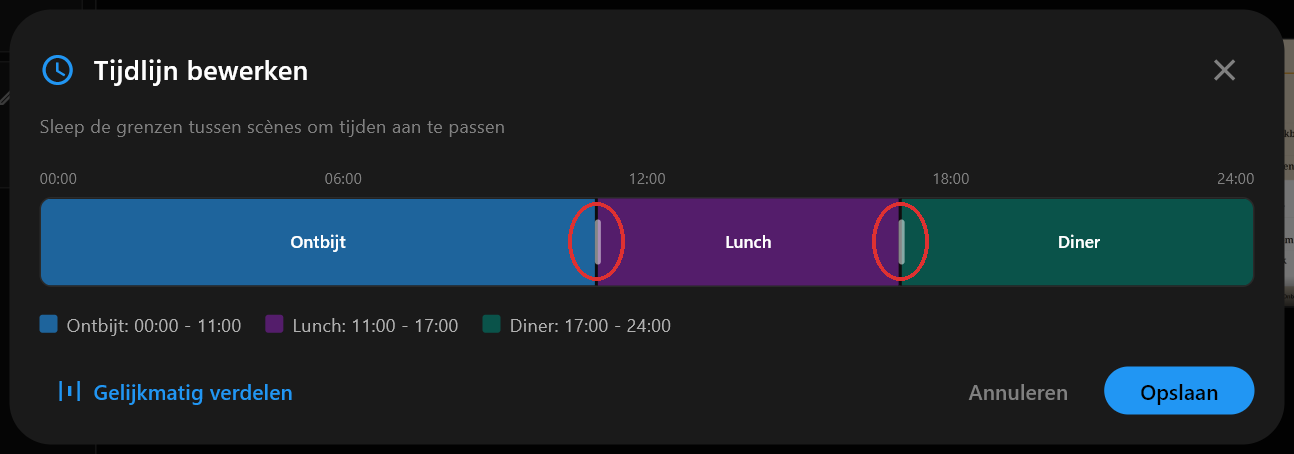 De handvatten ingesteld op 11:00 en 17:00.
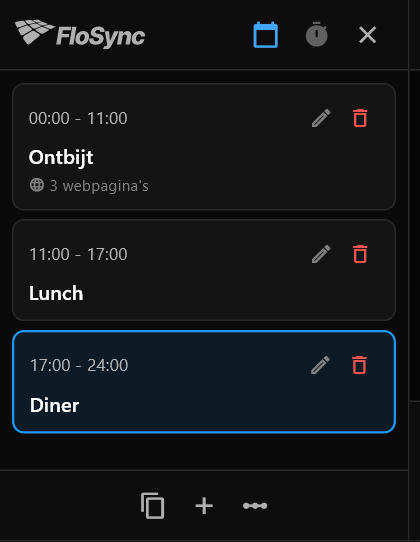 Terug in het paneel na Opslaan: Lunch begint om 11:00, Diner om 17:00.
Stap 10: De lunch- en dinermenu's laden
Selecteer de scène Lunch en laad de drie pagina's uit de map lunch op dezelfde manier als in stap 5, selecteer daarna Diner en doe hetzelfde met de map dinner.
Elke scène bewaart zijn eigen content, dus kun je gewoon tussen scènes in het paneel klikken om je werk gaandeweg te controleren.
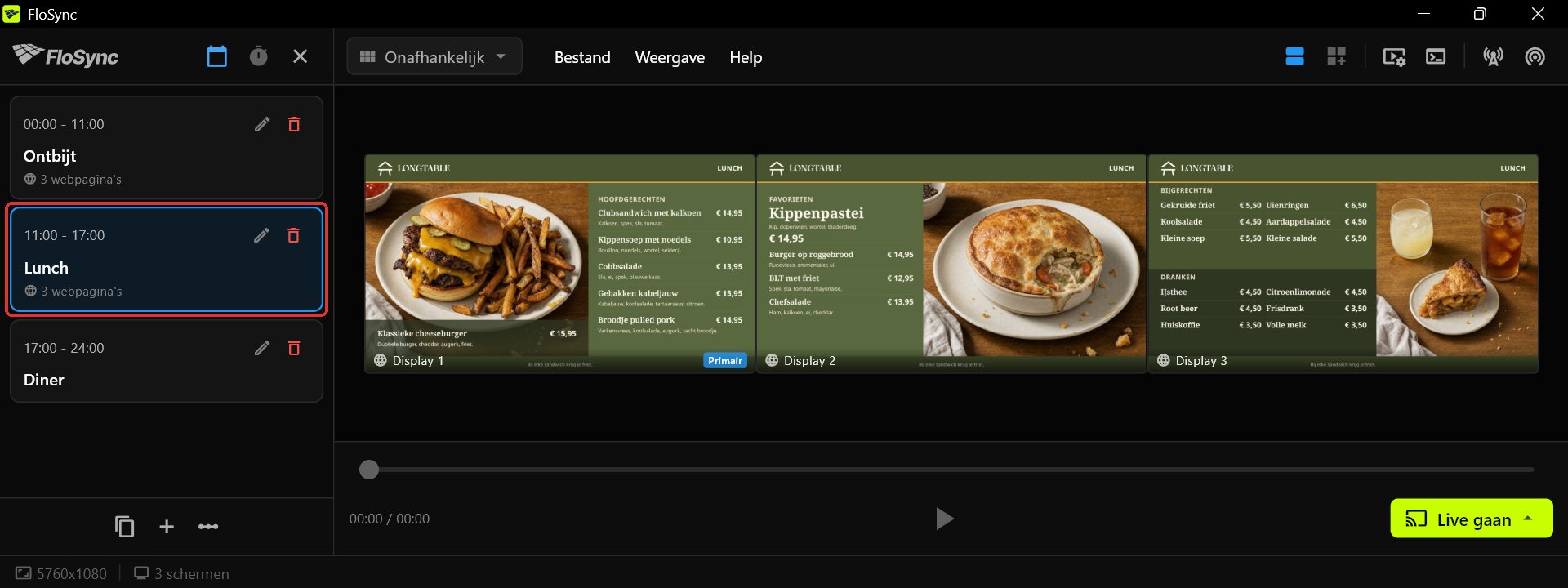 De scène Lunch, 11:00 tot 17:00.
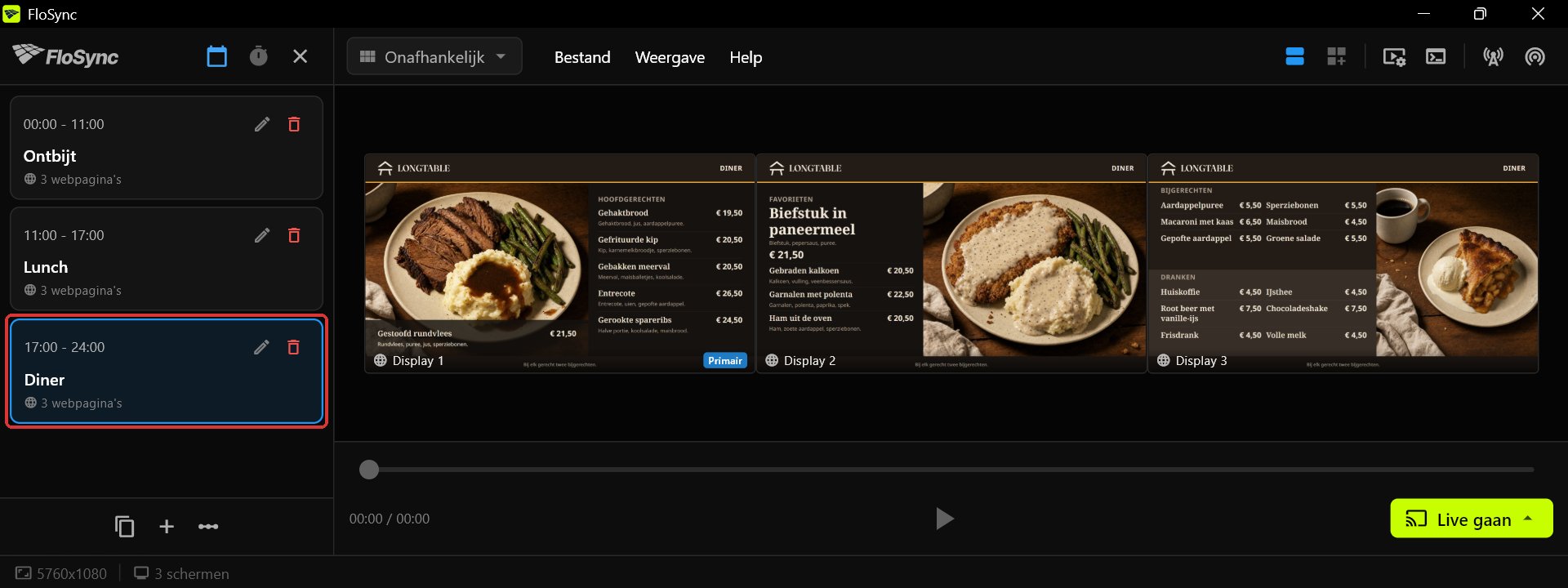 De scène Diner, 17:00 tot middernacht.
Stap 11: De menu's voorvertonen en een overgang testen
Klik achtereenvolgens op Ontbijt, Lunch en Diner om elk menu te voorvertonen, zet de eerstvolgende overgang op een paar minuten vanaf nu, en klik daarna op Live gaan en kies Live gaan (planning).
Een scène selecteren toont de bijbehorende panelen in de composer, zodat je kunt bevestigen dat de juiste pagina's op de juiste schermen staan voordat je live gaat. Wil je een overgang zien zonder op de klok te wachten, klik dan op het potlood bij de scène die nu getoond wordt en voer in het veld Einde een tijd in die een paar minuten verderop ligt. Is Diner de huidige scène, doe dit dan in plaats daarvan bij Lunch, zodat Lunch voor een paar minuten terugkomt voordat Diner weer verschijnt.
De knop Live gaan, rechtsonder in het venster van de composer.
Live gaan (planning) speelt je scènes op volledig scherm af op de echte schermen. Bekijk hoe het bord overschakelt, druk dan op ESC om terug te keren naar de composer, en zet de overgang weer op je echte tijden.
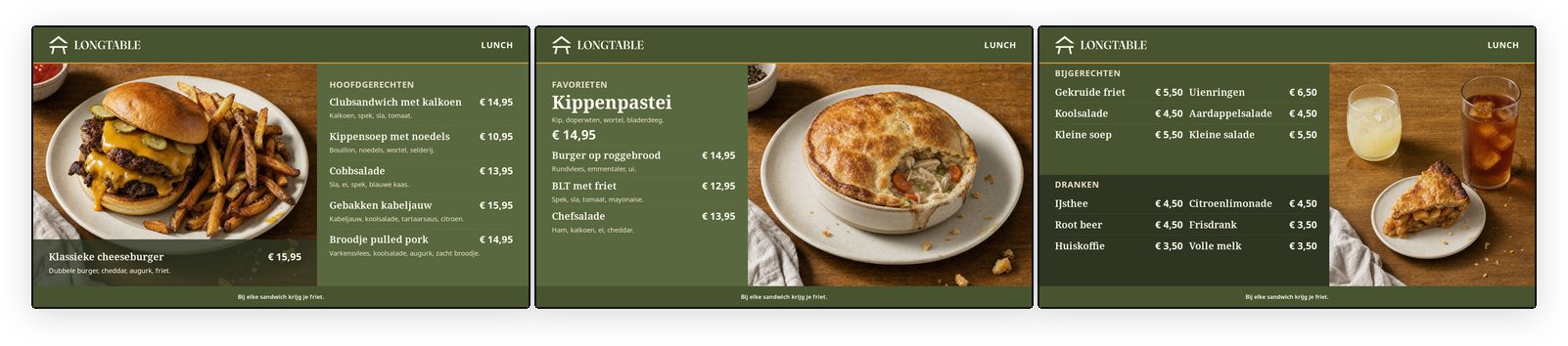 11:00: het bord is overgeschakeld naar lunch.
Stap 12: Live gaan voor de dag
Nu je echte tijden weer zijn ingesteld, klik je op Live gaan en kies je opnieuw Live gaan (planning).
Vanaf hier bepaalt de planning welk menu op de schermen staat.
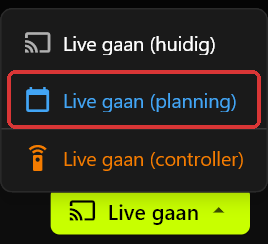 Het Live gaan-menu: Live gaan (planning) is de optie die je tijden volgt.
Stap 13: Het menubord automatisch starten
Open Voorkeuren, ga naar de sectie Opstarten, zet FloSync starten bij inloggen aan, en stel Automatisch live gaan in op Volledig scherm.
Met beide instellingen aan opent FloSync zodra iemand inlogt op de computer en gaat het na een korte aftelling live met de planning, zonder dat iemand de app hoeft aan te raken. Wil je dat het bord ook na een stroomstoring terugkeert, stel dan de computer zelf in om automatisch aan te zetten en in te loggen; FloSync kan een uitgeschakelde computer niet zelf aanzetten.
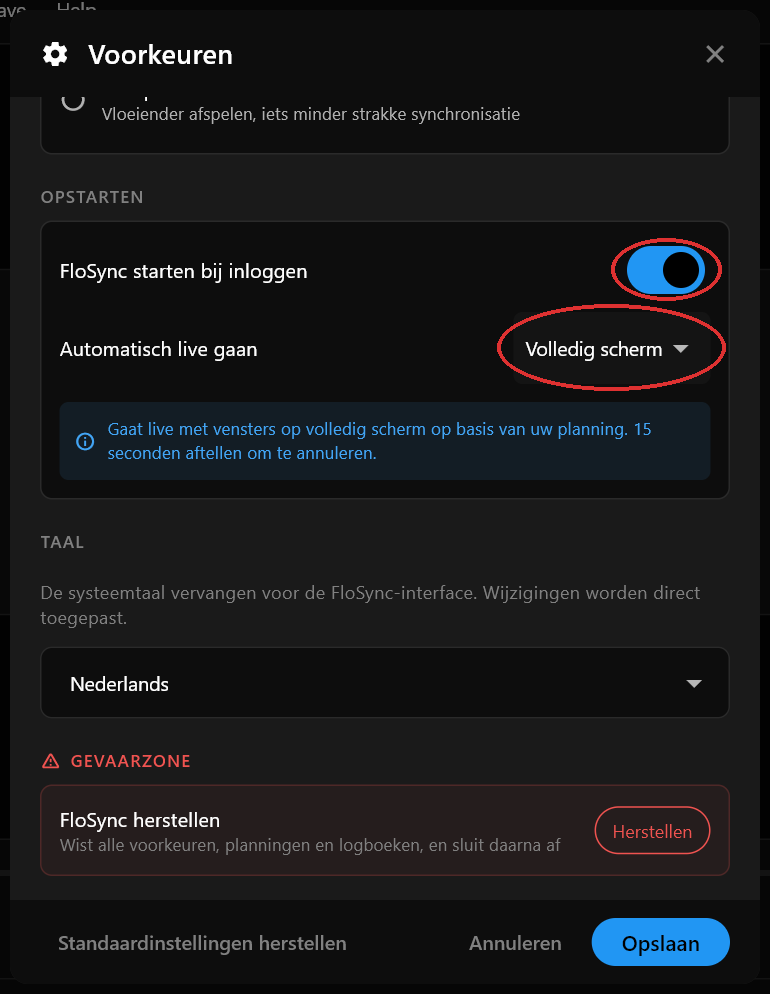 FloSync starten bij inloggen staat aan, en Automatisch live gaan staat op Volledig scherm.
Tot slot
Je menubord volgt vanaf nu zelf de planning. Veranderen je tijden, open dan Tijdlijn bewerken en sleep de handvatten opnieuw.
Veelgestelde vragen
Kan ik mijn eigen menuontwerp gebruiken in plaats van de Harvest Table-sjablonen?
Ja. Elk scherm laadt zijn eigen afbeelding, video of webpagina, dus je kunt je eigen ontwerp op één scherm of op alle drie gebruiken.
Wat gebeurt er na een stroomstoring of een herstart?
Staat FloSync starten bij inloggen aan en Automatisch live gaan op Volledig scherm, dan keert het bord terug zodra iemand na een herstart inlogt. Wil je dat het bord zich na een stroomstoring zonder hulp herstelt, stel dan de computer in om automatisch aan te zetten en in te loggen. FloSync kan een uitgeschakelde computer niet zelf aanzetten.
Kan ik de menutekst bewerken?
Ja. De sjablonen zijn ook beschikbaar als PowerPoint-, Illustrator- en Canva-bestanden, zodat je gerechten, prijzen, kleuren en lettertypen kunt aanpassen in het programma dat je al gebruikt, en elk scherm daarna als afbeelding opslaat en in FloSync laadt. Ook de HTML-versie uit deze handleiding kun je bewerken. Kopieer het bestand eerst als back-up, open het in een teksteditor, zoek de naam van het gerecht zoals die op het bord staat en pas die aan.
Heb ik een internetverbinding nodig om het menubord te laten draaien?
Nee. Download en pak de sjabloonset uit, houd elk HTML-bestand bij elkaar met de bijbehorende mappen met afbeeldingen en lettertypen, en laad het als lokaal bestand. FloSync leest het rechtstreeks van je computer, dus het bord blijft draaien tijdens een storing.
Over de auteur

Daniel Palka
Maker van FloSync
Daniel bouwt al sinds 2007 software voor video op meerdere schermen. FloSync begon toen als studentenproject onder de naam ArraySync.
Ons verhaalGerelateerde artikelen
-
Waarom Digital Signage wekenlang moet draaien, niet uren
De meeste mensen beoordelen Digital Signage-software op een demo van twee minuten. Wat telt, is of het nog klopt op donderdag, na vier dagen waarin niemand keek.