Så bygger du en menytavla för tre skärmar som ändras efter tid på dygnet
Bygg en menytavla som växlar från frukost till lunch till middag, på tre skärmar och en dator, med de gratis Harvest Table-mallarna.
- Digital skyltning
- Schemaläggning
- Besöksnäring
- Flera skärmar
Innehållsförteckning
- Vad du behöver
- Steg 1: Anslut och ordna dina tre skärmar
- Steg 2: Installera och öppna FloSync
- Steg 3: Behåll Oberoende-läge
- Steg 4: Ladda ner Harvest Table-mallarna
- Steg 5: Läs in frukostmenyn
- Steg 6: Öppna schemapanelen
- Steg 7: Lägg till två scener
- Steg 8: Namnge scenerna Frukost, Lunch och Middag
- Steg 9: Ställ in dina växlingstider
- Steg 10: Läs in lunch- och middagsmenyerna
- Steg 11: Förhandsgranska menyerna och testa en växling
- Steg 12: Starta direktsändningen för dagen
- Steg 13: Starta menytavlan automatiskt
- Sammanfattning
FloSync är en gratis app för Mac och Windows som kör digital skyltning över flera skärmar. Den här guiden använder en dator och de gratis Harvest Table-mallarna för att bygga en menytavla för tre skärmar. FloSync byter tavlan från frukost till lunch till middag enligt ditt schema, så frukosten ligger aldrig kvar vid 14:00.
Exemplet växlar vid 11:00 och 17:00. Du ställer in dina egna tider på samma plats.
Det du kommer att bygga.
Vad du behöver
Tid: ungefär 20 minuter
- En Windows- eller macOS-dator som klarar av att driva tre skärmar samtidigt (tre portar garanterar inte det här i sig, så kontrollera din grafikhårdvara om du är osäker)
- Tre liggande skärmar, placerade sida vid sida
- FloSync, gratis att ladda ner för Mac och Windows
- De gratis Harvest Table-menymallarna
Steg 1: Anslut och ordna dina tre skärmar
Anslut alla tre skärmarna till datorn och ställ in operativsystemet så att det utökar skrivbordet över dem, i stället för att duplicera det.
Ordna de tre skärmarna i skärminställningarna i samma ordning från vänster till höger som de står bakom disken, så att det du ser på datorn matchar det en kund ser.
 En dator, tre skärmar i rad.
Steg 2: Installera och öppna FloSync
Ladda ner och installera FloSync, öppna det sedan.
Kompositionsfönstret, FloSyncs huvudfönster, visar tre skärmrutor i den ordning du precis ställde in. Saknas en eller ligger den fel, åtgärda det i skärminställningarna innan du går vidare.
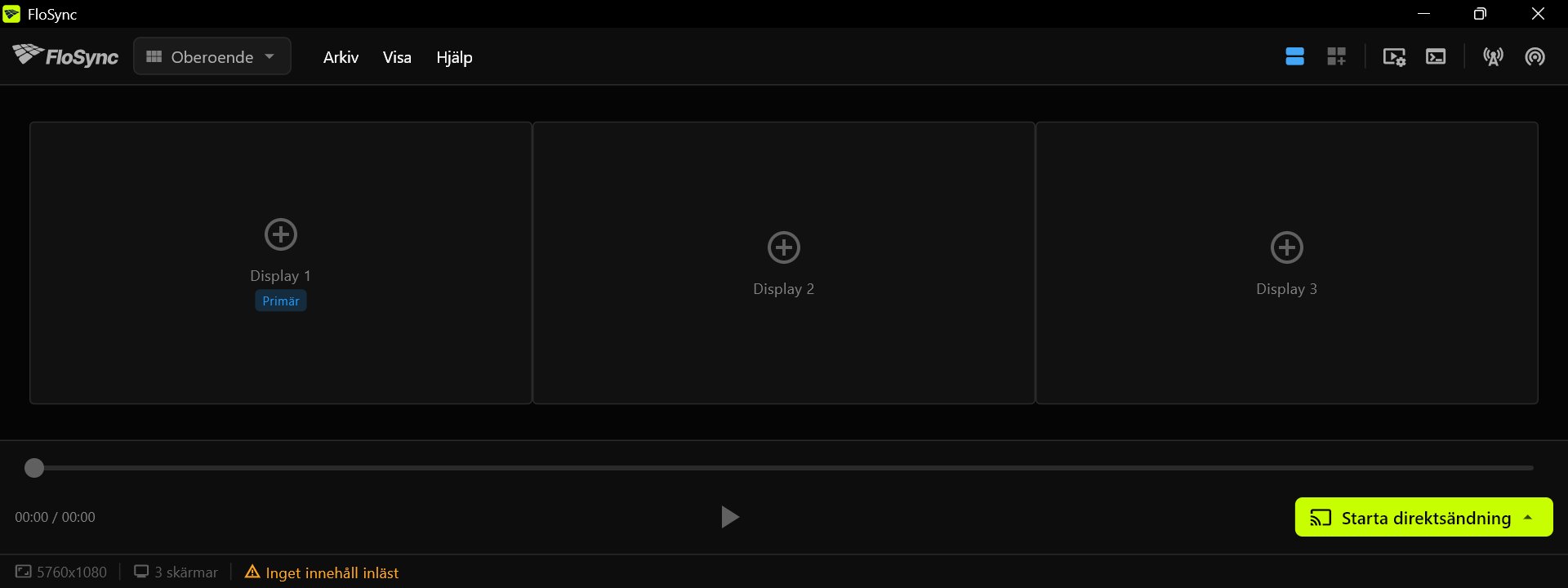 Rutorna ska vara i samma ordning som dina skärmar.
Steg 3: Behåll Oberoende-läge
Lämna lägesväljaren på Oberoende.
Lägesväljaren, till vänster i verktygsfältet.
Oberoende-läge ger varje skärm sitt eget innehåll. Här betyder det en menypanel per skärm, och de tre panelerna bildar tillsammans en menytavla.
Steg 4: Ladda ner Harvest Table-mallarna
Ladda ner den gratis Harvest Table-malluppsättningen, packa upp den och behåll mappen på en permanent plats, eftersom FloSync läser in sidorna från var du än lämnar dem.
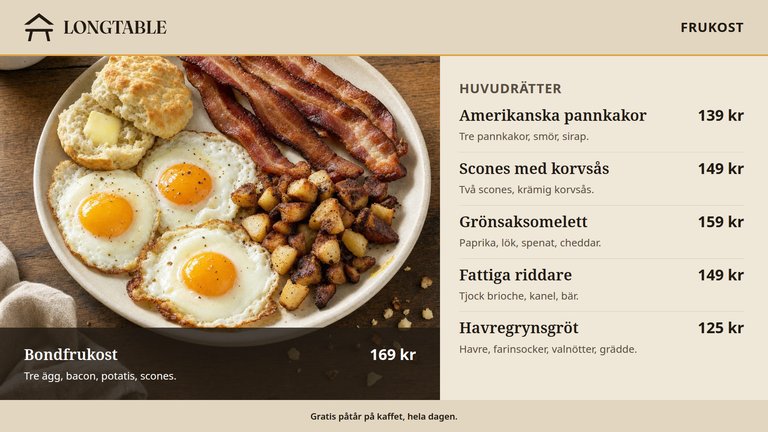
Harvest Table
En restaurangmenytavla för tre liggande skärmar, med frukost-, lunch- och middagsmenyer.
Gratis för Canva, PowerPoint, Illustrator och HTML.
Ladda ner gratis mallHämta HTML-versionen från Harvest Table-mallens sida och packa upp den (din Dokumentmapp duger bra). Inuti mappen harvest-table-sv-landscape-html finns mapparna breakfast, lunch och dinner, som var och en innehåller den menyns tre sidor med sina fotografier och typsnitt, plus en README och licensen. Håll ihop varje mapp så att sidorna behåller sin grafik. Mapp- och filnamnen är desamma på alla språk. README-filen inuti är på ditt språk och förklarar dem.
 Den uppackade mallmappen.
Steg 5: Läs in frukostmenyn
Högerklicka på varje skärmruta i kompositionsfönstret, välj Läs in HTML-fil… och läs in left-entrees.html på den vänstra skärmen, middle-specials.html i mitten och right-sides-drinks.html till höger.
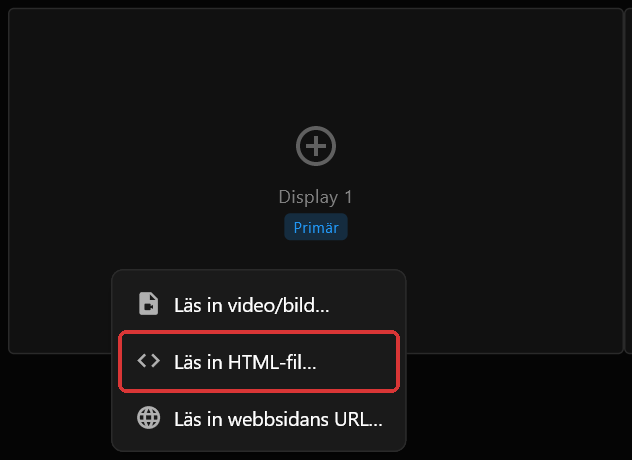 Högerklicksmenyn på en skärmruta.
Alla tre sidorna finns i mappen breakfast.
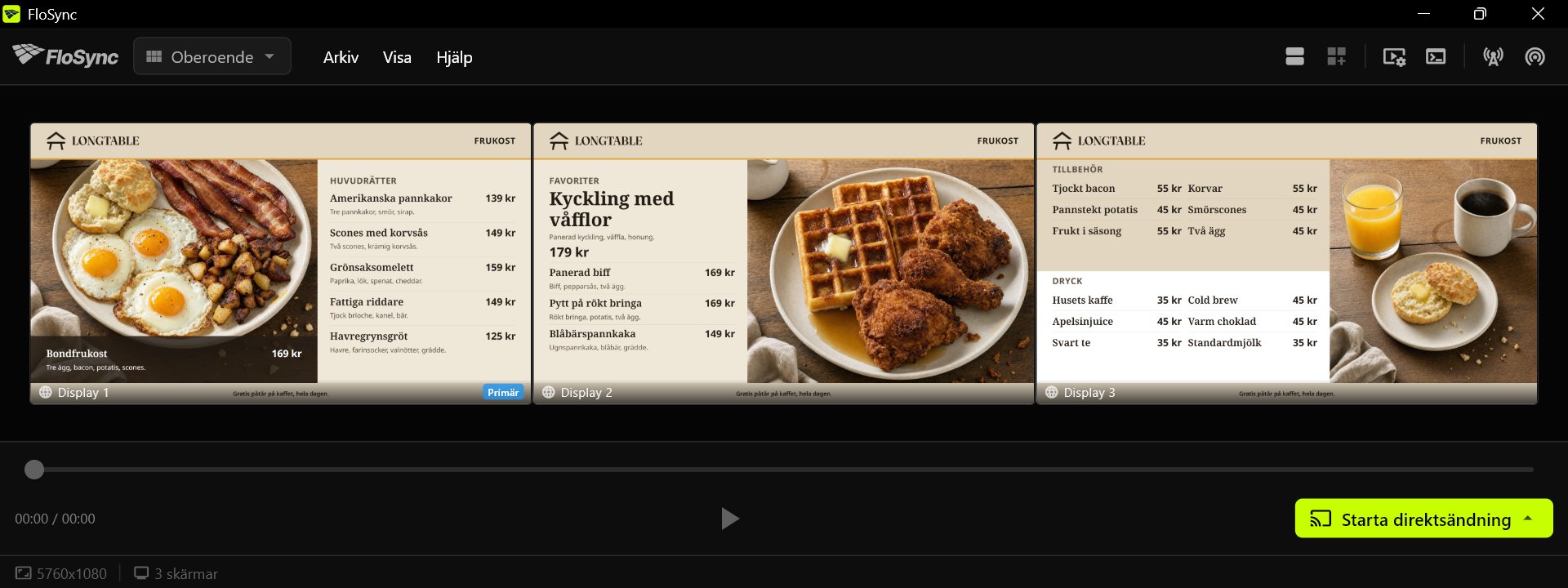 Varje ruta visar hur sidan kommer att se ut på den skärmen.
Steg 6: Öppna schemapanelen
Klicka på schemaikonen i verktygsfältet.
Schemaikonen, till höger i verktygsfältet.
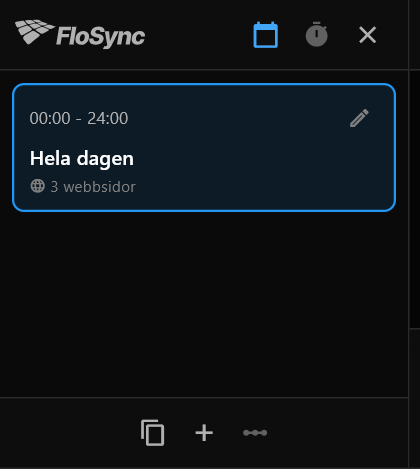 Panelen när den öppnas: en scen, Hela dagen, som redan innehåller dina frukostsidor.
FloSyncs schema fungerar med scener: varje scen har sitt eget innehåll för dina skärmar, och en egen del av dygnet då den visas. En nyinstallation är i tid-på-dygnet-läge, vilket är vad en menytavla vill ha. Är timerikonen högst upp i panelen markerad i stället, klicka på kalenderikonen bredvid den för att byta till tid-på-dygnet.
Steg 7: Lägg till två scener
Klicka på plusknappen (tooltipen visar Lägg till scen) längst ned i schemapanelen, två gånger.
Ikonen för att lägga till scen, i ikonraden längst ned i panelen.
Ett nytt schema har en scen, Hela dagen. Två klick ger dig tre lika långa scener, redo att namnges. Lägg till båda innan du ställer in några tider: att lägga till en scen delar dygnet jämnt igen.
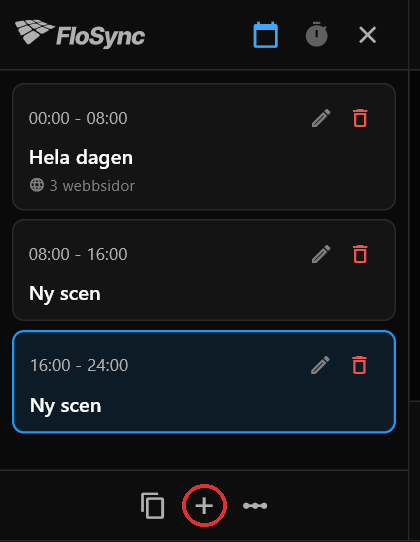 Dina frukostsidor stannar kvar i den första scenen; de två nya scenerna är tomma tills du läser in lunch och middag.
Skärmrutorna blir tomma vid det här laget, eftersom den senaste scenen är markerad och den har inget innehåll än. Din frukostmeny finns fortfarande kvar, i den första scenen.
Steg 8: Namnge scenerna Frukost, Lunch och Middag
Klicka på pennikonen på varje scen, ändra dess Namn till Frukost, Lunch och Middag i tur och ordning och klicka på Spara varje gång.
Redigeringsikonen, till höger på varje scenkort.
Bara namnet behöver ändras här. Fälten Start och Slut i samma dialogruta är till för att skriva in en exakt tid; nästa steg ställer in tiderna på ett snabbare sätt.
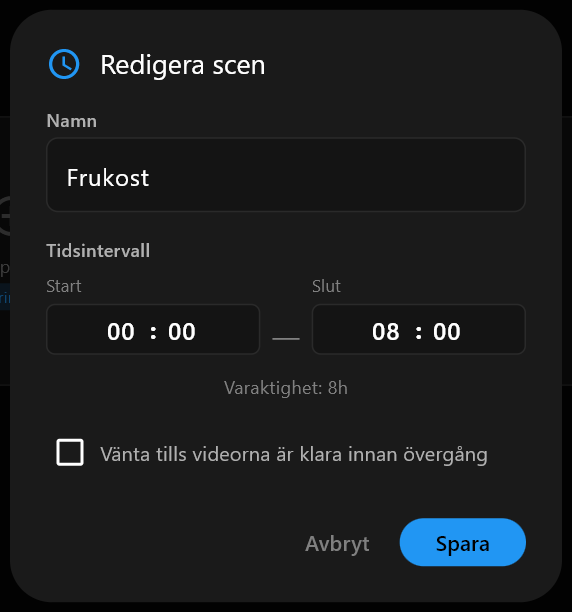 Dialogrutan Redigera scen.
Steg 9: Ställ in dina växlingstider
Redigera tidslinje visar hela dagen som en tidslinje, med varje scen som ett färgat fält. Varje handtag mellan två fält ställer in deras växlingstid.
Klicka på Redigera tidslinje, dra handtaget mellan Frukost och Lunch till 11:00 och handtaget mellan Lunch och Middag till 17:00, klicka sedan på Spara.
Ikonen Redigera tidslinje, precis till höger om ikonen för att lägga till scen.
Tiderna under tidslinjen uppdateras medan du drar. Den här guiden använder 11:00 och 17:00; använd de tider då ditt kök byter meny. Dagen läses nu som:
- Frukost: midnatt till 11:00
- Lunch: 11:00 till 17:00
- Middag: 17:00 till midnatt
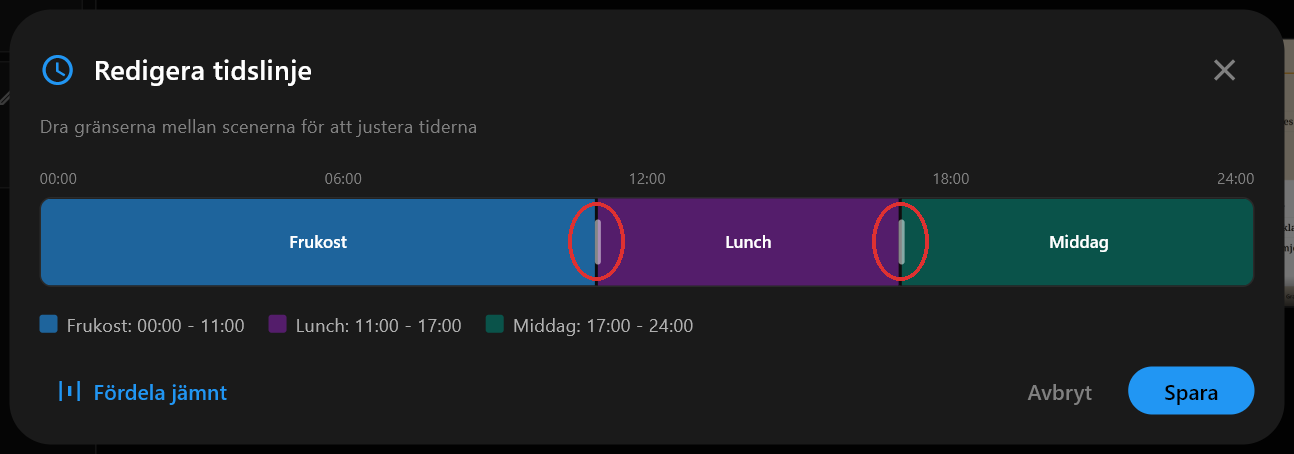 Handtagen inställda på 11:00 och 17:00.
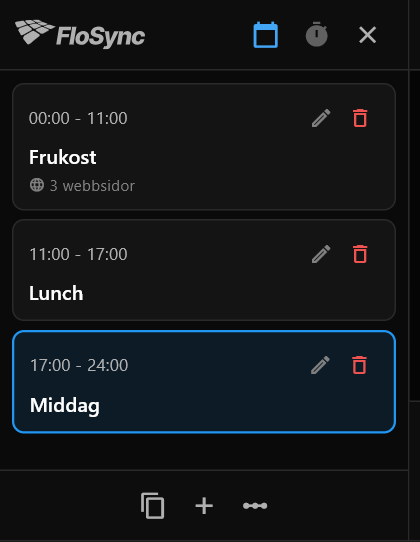 Tillbaka i panelen efter Spara: Lunch börjar 11:00, Middag 17:00.
Steg 10: Läs in lunch- och middagsmenyerna
Markera scenen Lunch och läs in de tre sidorna från mappen lunch på samma sätt som i steg 5, markera sedan Middag och gör likadant med mappen dinner.
Varje scen behåller sitt eget innehåll, så det räcker att klicka mellan scenerna i panelen för att kontrollera arbetet efter hand.
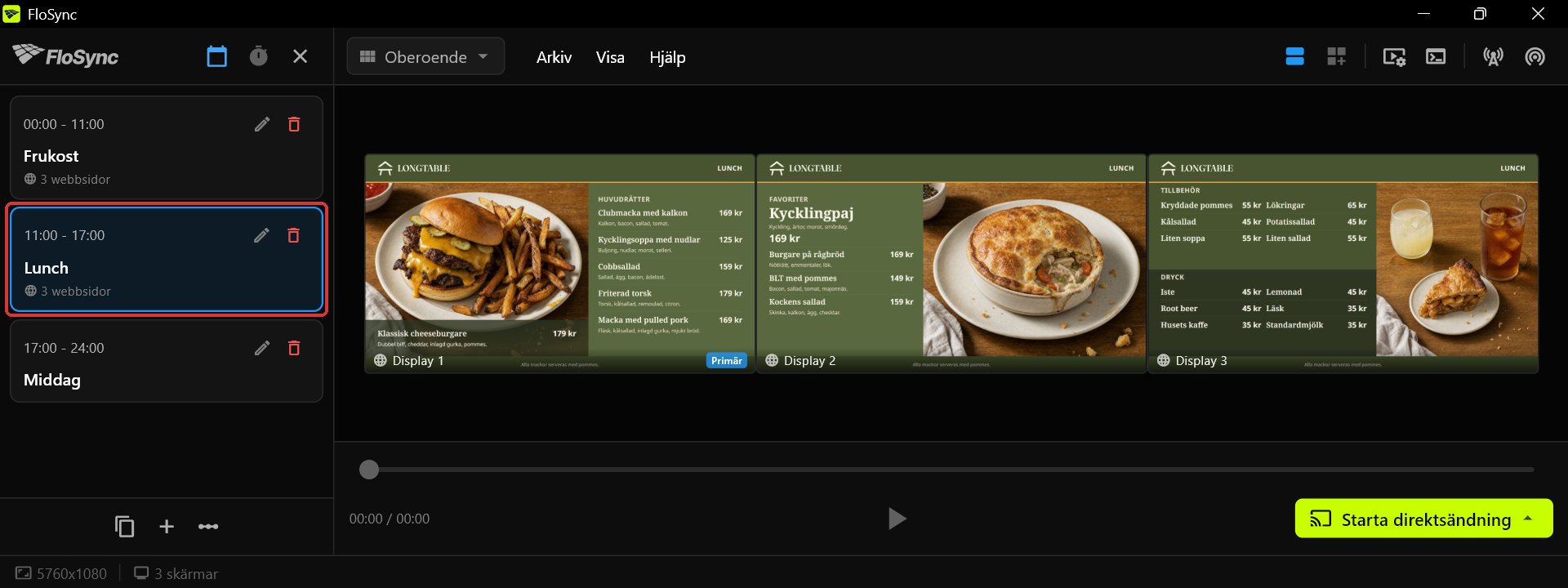 Scenen Lunch, 11:00 till 17:00.
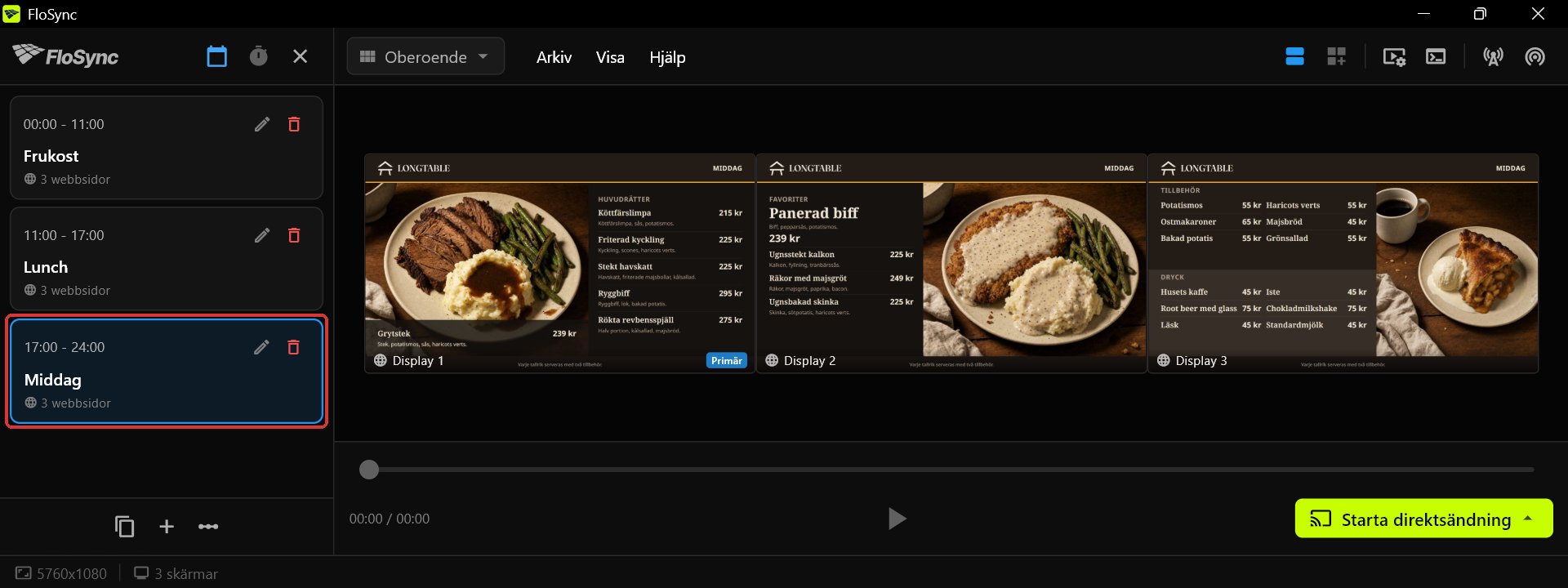 Scenen Middag, 17:00 till midnatt.
Steg 11: Förhandsgranska menyerna och testa en växling
Klicka på Frukost, Lunch och Middag i tur och ordning för att förhandsgranska varje meny, flytta nästa växling till några minuter från nu, klicka sedan på Starta direktsändning och välj Starta direktsändning (schema).
Att markera en scen visar dess paneler i kompositionsfönstret, så du kan bekräfta att rätt sidor ligger på rätt skärmar innan du går live. Vill du se en växling utan att vänta på klockan, klicka på pennan på scenen som visas just nu och skriv in en sluttid några minuter framåt. Är Middag den aktuella scenen, gör det på Lunch i stället, vilket för tillbaka Lunch i några minuter innan Middag återkommer.
Knappen Starta direktsändning, längst ner till höger i kompositionsfönstret.
Starta direktsändning (schema) spelar dina scener i helskärm på de riktiga skärmarna. Titta på hur tavlan växlar, tryck sedan på ESC för att återgå till kompositionsläget och ställ tillbaka växlingen till dina riktiga tider.
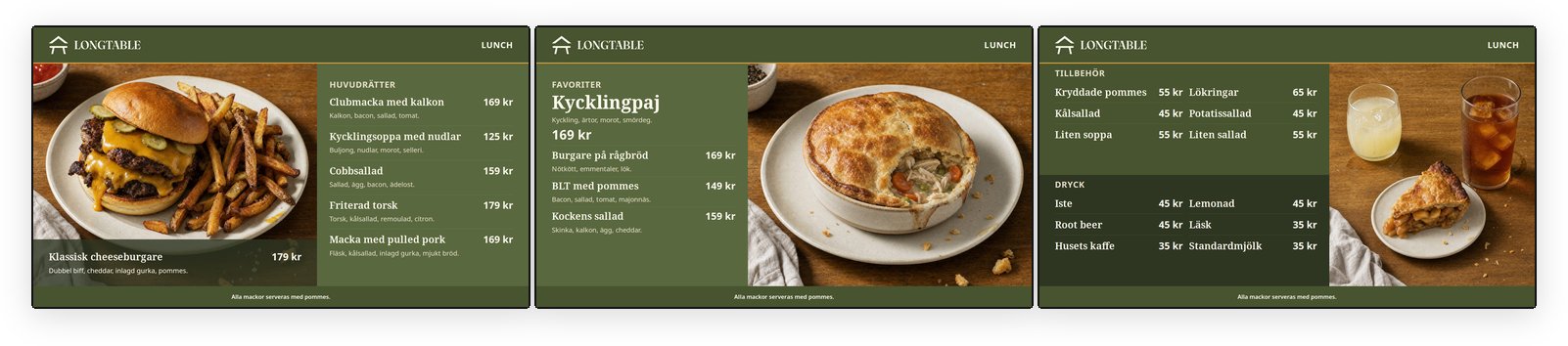 11:00: tavlan har gått vidare till lunch.
Steg 12: Starta direktsändningen för dagen
Med dina riktiga tider tillbaka på plats, klicka på Starta direktsändning och välj Starta direktsändning (schema) igen.
Härifrån bestämmer schemat vilken meny som visas på skärmarna.
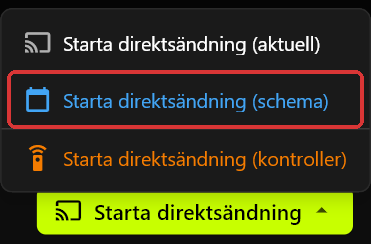 Menyn Starta direktsändning: Starta direktsändning (schema) är den som följer dina tider.
Steg 13: Starta menytavlan automatiskt
Öppna Inställningar, gå till avsnittet Uppstart, slå på Starta FloSync vid inloggning och ställ in Automatisk direktstart till Helskärm.
Med båda inställda öppnas FloSync så snart någon loggar in på datorn och går live med schemat efter en kort nedräkning, utan att någon behöver röra appen. Ska tavlan även komma tillbaka efter ett strömavbrott, ställ in datorn själv så att den startar och loggar in automatiskt; FloSync kan inte starta en avstängd dator.
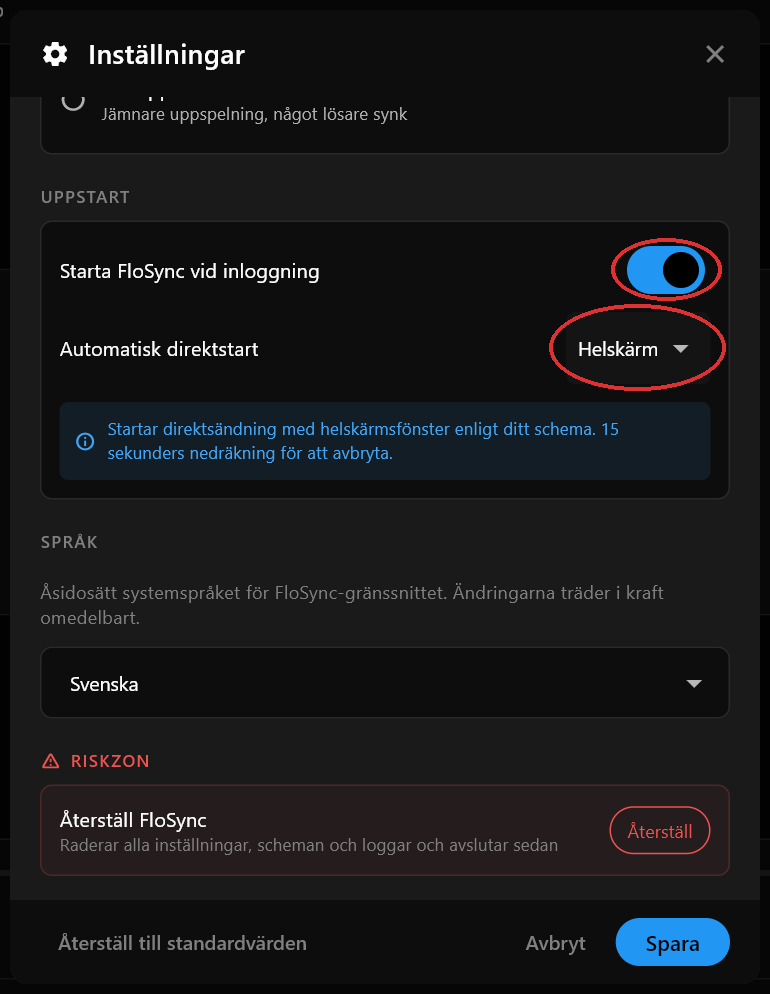 Starta FloSync vid inloggning är på, och Automatisk direktstart är inställt på Helskärm.
Sammanfattning
Din menytavla följer nu schemat av sig själv. Ändras dina tider, öppna Redigera tidslinje och dra handtagen igen.
Vanliga frågor
Kan jag använda min egen menydesign i stället för Harvest Table-mallarna?
Ja. Varje skärm läser in sin egen bild, video eller webbsida, så du kan använda din egen design på en skärm eller på alla tre.
Vad händer efter ett strömavbrott eller en omstart?
Med Starta FloSync vid inloggning påslaget och Automatisk direktstart inställt på Helskärm är tavlan tillbaka så snart någon loggar in efter en omstart. Ska tavlan återhämta sig utan hjälp efter ett strömavbrott, ställ in datorn så att den startar och loggar in automatiskt. FloSync kan inte starta en avstängd dator.
Kan jag redigera menytexten?
Ja. Mallarna finns även som PowerPoint-, Illustrator- och Canva-filer, så du kan ändra rätter, priser, färger och typsnitt i det program du redan använder, spara sedan varje skärm som en bild och läs in den i FloSync. HTML-versionen som används i den här guiden går också att redigera. Kopiera filen först som säkerhetskopia, öppna den i en textredigerare, sök efter rättens namn som det står på tavlan och ändra den.
Behöver jag en internetanslutning för att menytavlan ska fungera?
Nej. Ladda ner och packa upp malluppsättningen, behåll varje HTML-fil tillsammans med sina bild- och typsnittsmappar och läs in den som en lokal fil. FloSync läser den direkt från datorn, så tavlan fortsätter köra även vid ett avbrott.
Om författaren

Daniel Palka
Skapare av FloSync
Daniel har byggt mjukvara för video på flera skärmar sedan 2007, då FloSync startade som ett studentprojekt med namnet ArraySync.
Vår historiaRelaterade artiklar
-
Varför digital skyltning bör köras i veckor, inte timmar
De flesta program för digital skyltning bedöms utifrån en tvåminutersdemo. Det som spelar roll är om det fortfarande fungerar korrekt på torsdagen, efter fyra dagar då ingen tittade.